操作チュートリアル・IDVイメージ更新

IDVの更新方法 — vDiskイメージ更新6ステップ(授業を止めない)

マスターイメージを1回変更 → 全教室自動更新・差分更新・ダウンロードしながら使用・途中再開・授業中断なし

IDV / vDisk クラウドデスクトップの「一つのイメージで一元管理」:ソフトウェアのインストール、パッチの適用、教材の変更は、マスターディスクイメージを一度変更するだけで、その後、全教室に配布します。本記事では、実際の操作順序に従って、vDisk イメージ更新の完全なプロセス、差分増分とレジューム機能の仕組み、およびスケジュールされた無人更新の方法、問題発生時のロールバック方法について説明します。

まず理解:vDisk 更新とは何か

IDV / vDisk は「1つのマスターディスクイメージ → 教室全体で共有」モデルを採用。更新の本質はマスターイメージ変更、差分配布

マスターイメージ(基本層):教室全体が同一の読み取り専用マスターディスクを共有。ソフトウェアインストール、パッチ適用、壁紙/教材変更——すべてマスターディスクを1回変更するだけで完了。

増分差分更新:マスターイメージ保存時、前バージョンとの差分ブロックのみを生成、配布時には変更部分のみ転送、ディスク全体を再プッシュ不要、数GBの更新が数百MBしか送信されない場合も。

ダウンロードしながら使用 + 途中から再開:端末は新バージョンを受信しながら通常授業を継続。キャッシュヒット時はローカル読み取り。シャットダウン/停電/再起動後、自動的に転送再開クリアしてやり直さず、現在のイメージを破損しません。

バージョンスナップショット:更新ごとに新バージョン生成、旧バージョンは保持、異常時はワンクリックロールバック前の安定版へ。

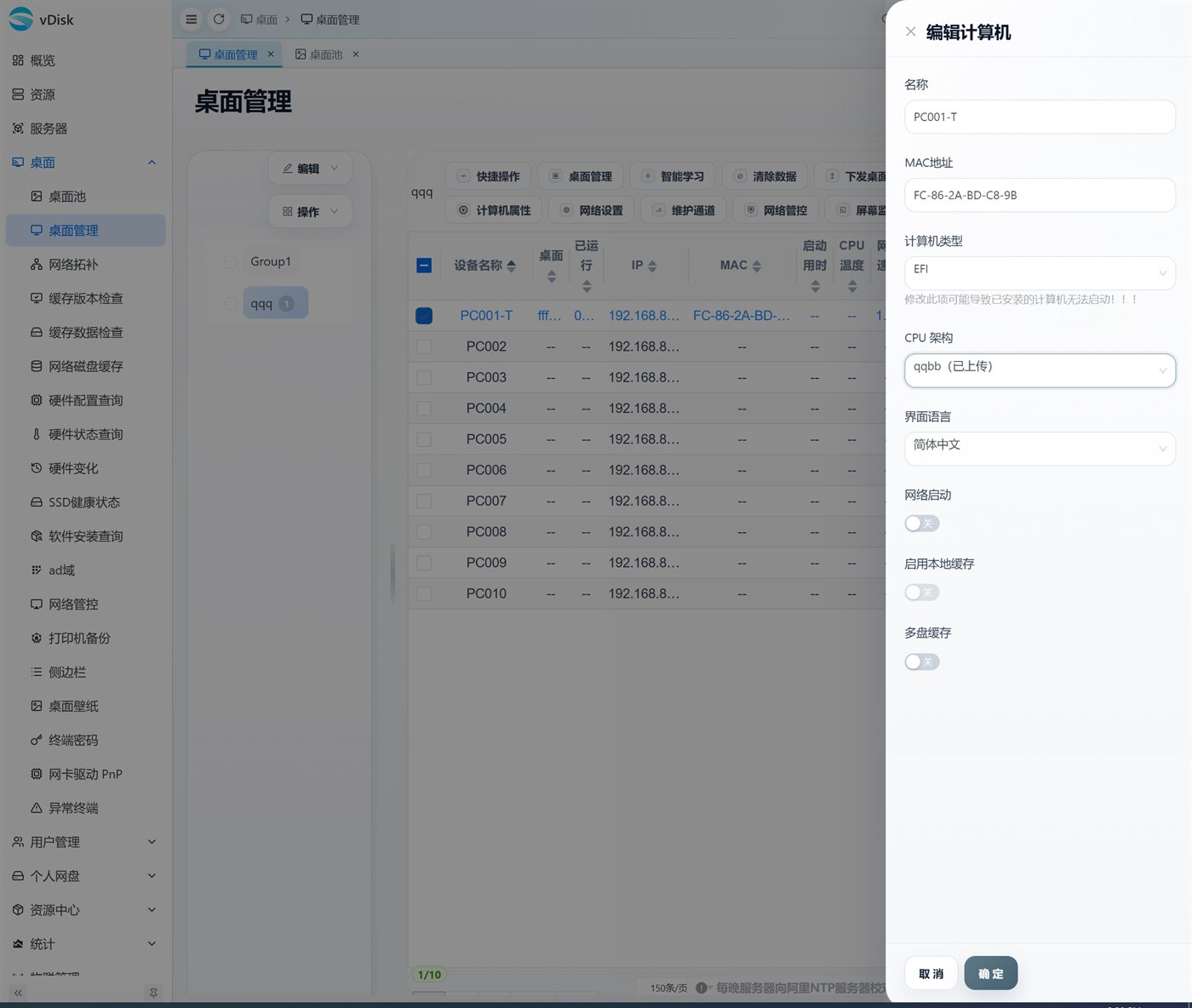
vDisk Web管理コンソール:イメージバージョン、CPUアーキテクチャ、起動タイプ、マルチディスクキャッシュの集中設定
Web管理バックエンド:イメージバージョンと配布戦略の集中管理。

vDisk イメージ更新・ステップバイステップ操作

標準6ステップのプロセス:マスターイメージを一度変更するだけで、全教室が自動更新されます。

第1ステップ・マスターイメージ編集モードに入る

Web管理バックエンドで更新するマスターディスクイメージを選択し、「編集/書き込み可能」モードに設定し、端末(またはバックエンド仮想マシン)を割り当てて書き込み可能方式マスターイメージを起動。この時点でのシステムへの変更はすべてマスターイメージに書き込まれます。

第2ステップ・マスターイメージ内で変更を行う

通常のコンピュータと同じように操作:ソフトのインストール/アンインストール、OSとセキュリティソフトのパッチ適用、教材と試験環境の更新、壁紙とポリシーの変更など。今ラウンドで変更すべき項目は一度に済ませ、更新バージョン数を減らすことをお勧めします。変更完了後、正常シャットダウン(強制電源断はしないでください)。

第3ステップ · 保存して新バージョンを生成(差分増分)。

バックエンドがマスターイメージを「提出/アーカイブ」して新バージョンとし、システムが自動計算。前バージョンとの差分ブロック増分を生成します。変更部分のみを保存するため、数ギガバイトのソフト更新でも数百メガバイトの増分しか発生しません。バージョンに備考を記入(例:「0701 Office+パッチ適用」)すると、ロールバックや特定が容易です。

第4ステップ・配布戦略を選択して配布

更新対象端末の範囲を指定(教室 / グループ / すべて)、配布方法を選択:デフォルト BTシーディング相互転送、マシンが多いほど転送が速く、チェーン/ブロードキャスト伝送よりも成功率がはるかに高い。「ダウンロードしながら使用」を設定して端末が受信しながら授業を開始できるようにするか、夜間に一括配信をスケジュールできます。

第5ステップ・グレーテスト(強く推奨)

まずは1、2台端末に新バージョンを配信し、ソフト・周辺機器・授業・復元が正常であることを確認してから全量配信。個別の互換性問題が教室全体に波及するのを防ぎます。

第6ステップ・フル切り替えとロールバック

段階的導入に問題なければ全量展開。端末は次回再起動時に新バージョンに切り替わります。問題が見つかった場合は、管理画面で該当端末グループの起動バージョンを戻せます。前のスナップショットに戻るワンクリックでロールバック、再インストール不要。
更新を安心させる重要な仕組み

増分差分

前バージョンからの差分ブロックのみ転送、ディスク全体を再送信せず、時間と帯域を大幅に節約。

ダウンロードしながら利用

端末は新バージョンを受信しながら授業を通常通り進行;キャッシュヒットはローカル読み取りを意味し、授業中断なし。

レジューム転送

シャットダウン/停電/再起動後も自動でレジューム、クリアしてやり直さず、現在のイメージを破損しない。

BTシーディング配布

マシンが多いほど転送が速く、従来のチェーン転送/ブロードキャストの0速直列方式よりもはるかに高い成功率。

定時無人運転

標準 cron スケジュールタスク、夜間の自動配信と電源ON/OFFを設定、翌日には新版で起動。

ワンクリックロールバック

バージョンスナップショットを保持、異常時は端末の起動バージョンを前の安定版に切り替えるだけで再インストール不要。

おすすめ:夜間の定時更新、日中は邪魔しない

時間割が詰まっていて昼間の更新が不便なPC教室には、定時タスク更新を夜間に設定:

  • 日中にマスターイメージ上で変更を加え、新しいバージョンを封印(ステップ 1–3);
  • 標準 cron で夜間(例:23:30)自動実行を設定。新バージョン配布 + スケジュールシャットダウン
  • 翌日、端末は自動的に新バージョンに切り替わり、完全無人で完了。
  • 一時的な検証が必要な場合、WeChat ミニプログラムで単一端末をリモートで電源オン / 再起動して確認。

IDV 更新 よくある質問

マスターイメージの更新は生徒が保存したデータに影響しますか?

いいえ。マスターイメージは共有の読み取り専用ベースレイヤーです。学生データは独立した個人データレイヤー/ネットワークディスクに保存されます。マスターイメージの更新はベースシステムレイヤーのみを置き換え、個人データは独立して保持されます。

更新時に授業を止める必要がありますか?

不要です。「ダウンロードしながら使用」をサポートし、端末は新バージョンを受信しながら通常通り授業を継続。配信は夜間の定時配信にスケジュールすることも可能で、日中は全く影響ありません。

配信中に停電/再起動が発生した場合、イメージは破損しますか?

いいえ。V5はレジューム機能をサポートし、停電/再起動後、中断箇所から自動で再開し、現在使用中のイメージバージョンを損傷しません。

更新後に新しいバージョンに問題があることがわかったらどうする?

ワンクリックでロールバック。更新のたびにバージョンスナップショットを生成、旧バージョンは保持。管理バックエンドで対応端末の起動バージョンを前の安定スナップショットに切り替えるだけで、再インストール不要。

数百台のマシンの更新は遅く、よく0速度になるのでは?

いいえ。デフォルトでBTシーディングによるP2P転送を使用。マシンが多いほど転送が速く、チェーン/ブロードキャスト伝送より成功率がはるかに高い。差分増分と組み合わせ、変更部分のみを転送します。

異種/国内端末を一緒に更新できますか?

可能。x86と国産(鲲鹏/飛騰/統信UOS/麒麟Kylin)端末を同一管理バックエンドで管理し、アーキテクチャごとのグループに対応するイメージバージョンを配布。

関連記事

ソフトウェア入手 · デモ予約

vDiskイメージ更新の実際の操作を見たいですか?情報を入力すると、プリセールスチームがマスターディスク更新、差分配布、ロールバックの全工程をリモートで実演し、ソフトウェア入手方法をお送りします。セルフサービスQRコード登録、3回まで継続利用可能、エンドポイント数無制限。

メールでのお問い合わせaaron@newvhd.com
テクニカルサポート7×24時間オンライン
本页更新日期:2026-06-30