برنامج تعليمي للتشغيل · تحديث صورة IDV

كيفية تحديث IDV — دليل من 6 خطوات لتحديث صورة vDisk (دون توقف الدروس)

تعديل صورة الأساس مرة واحدة → تحديث جميع المعامل تلقائياً · فروق تدريجية · استخدام أثناء التنزيل · استئناف من نقطة التوقف · دون تعليق الدروس

سطح المكتب السحابي IDV / vDisk 'إدارة موحدة بصورة واحدة': تثبيت البرامج، تطبيق التصحيحات، أو تغيير المواد التعليمية يتطلب فقط تعديل صورة القرص الرئيسي مرة واحدة، ثم توزيعها على مختبر الحاسوب بأكمله. تشرح هذه المقالة، بترتيب العمليات الفعلية، العملية الكاملة لتحديثات صورة vDisk، وآليات الاختلافات التدريجية واستئناف النقطة المقطوعة، وكذلك كيفية جدولة التحديثات غير المراقبة وكيفية التراجع في حالة حدوث مشكلات.

افهم أولاً: ما هو تحديث vDisk؟

يتبنى IDV / vDisk نموذج 'صورة قرص أساسي واحد → مشتركة من قبل المعمل بأكمله'؛ جوهر التحديثات هوتعديل الصورة الرئيسية، إرسال الاختلافات

الصورة الرئيسية (الطبقة الأساسية):المعمل بأكمله يشارك نفس قرص الأساس للقراءة فقط. تثبيت البرامج، تطبيق التحديثات، تغيير خلفيات الشاشة/المواد التعليمية—كل ذلك يتم بتعديل قرص الأساس مرة واحدة.

تحديث الاختلاف التدريجي:عند حفظ الصورة الرئيسية، يتم إنشاء 'كتل الاختلاف عن الإصدار السابق' فقط؛ أثناء التوزيع،نقل الأجزاء المتغيرة فقط، لا حاجة لإعادة دفع القرص بالكامل؛ قد يرسل تحديث عدة جيجابايت بضع مئات ميغابايت فقط.

استخدام أثناء التنزيل + استئناف من نقطة التوقف:تستقبل الأجهزة الطرفية الإصدار الجديد مع الاستمرار في الاستخدام العادي للفصل؛ المحتوى المخبأ يُقرأ محلياً. بعد الإيقاف / انقطاع التيار / إعادة التشغيل، تلقائياًاستئناف النقللا يمسح ولا يعيد التشغيل، لا يتلف الصورة الحالية.

لقطة الإصدار:كل تحديث يولد إصدارًا جديدًا؛ يتم الاحتفاظ بالإصدارات القديمة، مما يسمح بـتراجع بنقرة واحدةإلى الإصدار المستقر السابق.

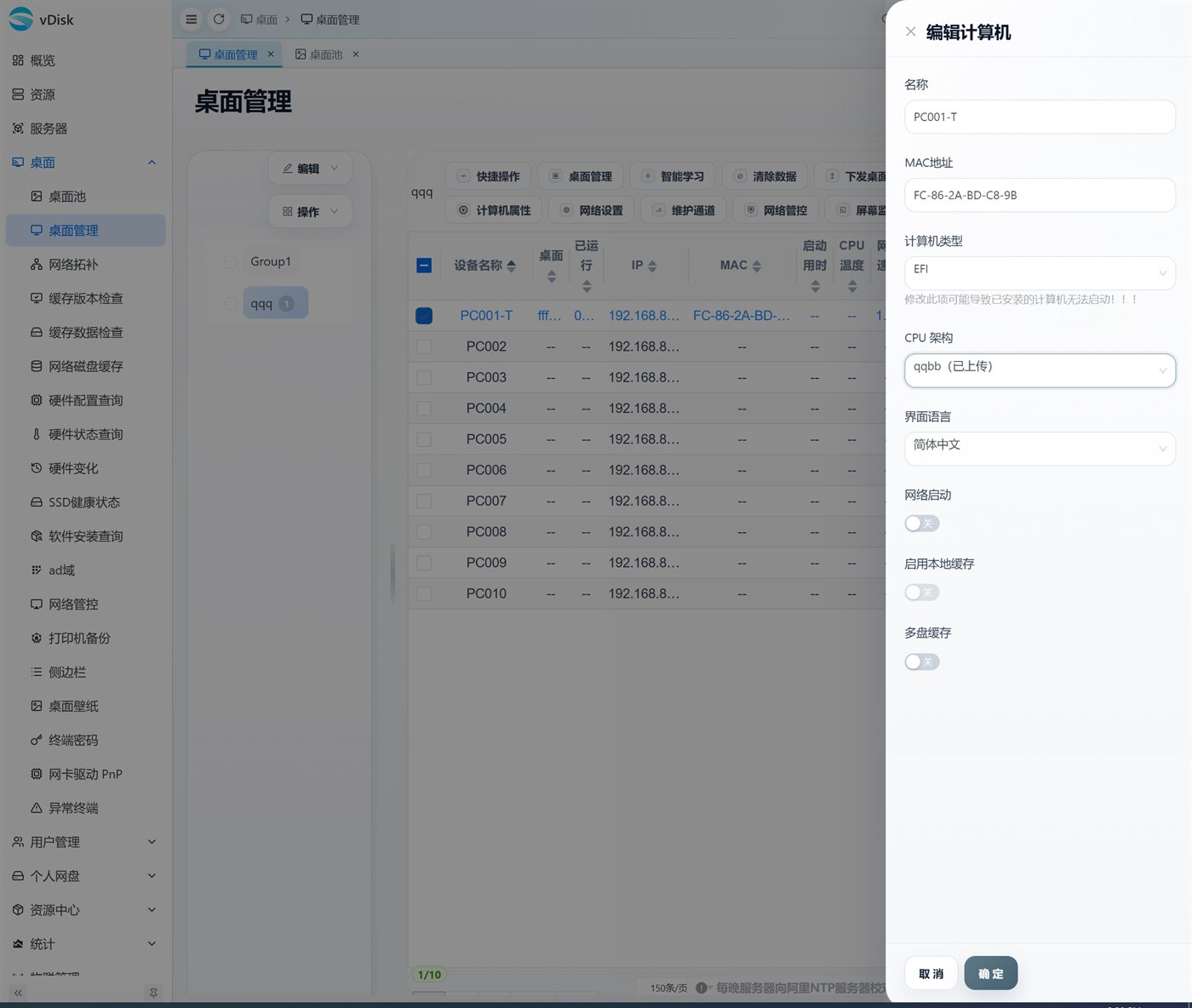
لوحة إدارة vDisk عبر الويب: إعدادات مركزية لإصدار الصورة، وهندسة المعالج، ونوع الإقلاع، والتخزين المؤقت متعدد الأقراص.
واجهة إدارة الويب: إدارة مركزية لإصدارات الصور واستراتيجيات التوزيع.

تحديث صورة vDisk · عملية خطوة بخطوة

عملية قياسية من 6 خطوات: قم بتعديل الصورة الرئيسية مرة واحدة، ويتم تحديث المعمل بأكمله تلقائيًا.

الخطوة 1 · الدخول إلى وضع تحرير الصورة الرئيسية

في واجهة الإدارة الخلفية على الويب، حدد صورة القرص الرئيسي للتحديث، وضعه في وضع "تحرير / قابل للكتابة"، وقم بتعيين محطة طرفية (أو آلة افتراضية خلفية) إلىوضع الكتابةتشغيل صورة النظام الرئيسية. أي تغييرات يتم إجراؤها على النظام في هذه المرحلة سيتم كتابتها إلى الصورة الرئيسية.

الخطوة 2 · إجراء تغييرات في الصورة الرئيسية

تمامًا كما تعمل على جهاز كمبيوتر عادي: تثبيت/إلغاء تثبيت البرامج، تطبيق تحديثات النظام ومضادات الفيروسات، تحديث مواد التدريس وبيئات الاختبار، تغيير الخلفيات والسياسات. يُنصح بإكمال جميع التغييرات المطلوبة لهذه الجولة دفعة واحدة لتقليل عدد إصدارات التحديث. بعد إجراء التغييرات،الإغلاق العادي(لا تقم بإيقاف التشغيل القسري).

الخطوة 3 · حفظ وإنشاء إصدار جديد (الفرق التزايدي).

الخلفية 'تقدم/تؤرشف' الصورة الرئيسية كإصدار جديد، يحسبه النظام تلقائيًا.كتل الاختلاف عن الإصدار السابقوتوليد تحديث تدريجي. يتم أرشفة الأجزاء المتغيرة فقط؛ غالبًا ما ينتج عن تحديث برنامج يبلغ عدة جيجابايت بضع مئات من الميجابايت فقط من البيانات التدريجية. يُنصح بإضافة ملاحظة للإصدار (مثل: '0701 تثبيت Office + تحديثات') لتسهيل التراجع والتحديد.

الخطوة 4 · اختيار استراتيجية التوزيع والنشر

حدد نطاق المحطات الطرفية للتحديث (حسب المعمل / المجموعة / الكل)، اختر طريقة التوزيع: الافتراضي BT التوزيع من نظير إلى نظير, كلما زادت الأجهزة، زادت سرعة النقل، مع معدل نجاح أعلى بكثير من النقل المتسلسل/البث. يمكنك ضبط "الاستخدام أثناء التحميل" للسماح للمحطات الطرفية بالبدء في الحصة الدراسية أثناء الاستقبال، أو جدولة توزيع موحد ليلاً.

الخطوة 5 · التحقق التدريجي (موصى به بشدة)

أولاً فقط لـوحدة أو اثنتانقم بنشر الإصدارات الجديدة على محطة طرفية أولاً؛ تأكد من أن البرنامج والأجهزة الطرفية والتدريس والاستعادة تعمل جميعها بشكل طبيعي، ثم ادفع للجميع. يتجنب تأثير مشكلات التوافق الفردية على المختبر بأكمله.

الخطوة 6 · التبديل الكامل والتراجع

بعد النشر التدريجي الناجح، النشر الكامل؛ تنتقل الأجهزة الطرفية إلى الإصدار الجديد عند إعادة التشغيل التالية. في حالة اكتشاف مشاكل، يمكن استعادة إصدار التمهيد لتلك المجموعة من الأجهزة الطرفية في الواجهة الخلفية.العودة إلى اللقطة السابقةتراجع بنقرة واحدة، لا حاجة لإعادة التثبيت.
الآلية الأساسية لجعل التحديثات مريحة

الفرق التدريجي

نقل كتل الاختلاف فقط عن الإصدار السابق، وليس إعادة دفع القرص بالكامل، مما يوفر الوقت والعرض النطاقي بشكل كبير.

الاستخدام أثناء التنزيل

تستقبل المحطات الطرفية إصدارات جديدة بينما تستمر الحصص بشكل طبيعي؛ ضربات الذاكرة المؤقتة تعني القراءة المحلية، دون انقطاع الفصل.

استئناف النقل

استئناف تلقائي بعد الإيقاف/فقدان الطاقة/إعادة التشغيل، لا يمسح ويعيد، لا يتلف الصورة الحالية.

BT توزيع البذور

كلما زادت الأجهزة، زادت سرعة النقل، معدل النجاح أعلى بكثير من التسلسل المتسلسل/البث ذي السرعة صفر للطرق التقليدية.

تشغيل غير مراقب مجدول

مهام cron المجدولة القياسية، مرتبة للتوزيع التلقائي وتشغيل/إيقاف التشغيل ليلاً، في اليوم التالي يتم التمهيد إلى الإصدار الجديد.

تراجع بنقرة واحدة

يتم الاحتفاظ بلقطات الإصدار؛ في حالة الشذوذ، ما عليك سوى تبديل إصدار إقلاع المحطة إلى الإصدار المستقر السابق، لا حاجة لإعادة التثبيت.

توصية: تحديثات مجدولة ليلاً، لا إزعاج أثناء النهار

للمعامل ذات الجداول المزدحمة والتحديثات النهارية غير الملائمة، نوصي باستخداممهمة مجدولةجدولة التحديثات ليلاً:

  • إجراء التغييرات على الصورة الرئيسية خلال النهار، وختم الإصدار الجديد (الخطوات 1–3)؛
  • استخدم cron القياسي لضبط التشغيل التلقائي ليلاً (مثلًا، 23:30).توزيع إصدار جديد + إيقاف التشغيل المجدول
  • عند التشغيل في اليوم التالي، تنتقل المحطات تلقائيًا إلى الإصدار الجديد، بشكل كامل دون مراقبة؛
  • إذا كانت هناك حاجة للتحقق المؤقت، استخدم برنامج WeChat المصغر لتشغيل / إعادة تشغيل محطة طرفية واحدة عن بُعد للتأكيد.

IDV تحديث الأسئلة الشائعة

هل يؤثر تحديث الصورة الرئيسية على بيانات الطلاب المحفوظة؟

لا. الصورة الرئيسية هي طبقة أساسية مشتركة للقراءة فقط؛ توجد بيانات الطالب في طبقة بيانات شخصية مستقلة/قرص شبكة. تحديث الصورة الرئيسية يستبدل فقط طبقة النظام الأساسي، ويتم الاحتفاظ بالبيانات الشخصية بشكل مستقل.

هل يجب إيقاف الحصص للتحديثات؟

غير مطلوب. يدعم الاستخدام أثناء التحميل، تستقبل المحطات الطرفية الإصدار الجديد أثناء استمرار الحصة كالمعتاد. يمكن أيضًا جدولة التوزيع لتوصيلات موقوتة ليلاً، دون أي تأثير خلال النهار.

إذا انقطع التيار / حدثت إعادة تشغيل أثناء التوزيع، هل ستتلف الصورة؟

لا. V5 يدعم النقل القابل للاستئناف؛ بعد انقطاع التيار أو إعادة التشغيل، يستأنف تلقائيًا من نقطة الانقطاع دون الإضرار بنسخة الصورة المستخدمة حاليًا.

ماذا أفعل إذا تم اكتشاف مشكلة بعد التحديث إلى إصدار جديد؟

التراجع بنقرة واحدة. يولد كل تحديث لقطة إصدار، مع الاحتفاظ بالإصدارات القديمة. في الواجهة الخلفية، ما عليك سوى تبديل إصدار التمهيد للطرفية المقابلة إلى اللقطة المستقرة السابقة—لا حاجة لإعادة التثبيت.

هل ستكون تحديثات مئات الأجهزة بطيئة، وغالبًا ما تتوقف عند سرعة 0؟

لا. بشكل افتراضي، يستخدم البذر BT للنقل من نظير إلى نظير؛ المزيد من الأجهزة يعني نقل أسرع ومعدلات نجاح أعلى بكثير من النقل المتسلسل/البث. جنبًا إلى جنب مع الاختلافات التزايدية، يتم نقل الأجزاء المتغيرة فقط.

هل يمكن تحديث الأجهزة الطرفية غير المتجانسة/المحلية معًا؟

نعم. يتم إدارة الطرفيات x86 والمحلية (Kunpeng / Phytium / UOS / Kylin) في نفس الواجهة الخلفية، مع توزيع إصدارات الصور المقابلة على المجموعات بناءً على بنيتها.

قراءات ذات صلة

الحصول على البرنامج · حجز عرض توضيحي

هل تريد رؤية العملية الفعلية لتحديثات صورة vDisk؟ املأ معلوماتك، وسيقوم فريق ما قبل البيع بعرض توضيحي عن بُعد للعملية الكاملة لتحديثات الصورة الرئيسية والتوزيع التدريجي والتراجع، وتقديم تفاصيل الوصول إلى البرنامج. التسجيل الذاتي برمز QR، قابل للتجديد ثلاث مرات، عدد غير محدود من النقاط الطرفية.

الاستفسار عبر البريد الإلكترونيaaron@newvhd.com
الدعم الفني7×24ساعاتعبر الإنترنت
本页تحديث日期:2026-06-30