Shanghai Chengcheng Information Technology Co., Ltd. · تأسس الفريق منذ 20 عامًا، مكرس للبحث والتطوير
برنامج فصل إلكتروني متعدد المنصات · لأنظمة Windows و Linux والأنظمة الصينية المحلية

فصل إلكتروني وبث للشاشة على جميع المنصات
cc-class فصل تفاعلي متعدد المنصات

برنامج فصل إلكتروني وبث للشاشة يعمل على جميع المنصات —— نسخة واحدة من cc-class تعمل أصلياً على Windows وUbuntu وUOS وKylin، وعلى x86 وكذلك Phytium وKunpeng وLoongson. يتشارك المعلم والطالب حزمة تثبيت واحدة: تثبيت واحد فقط دون الحاجة إلى صور منفصلة لأجهزة الطلاب والمعلمين. بث الشاشة ومزامنة الصوت والمراقبة والتحكم عن بعد وحجب المواقع وجمع الواجبات، كل ذلك في مكان واحد. بديل عن Veyon و NetSupport School لمختبرات الحاسوب المدرسية.

تثبيت موحّد ونشر مبسّط

يتيح تصميم التثبيت الموحّد لصورة نظام واحدة دعم أجهزة المعلّمين والطلاب معًا — دون الحاجة إلى إعداد صور منفصلة لأجهزة الطلاب أو المعلّمين، مما يبسّط النشر بشكل كبير ويخفّض تكاليف التشغيل والصيانة.

برنامج واحد، دوران اثنان

يتعرّف النظام على الأدوار تلقائيًا: بعد التشغيل، يصبح جانب المعلّم تلقائيًا طرف التحكّم، ويتصل جانب الطالب تلقائيًا بجانب المعلّم. وباستخدام العلامات التي يوزّعها سطح المكتب السحابي، يميّز النظام تلقائيًا بين جانبي المعلّم والطالب، مما يغني عن إعادة التثبيت داخل سطح المكتب السحابي.

  • دون فصل الصور بين المعلم والطالبالأساسحزمة تثبيت موحدة تُغني عن التمييز بين صور الطالب / المعلم؛ إذ تُكتشف الأدوار تلقائيًا وتُسلَّم مع سطح المكتب السحابي جاهزة للاستخدام فورًا.
  • Linux / مجموعة تكنولوجيا المعلومات المحليةموصى به أصلاًيوفر حزم تثبيت .deb لهياكل amd64 و arm64 (Phytium / Kunpeng) و loongarch64 (Loongson). يدعم UOS / Kylin / Ubuntu. معمل الحاسوب الخاص بمكدس تكنولوجيا المعلومات المحلي ومعمل الحاسوب الخاص بنظام Windows يشتركان في نفس برنامج إدارة الفصل الدراسي.
  • دعم متعدد المنصاتيدعم Windows وLinux (Ubuntu / UOS / Kylin)، مبني على Qt6، بواجهة موحدة ووظائف متسقة. يمكن خلط أجزاء المعلم والطالب عبر المنصات في نفس الشبكة.
  • الاكتشاف التلقائي عبر UDPعند بدء التشغيل، يبحث جهاز الطالب تلقائيًا عن جهاز المعلم ويتصل به دون الحاجة لتهيئة IP يدويًا.
  • إعادة اتصال تلقائية · استرداد بعد التعطّليعيد الاتصال تلقائياً عند تذبذب الشبكة ويستعيد حالة الفصل والجلسة بعد الانهيار، مما يضمن تشغيلاً مستقراً
  • إعداد البث الذاتي لأسطح المكتب السحابيةتبثّ وحدة تحكم المعلّم بنقرة واحدة وبشكل جماعي عناوين IP لخادم سطح المكتب السحابي ومعلمات الشبكة، لتُكمل تلقائيًا تهيئة الشبكة للقاعة بأكملها.
  • نقل بزمن انتقال منخفضزمن استجابة البث عبر الشبكة المحلية أقل من 100 مللي ثانية بمعدل 20–60 إطارًا في الثانية لتشغيل سلس للفيديو / 3D / CAD.
cc-class غرفة خوادم Xinchuang上课实录(بث الشاشة / جمع الواجبات / تعتيم الشاشة بنقرة واحدة)

Ubuntu · واجهة آلة فعلية لمنصة محلية

لقطات الشاشة التالية مأخوذة من واجهة التشغيل الحقيقية لـ cc-class في مختبرات Ubuntu / UOS / Kylin (domestic IT stack). يمكن للمعلمين تنفيذ بث الشاشة بنقرة واحدة، ومراقبة الشاشة، والتحكم عن بُعد، وحظر المواقع، وجمع الواجبات، بما يتوافق تمامًا مع مختبرات Windows.

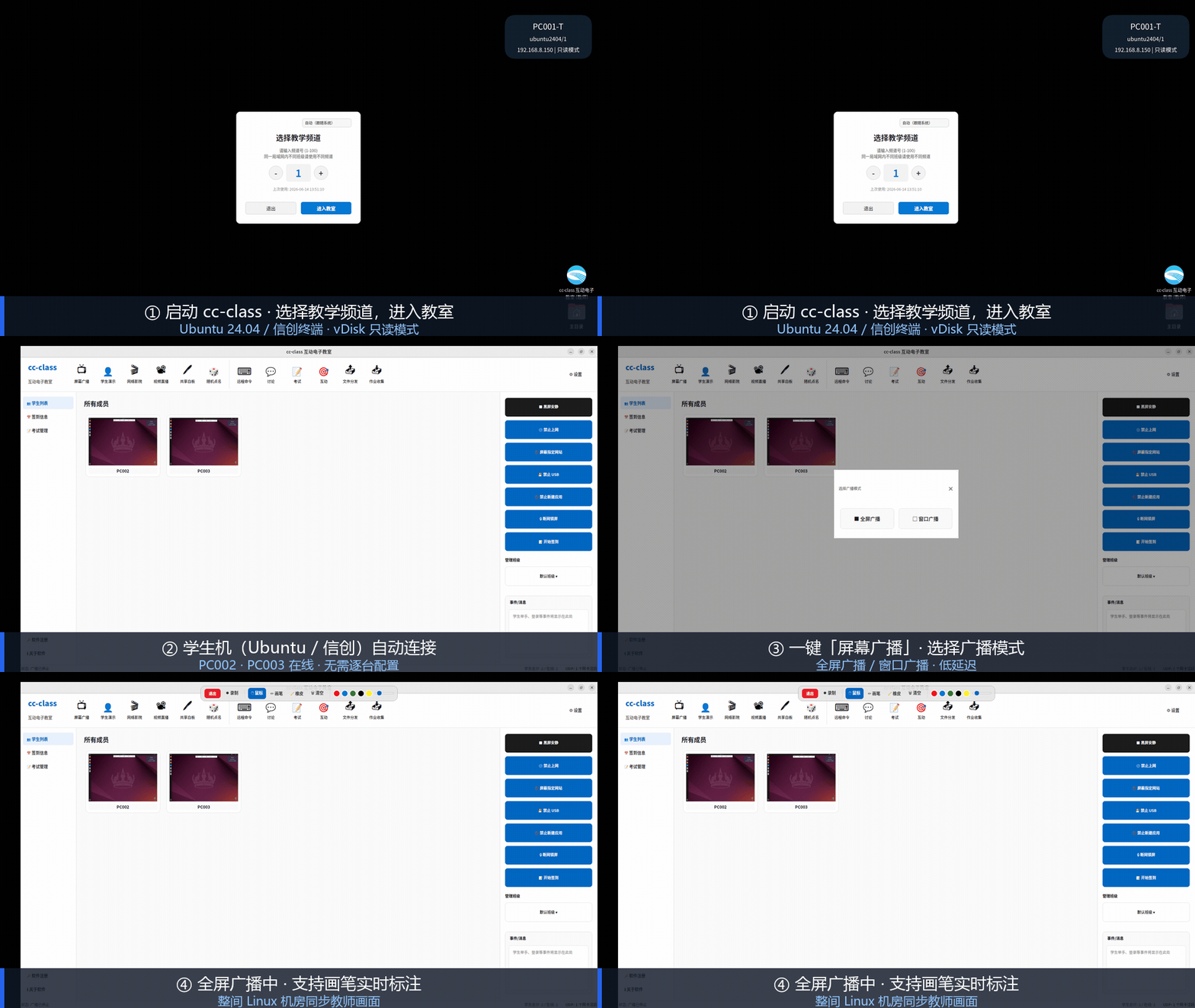
cc-class عرض حي لبث الشاشة بنقرة واحدة في معمل حاسوب محلي Ubuntu.
بث الشاشة بنقرة واحدة على Ubuntuيطلق جانب المعلم cc-class على Ubuntu 24.04، تأتي أجهزة الطلاب عبر الإنترنت تلقائيًا، بث على الشاشة الكاملة بنقرة واحدة (تسجيل على الجهاز الفعلي).
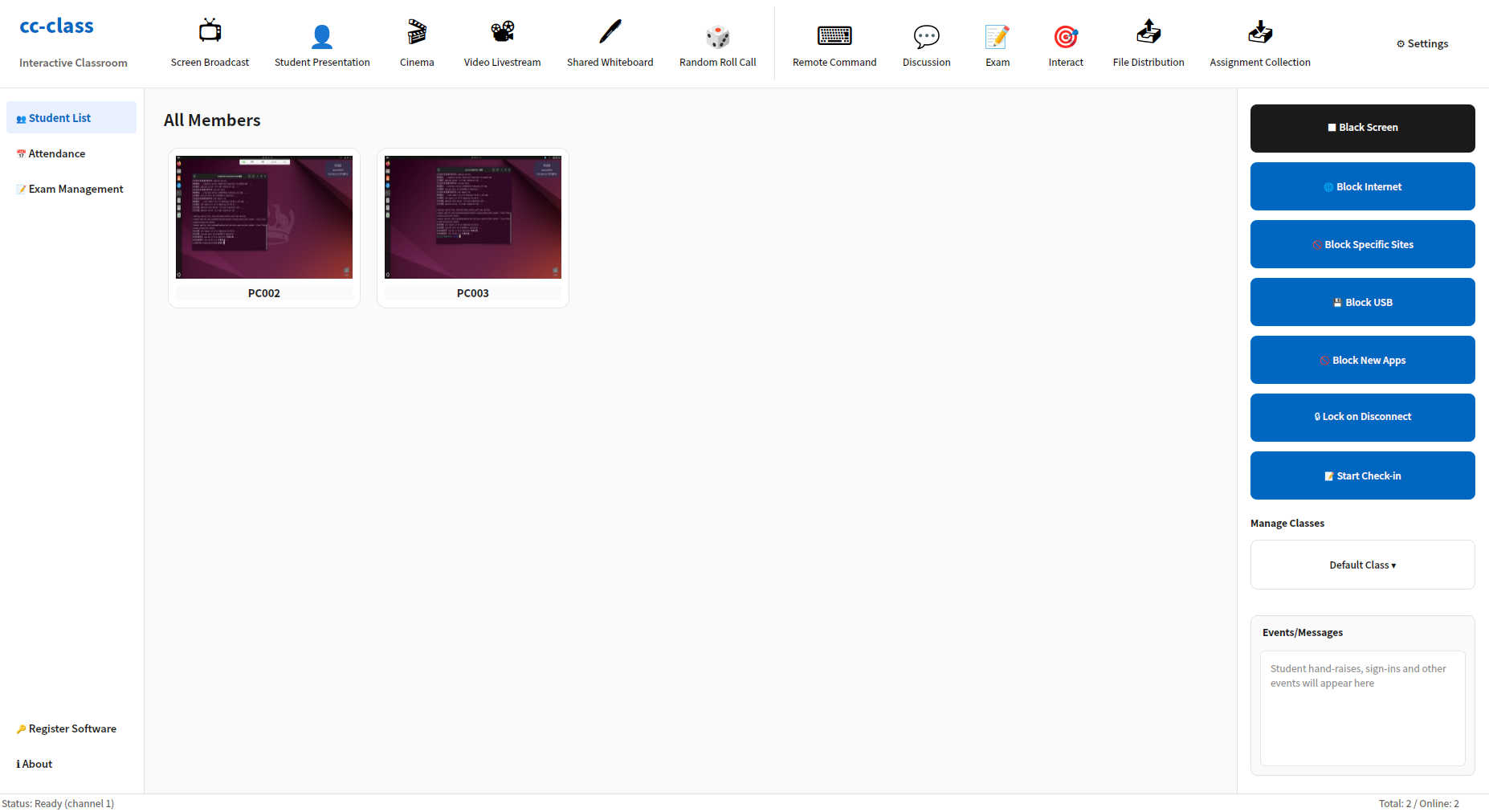
عميل معلم الفصل الإلكتروني المحلي cc-class يدير واجهة أجهزة الطلاب Ubuntu
وحدة التحكم الخاصة بالمدرسيدير عميل المعلم معمل Ubuntu بأكمله، مراقبة مصغرة في الوقت الفعلي، تحكم بنقرة واحدة للشاشة السوداء / قفل الشبكة / تعطيل USB.
وحدة تحكم المعلم في cc-class تراقب في الوقت الفعلي مصغّرات شاشات أجهزة الطلاب بنظام Ubuntu: PC002 وPC003
مراقبة أجهزة الطلاب على Ubuntuتتصل أجهزة الطلاب تلقائيًا بأسماء أجهزتها (PC002 / PC003)، وتعرض وحدة تحكم المعلم في الوقت الفعلي مصغّرة شاشة كل سطح مكتب Ubuntu، فتعرف بنظرة واحدة ما يفعله كل طالب.
يختار cc-class قناة التدريس للاتصال بأجهزة الطلاب المحلية.
قناة التدريسفصول متعددة في نفس المعمل تستخدم قنوات مختلفة؛ يتصل عملاء الطلاب فقط بجهاز المعلم على نفس القناة، مع اكتشاف تلقائي ولا حاجة لتكوين IP.
قفل الشاشة السوداء بنقرة واحدة لأجهزة الطلاب المحلية
تعتيم الشاشة والإسكات بنقرة واحدةقفل موحد لشاشات الطلاب وإدخال لوحة المفاتيح/الماوس، عرض 'تم قفل الشاشة من قبل المعلم'، تركيز الانتباه بسرعة.
سيناريوهات الاستخدام الفعلية في الفصلعرض فيديو لعملية التدريس الكاملة لـ cc-class في معمل حاسوب لمنصة محلية، البث والتفاعل وتوزيع/جمع الواجبات مكتملة بسلاسة.

الميزات الأساسية

نظام إدارة فصل إلكتروني تفاعلي كامل الميزات يلبي الاحتياجات الشائعة مثل التدريس والمراقبة والتحكم وتوزيع الواجبات وجمعها

بث الشاشة

مشاركة الشاشة في الوقت الفعلي مع بث بملء الشاشة أو لمنطقة محددة، وتشغيل سلس للفيديو و3D وCAD، مع إمكانية قفل أجهزة إدخال الطلاب.

عرض الطالب

بث شاشة أي طالب إلى الفصل بأكمله لعروض الطلاب وعرض النتائج، مما يحقق تعليماً تفاعلياً بين الطلاب.

التدريس الصوتي

بث صوتي للمعلّم واتصال صوتي ثنائي الاتجاه: يمكن بث الصوت للطلاب أو التحدث معهم في الوقت الفعلي.

سينما الشبكة

بثّ الفيديو إلى شاشات الطلاب؛ ويتزامن التشغيل على طرف المعلم لحظيًا مع جميع أجهزة الطلاب.

مراقبة الشاشة

يعرض عرض الشبكة صورًا مصغرة لجميع شاشات الطلاب في الوقت الفعلي. انقر نقرًا مزدوجًا للتكبير أو السيطرة المباشرة، واكتشف المخالفات فورًا وتدخل.

التحكم الجماعي في الأجهزة الطرفية

يتم عكس عمليات لوحة المفاتيح والماوس التي يقوم بها المعلم على جهازه المحلي في الوقت الفعلي إلى جميع أجهزة الطلاب المحددة وتنفيذها بشكل متزامن، مما يسمح بتثبيت البرامج بشكل موحد، وتكوين البيئة بشكل موحد، واتباع خطوات التدريب. يتم قياس الدقة المختلفة بين المعلم والطلاب تلقائيًا بنسبة متناسبة، ويمكن الخروج في أي وقت باستخدام Ctrl+Alt+G.

بث مباشر عبر رمز QR (دون حاجة لتطبيق)

يولد طرف المعلم رمز QR بنقرة واحدة. يمكن للهواتف والأجهزة اللوحية وأجهزة الكمبيوتر المحمولة مسح الرمز ضوئيًا على نفس الشبكة للمشاهدة عبر المتصفح دون تثبيت أي عميل. تشمل الشاشة صوت الكمبيوتر، وتتيح صفحة المشاهدة تنزيل المواد وتقديم الواجبات.

منع انفصال أجهزة الطلاب

يأتي مع برنامج تشغيل kernel موقع رسميًا من Microsoft؛ حتى إذا كان الطالب مسؤولًا محليًا، فلا يمكنه إنهاء تطبيق الطالب في مدير المهام. لا حاجة لتمكين توقيع الاختبار أو تعطيل التمهيد الآمن؛ يتم تمكينه افتراضيًا بعد التثبيت.

الاستحواذ والتحكم عن بُعد

التحكم المتزامن بلوحة المفاتيح والفأرة لأسطح مكتب الطلاب يدعم وضع التوجيه العملي، مما يتيح لك الإرشاد وحل المشكلات دون مغادرة جهاز المعلم.

توزيع المواد / إرسال واستلام الواجبات

تُوزَّع المواد بنقرة واحدة، وتُجمَع الواجبات والتقارير وملفات الاختبارات تلقائيًا وتُؤرشَف حسب الفصل / رقم الطالب / المقعد، مع نقل قابل للاستئناف.

توزيع متعدد الأقراص دفعة واحدة

اختر في آن واحد المواد التعليمية من عدة أقراص/مسارات على جهاز المعلّم ووزّعها دفعةً واحدة إلى أجهزة الطلاب.

تعتيم الشاشة والإسكات بنقرة واحدة

اقفِل بشكل مركزي شاشات الطلاب ومُدخلات لوحة المفاتيح والفأرة، مع إمكانية تعطيل الشبكة / منافذ USB، ومنع الطلاب من إنهاء عملية البرنامج العميل.

تسجيل الحضور والانصراف

بعد إدخال الطالب اسمه ورقمه الجامعي وصفّه، تُجمع المعلومات وتُنظَّم الملفات تلقائيًا، ثم تُؤرشف في المجلد المناسب.

الرسائل عبر الإنترنت

تدعم الدردشة النصية بين المعلّمين والطلاب الدردشة الجماعية أو الخاصة، ويمكن للمعلّم تشغيل أو إيقاف ميزة الدردشة بين الطلاب.

أوامر عن بُعد / الطاقة

نفّذ الأوامر عن بُعد، وشغّل البرامج المحددة، وافتح المستندات، مع دعم إدارة الطاقة مثل إيقاف التشغيل وإعادة التشغيل والتنبيه عن بُعد.

قائمة الميزات الكاملة لبرنامج cc-class لإدارة الفصول الدراسية

ما سبق هو العناصر الخمسة عشر الأكثر استخدامًا. فيما يلي، يتم سرد كل وظيفة من جانب المعلم والطالب واحدة تلو الأخرى مع وصف: 179 وظيفة، مقسمة إلى 15 مجموعة. يمكن استخدام هذه القائمة مباشرة للمقارنة عند الاختيار، وكتابة المتطلبات الفنية، وإعداد أدلة التدريب.

15تجميع الوظائف
179وظيفة تلو الأخرى
2العميل (عميل المعلم / عميل الطالب)
1حزمة التثبيت الشاملة

بث الشاشة والعرض التعليمي 21 项

مجموعة وظائف لعرض الشاشة على الطلاب. البث، العرض، البث المباشر، ووضع السينما – يعمل واحد فقط في كل مرة؛ بدء وظيفة جديدة يوقف القديمة تلقائيًا، دون تعارض.

بث الشاشة
بث سطح مكتب المعلم بالكامل في الوقت الفعلي إلى الفصل بأكمله، وتظهر تلقائياً شاشة كاملة على أجهزة الطلاب
بث النافذة (نافذة مرتبطة)
بث النافذة المحددة فقط؛ لا يمكن للطلاب رؤية المحتوى الآخر على سطح المكتب. مناسب لعرض برنامج معين فقط.
بث المنطقة (تحديد منطقة الشاشة)
حدد مساحة على الشاشة باستخدام الماوس لبث تلك المساحة فقط؛ يمكنك الإلغاء في أي وقت لاستعادة البث بملء الشاشة.
البث بالقائمة
في الواجهة الرئيسية، انقر أو اسحب لتحديد أجهزة الكمبيوتر والمجموعات المستهدفة؛ إذا لم يتم تحديد أي شيء، سيظهر تلميح "تحديد جميع أجهزة N والمتابعة" بدلاً من البث الصامت للفصل بأكمله.
التعليق أثناء البث
عند البث، يظهر شريط أدوات التعليق التوضيحي، مما يتيح اختيار لون/سمك القلم، والممحاة، والأشكال، والأسهم، والنص، وقلم التمييز؛ يمكن الرسم ووضع التعليقات مباشرة على الشاشة للشرح.
شريط أدوات التعليقات يتكيف مع نسبة الشاشة
شريط الأدوات يتكبير بشكل متناسب على شاشات 4K عالية الدقة، ولن يكون صغيرًا جدًا بحيث لا يمكن رؤيته.
البث بملء الشاشة يقفل لوحة المفاتيح والفأرة للطالب
توجد مفاتيح تشغيل (مفعلة افتراضيًا) في كل من نافذة البث المنبثقة وإعدادات البث؛ عند الاستقبال بملء الشاشة، يتم قفل لوحة المفاتيح والفأرة للطالب، يمكنهم المشاهدة فقط دون تفاعل
يتلقى عميل الطالب في وضع ملء الشاشة أو وضع النافذة
يمكن للطلاب الاستقبال بملء الشاشة أو التبديل إلى نافذة، ومشاهدة عرض المعلم أثناء المتابعة بأنفسهم.
عرض الطالب
بث شاشة جهاز طالب معين إلى الفصل بأكمله، مع فتح نافذة تحكم عن بعد للمعلم تلقائيًا إلى ذلك الطالب، مما يسمح بالاستيلاء على التحكم في أي وقت.
البث المباشر
بث مباشر للشاشة + كاميرا + صوت، تراكب الكاميرا كصورة داخل صورة في الزاوية اليمنى السفلية، يمكن للمشاهدين تبديل مصدر الفيديو.
بث صوتي وصوت ثنائي الاتجاه
بث الصوت إلى الفصل بأكمله، ويمكن أيضًا التحدث مع الطلاب في الوقت الفعلي
سينما الشبكة
تشغيل ملف فيديو (mp4/mkv/avi/mov/wmv) بشكل متزامن للفصل بأكمله، بينما يفتح المعلم نافذة منفصلة لمراقبة التقدم.
سبورة بيضاء مشتركة
افتح لوحة رسم مشتركة في الوقت الفعلي؛ يكتب المعلم ويرسم، ويرى الطلاب ذلك بشكل متزامن، وهو ما يعادل السبورة الإلكترونية.
الرسم التعاوني للطلاب على السبورة البيضاء
نقرة واحدة على شريط أدوات السبورة البيضاء تسمح للطلاب أيضًا بالرسم على السبورة؛ يتم عرض خطوط كل طالب في الوقت الفعلي بلون مميز للفصل بأكمله، ويمكن سحب الإذن في أي وقت.
لوحة تنزيل الملفات أثناء البث
على شاشة البث، قم بتوفير قائمة ملفات للطلاب. يمكن للطلاب تنزيل المواد التي يوزعها المعلم أثناء الحصة بنقرة واحدة.
لوحة تقديم الواجبات أثناء البث
يمكن للطلاب ملء رقم الطالب والاسم والفصل مباشرة في شاشة البث، وسحب وإفلات الملفات لتسليم الواجبات، دون الحاجة إلى الخروج من البث.
طريقة النقل اختيارية
ثلاثة أوضاع: البث، البث المتعدد، البث الأحادي. اختر واحدًا بناءً على مفتاح معمل الكمبيوتر وسياسة الشبكة.
تسجيل سطح المكتب
بدء أو إيقاف تسجيل شاشة المعلم في ملف بنقرة واحدة؛ يمكن إعادة تشغيله بعد الدرس أو توزيعه كمادة على الفصل بأكمله.
لقطة شاشة لملاحظات الطالب
يضغط الطلاب على F2 لالتقاط لقطة شاشة أثناء مشاهدة البث، ويتم حفظها تلقائيًا في "المستندات / ملاحظات الفصل".
معلمات البث قابلة للتعديل
يتم ضبط الدقة ومعدل الإطارات ومعدل البت وفقًا لحالة شبكة معمل الكمبيوتر، مع تحقيق التوازن بين الوضوح والسلاسة
الاستبعاد التلقائي لأجهزة العرض
عند البث، يتم استبعاد الجهاز الذي يقوم بعرض الطالب تلقائيًا لمنع إعادة إرسال الشاشة مرة أخرى.
التحكم الجماعي للأطراف (تشغيل متزامن واحد إلى متعدد) 11 项

بغض النظر عن كيفية تشغيل المعلم على جهازه الخاص، فإن أجهزة الطلاب المحددة ستقوم بالمزامنة وتنفيذ نفس العملية — تثبيت موحد للبرامج، تكوين موحد للبيئة، خطوات تدريب موحدة، يتم إنجازها للفصل بأكمله دفعة واحدة، دون الحاجة إلى النقر على كل جهاز.

نسخ المرآة الفوري للوحة المفاتيح والماوس
يتم نسخ حركات الماوس والنقرات والتمرير وضغطات المفاتيح من جهاز المعلم المحلي في الوقت الفعلي إلى كل جهاز كمبيوتر طالب محدد وإعادة تشغيلها على أسطح المكتب الخاصة بهم.
التحكم بالقائمة
نفس طريقة الاختيار الخاصة ببث الشاشة: أولاً اختر أجهزة الكمبيوتر أو المجموعات في الواجهة الرئيسية، بدون اختيار لا يتم التشغيل، ولا يتم تطبيقه ضمنيًا على الفصل بأكمله.
تعيين نسبي تلقائي لدقة الشاشات المختلفة
يتم تطبيع الإحداثيات كنسبة مئوية من الشاشة وإرسالها؛ تقوم أجهزة الطلاب بعرضها وفقًا لدقتها الخاصة. حتى إذا اختلفت دقة المعلم والطالب، فلن يكون هناك انحراف في النقر.
محاذاة المؤشر الأولية
عند تشغيل التحكم الجماعي، يتم مزامنة موضع مؤشر المعلم الحالي فورًا، دون الحاجة إلى تحريك الفأرة أولاً للمحاذاة.
حظر لوحة المفاتيح والفأرة المحلية للطالب
أثناء التحكم الجماعي، يتم حظر لوحات المفاتيح والفئرات الخاصة بالطلاب؛ فقط عمليات المعلم هي السارية، ولا يمكن للطلاب التدخل.
جهاز المعلم المحلي غير مقيد
جمع البيانات من جانب المدرس يراقب فقط دون حظر؛ يعمل المدرس على جهازه بشكل طبيعي ولن يتم حظره بواسطة التحكم الجماعي الذي قام بتشغيله بنفسه.
مفتاح الاختصار العالمي للخروج
Ctrl+Alt+G لإنهاء التحكم الجماعي في أي وقت، حتى إذا كانت النافذة الرئيسية مغطاة ببرنامج العرض التوضيحي ولا يمكن النقر عليها، يمكنك الخروج
زر الإنهاء العائم غير معكوس
عندما ينقر المعلم على نافذة "إنهاء التحكم الجماعي"، لا يتم نسخ أحداث الماوس في تلك المنطقة إلى الفصل بأكمله، ولن يتلقى سطح مكتب الطالب نقرة عرضية.
الحماية الذاتية الثلاثية على جانب الطالب
يتم فتح الحظر تلقائياً إذا لم يتم استلام حزمة التحكم الجماعي خلال 10 ثوانٍ. يؤدي قطع الاتصال أو الخروج إلى إلغاء القفل. في حالة الإنهاء القسري، يتم استعادة لوحة المفاتيح والماوس وفقًا لقائمة الأقراص عند التمهيد التالي – لا يتم قفل أجهزة الطلاب بشكل دائم.
إعادة الإرسال التلقائي عند التأخير وإعادة الاتصال
سيتم تضمين الأجهزة التي كانت في القائمة ولكن لم تكن قيد التشغيل في ذلك الوقت تلقائيا عند اتصالها لاحقا؛ الأجهزة غير المدرجة في القائمة لن يتم تضمينها أبدا حتى لو كانت متصلة في ذلك الوقت.
حماية الضغط الخلفي
عند ازدحام شبكة أحد الطلاب، يتم إسقاط أحداث الحركة الخالصة فقط، بينما لا يتم فقدان النقرات وضغطات المفاتيح، ولا تتعطل العمليات.

البث المباشر بالمسح · المشاهدة بدون عميل 9 项

تحتوي محطة المعلم على خدمة بث مباشر مدمجة تنشئ رمز QR بنقرة واحدة. يمكن للهواتف المحمولة والأجهزة اللوحية وأجهزة الكمبيوتر المحمولة التي لا تحتوي على تطبيق الطالب مسح رمز QR على نفس شبكة الفصل الدراسي للمشاهدة في المتصفح - مشاهدة فقط، بدون حقوق تحكم.

لا حاجة للتثبيت، لا حاجة للإضافة
لا حاجة لتثبيت تطبيق أو إضافة متصفح على جانب المشاهدة؛ يمكن لمتصفح WeChat المدمج التشغيل مباشرة.
الشاشة مع صوت الكمبيوتر
البث المباشر ينقل صوت حاسوب المعلم بشكل متزامن؛ عند عدم اكتشاف بطاقة صوت، يظهر شريط الحالة بوضوح 'لا يوجد جهاز إخراج صوتي'.
صورة داخل صورة الكاميرا
صورة الكاميرا متراكبة في الزاوية اليمنى السفلية. يمكن للمشاهد التبديل بين شاشة الكمبيوتر وصورة الكاميرا.
تنزيل المواد من صفحة المشاهدة
لوحة الملفات في الزاوية اليمنى العليا من صفحة المشاهدة تسرد المواد التي وزعها المعلم أثناء الحصة، ويمكن تنزيلها مباشرة على الهاتف.
تقديم الواجبات عبر الإنترنت من صفحة المشاهدة
يقوم طرف المشاهدة بإدخال رقم الطالب والاسم والفصل، ثم تقديم ملف الواجب. يتم أرشفة الملفات في أدلة فردية لكل طالب وتظهر في لوحة جمع الواجبات الخاصة بالمعلم.
شبكة الفصل المحلية فقط
يمكن الوصول إليه فقط داخل نفس شبكة الفصل الدراسي. طرف المشاهدة مخصص للمشاهدة فقط، ولا يملك أي صلاحيات تحكم.
مؤشر حالة البث المباشر
يظل مؤشر 'بث مباشر' على الواجهة الرئيسية لمحطة المعلم مضاءً، ويعرض عدد الأجهزة التي تشاهد البث في الوقت الفعلي
إخفاء النافذة ومتابعة البث المباشر
طي نافذة رمز الاستجابة السريعة لا يؤثر على البث المباشر؛ انقر على 'مباشر' مرة أخرى لاستدعائها في أي وقت.

التفاعل الصفي 16 项

حوّل "المعلم يشرح والطلاب يستمعون" إلى تفاعل ثنائي الاتجاه: نداء الأسماء، الإجابة السريعة، التصويت، النقاش، إرسال المواد التعليمية، إرسال التعليقات العائمة؛ معظم الإجراءات تُرسل فورًا إلى الفصل بأكمله.

النداء العشوائي
اختيار طالب عشوائيًا مع رسم متحرك للتمرير، يتم مزامنته على جانب الطالب؛ بعد الاختيار، يمكن بنقرة واحدة عرض شاشة الطالب للفصل بأكمله.
الإجابة السريعة في الفصل
يظهر زر الإجابة السريعة على جانب الطالب؛ من يضغط أولاً يراه المعلم كأول من أجاب
التصويت في الفصل
إنشاء أسئلة استطلاع ذات اختيار واحد أو متعدد، يجيب الطلاب ويرى المعلم عدد الأصوات في الوقت الفعلي
تقييم الأقران
بدء التقييم المتبادل بين الطلاب
نقاش / محادثة
غرفة الدردشة الصفية تدعم النصوص، الرموز التعبيرية، الصور، الملفات، لقطات الشاشة. تدعم Ctrl+V للصق الصور والسحب والإفلات للإرسال.
السماح / منع مناقشة الطلاب
تشغيل/إيقاف قدرة الطلاب على التحدث بنقرة واحدة
إدارة المناقشات الجماعية
إنشاء وإدارة مجموعات النقاش، يمكن التبديل بين النقاش الجماعي والنقاش العام
إرسال المواد التعليمية
حدد المواد التعليمية (ppt/pptx/pdf/doc/docx/txt/صورة/mp4/avi/mp3/zip/rar/7z) وادفع بنقرة واحدة إلى أجهزة الكمبيوتر الطلابية المحددة، وسيتم فتحها تلقائياً
مكتبة موارد المواد التعليمية
إدارة مكتبة مواد الدروس الشائعة لتسهيل التوزيع المتكرر
أهداف الدورة وخطتها
تعيين عنوان وأهداف ومخطط هذا الدرس، مرئي للطلاب
لوحة المتصدرين للمكافآت
عرض ترتيب نقاط الطلاب في الفصل
تقارير بيانات الفصل
جمع بيانات الفصل مثل رفع اليد، الرد السريع، التصويت، والدردشة
إرسال دانماكو
إدخال نص وبث شاشة تعليقات متحركة إلى الفصل بأكمله
رفع اليد وطلب المساعدة
يحتوي شريط أدوات الطالب على زر رفع اليد بنقرة واحدة؛ يعرض جهاز المعلم بطاقة الطالب مع رفع اليد؛ يمكن للمعلم تشغيل أو إيقاف مدخل طلب المساعدة.
توليد الأسئلة الذكي بالذكاء الاصطناعي
إنشاء أسئلة حسب نقطة المعرفة ونوع السؤال والصعوبة، ودمجها في ورقة الامتحان بنقرة واحدة.
تصحيح الأسئلة الموضوعية بواسطة AI
تقديم اقتراحات التقييم والتعليقات لإجابات الطلاب الموضوعية، ثم السماح للمعلم بالمراجعة وتحديد الدرجة النهائية.

الاختبارات عبر الإنترنت 8 项

سلسلة كاملة من إنشاء الأسئلة، التوزيع، التوقيت، الجمع، التصحيح إلى تصدير التقارير. يمكن للمعلمين رؤية تقدم كل طالب في الوقت الفعلي.

محرر الأسئلة الرسومي
إنشاء وتعديل الأسئلة مباشرة في واجهة المعلم، دون الحاجة إلى كتابتها أولاً في جدول ثم استيرادها.
استيراد أوراق الامتحان (CSV)
استيراد بنوك الأسئلة المملوءة وفقًا لقالب دفعة واحدة؛ يمكن تنزيل القالب من لوحة إدارة الامتحان.
خمسة أنواع من الأسئلة
اختيار واحد، اختيار متعدد، صح/خطأ، ملء الفراغات، إجابة قصيرة
بدء / إنهاء الامتحان
يتم توزيع الاختبارات على الطلاب المختارين ويبدأ التوقيت؛ عند الانتهاء، يتوقف الامتحان، ويتم جمع الأوراق، وإنشاء الدرجات.
مدة الامتحان والعد التنازلي
ضبط مدة الامتحان؛ يعرض جانب الطالب المادة والفصل والعد التنازلي في الأعلى؛ عند انتهاء الوقت، يتم تقديم الامتحان تلقائيًا وإغلاقه.
مراقبة فورية لتقدم الإجابات
لوحة إدارة الاختبار تعرض في الوقت الفعلي تقدم إجابة كل طالب (تم الإجابة / إجمالي الأسئلة) والدرجة
إحصائيات حسب نسبة الإجابات الصحيحة
عرض نسبة الإجابات الصحيحة للفصل لكل سؤال، لتعرف بنظرة واحدة أي سؤال يجب التركيز عليه أثناء التقييم.
تصدير الدرجات إلى Excel
تصدير نتائج الاختبار إلى جدول بنقرة واحدة

توزيع الملفات وجمع الواجبات 13 项

توزيع المواد بنقرة واحدة إلى المواقع المحددة على كل جهاز؛ يتم جمع الواجبات لكل طالب وأرشفتها تلقائياً؛ التقدم مرئي لكل جهاز؛ الجهاز البطيء لا يعطل الفصل بأكمله.

توزيع الملفات
إضافة ملفات (يدعم السحب والإفلات) → تحديد المسار الهدف على أجهزة الطلاب (سطح المكتب / C: / D: / E: / مخصص) → يمكن تعيين التشغيل التلقائي بعد التوزيع مع المعلمات.
توزيع متعدد الأقراص دفعة واحدة
حدد ملفات من أقراص ومسارات متعددة على جهاز المعلم مرة واحدة، ثم أرسلها دفعة واحدة إلى نفس الدليل الهدف على أجهزة الطلاب.
نقل مباشر من نقطة إلى متعددة عبر HTTP
يستخدم التوزيع قناة HTTP منفصلة. البث والتوزيع في وقت واحد لا يؤثران على بعضهما البعض.
ثلاث طرق إرسال
بث، متعدد البث، أحادي البث يمكن اختياره من القائمة المنسدلة؛ اختر وفقًا لشبكة معمل الحاسوب.
تحديد السرعة التكيفي
يقوم دلو الرموز AIMD بضبط المعدل تلقائيًا وفقًا للظروف في الوقت الفعلي، ولن يستخدم النطاق الترددي بالكامل لتعطيل الفصل بأكمله.
التسوية المجزأة وإعادة إصدار الكتل المفقودة
تحقق قسمًا بقسم، واملأ ما هو مفقود، ولن يعلق عند 99%.
تقدم التوزيع مرئي لكل جهاز طرفي
يعرض مربع حوار تقدم واستلام كل ملف على كل جهاز طالب. يمكن إعادة إرسال العناصر الفاشلة.
يمكن تصغير نافذة التوزيع
قم بتصغير النافذة؛ يستمر النقل في الخلفية، مما يسمح للمعلم بمواصلة التدريس.
قائمة الاستلام على جانب الطالب
تظهر قائمة الاستلام على جهاز الطالب؛ انقر لفتح الملف المستلم مباشرة.
جمع الواجبات
بدء مهمة جمع الأسماء، يتم تنشيط شريط أدوات الطالب 'تقديم الواجب'، ويمكن لجانب المعلم رؤية حالة تقديم كل طالب في الوقت الفعلي والتنزيل.
الأرشفة حسب المستخدم
يتم أرشفة المحتوى المقدم في أدلة منفصلة حسب رقم الطالب/الاسم/اسم الكمبيوتر+IP. يمكن للمعلم حزمه في ملف ZIP بنقرة واحدة.
محتوى تسليم الواجب
يمكن للطلاب التقاط لقطات شاشة فورية أو تحميل الصور أو سحب ملفات الواجبات وإرسالها جميعًا معًا.
مسار جمع الواجبات وتسمية قابلة للتخصيص
يمكن تكوين دليل التجميع وتسمية الملفات وفقًا لعادات الأرشفة في المدرسة.

التحكم في الصف 17 项

على الجانب الأيمن توجد مجموعة من المفاتيح. انقر مرة واحدة للتمكين، ومرة أخرى للاستعادة. يشير اللون الأحمر إلى أنه قيد الإدارة. تنطبق معظمها على جميع الطلاب.

شاشة سوداء صامتة
تصبح جميع شاشات الفصل سوداء مع قفل لوحة المفاتيح والماوس؛ يتم عرض رسالة يحددها المعلم على الشاشة. انقر لإلغاء التعتيم والاستعادة.
رسالة الشاشة السوداء قابلة للتخصيص
خمسة تنبيهات شائعة مدمجة يمكن استخدامها مباشرة، أو يمكنك كتابة تنبيه خاص بك.
ثلاث طرق فتح
فتح القفل يدويًا، فتح القفل تلقائيًا بعد مدة (بعد N دقيقة)، فتح القفل تلقائيًا في وقت محدد (حتى أي ساعة).
قفل تلقائي للأجهزة المتصلة حديثًا أثناء فترة تعتيم الشاشة
أجهزة الكمبيوتر الخاصة بالطلاب التي يتم تشغيلها في منتصف الطريق تنضم تلقائيًا إلى الشاشة السوداء ويتم تحريرها بالتزامن مع الفصل بأكمله
منع الوصول إلى الإنترنت
قطع الوصول إلى الشبكة الخارجية لأجهزة الكمبيوتر الطلابية، استعادة بنقرة واحدة
حظر مواقع ويب محددة
تقييد المواقع باستخدام وضع القائمة السوداء أو القائمة البيضاء، وصيانة أسماء النطاقات في مربع حوار
حظر كلمات المفاتيح في المتصفح
تعيين كلمات رئيسية، عند مطابقة متصفح الطالب، سيغلق المتصفح أو يظهر تحذيرًا، خياران متاحان
قيود البرامج (حظر الألعاب/أدوات الدردشة)
نشر القائمة السوداء للبرامج، إنهاء البرامج المتطابقة على أجهزة الطلاب تلقائيًا، إلغاء بنقرة واحدة
تعطيل USB
تعطيل تخزين USB؛ حتى إذا قام الطلاب بتوصيله، لن يعمل.
التحكم في محرك أقراص USB بأربعة مستويات
مفتوح / للقراءة فقط / تعطيل التنفيذ / منع كامل. اختر خيارًا واحدًا وفقًا لاحتياجات الدورة.
منع إنشاء تطبيقات جديدة
قفل الطلاب بحيث يمكنهم فقط استخدام البرامج المفتوحة حاليًا ولا يمكنهم تشغيل برامج جديدة。
قفل الشاشة عند قطع الاتصال
بمجرد انقطاع اتصال الطالب بوحدة التحكم الخاصة بالمعلم، يتم قفل الشاشة تلقائيًا، مما يمنع سحب الكابل أو الخروج للتهرب من التحكم؛ عند إعادة الاتصال، يتم فتح القفل تلقائيًا، ويتم عرض عدد الشاشات المقفلة في الأعلى.
مراقبة التطبيقات وعناوين URL
مراقبة البرامج التي يشغلها الطلاب والمواقع التي يزورونها، مع مفاتيح اختيار قابلة للتبديل.
التحكم في الطباعة
السماح أو منع طباعة الطلاب
لقطات شاشة الملاحظات ومفتاح طلب المساعدة
مفتاحان مستقلان يحددان ما إذا كان الطلاب يستطيعون الضغط على F2 لتدوين الملاحظات وما إذا كان يمكنهم طلب المساعدة
انقطاع اتصال عميل واحد
افصل أو استعد الشبكة لجهاز طالب واحد فقط دون التأثير على الآخرين.
توزيع الدفعات للإعدادات عن بُعد
إرسال جماعي لإعدادات جانب الطالب مثل خلفية سطح المكتب، السمة، قناة الوصول، مستوى الصوت، وكلمة مرور الخروج؛ يمكن تحديد صورة الخلفية مباشرة وإرسالها.

منع الانفصال عن الإدارة وحماية العمليات على أجهزة الطلاب 9 项

في معامل الكمبيوتر، غالبًا ما يكون لدى الطلاب صلاحيات المسؤول المحلي على أجهزتهم، والتي لا يمكن حظرها على مستوى المستخدم. يأتي cc-class مع برنامج تشغيل kernel لحماية حقيقية من الفيروسات/مكافحة القتل، ويتم تمكينه افتراضيًا بعد التثبيت.

حماية العمليات من القتل على مستوى النواة
مزود بمشغل kernel ccprotect المدمج. حتى إذا كان لدى الطلاب صلاحيات المسؤول، لا يمكنهم إنهاء عملية عميل الطالب في مدير المهام.
برنامج تشغيل موقع رسميًا من مايكروسوفت
توقيع attestation رسمي (ليس توقيع اختبار)، لا حاجة لتمكين testsigning، لا حاجة لتعطيل Secure Boot، لا حاجة لتثبيت شهادة جذر موقعة ذاتيًا
اختيار برنامج التشغيل تلقائيًا حسب النظام
تحتوي حزمة التثبيت على برامج تشغيل لكل من Win7 وWin10. أثناء التثبيت، يتم اختيار برنامج التشغيل المناسب تلقائيًا بناءً على إصدار النظام.
مفعل افتراضيًا
بعد التثبيت على جهاز الطالب، يتم نشره عند التمهيد دون الحاجة إلى تكوين كل جهاز على حدة. يمكن أيضًا إيقاف تشغيل جهاز المعلم عن بُعد.
تخفيض تلقائي عند فقدان برنامج التشغيل
إذا لم يتم تثبيت برنامج التشغيل أو فشل تحميله، فإنه يعود تلقائيًا إلى وضع مراقبة المستخدم، بينما تظل جميع الوظائف الأخرى طبيعية.
حماية الأشخاص الخاصين فقط
البرامج المحمية هي قائمة بيضاء مدمجة في برنامج التشغيل؛ لا يمكن لبرامج الإدارة الأخرى جعل برنامج التشغيل يحمي نفسه.
حماية عملاء سطح المكتب السحابي معًا
يتم أيضًا تضمين العملية الأساسية لعميل سطح المكتب السحابي vDisk في القائمة البيضاء للحماية لمنع الطلاب من الانفلات عن الإدارة.
الشفاء الذاتي للعمليات
تقوم الخدمة الخلفية بمراقبة جهاز الطالب، وإعادة تشغيله تلقائيًا بعد التعطل أو الإغلاق، لضمان عدم انقطاع التحكم في الفصل.
تعطيل الحماية قبل الترقية أو الإلغاء
تقوم عملية التثبيت والإزالة بإيقاف برنامج التشغيل أولاً قبل تحريك العملية؛ لا يتم حظر الترقيات والإزالات العادية بواسطة الحماية الخاصة بها.

مراقبة الطالب الفردي والتحكم به 15 项

في منطقة الطلاب الوسطى، كل جهاز لديه بطاقة للحصول على نظرة عامة سريعة على الفصل بأكمله. انقر نقرًا واحدًا للتحديد، وانقر بزر الماوس الأيمن لعرض قائمة السياق، وانقر نقرًا مزدوجًا للتحكم عن بعد مباشر.

مراقبة الصور المصغرة في الوقت الفعلي
تعرض كل بطاقة طالب صورة مصغرة في الوقت الفعلي لشاشة الطالب، وتشير إلى الحالة: متصل، يد مرفوعة، أو تقديم.
حجم البطاقة قابل للتعديل
يقوم "تكبير/تصغير" في الأسفل بضبط حجم البطاقات بين 80%–160%. يتم ضبط جهاز العرض في معمل الحاسوب والشاشة الكل في واحد 4K بشكل منفصل، ويتم حفظ الإعدادات.
طريقتان للترتيب
الترتيب الافتراضي حسب المقعد (IP)، ويمكن التبديل بنقرة واحدة إلى الترتيب الأبجدي A→Z أو العكسي Z→A.
تحديد موقع البحث العلوي
شريط البحث العلوي يمكنه البحث عن الوظائف وأسماء الكمبيوترات، مما يسمح بتحديد موقع سريع عند وجود العديد من الأجهزة.
التدريس الجماعي
تقسيم الطلاب إلى مجموعات مختلفة؛ يمكن تطبيق العديد من العمليات على مجموعة واحدة فقط.
التحكم عن بُعد
انقر نقرًا مزدوجًا على بطاقة الطالب لفتح نافذة التحكم عن بُعد، والتحكم في فأرة ولوحة مفاتيح الطالب، وإجراء العمليات أو العروض التوضيحية بالنيابة عنه.
مناقشة فورية
دردشة فردية مع طالب معين
التقاط الشاشة الحالية
احفظ شاشة الطالب الحالية كصورة في 'المستندات/لقطات الفصل' كدليل أو كمثال.
تعيين / إلغاء رئيس المجموعة
تعيين أو إلغاء تعيين طالب كقائد للمجموعة
تقييم الفصل: إضافة/خصم النقاط
6 عناصر إيجابية (مثل المشاركة النشطة +1، الحد الأقصى +3)، 4 عناصر سلبية (مثل شرود الذهن -1). يمكن تخصيصها باستخدام +N / -N.
بدء / إلغاء العرض
عرض شاشة ذلك الطالب على الفصل بأكمله، أو إيقاف العرض
إلغاء رفع اليد
مسح حالة رفع اليد للطالب
مسح أجهزة الكمبيوتر غير المتصلة
مسح البطاقات غير المتصلة بنقرة واحدة، بعد استبدال الأجهزة في معمل الكمبيوتر، لن تحتفظ القائمة بالسجلات القديمة
حدد الهدف قبل التشغيل
جميع الإجراءات التي تؤثر على أجهزة الكمبيوتر تتطلب تحديد جهاز أو مجموعة أولاً. إذا لم يتم التحديد، يظهر مربع حوار تأكيد لمنع التأثير العرضي على الفصل بأكمله.
شريط الحالة السفلي
القناة التعليمية الحالية وعدد المحطات المتصلة/الإجمالي مرئية في لمحة

تسجيل الدخول والحضور والفصول 6 项

نقرة واحدة لكل حصة دراسية؛ من جاء، وأي جهاز استخدم، ومتى وصل، كل ذلك مسجل وقابل للتصدير.

بدء تسجيل الحضور
انقر على 'بدء تسجيل الحضور' وأدخل اسم الفصل الدراسي؛ سيظهر على الفور نافذة تسجيل حضور بملء الشاشة على جهاز الطالب.
حقول إدخال الطالب
الاسم، الفصل، رقم الطالب؛ يتم تذكره بعد إدخاله مرة واحدة، ويُعاد إرساله تلقائيًا عند إعادة الاتصال
حقول ورقة الحضور
يتم عرض الوقت ورقم الطالب والاسم واسم الجهاز و MAC و IP في الوقت الفعلي في علامة التبويب معلومات الحضور.
تصدير إلى Excel
تصدير جدول الحضور لهذه الجلسة بنقرة واحدة
جلسات تسجيل الحضور التاريخية
حفظ ومراجعة سجلات الحضور للجلسات السابقة.
إدارة الفصل
أنشئ أو بدّل أسماء الفصول، وجمّع الطلاب حسب الفصل لتسهيل الحضور والإحصائيات؛ يتم تذكر الاختيار.

الأوامر عن بعد والطاقة 7 项

عمليات عن بعد على مستوى النظام؛ الإجراءات غير القابلة للعكس مثل إيقاف التشغيل وإعادة التشغيل وإنهاء العملية تتطلب أولاً تحديد الجهاز المستهدف، ثم تأكيد ثانٍ.

تشغيل التطبيق
اختر من القائمة المعدة مسبقًا (المفكرة، الرسم، الآلة الحاسبة، موجه الأوامر، إلخ) للتنفيذ عن بُعد، أو أضف مسارات ومعلمات برامج مخصصة.
فتح صفحة ويب
إدخال عنوان URL، فتحه بشكل موحد في متصفحات أجهزة الكمبيوتر الطلابية المحددة
إدارة التطبيقات
عرض العمليات الجارية على أجهزة الطلاب وإنهائها
إغلاق عمليات معينة
أدخل أسماء العمليات للإنهاء الجماعي، على سبيل المثال chrome.exe
إغلاق جميع تطبيقات سطح المكتب
إغلاق بنقرة واحدة جميع برامج سطح المكتب على أجهزة الكمبيوتر الطلابية للتنظيف السريع
تشغيل عن بُعد (Wake-on-LAN)
إرسال حزمة WoL السحرية إلى الأجهزة غير المتصلة لإيقاظها، يتطلب دعم اللوحة الأم وبطاقة الشبكة
إيقاف التشغيل / إعادة التشغيل
إيقاف تشغيل أو إعادة تشغيل أجهزة الطلاب المحددة، مع تأكيد قبل التنفيذ

التعاون على سطح المكتب السحابي وتوزيع معلمات الشبكة 8 项

عند استخدامه مع سطح المكتب السحابي vDisk، يعمل طرف المعلم أيضًا كوحدة تحكم لتكوين الشبكة في معمل الحاسوب: يكتشف الأطراف عن طريق البث، وينشر مجموعة كاملة من معلمات الشبكة حسب عنوان MAC بشكل دفعات، دون الاعتماد على ما إذا كان عنوان IP الحالي للطرف صحيحًا أم لا.

اكتشاف المحطات الطرفية عبر البث
مسح بث بنقرة واحدة، يسرد جميع نقاط نهاية سطح المكتب السحابي في الشبكة المحلية مع اسم الكمبيوتر وعنوان MAC وعنوان IP الحالي في جدول.
النشر حسب عنوان MAC
يتم تسليم التكوين عبر عنوان MAC، دون الاعتماد على ما إذا كان عنوان IP الحالي للجهاز الطرفي صحيحًا أو في نفس الشبكة الفرعية لجهاز المعلم.
توزيع مجمّع لمعلمات الشبكة
قم بتعبئة IP الخادم، IP البداية، قناع الشبكة الفرعية، البوابة، و DNS مرة واحدة، ثم طبق على جميع الأجهزة الطرفية وقم بتعيين عناوين IP تلقائياً بالترتيب.
التحقق من كلمة مرور نقطة النهاية
تحقق من كلمة مرور الجهاز الطرفي قبل النشر. إذا كانت كلمة المرور غير صحيحة، فلن تتم كتابتها، لتجنب التهيئة الخاطئة في الفصول الدراسية الأخرى.
يسري مفعوله فورًا ويتم حفظه بشكل دائم
تصبح المعلمات سارية المفعول فور كتابتها على الجهاز الطرفي ويتم الاحتفاظ بها، دون الحاجة إلى إعادة التشغيل أو الضبط اليدوي لكل جهاز.
صدى الحالة لكل جهاز
يعرض الجدول النتائج لكل جهاز كمبيوتر: النجاح، فشل التحقق من كلمة المرور، فشل قراءة/كتابة برنامج التشغيل، عدم وجود برنامج تشغيل سطح المكتب السحابي، إلخ.
يمكن الاسترداد حتى لو كانت إعدادات الشبكة مضطربة
السيناريوهات التي لا يستطيع فيها البرنامج التقليدي الاتصال بالطرفية بسبب خطأ في تكوين IP أو عدم إمكانية الوصول إلى قطاع الشبكة، لا يزال من الممكن إصلاحها بشكل مجمع.
إعدادات المعلومات المحلية لسطح المكتب السحابي
قم بتعيين معلومات الجهاز المحلي لنقطة نهاية سطح المكتب السحابي عن بُعد، وانشر معلمات الشبكة من خلال نفس نقطة الدخول.

طرف الطالب (تصميم بدون عمليات) 8 项

تم تصميم العميل الخاص بالطالب بحيث 'لا يفعل الطلاب شيئًا': تشغيل تلقائي عند الإقلاع، العثور تلقائيًا على جهاز المعلم، إعادة الاتصال التلقائي عند انقطاع الاتصال.

الاتصال التلقائي بدون عملية
يبدأ التشغيل تلقائياً ويتصل تلقائياً عند الإقلاع، ولا يكاد الطلاب يلاحظون وجوده
الكشف التلقائي عن جهاز المعلم
يبث طرف المعلم إشارة كل ثانية، ويستمع طرف الطالب. عندما يتطابق القناة، يتم الاتصال تلقائياً. لا حاجة لإدخال عنوان IP لجهاز المعلم يدوياً.
تقرير تلقائي عند الاتصال
بمجرد الاتصال، يقوم تلقائيًا بالإبلاغ عن اسم المضيف المحلي واسم مستخدم تسجيل الدخول وعنوان MAC، ثم يظهر في قائمة الطلاب الخاصة بالمدرس.
إعادة الاتصال تلقائيًا عند انقطاع الاتصال
إعادة الاتصال بآخر كمبيوتر معلم تم الاتصال به بنجاح كل 3 ثوانٍ، مع إعادة محاولة غير محدودة؛ يتم حفظ معلومات آخر كمبيوتر معلم على القرص، وعند التشغيل يتم محاولة إعادة الاتصال.
شريط الأدوات القابل للإخفاء التلقائي في الأعلى
حرك الماوس إلى الحافة العلوية للشاشة لاستدعاء، يتضمن حالة الاتصال، رفع اليد، طلب المساعدة، تقديم الواجب، المناقشة
انزلاق شريط الأدوات للداخل/للخارج
في Windows، شريط الأدوات ينزلق للخارج والعودة من حافة الشاشة، بدون وميض أو قفز؛ يمكن سحبه للالتصاق بحافة أخرى.
كائن المزامنة لمثيل واحد
الاستبعاد المتبادل الشامل بين المستخدمين يمنع تشغيل عميلين للطلاب على نفس الجهاز وتداخلهما.
خروج تلقائي عند خطأ التثبيت
إذا تم تثبيت عميل الطالب عن طريق الخطأ على جهاز المعلم، فسيكتشف ذلك ويخرج تلقائيًا، دون تعارض في الأدوار.

هندسة النقل وجودة الصورة 12 项

عشرات الأجهزة في معمل تستقبل الشاشات في وقت واحد. ما إذا كان هناك تأخير يعتمد كليًا على طبقة النقل. فيما يلي الإجراءات المحددة المطبقة بالفعل في المنتج، وليست صفات.

معدل الإطارات التكيفي والجودة (QoS)
يضبط تلقائياً بين معدل الإطارات والوضوح بناءً على فقدان الحزم والتراكم في الوقت الفعلي؛ عندما تكون الشبكة سيئة، يعطي الأولوية للسلاسة.
تصنيف جودة الصورة المتكيف مع الحركة
المناطق سريعة التغيير تقلل الجودة لضمان السلاسة؛ المناطق الثابتة تحافظ على الوضوح، النص واضح والفيديو غير ضبابي.
تباين تجزئة الأجهزة CRC32
حساب الهاش كتلة بكتلة باستخدام تعليمات الأجهزة، وإرسال الكتل التي تم تغييرها فقط؛ لا تستهلك الصور الثابتة تقريبًا أي نطاق ترددي.
خط أنابيب مزدوج لالتقاط الشاشة والتشفير
يتم تداخل التقاط الإطار التالي مع ترميز الإطار الحالي، مما يجعل إخراج الإطارات على جانب المعلم أكثر استقرارًا.
ترميز/فك ترميز مباشر باستخدام libjpeg-turbo
يتجاوز التشفير من جانب المعلم وفك التشفير من جانب الطالب مسار مكتبة الصور العامة، مما يسمح لنفس الجهاز بتقديم بضع إطارات إضافية.
فك تشفير متوازٍ لعدة بلاطات
يستخدم العميل مجموعة خيوط لفك تشفير شاشات متعددة في وقت واحد، بحيث يمكن حتى لأجهزة الكمبيوتر القديمة ذات التكوينات الضعيفة مواكبة ذلك.
X11 SHM مخزن مؤقت مزدوج بنسخ صفري
يستخدم التقاط شاشة Linux المخزن المؤقت المزدوج للذاكرة المشتركة، ولم يعد ينسخ الشاشة بأكملها بشكل عميق لكل إطار، مما يقلل الحمل بشكل كبير على الأنظمة المحلية
XOR FEC خفيف الوزن
كل 4 أجزاء بيانات مصحوبة بجزء تكافؤ واحد؛ إذا فقدت حزمة واحدة، يمكن استعادتها دون إعادة إرسال، مما يقلل من تشوه الشاشة.
معدل إرسال تكيفي AIMD
اصطفاف سريع على شبكات جيجابت، تقارب تلقائي على شبكات 100 ميغابت؛ لن يحدث فيضانًا ولن يعطل مختبر الكمبيوتر بأكمله
مؤشر ترابط إرسال UDP مستقل
إرسال الحزم لا يحجب مؤشر ترابط الواجهة؛ أثناء البث، تظل واجهة المدرس سريعة الاستجابة.
التراجع TCP للإطارات الرئيسية
يتم إرسال الإطار الأول والإطارات الرئيسية عبر قناة موثوقة، بحيث لا يعاني الطلاب من شاشة سوداء في البداية أو انتظار طويل للصورة.
الحفاظ على القناة خلال فترة الخمول
حتى إذا بقيت الشاشة ثابتة لفترة طويلة، لا تظهر كتل سوداء كبيرة أو وميض أو صور متبقية。

النشر، تحديد الأدوار وبيئة التشغيل 19 项

حزمة تثبيت واحدة يتم نشرها على جميع الأجهزة. بعد التثبيت، يحدد البرنامج أي جهاز هو جهاز المعلم وأي جهاز هو جهاز الطالب بناءً على اسم الكمبيوتر، لذا لا يحتاج المسؤولون إلى إجراء عمليات مختلفة على كل جهاز.

مثبت واحد لكل شيء
يتم تثبيت نفس حزمة التثبيت على جميع الأجهزة، دون الحاجة إلى التمييز بين إصدار المعلم وإصدار الطالب، ودون الحاجة إلى اختيار أجهزة معينة.
تعيين الأدوار تلقائياً حسب اسم الجهاز
الأسماء التي تحتوي على teacher / jiaoshi / laoshi / معلم، أو تحتوي على مقاطع علامة المعلم مثل -t و _t و tea، تعتبر أجهزة معلم، والباقي أجهزة طالب.
لا خطأ في التقدير
يستخدم شرائح علامة مستقلة للمطابقة؛ أسماء مثل -test، team، host-time لن يتم التعرف عليها خطأً كأجهزة معلم.
أولوية اسم الكمبيوتر لسطح المكتب السحابي
بيئة سطح المكتب السحابي تستخدم اسم الكمبيوتر الصادر عن المنصة، وله الأولوية على اسم المضيف لنظام التشغيل.
حكم متسق عبر الأطراف الثلاثة
محطة المعلم ومحطة الطالب والمثبت لديهم منطق حكم متطابق تمامًا، لذا فإن الاستنتاجات من الجوانب الثلاثة لا تتعارض أبدًا
معالجة تلقائية لأيقونات سطح المكتب
إنشاء أو تنظيف اختصارات سطح المكتب تلقائيًا حسب الدور؛ أجهزة الطلاب لا تضع أيقونات حسب التصميم. على لينكس، يتم تعيينها تلقائيًا كموثوقة لتجنب مطالبات المُشغّل غير الموثوق.
تغيير الاسم يغير الدور
بعد تغيير اسم الكمبيوتر، ما عليك سوى إعادة التشغيل. يقوم البرنامج الخفي بإعادة تقييم الدور تلقائيًا وإعادة بناء الأيقونات دون إعادة التثبيت.
تثبيت Windows
Windows 10 / 11 64 بت، يقوم المثبت تلقائيًا بتكوين جدار الحماية للسماح بالمنافذ المطلوبة.
تثبيت Linux / حزمة تكنولوجيا المعلومات المحلية
Ubuntu 20.04 / 22.04 / 24.04 والأنظمة المحلية مثل UOS وKylin، توفر حزم تثبيت .deb عبر الإنترنت ودون اتصال، وبدء تشغيل systemd تلقائيًا.
حزمة تسمية مجموعة تكنولوجيا المعلومات المحلية
حزم تسمية منفصلة لـ UOS V20 و Kylin V10، يتم اختيار الحزمة المناسبة مباشرة في الموقع حسب النظام.
تغطية متعددة البنى
x86_64 (بما في ذلك Hygon، Zhaoxin)، ARM64 (Phytium، Kunpeng)، وLoongson loongarch64 ABI العالم القديم (المقابل لإصدار UOS Loongson / إصدار Kylin Loongson)
التثبيت دون اتصال
حزمة التثبيت غير المتصلة تتضمن التبعيات، لذلك يمكن تثبيتها حتى إذا لم يكن لدى مختبر الكمبيوتر مصدر شبكة خارجي.
شبكة هجينة متعددة المنصات
يمكن استخدام عملاء المعلم والطالب لأنظمة Windows والأنظمة المحلية بشكل مختلط، ووظائف البث والمراقبة والتحكم الجماعي والاستيلاء وتوزيع الملفات متاحة بشكل متسق.
التكوين التلقائي لجلسة Xorg
التثبيت包自动写入 WaylandEnable=false,避开 Wayland 下截屏الشاشة السوداء与键鼠注入失效的坑
قنوات التدريس 1–100
فصول متعددة في نفس معمل الكمبيوتر تستخدم قنوات منفصلة في وقت واحد دون تداخل. اختيار قناة مشغولة يُظهر تحذيرًا بالتعارض.
تثبيت المنافذ والسماح بحركة المرور
يستخدم البث UDP 11100، والتحكم يستخدم TCP 11100–11105؛ ما عليك سوى السماح بهذه المنافذ في شبكة معمل الكمبيوتر.
واجهة متعددة اللغات
يتبدل تلقائيًا بين الصينية المبسطة والصينية التقليدية والإنجليزية واليابانية والكورية والألمانية والفرنسية والإسبانية والروسية وفقًا للغة النظام، مع مواضع أزرار متطابقة تمامًا.
الوصول إلى قائمة أجهزة الطلاب
تصدير أو استيراد قائمة أجهزة الكمبيوتر الطلابية الحالية بتنسيق JSON، واستعادة سريعة بعد استبدال الأجهزة في معمل كمبيوتر ثابت.
التجربة والترخيص
التسجيل الذاتي عبر رمز QR للتجربة، يمكن تمديده ثلاث مرات، بدون حد للنقاط؛ الترخيص طويل الأجل يستخدم رمز الجهاز على الواجهة لاستبدال رمز الترخيص

إصدار النص العادي متاح عند الطلب قائمة الميزات الكاملة (نص عادي); انظر خطوات التشغيل التفصيلية والرسوم التوضيحية دليل مستخدم cc-class。

الميزات التقنية

يعتمد على بنية تقنية متقدمة لضمان نظام مستقر وموثوق

الاكتشاف عبر بث UDP

يكتشف بث UDP وحدة المعلم تلقائيًا؛ وتقوم محطات الطلاب بالبحث والاتصال تلقائيًا عند بدء التشغيل دون الحاجة إلى تهيئة عنوان IP يدويًا.

نقل TCP فعال

يَنقل بروتوكول TCP أوامر التحكّم والبيانات ويدعم النقل المجزّأ للملفات الكبيرة، بما يضمن الموثوقية والسلامة.

آلية إعادة الاتصال التلقائي

إعادة اتصال تلقائية عند انقطاع الشبكة مع آلية كشف خلال 3 ثوانٍ تضمن اتصالاً مستقراً حتى أثناء تذبذب الشبكة.

الاسترداد بعد التعطل

يستعيد حالة الاتصال تلقائيًا بعد التعطّل، ويحفظ معلومات الفصل وحالة الجلسة، ويستأنف حالة العمل بعد إعادة التشغيل.

نقل بزمن انتقال منخفض

زمن استجابة بث الشاشة عبر الشبكة المحلية أقل من 100 مللي ثانية، مع دعم 20–60 إطارًا في الثانية لتشغيل سلس للوسائط المتعددة.

دعم متعدد المنصات

يدعم Windows 10/11 وUbuntu وUOS وKylin، تم تطويره باستخدام Qt6، بواجهة موحدة ووظائف متسقة. يمكن خلط أجزاء المعلم والطالب عبر المنصات في نفس الشبكة.

جودة تكيفية ومقاومة فقدان الحزم

ضبط تلقائي لمعدل الإطارات والجودة بناءً على فقدان الحزم والتراكم في الوقت الفعلي؛ تقليل الجودة في مناطق الحركة للحفاظ على السلاسة. كل 4 أجزاء مصحوبة بجزء واحد من فحص XOR، بحيث يمكن استرداد حزمة مفقودة دون إعادة إرسال.

حماية العمليات على مستوى النواة

برنامج تشغيل ccprotect مزود بتوقيع رسمي من Microsoft Attestation. حتى إذا كان الطالب مسؤولًا محليًا، فلا يمكنه إنهاء عميل الطالب؛ عندما لا يتم تحميل برنامج التشغيل، فإنه يتحول تلقائيًا إلى حماية مراقب (watchdog).

حالات الاستخدام

مناسب لمختلف سيناريوهات التدريس والتدريب

التدريس في معامل المدارس

معامل حاسوب الجامعات · المدارس

يدعم سير عمل تدريسي كامل يشمل بث الشاشة وتوزيع الملفات وجمع الواجبات، ما يجعل التدريس في المعمل فعّالاً ومنظّمًا.

بث الشاشةتوزيع الملفاتجمع الواجبات
فصل الوسائط المتعددة

فيديو · عرض · تفاعل

يدعم تشغيل الفيديو ومشاركة الشاشة والتحكم عن بُعد والمزيد، مما يعزز نتائج التدريس في الفصول متعددة الوسائط.

تشغيل الفيديومشاركة الشاشةالتحكم عن بُعد
مراقبة الامتحان

الاختبارات الحاسوبية · المراقبة

يدعم مراقبة الشاشة، والتعتيم والإسكات، وجمع الملفات وغيرها، لضمان نزاهة الامتحان ونظامه.

مراقبة الشاشةإسكات بشاشة سوداءجمع الملفات
التدريب المؤسسي

التدريب الداخلي · التدريب على المهارات

يدعم العرض عن بُعد ومشاركة الملفات والتواصل عبر الإنترنت وغيرها، ويناسب التدريب الداخلي للشركات وتدريب المهارات.

العرض التوضيحي عن بُعدمشاركة الملفاتالتواصل عبر الإنترنت

موضوع خاص: Linux / Xinchuang

تعرّف بالتفصيل على حل تطبيق cc-class في مختبرات Xinchuang بحسب كل قدرة أساسية

قصص النجاح

لمحات من مواقع النشر الفعلية

حمايةً لخصوصية العملاء، لا تُظهر صور الحالات أسماء العملاء

جرّب الآن برنامج الفصل الإلكتروني التفاعلي cc-class

تثبيت موحّد دون الحاجة إلى نسخ منفصلة لجهاز الطالب/المعلّم، مما يجعل إدارة التدريس أبسط وأكفأ.

تاريخ تحديث هذه الصفحة: 2026-06-30