Shanghai Chengcheng Information Technology Co., Ltd. · 팀 설립 20년, 연구개발에 전념
전 플랫폼 전자교실 소프트웨어 · Windows / Linux / 국산 OS 공통

전 플랫폼 전자교실 · 화면 브로드캐스트 소프트웨어
cc-class 크로스플랫폼 인터랙티브 전자교실

전 플랫폼 전자교실 및 화면 브로드캐스트 소프트웨어 —— cc-class 하나로 Windows와 Ubuntu·UOS·Kylin을 모두 지원하며, x86은 물론 Phytium·Kunpeng·Loongson에서도 네이티브로 실행됩니다. 교사용과 학생용이 하나의 설치 파일을 공유하여 한 번만 설치하면 되고, 학생기·교사기 이미지를 따로 관리할 필요가 없습니다. 화면 브로드캐스트, 음성 동기화, 모니터링, 원격 제어, 웹 차단, 과제 수집을 한 번에 처리합니다. 학교 컴퓨터실을 위한 Veyon / NetSupport School 대안입니다.

통합 설치로 배포 간소화

통합 설치 설계를 채택하여 동일한 시스템 이미지로 교사용과 학생용 단말을 동시에 지원합니다. 학생기·교사기 이미지를 따로 제작할 필요가 없어 배포를 크게 간소화하고 운영 비용을 낮춥니다.

하나의 소프트웨어, 두 가지 역할

시스템이 역할을 자동으로 식별합니다. 교사 측은 실행되면 자동으로 제어 측이 되고, 학생 측은 실행되면 자동으로 교사 측에 연결됩니다. 클라우드 데스크톱에서 배포된 태그를 활용해 교사·학생 측을 자동 식별하므로 클라우드 데스크톱 내 중복 설치가 필요 없습니다.

  • 교사·학생 단말 이미지 공용핵심통합 설치 패키지로 학생용 / 교사용 이미지를 구분할 필요 없이 역할을 자동 인식하고 클라우드 데스크톱과 함께 배포되어 즉시 사용할 수 있습니다.
  • Linux / 국내 IT 스택네이티브 기본 권장amd64, arm64(Phytium / Kunpeng) 및 loongarch64(Loongson) 아키텍처용 .deb 설치 패키지를 제공합니다. UOS / Kylin / Ubuntu를 지원합니다. 국산 IT 스택의 컴퓨터실과 Windows 컴퓨터실이 동일한 전자 교실 소프트웨어를 공유합니다.
  • 크로스 플랫폼 지원Windows 및 Linux (Ubuntu / UOS / Kylin)를 지원합니다. Qt6 기반으로, 통일된 인터페이스와 일관된 기능을 제공합니다. 교사용과 학생용 클라이언트는 크로스 플랫폼으로 혼합하여 네트워크를 구성할 수 있습니다.
  • UDP 자동 검색학생 단말은 시작 시 자동으로 교사 단말을 검색해 연결하므로 IP를 수동으로 설정할 필요가 없습니다.
  • 자동 재연결 · 충돌 복구네트워크 변동 시 자동 재연결하고 충돌 후 수업과 세션 상태를 복원해 안정적인 운영을 보장
  • 클라우드 데스크톱 셀프 방송 설정교사 단말에서 원클릭으로 클라우드 데스크톱 서버 IP와 네트워크 매개변수를 일괄 브로드캐스트하여 교실 전체의 네트워크 설정을 자동으로 완료합니다.
  • 저지연 전송LAN 브로드캐스트 지연 100ms 미만, 20~60 FPS로 동영상 / 3D / CAD를 부드럽게 재생합니다.
cc-class 신창 전산실上课实录(화면 브로드캐스트 / 과제 수합 / 원클릭 블랙아웃)

Ubuntu · 국내 플랫폼 실물 기기 인터페이스

다음 스크린샷은 Ubuntu / 통신 UOS / 기린 신창 실습실에서 cc-class의 실제 실행 인터페이스입니다. 교사가 원클릭 화면 방송, 화면 감시, 원격 인계, 웹사이트 차단, 과제 수집을 수행할 수 있으며, Windows 실습실과 완전히 동일합니다.
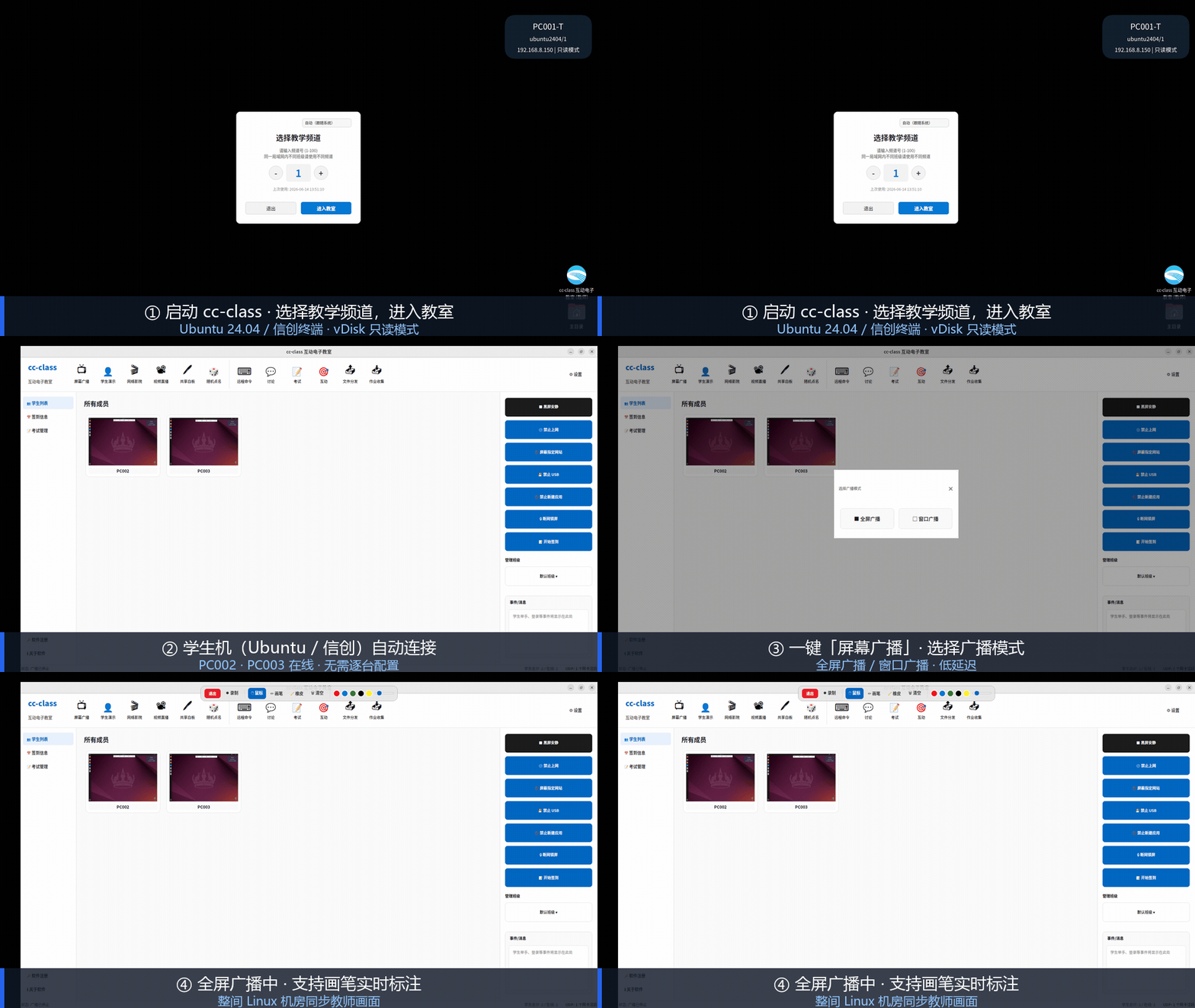
cc-class Ubuntu 국내산 PC실에서 원클릭 화면 브로드캐스트 실기 데모.
Ubuntu 원클릭 화면 방송교사 측이 Ubuntu 24.04에서 cc-class를 실행하면 학생 기기가 자동으로 온라인되고, 원클릭 전체 화면 브로드캐스트(실제 기기 녹화)가 가능합니다.
cc-class 국내산 전자 교실 교사 클라이언트가 Ubuntu 학생 기기 인터페이스 관리
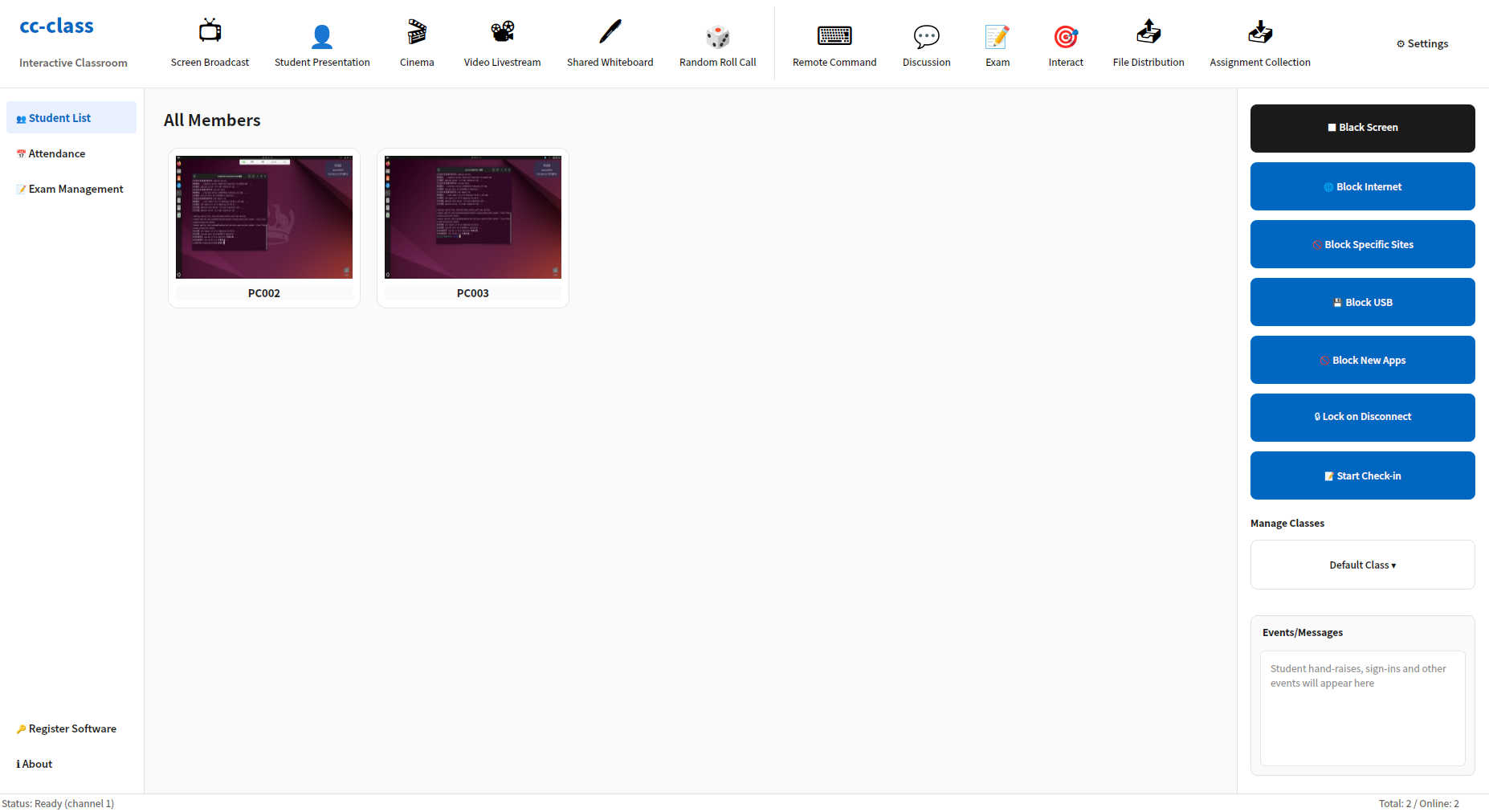
교사 측 콘솔교사 클라이언트가 Ubuntu 실습실 전체를 관리, 실시간 썸네일 모니터링, 원클릭으로 블랙 스크린 / 네트워크 잠금 / USB 비활성화 제어.
cc-class 교사용 콘솔에서 Ubuntu 학생기 PC002·PC003 화면 썸네일을 실시간 모니터링
Ubuntu 학생기 모니터링학생기는 컴퓨터 이름(PC002 / PC003)으로 자동 접속되며, 교사용 콘솔에서 각 Ubuntu 데스크톱의 화면 썸네일을 실시간으로 확인할 수 있어 누가 무엇을 하는지 한눈에 파악됩니다.
cc-class가 교학 채널을 선택하여 국내 학생용 기기에 연결합니다.
수업 채널같은 컴퓨터실의 여러 클래스가 다른 채널 사용; 학생 클라이언트는 같은 채널의 교사 머신에만 연결하며, 자동 발견으로 IP 구성 불필요.
국내 학생용 PC 원클릭 블랙스크린 잠금
원클릭 화면 끄기 및 정숙학생 화면 및 키보드/마우스 입력 통합 잠금, '화면이 선생님에 의해 잠겼습니다' 표시, 신속하게 주의 집중.
교실 실제 사용 시나리오국내 플랫폼 컴퓨터실에서의 cc-class 수업 과정 전체 비디오 데모, 방송, 상호작용 및 과제 배포/수집이 원활하게 완료됨.

핵심 기능 특징

교육, 모니터링, 제어, 과제 배포·수거 등 일반적인 요구를 충족하는 기능이 완비된 인터랙티브 전자 교실 관리 시스템

화면 브로드캐스트

실시간 화면 공유로 전체 화면 또는 영역 방송을 지원하고, 동영상·3D·CAD를 부드럽게 재생하며 학생 입력 장치를 잠글 수 있습니다.

학생 시연

임의의 학생 화면을 전체 학급에 방송하여 학생 발표와 성과 시연을 통해 학생 간 상호작용 수업을 실현합니다.

음성 교육

교사 오디오 방송 및 양방향 음성 통신, 학생에게 음성을 방송하거나 학생과 실시간으로 대화할 수 있습니다.

네트워크 시네마

동영상을 학생 화면으로 스트리밍하며, 교사 단말의 재생이 모든 학생 단말에 실시간 동기화됩니다.

화면 감시

그리드 뷰에서 모든 학생 화면의 썸네일을 실시간으로 확인합니다. 더블 클릭하여 확대하거나 직접 제어하고, 위반 사항을 신속히 감지하여 개입할 수 있습니다.

단말 그룹 제어

교사 본인의 키보드 및 마우스 조작이 선택된 모든 학생 PC에 실시간 미러링되어 동기 실행됩니다. 소프트웨어 일괄 설치, 환경 통일 설정, 실습 단계 통일이 가능하며, 교사와 학생의 해상도가 다를 경우 자동 비례 매핑되며 Ctrl+Alt+G로 언제든지 종료할 수 있습니다.

QR코드 라이브 (클라이언트 불필요)

교사 단말에서 한 번 클릭으로 QR 코드 생성. 휴대폰, 태블릿, 노트북은 클라이언트를 설치할 필요 없이 동일한 네트워크에 연결하여 QR 코드를 스캔하면 브라우저로 시청 가능. 화면에는 컴퓨터 소리가 포함되며, 시청 페이지에서 자료 다운로드 및 과제 제출 가능.

학생 단말 관리 이탈 방지

Microsoft 공식 서명된 커널 드라이버가 포함되어 있어, 학생이 로컬 관리자이더라도 작업 관리자에서 학생 클라이언트를 종료할 수 없습니다. 테스트 서명을 활성화하거나 보안 부팅을 비활성화할 필요 없이, 설치 후 기본적으로 활성화됩니다.

원격 인계 및 제어

키보드와 마우스로 학생 데스크톱을 동기 제어하며, 직접 지도 모드를 지원하여 교사기를 떠나지 않고도 지도 및 문제 해결이 가능합니다.

자료 배포 / 과제 수발

자료는 원클릭으로 배포되고 과제·보고서·시험 파일이 자동으로 회수되며 반 / 학번 / 좌석별로 보관되고 이어받기 전송을 지원합니다.

다중 드라이브 일괄 배포

교사 PC의 여러 드라이브/경로에 있는 강의 자료를 동시에 선택해 학생 PC로 일괄 배포합니다.

원클릭 화면 끄기 및 정숙

학생의 화면과 키보드·마우스 입력을 일괄 잠그고 네트워크/USB를 비활성화할 수 있으며, 학생이 클라이언트 프로세스를 종료하는 것을 방지합니다.

출석 및 근태

학생이 이름, 학번, 반을 입력하면 정보를 자동으로 수집하고 파일을 정리하여 해당 폴더에 보관합니다.

온라인 메시지

교사와 학생 간 텍스트 채팅은 그룹 채팅과 개인 채팅을 지원하며, 교사는 학생 간 채팅 기능을 켜고 끌 수 있습니다.

원격 명령 / 전원

원격 명령 실행, 지정 프로그램 시작, 문서 열기를 지원하며, 원격 종료·재시작·웨이크업 등 전원 관리를 지원합니다.

cc-class 전자 교실 완전 기능 목록

위는 가장 많이 사용되는 15개 항목입니다. 아래에 교사용과 학생용의 각 기능을 하나씩 나열하고 각각 설명을 첨부했습니다: 179개 기능, 15개 그룹으로 분류. 선정 비교, 기술 요구 사항 작성, 교육 매뉴얼 제작에 이 목록을 직접 사용할 수 있습니다.

15기능 그룹화
179기능별
2클라이언트 (교사용 클라이언트 / 학생용 클라이언트)
1범용 설치 패키지

화면 브로드캐스트 및 수업 시연 21 项

화면을 학생에게 투사하는 기능군입니다. 방송, 데모, 라이브 스트리밍, 시네마 모드는 한 번에 하나만 실행되며, 새 기능을 시작하면 이전 기능이 자동으로 중지되어 충돌하지 않습니다.

화면 브로드캐스트
교사의 전체 데스크탑을 실시간으로 전체 학급에 브로드캐스트하고, 학생용 PC에 자동으로 전체 화면이 팝업됩니다
창 브로드캐스트(창 바인딩)
지정된 창만 방송하며, 바탕 화면의 다른 내용은 학생들이 볼 수 없습니다. 특정 소프트웨어만 시연하는 데 적합합니다.
영역 브로드캐스트(화면 영역 선택)
마우스로 화면의 한 영역을 선택하여 해당 영역만 브로드캐스트하고, 언제든지 취소하여 전체 화면 브로드캐스트로 복원할 수 있습니다.
목록에 따른 브로드캐스트
메인 화면에서 수신할 컴퓨터와 그룹을 클릭하거나 드래그하여 선택합니다. 선택하지 않으면 "전체 N대 선택 후 계속"이라는 프롬프트가 나타나며, 무작정 전체 학급에 방송하지 않습니다.
브로드캐스트 중 주석 표시
방송 시 주석 도구 모음이 나타나며, 펜 색상/굵기, 지우개, 도형, 화살표, 텍스트, 형광펜을 선택할 수 있습니다. 화면에 직접 원을 그리고 설명할 수 있습니다.
주석 도구 모음이 화면 비율에 따라 크기 조정
4K 고해상도 화면에서 도구 모음이 비례적으로 확대되어 너무 작아서 보이지 않을 정도가 아닙니다.
전체 화면 브로드캐스트 시 학생 키보드 및 마우스 잠금
방송 팝업과 방송 설정 모두에 스위치가 있습니다(기본 켜짐). 전체 화면 수신 시 학생의 키보드와 마우스가 잠겨서 볼 수만 있고 움직일 수 없습니다
학생 클라이언트는 전체 화면 / 창 모드 두 가지로 수신
학생들은 전체화면으로 수신하거나 창으로 전환하여 선생님의 시연을 보면서 따라할 수 있습니다
학생 시연
특정 학생 기기의 화면을 전체 학급에 방송하고, 동시에 교사에게 해당 학생에 대한 원격 제어 창을 자동으로 열어 언제든지 인계할 수 있습니다.
실시간 방송
화면 + 카메라 영상 + 소리를 함께 라이브 방송, 카메라는 오른쪽 아래에 화면 속 화면(PIP)으로 오버레이, 시청 측에서 화면 소스 전환 가능.
음성 방송 및 양방향 음성
전체 학급에 음성을 방송하고, 학생들과 실시간으로 대화할 수도 있습니다
네트워크 시네마
전체 학급에 동기화하여 비디오 파일(mp4/mkv/avi/mov/wmv)을 재생하고, 교사 측은 별도 창에서 진행 상황을 모니터링합니다.
공유 화이트보드
실시간 공유 드로잉 보드를 열면 교사가 쓰고 그림을 그리면 학생 측에서 동기화되어 보며, 전자 칠판에 해당합니다.
화이트보드 학생 공동 그림
화이트보드 도구 모음에서 한 번 클릭하면 학생들도 화이트보드에 그림을 그릴 수 있습니다. 학생의 필기는 색상별로 구분되어 실시간으로 전체 학급에 표시되며, 언제든지 권한을 회수할 수 있습니다.
브로드캐스트 중 파일 다운로드 패널
방송 화면에 학생들에게 파일 목록을 제공합니다. 교사가 수업 중에 배포한 자료를 학생이 클릭만으로 다운로드할 수 있습니다.
브로드캐스트 중 과제 제출 패널
학생들은 브로드캐스트 화면에서 학번, 이름, 학급을 직접 입력하고 파일을 드래그 앤 드롭하여 과제를 제출할 수 있으며, 브로드캐스트를 종료할 필요가 없습니다.
전송 방식 선택 가능
브로드캐스트, 멀티캐스트, 유니캐스트의 세 가지 방식. 컴퓨터실 스위치와 네트워크 정책에 따라 하나를 선택
바탕화면 녹화
한 번의 클릭으로 교사 화면 녹화를 시작/중지하고 파일로 저장합니다. 수업 후에 재생하거나 자료로 전체 학급에 배포할 수 있습니다.
학생 노트 스크린샷
학생들은 방송 시청 중 F2 키를 눌러 스크린샷을 찍고 메모하며, 자동으로 "문서 / 수업 노트"에 저장됩니다.
브로드캐스트 매개변수 조정 가능
해상도, 프레임 속도, 비트 전송률은 컴퓨터실 네트워크 상황에 따라 조정되어 선명도와 부드러움 사이의 균형을 유지합니다
데모 기기 자동 제외
방송 중 학생 시연을 하고 있는 기기는 자동으로 제외되어 화면이 다시 투사되지 않습니다

단말기 그룹 제어 (일대다 동기 조작) 11 项

교사가 자신의 기기에서 조작하는 대로 선택된 학생 기기가 동기화되어 조작됩니다——소프트웨어 일괄 설치, 환경 일괄 구성, 실습 단계 일괄 진행, 학급 전체에 한 번에 완료, 각 기기를 하나씩 클릭할 필요 없음.

키보드 마우스 실시간 미러링
교사 로컬 컴퓨터의 마우스 이동, 클릭, 스크롤 및 키 입력이 실시간으로 선택된 각 학생 PC에 복제되어 해당 데스크톱에서 재생 실행됩니다.
목록에 따른 제어
화면 브로드캐스트와 동일한 선택 방식: 먼저 메인 화면에서 컴퓨터 또는 그룹 선택, 선택하지 않으면 실행되지 않으며, 절대 암묵적으로 전체 학급에 적용하지 않음.
다른 해상도의 자동 비율 매핑
좌표는 화면 백분율로 정규화되어 전송되며, 학생 기기는 자체 해상도에 따라 렌더링합니다. 교사와 학생의 해상도가 달라도 클릭 위치가 어긋나지 않습니다.
초기 커서 정렬
그룹 제어를 시작하는 즉시 교사의 현재 커서 위치가 동기화되므로, 마우스를 움직여 맞출 필요가 없습니다.
학생의 로컬 키보드와 마우스 차단
그룹 제어 중에는 학생 자신의 키보드와 마우스가 차단되고, 교사의 작업만 적용되며, 학생은 개입할 수 없습니다.
선생님 로컬 머신 제한 없음
교사 측 수집은 모니터링만 하고 차단하지 않습니다. 교사는 자신의 기기에서 정상적으로 작업할 수 있으며, 자신이 시작한 그룹 제어에 의해 방해받지 않습니다.
전역 탈출 단축키
Ctrl+Alt+G로 언제든지 그룹 제어를 종료합니다. 주 창이 데모 프로그램에 가려져 클릭할 수 없어도 종료할 수 있습니다
플로팅 종료 버튼이 미러링되지 않음
선생님이 "그룹 제어 종료" 작은 창을 클릭할 때 해당 영역의 마우스 이벤트는 전체 학급에 복사되지 않으며, 학생 데스크탑이 실수로 클릭되지 않습니다.
학생 측의 삼중 자체 보호
10초 동안 그룹 제어 패킷을 수신하지 못하면 자동 해제. 연결 끊김 또는 종료 시 해제. 강제 종료 후 다음 부팅 시 디스크 목록에 따라 키보드와 마우스가 복원됩니다. 학생용 컴퓨터는 영구적으로 잠기지 않습니다.
지각 및 재연결 시 자동 재전송
목록에 있지만 당시 전원이 켜지지 않은 기계는 나중에 온라인 상태가 되면 자동으로 포함됩니다. 목록에 없는 기계는 그 시점에 온라인 상태가 되더라도 절대 포함되지 않습니다.
백프레셔 보호
특정 학생의 네트워크가 정체될 때 순수 이동 이벤트만 드롭되고, 클릭과 키 입력은 하나도 손실되지 않아 작업이 혼란스럽지 않습니다.

QR코드로 라이브 스트리밍 · 클라이언트 없이 시청 9 项

교사 단말에 내장된 라이브 스트리밍 서비스로 원클릭 QR 코드를 생성합니다. 학생 클라이언트가 설치되지 않은 휴대폰, 태블릿, 노트북도 교실 동일 네트워크에 연결하여 QR 코드를 스캔하면 브라우저로 시청할 수 있습니다. 시청 전용이며 제어 권한은 없습니다.

설치 불필요, 플러그인 불필요
시청 측은 앱이나 브라우저 플러그인을 설치할 필요 없이, WeChat 내장 브라우저에서 직접 재생할 수 있습니다.
화면과 컴퓨터 소리
라이브 방송은 교사 PC의 오디오를 동기화하여 전송합니다. 사운드 카드가 감지되지 않으면 상태 표시줄에 '오디오 출력 장치 없음'이 명확하게 표시됩니다.
카메라 화면 속 화면
카메라 화면이 오른쪽 아래 모서리에 오버레이되며, 시청자는 컴퓨터 화면과 카메라 영상 사이를 전환할 수 있습니다.
보기 페이지에서 자료 다운로드
시청 페이지 오른쪽 상단의 파일 패널에 선생님이 수업 중에 배포한 자료가 나열되며, 휴대폰에서도 직접 다운로드할 수 있습니다.
시청 페이지에서 온라인으로 숙제 제출
수신 측에서 학번, 이름, 반을 입력하고 과제 파일을 제출합니다. 파일은 학생별로 개별 디렉토리에 보관되고 교사 단말의 과제 수집 패널에 나타납니다.
교실 LAN 전용
같은 교실 네트워크 내에서만 액세스 가능합니다. 시청 단말은 순수 시청 전용이며, 어떤 제어 권한도 없습니다.
라이브 방송 상태 표시
교사 단말 메인 인터페이스의 '라이브 중' 표시등이 계속 켜져 있으며, 시청 중인 장치 대수를 실시간으로 표시합니다
창을 숨기고 라이브 방송 계속
QR 코드 창을 접어도 라이브 방송에 영향을 주지 않습니다. '라이브'를 다시 클릭하면 언제든지 다시 불러올 수 있습니다.

수업 상호작용 16 项

「선생님이 말하고 학생이 듣는」 방식을 쌍방향으로 바꿉니다: 출석 확인, 선착순 답변, 투표, 토론, 강의 자료 전송, 댓글 보내기 등 대부분의 작업이 즉시 전체 학급에 전달됩니다.

무작위 호명
스크롤 애니메이션과 함께 무작위로 학생을 선택하며, 학생 쪽에서도 애니메이션이 동기화되어 표시됩니다. 선택 후 한 번의 클릭으로 해당 학생의 화면을 전체 학급에 방송할 수 있습니다.
수업 퀵 앤서
학생 측에 먼저 답하는 버튼이 나타나며, 먼저 누른 학생이 교사에게 가장 먼저 답한 것으로 표시됩니다
수업 투표
단일 선택 또는 다중 선택 투표 문제를 만들고, 학생이 답변하며, 교사가 실시간으로 투표 수를 확인합니다
학생 상호 평가
학생 간 상호 평가 시작
토론 / 채팅
수업 채팅방. 텍스트, 이모지, 이미지, 파일, 스크린샷을 지원합니다. Ctrl+V로 이미지 붙여넣기 및 드래그 앤 드롭으로 전송 가능.
학생 토론 허용 / 금지
원클릭으로 학생 발언 가능 여부 전환
그룹 토론 관리
토론 그룹 생성 및 관리, 그룹 토론과 전체 토론 간 전환 가능
교안 푸시 전송
강의 자료(ppt/pptx/pdf/doc/docx/txt/이미지/mp4/avi/mp3/zip/rar/7z)를 선택하여 선택된 학생 PC에 원클릭으로 푸시하고 자동으로 엽니다
강의 자료 라이브러리
자주 사용하는 강의 자료 라이브러리를 관리하여 반복 전송을 용이하게
과정 목표 및 개요
이 수업의 제목, 목표 및 개요를 설정하고 학생 측에서 볼 수 있도록 합니다
보상 리더보드
학생 수업 포인트 순위 표시
수업 데이터 리포트
손들기, 빠른 답변, 투표, 채팅 등 교실 데이터를 수집합니다
Danmaku 보내기
텍스트를 입력하고 전체 학급에 스크롤되는 탄막을 화면 브로드캐스트합니다
손들기 및 도움 요청
학생 도구 모음의 원클릭 손들기 버튼, 교사 측에서 해당 학생의 카드에 손들기가 표시됩니다. 도움 요청 입구는 교사가 켜고 끌 수 있습니다.
AI 기반 문제 출제
지식 포인트, 문제 유형, 난이도별로 문제를 생성하고, 한 번의 클릭으로 시험지에 통합할 수 있습니다.
AI 주관식 문제 채점
학생의 주관식 답변에 대해 채점 및 코멘트 제안을 제공하고, 교사가 검토 후 최종 점수를 결정합니다.

온라인 시험 8 项

출제, 배포, 타이머, 수거, 채점, 결과표 내보내기까지의 전체 과정을 완료합니다. 교사는 중간에 각 학생의 진행 상황을 실시간으로 확인할 수 있습니다.

그래픽 문제 편집기
교사용 인터페이스에서 직접 문제를 출제하고 수정할 수 있으며, 미리 표에 작성한 후 가져올 필요가 없습니다.
시험 문제 가져오기(CSV)
템플릿에 따라 작성된 문제 은행을 한 번에 가져올 수 있으며, 템플릿은 시험 관리 패널에서 다운로드할 수 있습니다.
5가지 문제 유형
단일 선택, 다중 선택, 참/거짓, 빈칸 채우기, 단답형
시험 시작 / 종료
시험지는 선택된 학생에게 배포되고 타이머가 시작됩니다. 종료와 동시에 시험이 중단되고, 답안지가 수거되며, 점수가 생성됩니다.
시험 시간 및 카운트다운
시험 시간을 설정하고, 학생 측 상단에 과목, 학급, 카운트다운을 표시합니다. 시간이 되면 자동으로 답안을 제출하고 닫힙니다.
답안 진행 상황 실시간 모니터링
시험 관리 패널은 실시간으로 각 학생의 답변 진행 상황(답변 완료/전체 문제)과 점수를 표시합니다
문제 정답률별 통계
문제별로 학급의 정답률을 볼 수 있어서 강평 시 어느 문제에 중점을 둘지 한눈에 알 수 있습니다.
성적을 Excel로 내보내기
원 클릭으로 시험 결과를 표로 내보내기

파일 배포와 과제 수집 13 项

자료를 각 머신의 지정 위치에 원클릭으로 배포하고, 과제를 개인별로 수거하여 자동 아카이브합니다. 진행 상황은 머신별로 확인 가능하며, 느린 하나가 전체 학급을 지연시키지 않습니다.

파일 배포
파일 추가 (드래그 앤 드롭 지원) → 학생 PC 대상 경로 선택 (바탕화면 / C: / D: / E: / 사용자 지정) → 배포 후 자동 실행 및 매개변수 설정 가능
다중 드라이브 일괄 배포
교사용 PC의 여러 드라이브 및 경로에서 파일을 한 번에 선택하고, 학생용 PC의 동일한 대상 디렉토리로 일괄 전송합니다.
HTTP 지점대다중 직접 전송
배포는 독립적인 HTTP 채널을 사용합니다. 방송과 배포를 동시에 수행해도 서로 영향을 주지 않습니다.
세 가지 전송 방식
브로드캐스트/멀티캐스트/유니캐스트 드롭다운에서 선택 가능, 컴퓨터실 네트워크에 따라 선택합니다.
적응형 속도 제한
AIMD 토큰 버킷이 실시간 상황에 따라 자동으로 속도를 조절하므로 대역폭을 모두 사용하여 전체 학급을 마비시키지 않습니다.
세그먼트별 대조 및 누락 블록 재발급
구간별로 확인하고 부족한 부분을 채우므로 99%에서 멈추지 않습니다.
배포 진행 상황을 단말별로 확인 가능
대화상자에 각 학생 기기의 각 파일 수신 진행 상황과 상태가 표시됩니다. 실패한 항목은 재전송할 수 있습니다.
배포 창을 최소화할 수 있습니다
창을 최소화하면 전송이 백그라운드에서 계속 실행되어 교사가 계속 강의할 수 있습니다.
학생 측 수신 목록
학생 머신에 수신 목록이 팝업되어 클릭 한 번으로 받은 파일을 직접 열 수 있습니다.
과제 수합
이름 수집 작업을 시작하면 학생 도구 모음의 '과제 제출'이 활성화되고, 교사 측에서 각 학생의 제출 상태를 실시간으로 확인하고 다운로드할 수 있습니다.
사용자별 아카이브
제출 내용은 학번/이름/컴퓨터명+IP별로 디렉터리에 분류되어 보관되며, 교사 측에서 한 번의 클릭으로 ZIP으로 압축할 수 있습니다.
과제 제출 내용
학생은 즉시 스크린샷을 찍거나 이미지를 업로드하고, 과제 파일을 드래그하여 함께 제출할 수 있습니다.
과제 수집 경로 및 이름 지정 설정 가능
수집 디렉터리와 파일 명명 규칙은 학교의 보관 습관에 따라 구성할 수 있습니다.

수업 통제 17 项

오른쪽에 스위치 열이 있습니다. 한 번 클릭하여 활성화, 다시 클릭하여 복원. 빨간색은 현재 관리 중임을 나타냅니다. 대부분은 모든 학생에게 적용됩니다.

블랙 스크린 조용
전체 화면이 검게 변하고 키보드와 마우스가 잠깁니다. 화면에 교사가 설정한 메시지가 표시되며, 클릭하여 블랙아웃을 해제하고 복원합니다.
블랙 스크린 프롬프트 메시지 사용자 정의 가능
자주 사용하는 5가지 프롬프트가 내장되어 있어 바로 사용하거나 직접 작성할 수 있습니다.
세 가지 잠금 해제 방식
수동 잠금 해제, 시간 경과 후(N분 후) 자동 잠금 해제, 특정 시각(몇 시까지) 자동 잠금 해제.
블랙아웃 중 신규 접속 장치 자동 잠금
중간에 켜진 학생 PC는 자동으로 블랙 스크린 상태를 따라가며, 전체 학급과 동시에 해제됩니다
인터넷 접속 금지
학생 PC의 외부 네트워크 액세스 차단, 원클릭 복원
특정 웹사이트 차단
블랙리스트 또는 화이트리스트 모드로 웹사이트를 제한하고, 대화 상자에서 도메인 이름을 관리합니다
브라우저 키워드 차단
키워드를 설정하면, 학생 브라우저가 적중 시 브라우저를 닫거나 경고창을 띄우는 두 가지 처리가 가능합니다
프로그램 제한 (게임/채팅 도구 차단)
프로그램 블랙리스트를 배포하고, 학생 기기에서 일치하는 프로그램을 자동 종료, 원클릭 해제
USB 금지
USB 저장 장치를 비활성화합니다. 학생이 연결해도 사용할 수 없습니다.
USB 4단계 제어
열기 / 읽기 전용 / 실행 금지 / 완전 차단. 수업 필요에 따라 하나를 선택하십시오.
새 애플리케이션 생성 금지
학생을 잠가서 현재 열려 있는 프로그램만 사용할 수 있도록 하고 새 프로그램을 시작할 수 없도록 합니다.
오프라인 잠금 화면
학생이 교사 단말기와 연결이 끊어지면 자동으로 화면이 잠겨서, 네트워크 케이블을 뽑거나 종료하여 제어를 회피하는 것을 방지합니다. 다시 연결되면 자동으로 잠금이 해제되고 상단에 잠긴 화면 수가 표시됩니다.
애플리케이션 및 URL 모니터링
학생이 실행한 프로그램과 방문한 웹사이트를 모니터링하고, 체크박스로 켜고 끌 수 있습니다.
인쇄 제어
학생 인쇄 허용 또는 금지
노트 스크린샷 및 도움 요청 스위치
두 개의 독립 스위치로 학생이 F2를 눌러 메모를 할 수 있는지, 도움을 요청할 수 있는지 결정합니다
단일 클라이언트 오프라인
특정 학생 기기 하나만 네트워크를 차단하거나 복구하며, 다른 사람에게 영향을 주지 않습니다.
원격 설정 일괄 배포
데스크탑 배경, 테마, 액세스 채널, 볼륨, 종료 비밀번호 등 학생 측 설정을 일괄 배포합니다. 배경 이미지는 직접 선택하여 배포할 수 있습니다.

학생 단말 탈관리 방지 및 프로세스 보호 9 项

컴퓨터 실습실에서 학생들은 종종 로컬 관리자 권한을 가지고 있으며, 사용자 모드에서는 차단할 수 없습니다. cc-class는 커널 드라이버를 내장하여 진정한 바이러스 방지/킬 방지를 제공하며, 설치 후 기본적으로 활성화됩니다.

커널 수준 프로세스 방지(킬)
ccprotect 커널 드라이버를 내장하고 있습니다. 학생이 관리자 권한을 가지고 있어도 작업 관리자에서 학생 클라이언트 프로세스를 종료할 수 없습니다.
마이크로소프트 공식 서명 드라이버
attestation 공식 서명(테스트 서명 아님), testsigning을 켤 필요 없음, Secure Boot를 끌 필요 없음, 자체 서명 루트 인증서를 설치할 필요 없음
시스템에 따라 드라이버 자동 선택
설치 패키지에는 Win7 및 Win10용 드라이버가 모두 포함되어 있습니다. 설치 시 시스템 버전에 따라 자동으로 적절한 드라이버가 선택됩니다.
기본 활성화
학생 단말에 설치 후 부팅 시 즉시 배포되며, 개별적으로 설정을 변경할 필요가 없습니다. 교사 단말도 원격으로 종료할 수 있습니다.
드라이버 누락 시 자동 다운그레이드
드라이버가 설치되지 않았거나 로드에 실패하면 자동으로 사용자 모드 워치독으로 폴백하며, 다른 모든 기능은 정상 작동합니다.
자기 사람만 보호
보호되는 프로그램은 드라이버에 내장된 화이트리스트이며, 다른 관리자 프로그램은 드라이버로 하여금 자신을 보호하도록 할 수 없습니다.
클라우드 데스크탑 클라이언트를 함께 보호
vDisk 클라우드 데스크톱 클라이언트의 핵심 프로세스도 방지 화이트리스트에 포함되어 학생의 관리 이탈을 방지합니다.
프로세스 자가 치유
백그라운드 서비스가 학생 클라이언트를 보호하며, 충돌 또는 종료 후 자동으로 재시작하여 수업 제어가 중단되지 않도록 보장합니다.
업그레이드 또는 제거 전 보호 해제
설치 및 제거 프로세스는 먼저 드라이버를 중지한 후 프로세스를 이동합니다. 정상적인 업그레이드 및 제거는 자체 보호에 의해 차단되지 않습니다.

개별 학생 모니터링 및 조작 15 项

중앙 학생 영역에서는 각 머신에 카드가 있어 전체 학급을 한눈에 파악할 수 있습니다. 한 번 클릭하여 선택, 오른쪽 클릭으로 컨텍스트 메뉴 표시, 두 번 클릭하여 직접 원격 제어.

실시간 썸네일 모니터링
각 학생 카드에는 해당 학생의 화면 실시간 썸네일이 표시되며, 온라인, 손들기, 발표 상태가 표시됩니다.
카드 크기 조정 가능
하단의 "확대/축소"로 카드 크기를 80%–160% 사이에서 조정합니다. 컴퓨터실 프로젝터와 4K 올인원은 각각 별도로 조정되며 설정이 저장됩니다.
두 가지 배열 방식
기본적으로 좌석(IP) 순으로 정렬되며, 한 번의 클릭으로 이름 기준 오름차순 A→Z 또는 내림차순 Z→A로 전환할 수 있습니다.
상단 검색 위치 지정
상단 검색창은 기능과 컴퓨터 이름을 모두 검색할 수 있으며, 기계가 많을 때 빠르게 찾을 수 있습니다.
그룹 수업
학생들을 다른 그룹으로 나누고, 많은 작업을 특정 그룹에만 적용할 수 있습니다.
원격 제어
학생 카드를 두 번 클릭하면 원격 제어 창이 열려 해당 학생의 마우스와 키보드를 제어하며 대신 조작하거나 시연할 수 있습니다.
즉시 토론
특정 학생과 일대일 채팅
현재 화면 캡처
해당 학생의 현재 화면을 이미지로 '문서/수업 스냅샷'에 저장하여 증거나 예시로 남깁니다.
그룹장 설정 / 해제
특정 학생을 그룹장으로 지정하거나 해제한다
수업 평가 점수 증감
6개의 긍정 항목(예: 적극적인 발언 +1, 최대 +3), 4개의 부정 항목(예: 주의 산만 -1). +N / -N으로 사용자 정의 가능.
시연 시작 / 취소
해당 학생의 화면을 전체 학급에 보여주거나, 데모를 중지한다
손들기 취소
해당 학생의 손들기 상태 지우기
오프라인 컴퓨터 지우기
원클릭으로 오프라인 카드 정리, 컴퓨터실에서 기계 교체 후 목록에 이전 기록이 남지 않음
작업 전에 대상을 선택하세요
컴퓨터에 적용되는 모든 작업은 먼저 기기나 그룹을 선택해야 합니다. 선택하지 않으면 확인 대화상자가 나타나 실수로 전체 학급에 영향을 미치는 것을 방지합니다.
하단 상태 표시줄
현재 수업 채널과 온라인/총 대수를 한눈에 확인 가능

출석 체크 및 학급 6 项

수업 한 번에 한 번 클릭으로 누가 왔는지, 어떤 기계에 앉았는지, 언제 도착했는지 모두 기록되어 내보내기 가능합니다.

체크인 시작
'출석 시작'을 클릭하고 이 수업의 반 이름을 입력하면 학생용 클라이언트에 즉시 전체 화면 출석 창이 나타납니다.
학생 입력 항목
이름, 반, 학번; 한 번 입력하면 기억되어 재연결 시 자동으로 재제출
출석 시트 필드
시간, 학번, 이름, 컴퓨터 이름, MAC, IP가 실시간으로 출석 정보 탭에 표시됩니다.
Excel로 내보내기
원클릭으로 이번 회의 출석표 내보내기
과거 출석 기록
이전 각 세션의 출석 기록을 저장하고 조회합니다.
학급 관리
반 이름을 생성하거나 전환하고, 학생을 반별로 그룹화하여 출석 확인과 통계를 쉽게 하며, 선택이 기억됩니다.

원격 명령 및 전원 7 项

시스템 수준의 원격 조작; 종료, 재부팅, 프로세스 종료와 같은 되돌릴 수 없는 작업은 먼저 대상 머신을 선택하고, 그 다음 이중 확인을 거쳐야 합니다.

애플리케이션 실행
사전 설정 목록(메모장, 그림판, 계산기, 명령 프롬프트 등)에서 원격 실행을 선택하거나 사용자 정의 프로그램 경로와 매개변수를 추가할 수 있습니다.
웹페이지 열기
URL을 입력하고, 선택된 학생 PC의 브라우저에서 일괄 열기
애플리케이션 관리
학생 PC에서 실행 중인 프로세스를 확인하고 종료합니다.
특정 프로세스 종료
프로세스 이름을 입력하여 일괄 종료합니다. 예: chrome.exe
모든 데스크탑 애플리케이션을 닫습니다
원클릭으로 학생 컴퓨터의 모든 데스크톱 프로그램을 닫고 빠르게 정리합니다
원격 전원 켜기 (Wake-on-LAN)
오프라인 머신에 WoL 매직 패킷을 보내 깨우기 위해 메인보드와 네트워크 카드 지원 필요
종료 / 재시작
선택한 학생 PC를 종료 또는 재시작, 실행 전에 확인 대화상자 표시

클라우드 데스크톱 협업 및 네트워크 매개변수 배포 8 项

vDisk 클라우드 데스크톱과 함께 사용할 때, 교사 측은 동시에 컴퓨터실의 네트워크 구성대 역할을 합니다: 브로드캐스트로 단말을 발견하고, MAC별로 전체 네트워크 매개변수를 일괄 배포하며, 단말의 현재 IP가 올바른지 여부에 의존하지 않습니다.

브로드캐스트로 단말기 발견
원클릭 브로드캐스트 스캔으로 LAN 내의 클라우드 데스크탑 엔드포인트를 컴퓨터 이름, MAC, 현재 IP와 함께 표로 나열합니다.
MAC 주소 기반 배포
MAC 주소로 설정 전달, 단말기의 현재 IP가 올바른지 또는 교사용 PC와 동일한 네트워크 세그먼트인지에 의존하지 않음.
네트워크 매개변수 일괄 배포
서버 IP, 시작 IP, 서브넷 마스크, 게이트웨이, DNS를 한 번에 입력하고 모든 엔드포인트에 적용한 후 순서대로 자동으로 IP 주소를 할당합니다.
엔드포인트 비밀번호 확인
배포 전에 단말기 비밀번호를 확인하고, 비밀번호가 틀리면 기록하지 않아 다른 교실에 잘못 할당되는 것을 방지합니다.
즉시 적용되고 영구 저장됩니다
매개변수를 단말에 기록하면 즉시 적용되고 유지되며, 재부팅이나 각 단말의 수동 조정이 필요 없습니다.
기기별 상태 표시
표에는 각 PC별 결과가 표시됩니다: 성공, 비밀번호 검증 실패, 드라이버 읽기/쓰기 실패, 클라우드 데스크톱 드라이버 없음 등.
네트워크 설정이 엉망이어도 복구 가능
단말기 IP 설정 오류, 네트워크 세그먼트 연결 불가 등 일반 소프트웨어가 단말기에 연결할 수 없는 시나리오도 일괄 수정할 수 있습니다.
클라우드 데스크톱 로컬 정보 설정
클라우드 데스크톱 엔드포인트의 로컬 머신 정보를 원격으로 설정하고, 네트워크 매개변수 배포와 동일한 진입점을 사용합니다.

학생 단말 (제로 조작 설계) 8 项

학생 클라이언트의 설계 목표는 '학생은 아무것도 하지 않는다': 부팅 시 자동 실행, 자동으로 교사 PC 찾기, 연결 끊김 시 자동 재연결.

조작 없이 자동 온라인
부팅 시 자동 실행 및 자동 연결되며, 학생들은 평소에 그 존재를 거의 느끼지 못합니다
선생님 컴퓨터 자동 발견
교사 단말이 매초 비콘을 브로드캐스트하고 학생 단말이 수신합니다. 채널이 일치하면 자동으로 연결되며, 교사 PC IP를 수동으로 입력할 필요가 전혀 없습니다.
온라인 시 자동 보고
연결되면 자동으로 호스트 이름, 로그인 사용자 이름, MAC 주소를 보고하고, 즉시 교사의 학생 목록에 나타납니다.
연결 끊김 시 자동 재연결
마지막으로 성공적으로 연결된 교사 PC에 3초마다 재연결, 무제한 재시도; 마지막 교사 PC 정보는 디스크에 저장되어 부팅 시 재연결을 시도합니다.
상단 자동 숨김 도구 모음
마우스를 화면 맨 위로 이동하면 나타나며, 연결 상태, 손들기, 도움 요청, 과제 제출, 토론을 포함합니다
도구 모음 슬라이드 인/아웃
Windows에서 도구 모음이 화면 가장자리에서 슬라이드 아웃/백되며, 깜빡임이나 튀지 않음; 다른 가장자리로 드래그하여 스냅 가능.
단일 인스턴스 상호 배제
사용자 간 전역 상호 배제로 동일한 머신에서 두 개의 학생 클라이언트가 실행되어 서로를 밀어내는 것을 방지합니다.
잘못된 설치 시 자동 종료
교사용 컴퓨터에 실수로 학생용 클라이언트를 설치해도 자동으로 판단하여 종료되므로 역할 충돌이 없습니다.

전송 및 화질 엔지니어링 12 项

하나의 컴퓨터 실습실에서 수십 대의 기계가 동시에 화면을 수신할 때, 끊김 여부는 전적으로 전송 계층에 달려 있습니다. 아래는 제품에 이미 구현된 구체적인 방법이며, 형용사가 아닙니다.

적응형 프레임 속도 및 화질(QoS)
실시간 패킷 손실과 백로그를 기반으로 프레임률과 선명도 사이를 자동 조정하며, 네트워크가 나쁠 때는 부드러움을 우선합니다.
움직임 적응형 화질 등급 분류
빠르게 변화하는 영역은 화질을 낮추어 부드러움을 보장하고, 정지 영역은 선명도를 유지하여 글자가 잘 보이고 동영상이 흐려지지 않도록 합니다.
CRC32 하드웨어 해시 차분
하드웨어 명령으로 블록별로 해시를 계산하고 실제로 변경된 블록만 전송하므로 정지 화면은 거의 대역폭을 차지하지 않습니다.
화면 캡처 및 인코딩 이중 파이프라인
다음 프레임 캡처와 현재 프레임 인코딩을 중첩하여 실행하여 교사 단말기의 프레임 출력이 더 안정적입니다.
libjpeg-turbo 직접 인코딩/디코딩
교사 측 인코딩과 학생 측 디코딩 모두 일반 이미지 라이브러리 파이프라인을 우회하여 동일한 머신에서 몇 프레임 더 많은 성능을 낼 수 있습니다.
여러 타일 병렬 디코딩
학생 클라이언트는 스레드 풀을 사용하여 여러 화면을 동시에 디코딩하므로, 오래된 구성의 학생 PC도 따라갈 수 있습니다.
X11 SHM 이중 버퍼 제로 카피
Linux 화면 캡처는 공유 메모리 이중 버퍼링을 사용하며, 더 이상 프레임마다 전체 화면을 딥 카피하지 않아 국내 시스템에서 부하가 크게 감소합니다
경량 XOR FEC
데이터 조각 4개마다 1개의 패리티 조각이 포함되어 있어, 패킷 하나가 손실되어도 재전송 없이 복구할 수 있어 화면 깨짐이 줄어듭니다.
AIMD 적응형 전송 속도
기가비트 네트워크에서 고속 큐잉, 100메가비트 네트워크에서 자동 수렴; 플러딩으로 컴퓨터실 전체를 마비시키지 않습니다
UDP 전송 독립 스레드
패킷 전송이 UI 스레드를 차단하지 않으며, 브로드캐스트 중에도 교사 화면이 반응성을 유지합니다.
키프레임 TCP 폴백
방송 첫 프레임과 키 프레임은 신뢰할 수 있는 채널을 통해 전송되어 학생 측에서 처음부터 검은 화면이나 오래 기다리는 현상이 없습니다.
유휴 기간 채널 유지
화면이 오랫동안 정지되어도 넓은 검은 블록이나 화면 깜빡임, 잔상이 나타나지 않습니다.

배포, 역할 판단 및 실행 환경 19 项

모든 기기에 하나의 설치 패키지를 배포합니다. 설치 후 소프트웨어가 컴퓨터 이름에 따라 교사용 기기와 학생용 기기를 자동으로 판단하므로 관리자가 각 기기마다 다른 작업을 수행할 필요가 없습니다.

하나의 설치 패키지로 모두 설치
동일한 설치 패키지를 모든 머신에 설치하면 교사용과 학생용을 구분할 필요도 없고, 머신을 고를 필요도 없습니다.
컴퓨터 이름으로 자동 역할 할당
이름에 teacher / jiaoshi / laoshi / 선생님이 포함되거나, -t, _t, tea 교사 마커 세그먼트가 붙은 경우 교사용 컴퓨터로 판단하고, 그 외는 학생용 컴퓨터로 합니다.
오판 없음
독립적인 마커 세그먼트를 사용하여 일치시킵니다. -test, team, host-time 같은 이름은 교사용 기기로 오인되지 않습니다.
클라우드 데스크톱 컴퓨터 이름 우선
클라우드 데스크톱 환경은 플랫폼에서 발급한 클라우드 데스크톱 컴퓨터 이름을 기준으로 하며, OS 호스트명보다 우선합니다.
삼단 판정 일치
교사 단말, 학생 단말, 설치 프로그램에 완전히 동일한 판단 로직이 내장되어 있어 세 측의 결론이 충돌하지 않습니다
바탕 화면 아이콘 자동 처리
역할에 따라 데스크탑 바로가기를 자동으로 생성하거나 정리합니다. 학생용 머신은 설계상 아이콘을 배치하지 않습니다. Linux에서는 자동으로 신뢰됨으로 설정되어 신뢰되지 않은 실행기 프롬프트를 방지합니다.
이름 변경 시 역할 변경
컴퓨터 이름을 변경한 후 재부팅하면 데몬이 자동으로 역할을 다시 판단하고 아이콘을 재구축하므로 재설치할 필요가 없습니다.
Windows 설치
Windows 10 / 11 64비트, 설치 프로그램이 자동으로 방화벽을 구성하여 필요한 포트를 허용합니다.
Linux / 국내 IT 스택 설치
Ubuntu 20.04 / 22.04 / 24.04 및 국내 시스템(UOS, Kylin 등)을 지원하며, .deb 온라인/오프라인 설치 패키지와 systemd 자동 시작을 제공합니다.
국산 IT 스택 명명 패키지
UOS V20, Kylin V10 각각에 대해 명명 패키지를 별도로 제공하며, 현장에서 시스템에 따라 해당하는 것을 직접 가져감.
멀티 아키텍처 커버리지
x86_64(하이곤, 자오신 포함), ARM64(페이텅, 쿤펑 포함), 그리고 Loongson loongarch64 구세계 ABI(UOS Loongson 버전 / Kylin Loongson 버전 대응)
오프라인 설치
오프라인 설치 패키지에 종속성이 포함되어 있어 컴퓨터 연구실에 외부 네트워크 소스가 없어도 설치할 수 있습니다.
크로스 플랫폼 하이브리드 네트워킹
Windows와 국산 OS의 교사용 클라이언트, 학생용 클라이언트를 혼용할 수 있으며, 방송, 모니터링, 그룹 제어, 인계, 파일 배포 기능이 일관되게 사용 가능합니다.
Xorg 세션 자동 구성
설치包自动写入 WaylandEnable=false,避开 Wayland 下截屏블랙 스크린与键鼠注入失效的坑
교육 채널 1–100
같은 컴퓨터실에서 여러 반이 동시에 수업을 진행하며 각각 다른 채널을 사용하여 서로 간섭하지 않습니다. 점유된 채널을 선택하면 충돌 경고가 표시됩니다.
포트 고정 및 허용
브로드캐스트는 UDP 11100, 제어는 TCP 11100–11105를 사용합니다. 컴퓨터실 네트워크에서 이 포트들만 허용하면 됩니다.
다국어 인터페이스
시스템 언어에 따라 간체 중국어, 번체 중국어, 영어, 일본어, 한국어, 독일어, 프랑스어, 스페인어, 러시아어 9가지 인터페이스를 자동 전환하며, 버튼 위치가 완전히 동일합니다.
학생 PC 목록 액세스
현재 학생 PC 목록을 JSON으로 내보내거나 가져와서 고정 컴퓨터실에서 머신을 교체한 후 빠르게 복원합니다.
평가판 및 라이선스
셀프 QR 코드 등록으로 체험 가능, 3회 연장 가능, 포인트 제한 없음; 장기 라이선스는 인터페이스의 머신 코드로 라이선스 코드 교환

일반 텍스트 버전 필요 시 제공 가능 기능 목록 전체 (일반 텍스트); 단계별 작업 절차와 그림은 다음을 참조하십시오 cc-class 사용자 매뉴얼。

기술 특징

선진 기술 아키텍처를 기반으로 시스템의 안정성과 신뢰성을 보장

UDP 브로드캐스트 검색

UDP 브로드캐스트로 교사 단말을 자동 검색하며, 학생 단말은 시작 후 자동으로 검색·연결되어 IP 주소를 수동으로 설정할 필요가 없습니다.

TCP 효율적 전송

TCP 프로토콜로 제어 명령과 데이터를 전송하고 대용량 파일의 분할 전송을 지원하여 신뢰성과 무결성을 보장합니다.

자동 재연결 메커니즘

네트워크가 끊기면 자동으로 재연결되며, 3초 감지 메커니즘으로 네트워크 변동 시에도 안정적인 연결을 유지합니다.

충돌 복구

충돌 후 연결 상태를 자동으로 복구하고 학급 정보와 세션 상태를 저장하며, 재시작 후 작업 상태를 복원합니다.

저지연 전송

LAN 화면 방송 지연이 100ms 미만이며 20–60 FPS를 지원하여 멀티미디어 콘텐츠를 부드럽게 재생합니다.

크로스 플랫폼 지원

Windows 10/11, Ubuntu, UOS, Kylin을 지원합니다. Qt6 기반으로 개발되었으며, 통일된 인터페이스와 일관된 기능을 제공합니다. 교사용과 학생용 클라이언트는 크로스 플랫폼으로 혼합하여 네트워크를 구성할 수 있습니다.

적응형 화질 및 패킷 손실 방지

실시간 패킷 손실 및 지연에 따라 프레임률과 화질을 자동 조정합니다. 움직임 영역은 품질을 낮춰 부드러움을 유지합니다. 4개의 조각마다 1개의 XOR 패리티 조각을 포함하여, 패킷 손실 시 재전송 없이 복원할 수 있습니다.

커널 수준 프로세스 보호

ccprotect 드라이버는 Microsoft Attestation 공식 서명을 갖추고 있습니다. 학생이 로컬 관리자라도 학생 측을 종료할 수 없습니다. 드라이버가 로드되지 않으면 자동으로 워치독 보호로 다운그레이드됩니다.

활용 사례

다양한 교육 및 연수 시나리오에 적합

학교 전산실 수업

대학 · 초중고 전산실

화면 방송, 파일 배포, 과제 수집 등 완전한 수업 흐름을 지원하여 실습실 수업을 효율적이고 질서 있게 진행합니다.

화면 브로드캐스트파일 배포과제 수합
멀티미디어 교실

영상 · 시연 · 상호작용

동영상 재생, 화면 공유, 원격 제어 등의 기능을 지원하여 멀티미디어 교실의 수업 효과를 높입니다.

동영상 재생화면 공유원격 제어
시험 감독

컴퓨터 시험 · 감독

화면 감시, 블랙아웃 정숙, 파일 수집 등의 기능을 지원하여 시험의 공정성과 질서를 보장합니다.

화면 감시화면 차단으로 정숙파일 수집
기업 교육

사내 교육 · 기술 교육

원격 시연, 파일 공유, 온라인 소통 등의 기능을 지원하여 기업 사내 교육과 기술 훈련에 적합합니다.

원격 시연파일 공유온라인 소통

Linux / Xinchuang 특집

핵심 기능별로 Xinchuang 전산실에서의 cc-class 도입 솔루션을 자세히 살펴보기

성공 사례

실제 배포 현장 스냅샷

고객 개인정보 보호를 위해 사례 이미지에는 고객명을 표시하지 않습니다

지금 cc-class 인터랙티브 전자교실 소프트웨어를 체험하세요

통합 설치로 학생기/교사기 이미지를 구분할 필요가 없어, 교육 관리가 더 간단하고 효율적입니다.

이 페이지 업데이트 날짜: 2026-06-30