上海澄成信息技术有限公司 · 团队成立二十年,专职于研发
国产信创 · Linux / Ubuntu 电子教室软件

信创 · Linux 电子教室软件
cc-class 跨平台互动电子教室

国产信创电子教室软件 · 原生主推 Linux —— Windows 与统信 UOS / 麒麟 / Ubuntu 通用,覆盖龙芯 · 飞腾 · 鲲鹏信创 CPU。师生端共用一个安装包,电脑只需安装一次,无需区分学生机与教师机镜像。屏幕广播、语音同步、屏幕监看、远程接管、网站屏蔽锁网、作业收集一站完成。

统一安装,简化部署

采用统一安装设计,同一套系统镜像同时支持教师端和学生端 —— 无需单独制作学生机 / 教师机镜像,大幅简化部署、降低运维成本

一个软件,两种角色

系统自动识别角色:教师端启动后自动成为控制端,学生端启动后自动连接教师端。借云桌面下发的标记自动识别师生端,免在云桌面重复安装。

  • 师生端不分镜像核心统一安装包,无需区分学生机 / 教师机镜像,自动识别角色、随云桌面下发即开箱即用
  • Linux / 信创原生主推提供 amd64、arm64(飞腾 / 鲲鹏)与 loongarch64(龙芯)三种架构的 .deb 安装包,支持统信 UOS / 麒麟 / Ubuntu,信创机房与 Windows 机房共用同一套电子教室
  • 跨平台支持支持 Windows 与 Linux(Ubuntu / 统信 UOS / 银河麒麟),基于 Qt6,界面统一、功能一致,教师端与学生端可跨平台混合组网
  • UDP 自动发现学生端启动后自动搜索并连接教师端,无需手动配置 IP
  • 自动重连 · 崩溃恢复网络波动自动重连,崩溃后恢复班级与会话状态,保障稳定运行
  • 云桌面自助广播配置教师端一键批量广播下发云桌面服务器 IP 与网络参数,自动完成全教室网络适配
  • 低延迟传输局域网广播延迟小于 100ms,20–60 FPS,流畅播放视频 / 3D / CAD
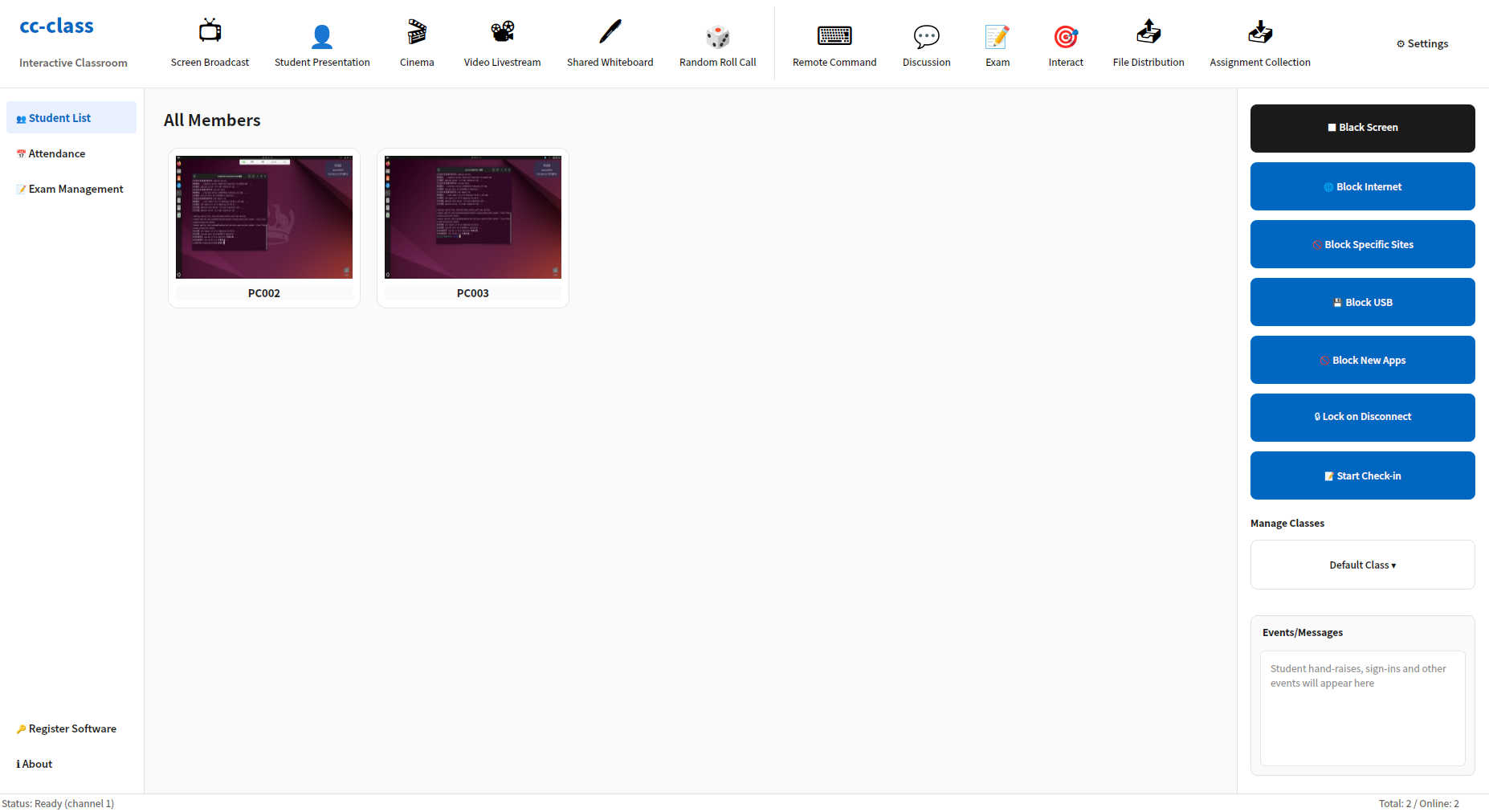
cc-class 信创电子教室教师端在 Ubuntu / 统信 UOS / 麒麟机房管理学生机:屏幕广播、作业收集、一键黑屏、网站屏蔽
cc-class 教师端 · Ubuntu 信创机房真实界面(屏幕广播 / 作业收集 / 一键黑屏)

Linux / 信创 原生主推 —— 国产电子教室软件

面向国产化机房而生:同一套 cc-class 同时跑在 Windows 与 统信 UOS / 麒麟 / Ubuntu,原生覆盖飞腾 · 鲲鹏 · 龙芯等信创 CPU,与 Windows 机房功能、界面完全一致

多架构信创覆盖

提供 amd64、arm64(飞腾 / 鲲鹏)与 loongarch64(龙芯)三种架构安装包,统信 UOS、麒麟、Ubuntu 20.04/22.04/24.04 即装即用。

.deb 在线 / 离线安装

在线 apt install 自动拉依赖;机房无 apt 源时用离线包,内含全部依赖与 install.sh,全程不联网一键装好

systemd 守护自启

学生端注册为 systemd 服务、开机自启自动连接教师端;教师端按需启动,断线自动重连,无需人工值守。

角色识别 · Xorg 自适配

按计算机名自动判定教师机 / 学生机;安装包自动将会话切换为 Xorg,确保屏幕广播与远程控制在 Linux 下稳定可用。

Ubuntu · 信创实机界面

以下截图均来自 cc-class 在 Ubuntu / 统信 UOS / 麒麟信创机房的真实运行界面 —— 教师端一键屏幕广播、屏幕监看、远程接管、网站屏蔽、作业收集,与 Windows 机房完全一致
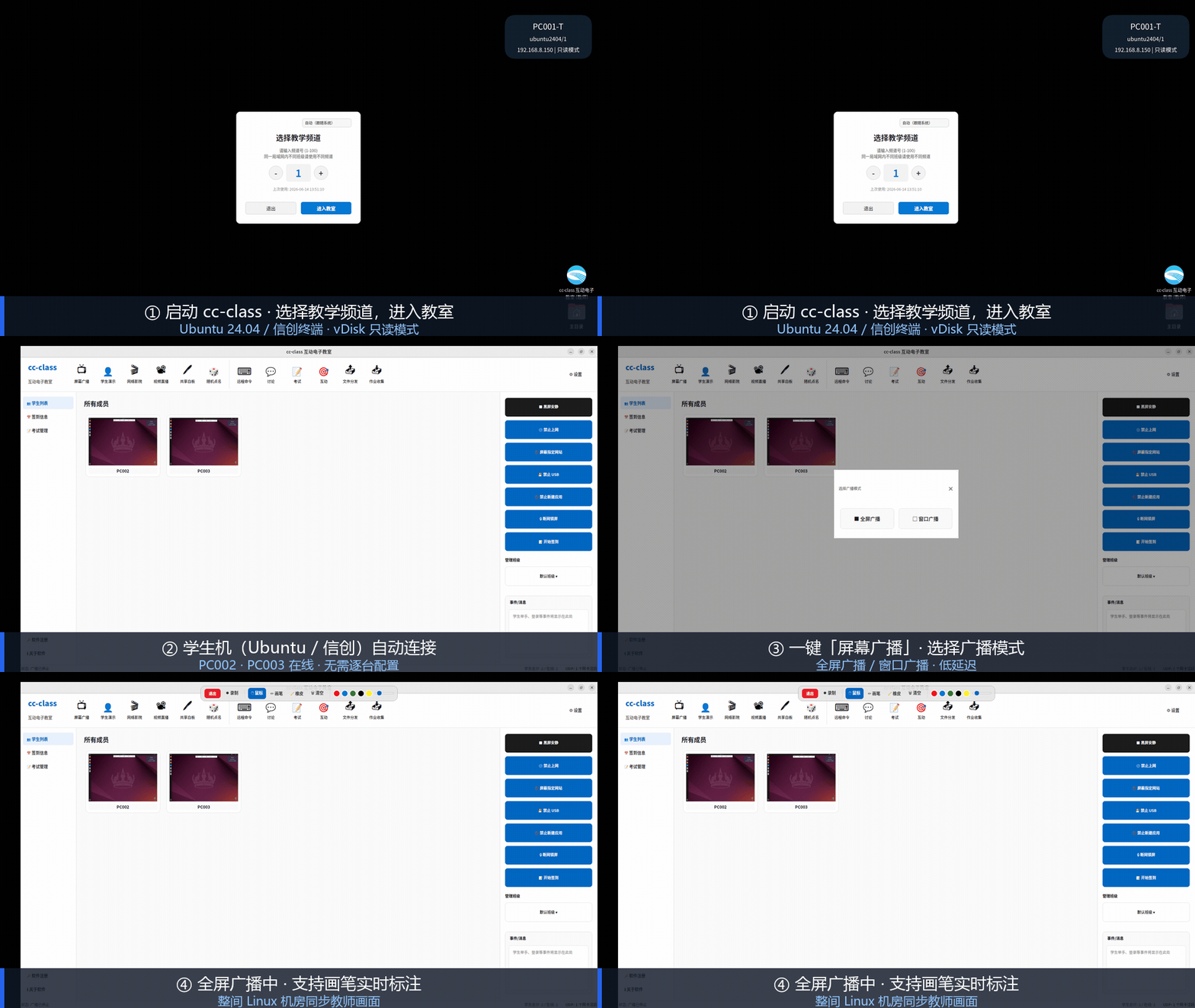
cc-class 在 Ubuntu 信创机房一键屏幕广播实机演示
Ubuntu 一键屏幕广播教师端在 Ubuntu 24.04 启动 cc-class,学生机自动上线,一键全屏广播(实机录制)。
cc-class 信创电子教室教师端管理 Ubuntu 学生机界面
教师端控制台教师端管理整间 Ubuntu 机房,实时缩略图监看,黑屏 / 锁网 / 禁用 USB 一键管控。
Ubuntu 24.04 信创学生机客户端:统一镜像下发、一键更新桌面
Ubuntu 学生机客户端ubuntu2404 学生机统一镜像下发、一键更新桌面,配合 vDisk 云桌面即装即用。
cc-class 选择教学频道连接信创学生机
教学频道同机房多班用不同频道,学生端只连相同频道的教师机,自动发现免配 IP。
信创学生机一键黑屏锁定
一键黑屏肃静统一锁定学生屏幕与键鼠输入,提示"屏幕已被老师锁定",迅速集中注意力。
教室真实使用场景信创机房 cc-class 上课全过程视频演示,广播、互动、收发作业一气呵成。

核心功能特性

功能完整的互动电子教室管理系统,满足教学、监看、控制、收发作业等常用需求

屏幕广播

实时屏幕共享,支持全屏或区域广播,流畅播放视频、3D、CAD,可锁定学生输入设备。

学生示范

任选学生屏幕广播至全班,学生代讲、成果展示,实现生生互动教学。

语音教学

教师音频广播与双向语音通信,可向学生广播语音,也可与学生实时对话交流。

网络影院

流式传输视频到学生屏幕,教师端播放可实时同步到所有学生端。

屏幕监看

网格视图实时查看所有学生屏幕缩略图,双击放大或直接接管,及时发现违规并干预。

终端群控

老师本机的键鼠操作实时镜像到选中的全部学生机并同步执行,统一装软件、统一配环境、统一走实训步骤;师生分辨率不同自动等比映射,Ctrl+Alt+G 随时退出。

扫码直播(免客户端)

教师端一键出二维码,手机 / 平板 / 笔记本不装任何客户端,连同一网络扫码即可用浏览器观看,画面带电脑声音,观看页还能下资料、交作业。

学生端防脱管

自带微软正式签名的内核驱动,学生即便是本机管理员也无法在任务管理器里结束学生端;无需开测试签名或关安全启动,装完默认开启。

远程接管遥控

键鼠同步控制学生桌面,支持手把手指导模式,不离教师机即可辅导排障。

资料下发 / 作业收发

资料一键下发,自动回收作业、报告与考试文件,按班级 / 学号 / 座位归档、断点续传。

多盘符批量下发

同时选取教师机多个盘符 / 路径的课件资料,一次性批量下发至学生机。

一键黑屏肃静

统一锁定学生显示与键鼠输入,可禁用网络 / USB,防止学生关闭客户端进程。

签到考勤

学生输入姓名、学号、班级后自动收集信息并组织文件,归档到对应文件夹。

在线消息

教师与学生文本聊天,支持群聊或私聊,教师可控制学生间聊天功能开关。

远程命令 / 电源

执行远程命令、启动指定程序、打开文档,支持远程关机、重启、唤醒等电源管理。

cc-class 电子教室完整功能清单

上面是最常用的十五项,下面把教师端与学生端的每一个功能逐条列出来并各配一句说明:179 项功能,分 15 组。选型比对、写技术需求、做培训手册都可以直接照着这份清单核对。

15功能分组
179逐条功能
2端(教师端 / 学生端)
1个安装包通装

屏幕广播与教学演示 21 项

把画面投给学生看的一整类功能。广播、演示、直播、影院同一时刻只跑一种,开启新的会自动停掉旧的,不会互相打架。

屏幕广播
把老师整个桌面实时广播到全班,学生机自动弹出全屏画面
窗口广播(绑定窗口)
只广播指定的一个窗口,桌面上其它内容学生看不到,适合只演示某个软件
区域广播(框选屏幕区域)
鼠标框出屏幕上的一块区域只广播这一块,随时可取消恢复全屏广播
按名单广播
在主界面点选或框选要接收的计算机与分组;没选时会先提示「全选 N 台并继续」,不会闷头播给全班
广播中批注
广播时出现批注工具条,可选画笔颜色粗细、橡皮、形状、箭头、文字、荧光笔,直接在画面上圈画讲解
批注工具条按屏幕比例缩放
4K 高分屏上工具条同比放大,不会小到看不清
全屏广播锁定学生键鼠
开播弹窗与广播设置里都有开关(默认开),全屏接收时学生键鼠被锁,只能看不能动
学生端全屏 / 窗口两种接收
学生可全屏接收,也可切成窗口,一边看老师演示一边自己跟着做
学生演示
把某台学生机屏幕转播给全班,同时自动为老师打开对该生的远程控制窗口,可随时接管
视频直播
屏幕 + 摄像头画面 + 声音一起直播,摄像头以右下角画中画叠加,观看端可切换画面源
语音广播与双向语音
向全班广播语音,也可与学生实时对话交流
网络影院
向全班同步播放一个视频文件(mp4 / mkv / avi / mov / wmv),老师端另开窗口监看进度
共享白板
打开一块实时共享画板,老师书写画图学生端同步看到,相当于电子黑板
白板学生共画
白板工具条一键允许学生也在白板上作画,学生笔迹按人分色实时回显给全班,随时可收回授权
广播中文件下载面板
广播画面上给学生一个文件列表,老师当堂分发的资料学生自己点开就能下
广播中提交作业面板
学生在广播画面里直接填学号姓名班级、拖入文件交作业,不用退出广播
传输方式可选
广播 / 组播 / 单播三种,按机房交换机与网络策略挑一种
桌面录制
一键开始或停止录制老师屏幕到文件,课后可回放,也可当资料分发给全班
学生笔记截屏
学生观看广播时按 F2 截屏做笔记,自动保存到「文档 / 课堂笔记」
广播参数可调
分辨率、帧率、码率按机房网络情况调整,在清晰度与流畅度之间取平衡
自动排除演示机
广播时正在做学生演示的那台会自动排除,不会把画面套娃投回去

终端群控(一对多同步操控) 11 项

老师在自己机器上怎么操作,选中的学生机就同步怎么操作——统一装软件、统一配环境、统一走实训步骤,一次做完全班,不用挨台点。

键鼠实时镜像
老师本机的鼠标移动、点击、滚轮与按键实时复制到选中的每台学生机,并在其桌面上重放执行
按名单受控
与屏幕广播同一套选人方式:先在主界面点选计算机或分组,不选就不开,绝不隐式作用于全班
不同分辨率自动等比映射
坐标按屏幕百分比归一化下发,学生机按自身分辨率还原,师生分辨率不一致也不会点偏
开局光标对齐
开启群控那一刻就把老师当前光标位置同步下去,不用先晃一下鼠标才对得上
屏蔽学生本机键鼠
群控期间学生自己的键盘鼠标被屏蔽,只有老师的操作生效,学生插不了手
老师本机不受限
教师端采集只看不拦,老师在自己机器上照常操作,不会被自己开的群控挡住
全局逃生热键
Ctrl+Alt+G 随时结束群控,主窗口被演示程序压在底下点不到也退得出来
悬浮结束按钮不镜像
老师去点那个「结束群控」小窗时,该区域的鼠标事件不会复制到全班,学生桌面不会被盲点一下
学生端三道自保
10 秒收不到群控包自解、断线或退出即解除、被强杀后下次启动照落盘清单恢复键鼠——学生机不会被永久锁死
迟到与重连自动补发
名单里当时没开机的机器稍后上线自动纳入;名单外的机器就算这时上线也绝不被卷进来
背压保护
某台学生网络积压时只丢纯移动事件,点击与按键一个不少,操作不会错乱

扫码直播 · 无客户端观看 9 项

教师端内置直播服务,一键出二维码。没装学生端的手机、平板、笔记本连上教室同一网络扫码即可用浏览器观看,纯观看、不给控制权。

一键开播出二维码
点「直播」即生成观看二维码与内网地址,手机平板扫码用浏览器直接打开
免安装免插件
观看端不装 APP、不装浏览器插件,微信内置浏览器可直接播放
画面带电脑声音
直播同步携带教师机声音;检测不到声卡时状态栏明确提示「无声音输出设备」
摄像头画中画
摄像头画面叠在右下角,观看端可自行在电脑画面与摄像头之间切换
观看页下载资料
观看页右上角文件面板列出老师当堂分发的资料,手机上也能直接下
观看页在线交作业
观看端填学号、姓名、班级后提交作业文件,按人独立目录归档并进教师端收作业面板
仅限教室局域网
只在教室同一网络内可访问,观看端为纯观看、无任何控制权限
直播状态指示
教师端主界面「直播中」指示灯常亮,并实时显示正在观看的设备台数
隐藏窗口继续直播
收起二维码窗口不影响直播,再点「直播」可随时重新调出

课堂互动 16 项

把「老师讲、学生听」变成有来有回:点名、抢答、投票、讨论、推课件、发弹幕,多数即时下发到全班。

随机点名
带滚动动画随机抽一名学生,学生端同步看到动画;抽中后可一键把该生屏幕演示给全班
课堂抢答
学生端出现抢答按钮,谁先按老师就看到谁最先抢到
课堂投票
创建单选或多选投票题,学生作答,老师实时看票数
学生互评
发起学生之间互相打分
讨论 / 聊天
课堂聊天室,支持文字、表情、图片、文件、截图,可 Ctrl+V 粘贴图片、拖拽发送
允许 / 禁止学生讨论
一键开关学生能否发言
分组讨论管理
创建与管理讨论小组,可在分组讨论与全员讨论之间切换
推送课件
选择课件(ppt / pptx / pdf / doc / docx / txt / 图片 / mp4 / avi / mp3 / zip / rar / 7z)一键推送到选中的学生机并自动打开
课件资源库
管理常用课件库,方便重复推送
课程目标与提纲
设置本节课标题、目标与提纲,学生端可见
奖励排行榜
展示学生课堂积分排行
课堂数据报表
统计举手、抢答、投票、聊天等课堂数据
发送弹幕
输入文字向全班屏幕广播滚动弹幕
举手与求助
学生工具条一键举手,老师端该生卡片显示举手;求助入口可由老师开关
AI 智能出题
按知识点、题型、难度生成试题,可一键并入试卷
AI 主观题批改
对学生的主观题作答给出评分与评语建议,老师复核后再定分

在线考试 8 项

出题、下发、计时、收卷、出分、导表一条链走完,中途老师随时看得到每个人答到第几题。

图形化试题编辑器
在教师端界面上直接出题改题,不必先在表格里写好再导
导入试卷(CSV)
按模板填好的题库一次导入,模板可在考试管理面板下载
五种题型
单选、多选、判断、填空、简答
开始 / 结束考试
试卷下发到选中的学生并开始计时,结束即停止考试、收卷、出分
考试时长与倒计时
设定考试时长,学生端顶部显示科目班级与倒计时,时间到自动交卷并关闭
答题进度实时监看
考试管理面板实时显示每位学生的答题进度(已答 / 总题)与得分
按题目正确率统计
逐题看全班答对率,讲评时一眼知道该重点讲哪一道
成绩导出 Excel
一键把考试结果导出为表格

文件分发与作业收集 13 项

资料一键下发到每台机器的指定位置,作业按人回收并自动归档;进度逐台可见,慢的那一台不拖累全班。

文件分发
添加文件(支持拖拽)→ 选学生机目标路径(桌面 / C: / D: / E: / 自定义)→ 可设下发后自动运行并带参数
多盘符批量下发
一次选取教师机多个盘符、多个路径下的文件,批量下发到学生机同一目标目录
HTTP 点对多直传
分发走独立的 HTTP 通道,边广播边分发也不互相拖垮
三种发送方式
广播 / 组播 / 单播下拉可选,按机房网络挑一种
自适应限速
AIMD 令牌桶按实时状况自动收放速率,不会一把用满带宽把全班打瘫
分段对账与缺块补发
逐段核对,缺哪块补哪块,不会卡在 99% 过不去
分发进度逐台可见
对话框显示每台学生机每个文件的接收进度与状态,失败可重发
分发窗口可最小化
收起窗口传输继续在后台跑,老师可以接着讲课
学生端接收列表
学生机弹出接收清单,点一下直接打开收到的文件
作业收集
发起命名收集任务,学生工具条「提交作业」被激活,老师侧实时看各生提交状态并下载
按人归档
提交内容按学号 / 姓名 / 计算机名 + IP 分目录归档,老师端可一键打包成 ZIP
作业提交内容
学生可立即截图或上传图片、拖入作业文件,一并提交
收作业路径与命名可设
收集目录与文件命名方式可按学校归档习惯配置

课堂管控 17 项

右侧一列开关,点一次开启、再点一次恢复,红色表示正处于管控中;绝大多数作用于全体学生。

黑屏安静
全班屏幕变黑并锁定键盘鼠标,屏幕上显示老师设定的提示信息,再点取消黑屏恢复
黑屏提示语可自定义
内置五条常用提示语可直接选用,也可自己写一段
三种解锁方式
手动解锁、按时长(N 分钟后)自动解锁、按时刻(到几点)自动解锁
黑屏期间新上线自动补锁
中途开机的学生机自动跟上黑屏,并与全班同时解除
禁止上网
切断学生机外网访问,一键恢复
屏蔽指定网站
按黑名单或白名单模式限制网站,在对话框里维护域名
浏览器关键词屏蔽
设置关键词,学生浏览器命中即关闭浏览器或弹出警告,两种处置可选
程序限制(禁游戏 / 聊天工具)
下发程序黑名单,学生机上命中的程序自动结束,一键解除
禁止 USB
禁用 U 盘存储,学生插上也用不了
U 盘四档控制
开放 / 只读 / 禁止执行 / 完全阻止,按课程需要选一档
禁止新建应用
锁定学生只能用当前已开的程序,不能再启动新程序
断网锁屏
学生一旦与教师端断开就自动锁屏,防止拔网线或退出逃避管控;重新连上自动解锁,顶部显示锁屏台数
应用与网址监控
监控学生运行了哪些程序、访问了哪些网址,可勾选开关
打印控制
允许或禁止学生打印
笔记截屏与求助开关
两个独立开关,决定学生能否按 F2 记笔记、能否发起求助
单生断网
只对某一台学生单独断网或恢复,不影响其他人
远程设置批量下发
桌面背景、主题、接入频道、音量、退出密码等学生端设置批量下发;背景图可直接选一张图下发

学生端防脱管与进程保护 9 项

机房里学生往往握着本机管理员权限,用户态挡不住。cc-class 自带内核驱动做真·防杀,装完默认就开着。

内核级进程防杀
自带 ccprotect 内核驱动,学生即便用管理员权限,在任务管理器里也结束不掉学生端进程
微软正式签名驱动
attestation 正式签名(非测试签名),装机不必开 testsigning、不必关安全启动、不必装自签根证书
按系统自动选驱动
安装包内含 Win7 与 Win10 两份驱动,装机时按系统版本自动挑对应的那一份
默认开启
学生端装完开机即布防,不用逐台改配置;教师端也可远程关闭
驱动缺失自动降级
驱动没装或加载失败时自动退回用户态看门狗,其它功能一切照常
只保护自己人
受保护的程序是驱动内置白名单,别的管理员程序无法让驱动反过来替自己挡刀
一并保护云桌面客户端
vDisk 云桌面客户端的核心进程也纳入防杀白名单,一并防学生脱管
进程自愈守护
后台服务守护学生端,崩溃或被关闭后自动拉起,保证课堂管控不中断
升级卸载先撤防
安装与卸载流程会先停驱动再动进程,正常的升级、卸载不会被自己的保护卡住

监看与单个学生操作 15 项

中间学生区每台机器一张卡片,一眼掌握全班;单击选中、右键出单生菜单、双击直接远程控制。

实时缩略图监看
每张学生卡片显示该生屏幕的实时缩略图,并标注在线、举手、演示状态
卡片大小可调
底部「放大 / 缩小」在 80%–160% 之间调卡片尺寸,机房投影和 4K 一体机各调各的,设置会记住
两种排列方式
默认按座位(IP)排列,可一键切成按名称正序 A→Z 或反序 Z→A
顶部搜索定位
顶部搜索框既能搜功能,也能搜计算机名,机器多时快速定位
分组教学
把学生分到不同小组,很多操作可以只作用于某一个分组
远程控制
双击学生卡片打开远程控制窗口,接管该生鼠标键盘,可代为操作演示
即时讨论
与某一名学生一对一聊天
抓取当前画面
把该生当前屏幕存为图片到「文档 / 课堂快照」,留证或做范例
设为 / 取消小组长
指定或取消某名学生为小组长
课堂评价加减分
6 项正向(如积极发言 +1,最高 +3)、4 项负向(如走神 −1),另可用 +N / −N 自定义
开始 / 取消演示
把该生屏幕演示给全班,或停止演示
取消举手
清除该生的举手状态
清空不在线的计算机
一键清掉已离线的卡片,机房换过机器后列表不留旧记录
操作前先选目标
所有作用于计算机的动作都要求先选机器或分组,没选时弹确认框,避免一手滑作用到全班
底部状态栏
当前教学频道与在线 / 总台数一眼可见

签到考勤与班级 6 项

一节课点一次,谁来了、坐哪台机器、什么时候到的,全部留痕可导出。

开始签到
点开始签到并输入本节课班级名称,学生端立即弹出全屏签到窗口
学生填写项
姓名、班级、学号;填过一次会记住,重连自动重交
签到表字段
时间、学号、姓名、机器名、MAC、IP 实时显示在签到信息标签页
导出 Excel
一键把本场签到表导出
历史签到场次
保存并查阅以往各场次的签到记录
班级管理
创建或切换班级名称,把学生按班分组,便于按班签到与统计,选择会被记住

远程命令与电源 7 项

系统级远程操作;关机、重启、结束进程这类不可逆动作都要先选目标机器、再过一道二次确认。

启动应用程序
从预置列表(记事本 / 画图 / 计算器 / 命令提示符等)选择远程执行,也可添加自定义程序路径与参数
打开网页
输入网址,统一在选中的学生机浏览器里打开
管理应用程序
查看学生机上正在运行的进程并结束它
关闭特定进程
输入进程名批量结束,例如 chrome.exe
关闭所有桌面应用
一键关闭学生机上所有桌面程序,快速清场
远程开机(网络唤醒)
向离线机器发送 WoL 魔术包把机器唤醒,需主板与网卡支持
关机 / 重启
关闭或重启选中的学生机,执行前有二次确认

云桌面协同与网络参数下发 8 项

与 vDisk 云桌面配套使用时,教师端同时就是机房的网络配置台:广播发现终端,按 MAC 批量下发整套网络参数,不依赖终端当前 IP 对不对。

广播发现终端
一键广播扫描,把局域网内的云桌面终端连同计算机名、MAC、当前 IP 列成一张表
按 MAC 寻址下发
配置按 MAC 送达,不依赖终端当前 IP 是否正确、是否与教师机同网段
批量下发网络参数
服务器 IP、起始 IP、掩码、网关、DNS 一次填好,应用到所有终端并按序自动分配 IP
终端密码校验
下发前校验终端密码,密码不对不写入,避免误配到别的教室
即时生效并持久保存
参数写入终端即生效并保留,不必重启、不必逐台人工调
逐台状态回显
表格里逐台显示成功、密码校验失败、驱动读写失败、无云桌面驱动等结果
网络配置错乱也能救
终端 IP 配错、网段不通这类常规软件连不上终端的场景,仍可批量修复
云桌面本机信息设置
远程设置云桌面终端的本机信息,与网络参数下发同一个入口

学生端(零操作设计) 8 项

学生端的设计目标是「学生什么都不用做」:开机自动运行、自动找到教师机、断了自动重连。

零操作自动上线
开机自动运行、自动连接,学生平时几乎感觉不到它的存在
自动发现教师机
教师端每秒广播信标,学生端收听,频道一致即自动连上,全程无需手填教师机 IP
上线自动上报
连上后自动上报本机主机名、登录用户名与 MAC,随即出现在老师的学生列表里
断线自动重连
每 3 秒重连上次成功连接的教师机、无限重试;上次教师机信息存盘,开机即尝试重连
顶部自动隐藏工具条
鼠标移到屏幕最上沿唤出,含连接状态、举手、求助、提交作业、讨论
工具条滑入滑出
Windows 上工具条从屏幕边缘滑出滑回,不闪不跳;可拖动到别的边贴靠
单实例互斥
跨用户全局互斥,同一台机器不会跑起两个学生端互相顶掉
装错自动退出
教师机上误装了学生端,它会自己判断并退出,不会两个角色打架

传输与画质工程 12 项

一间机房几十台机器同时收画面,卡不卡全在传输这一层。下面是已经落在产品里的具体做法,不是形容词。

自适应帧率与画质(QoS)
按实时丢包与积压自动在帧率和清晰度之间调,网络差先保流畅
运动自适应画质分级
变化快的画面块降质保流畅,静止区域保清晰,字看得清、视频不糊成一片
CRC32 硬件哈希差分
用硬件指令逐块算哈希,只发真正变了的画面块,静止画面几乎不占带宽
抓屏-编码双级流水线
抓下一帧与编码本帧重叠进行,教师端出帧更稳
libjpeg-turbo 直接编解码
教师端编码与学生端解码都绕开通用图像库链路,同样的机器能多跑出几帧
多 tile 并行解码
学生端用线程池同时解多块画面,老旧配置的学生机也跟得上
X11 SHM 双缓冲零拷贝
Linux 抓屏走共享内存双缓冲,不再每帧深拷贝整屏,国产系统上负载明显下来
轻量 XOR FEC
每 4 个分片带 1 个校验片,掉一个包不用重传就能还原,减少花屏
AIMD 自适应发送速率
千兆网快排、百兆网自动收敛,不会用洪泛把整个机房打瘫
UDP 发送独立线程
发包不占界面线程,广播期间教师端界面照样跟手
关键帧 TCP 兜底
开播首帧与关键帧走可靠通道,学生端不会开局黑屏或长时间等画面
静止期通道保活
画面长时间不动也不会出现大面积黑块、花屏或残影

部署、角色判定与运行环境 19 项

一个安装包装到所有机器,装完谁是教师机、谁是学生机由软件按计算机名自己判断,管理员不必逐台做不同操作。

一个安装包通装
同一个安装包装到所有机器,不必区分教师版与学生版,也不必挑机器装
按计算机名自动分角色
名字含 teacher / jiaoshi / laoshi / 老师,或带 -t、_t、tea 教师标记段的判为教师机,其余为学生机
不会误判
判定用独立标记段匹配,-test、team、host-time 这类名字不会被当成教师机
云桌面计算机名优先
云桌面环境以平台下发的云桌面计算机名为准,优先于操作系统主机名
三端判定一致
教师端、学生端与安装器内置完全一致的判定逻辑,三边结论不会打架
桌面图标自动处理
按角色自动建立或清理桌面快捷方式,学生机按设计不放图标;Linux 上自动设为受信任,避免未信任启动器提示
改名即改角色
改计算机名后重启即可,守护进程自动重判角色并重建图标,不需要重装
Windows 安装
Windows 10 / 11 64 位,安装包自动配置防火墙放行所需端口
Linux / 信创安装
Ubuntu 20.04 / 22.04 / 24.04 与统信 UOS、银河麒麟等国产系统,提供 .deb 在线与离线安装包、systemd 开机自启
信创命名包
按统信 UOS V20、银河麒麟 V10 分别出命名包,现场按系统直接取对应的那一份
多架构覆盖
x86_64(含海光、兆芯)、ARM64(飞腾、鲲鹏),以及龙芯 loongarch64 旧世界 ABI(对应 UOS 龙芯版 / 麒麟龙芯版)
离线装机
离线安装包自带依赖,机房没有外网源也能装上
跨平台混合组网
Windows 与国产系统的教师端、学生端可以混着用,广播、监看、群控、接管、文件分发功能一致可用
Xorg 会话自动配置
安装包自动写入 WaylandEnable=false,避开 Wayland 下截屏黑屏与键鼠注入失效的坑
教学频道 1–100
同机房多个班同时上课各用一个频道互不干扰,选中已占用频道会提示冲突
端口固定好放行
广播用 UDP 11100,控制用 TCP 11100–11105,机房网络按这几个口放行即可
多语言界面
跟随系统语言自动切换简体中文、繁体中文、英、日、韩、德、法、西、俄 9 种界面,按钮位置完全一致
学生机列表存取
把当前学生机列表导出或导入为 JSON,固定机房换机器后快速恢复
试用与授权
自助扫码注册即可试用,可续用三次、不限制点数;长期授权用界面上的机器码换授权码

需要纯文本版可取 功能清单全文(纯文本); 逐项操作步骤与配图见 cc-class 使用手册

技术特点

基于先进技术架构,保障系统稳定可靠

UDP 广播发现

UDP 广播自动发现教师端,学生端启动后自动搜索并连接,无需手动配置 IP 地址。

TCP 高效传输

TCP 协议传输控制命令与数据,支持大文件分块传输,保障可靠性与完整性。

自动重连机制

网络断开时自动重连,3 秒检测机制,确保网络波动时仍保持稳定连接。

崩溃恢复

崩溃后自动恢复连接状态,保存班级信息与会话状态,重启后恢复工作状态。

低延迟传输

局域网屏幕广播延迟小于 100ms,支持 20–60 FPS,流畅播放多媒体内容。

跨平台支持

支持 Windows 10 / 11 与 Ubuntu、统信 UOS、银河麒麟,基于 Qt6 开发,界面统一、功能一致,教师端与学生端可跨平台混合组网。

自适应画质与抗丢包

按实时丢包与积压自动调帧率画质,运动区域降质保流畅;每 4 个分片带 1 个 XOR 校验片,掉一个包不用重传即可还原。

内核级进程保护

自带微软 attestation 正式签名的 ccprotect 驱动,学生即便是本机管理员也结束不掉学生端;驱动未加载时自动降级为看门狗守护。

应用场景

适用于各类教学和培训场景

学校机房教学

高校 · 中小学机房

支持屏幕广播、文件分发、作业收集等完整教学流程,机房教学高效有序。

屏幕广播文件分发作业收集
多媒体教室

视频 · 演示 · 互动

支持视频播放、屏幕共享、远程控制等功能,提升多媒体教室教学效果。

视频播放屏幕共享远程控制
考试监考

计算机考试 · 监考

支持屏幕监看、黑屏肃静、文件收集等功能,保障考试公平与秩序。

屏幕监看黑屏肃静文件收集
企业培训

内训 · 技能培训

支持远程演示、文件共享、在线交流等功能,适用于企业内训与技能培训。

远程演示文件共享在线交流

Linux / 信创专题

按关键能力深入了解 cc-class 在国产化机房的落地方案

成功案例

真实部署现场掠影

为保护客户隐私,案例图片均不展示客户名称

信创适配一览

全栈适配国产 CPU 与操作系统,一套母盘镜像通管异构终端,断网可用、性能等同物理机。

国产化平台(操作系统)CPU 架构云桌面 IDV电子教室镜像打包
统信 UOSx86_64 / ARM64linuxupload 向导打包
银河麒麟 / 中标麒麟x86_64 / ARM64linuxupload
欧拉 openEulerx86_64 / ARM64linuxupload
龙蜥 Anolisx86_64linuxupload
Ubuntu / Debianx86_64 / ARM64linuxupload
Windows 7/10/11x86_64原生支持

支持国产 CPU:鲲鹏 · 飞腾(ARM64)、龙芯(LoongArch)、海光 · 兆芯(x86)。信创系统可用 linuxupload 向导式工具自助打包上云,x86_64 与 arm64 / 龙芯 / 飞腾多架构自动适配。打包时驱动按本机当前内核现场编译,不替换原厂内核,也不接管显示与计算栈——系统里已装好的 NVIDIA 官方驱动与 CUDA 工具链原样保留,桌面下发后仍直接调用终端本机独显。

电子教室常见问题

信创机房与普通机房选型 cc-class 时,问得最多的四个问题

cc-class 支持哪些国产系统和 CPU?

原生支持统信 UOS、麒麟、Ubuntu 与 Windows,覆盖飞腾、鲲鹏、龙芯等国产平台,提供 amd64 / arm64 / loongarch64 三种架构的 .deb 一键安装包(在线/离线均可),安装完成后 systemd 自启。

教师机和学生机要装不同的软件吗?

不用。师生端共用一个安装包,安装后自动识别角色;配合 vDisk 云桌面时随镜像直接下发,学生机零手工安装。

和开源的 Veyon/iTalc 比,商业软件多了什么?

除屏幕广播、屏幕监看、远程接管、一键黑屏、作业批量收发等教学功能外,主要差在信创适配深度(国产 CPU×OS 实测)、与云桌面/还原体系的联动,以及有厂商跟进问题,机房出问题不用自己翻社区。

屏幕广播卡不卡?

局域网内延迟低于 100ms、20–60FPS,支持全屏/窗口/区域广播,日常课件演示和视频教学都流畅。

立即体验 cc-class 互动电子教室软件

统一安装,无需区分学生机 / 教师机镜像,让教学管理更简单高效

本页更新日期:2026-06-30