上海澄成信息技术有限公司 · 团队成立二十年,专职于研发
IDV 云桌面升级 · vDisk3 → vDisk6

IDV云桌面下载一断就蓝屏?升级vDisk6,22个老毛病逐条解决

下载没完成不敢关机、报错只能清库重来、SSD 越用越慢——老版本 IDV 云桌面最费人的地方,vDisk6 从服务端到客户端整体重写,逐条改掉了

本页先把老版本(vDisk3 / IDV3)最常见的 22 个问题和 vDisk6 的做法逐条对照,再列出老版本没有的新功能:网络数据盘、用法和 C 盘一样还能装软件的个人网络磁盘、自动处理网卡驱动的网络启动等,最后讲清楚老机房怎么平滑迁过来。

先对号入座:你的机房是不是这样?

下面三种情况中了其中一条,就值得往下看那张对照表。

晚上守着机房下载

镜像没下完不敢关机,下载中途一重启,系统就蓝屏起不来;出错了只能清空重下,第二天上课前还不一定下得完。

报错看不懂,只能清库重装

终端反复弹下载界面、提示「获取服务器磁盘信息失败」,上传只说「IO 通信失败」,最后靠手工清数据库、重装客户端收场。

越用越慢,双盘还出错

SSD 用久了开机越来越慢,读速卡在 300M 左右;SSD 加机械盘的双盘机器上,跨区的数据还会损坏。

22 项逐条对照:老版本 vs vDisk6

左边是老版本在机房里的实际表现,右边是 vDisk6 现在的做法。全部新增功能和改进的逐项对比,见用户手册里的版本说明。

对比项 老版本(vDisk3 / IDV3) vDisk6 新版
一、下载与启动 · 8 项
下载中途重启下载没完成时重启,镜像大概率损坏,蓝屏起不来,必须一次下完没下完的新数据不生效,终端照常用原来的版本,下次开机接着下;还没下完的系统不会出现在启动菜单里
后台下载时重启系统里后台下载时重启,当前系统必坏,只能多备一个桌面兜底下载过程中重启、关机都不影响这次更新,下次启动继续下
断点续传不支持,下到一半重启就从头重下同版本断点续传,增量更新中途关机或重启也能续上
下载卡在 0 速下载链一出现 0 速就直接卡住发现 0 速自动优化,防止下载卡住
链传 / 广播链传、广播经常 0 速,全机房串在一起,成功率低支持 BT:每台终端边下边做种、互相传数据;另有组播下载
分链与排队按网卡速度分链不准,会分错;同组机器各下各的按网卡速率精确分链,百兆机排到链尾;同一分组下同一个镜像,尽量走同一条链路
广播中断广播第一次用要先初始化;停了就接不上,只能重新开始组播收不到的部分由其他来源自动补齐;中断后按同版本续传
下发任务残留失败任务不清,常报「获取下载任务失败」「获取服务器磁盘信息失败」,终端反复弹下载界面,要手工清数据库失败任务自动清除;下载任务对应的菜单被删后不再反复重试;下载失败的原因用红字写在桌面角标上
二、硬盘与性能 · 5 项
双盘跨区数据SSD 加机械盘的双盘机器上,跨区的数据会损坏已修复
双盘本地信息sda / sdb 这类双盘模式下,本地信息保存不了已修复
双盘缓存优先级双盘不分主次,SSD 不能优先做缓存自动排优先级,SSD 优先缓存
SSD 读取速度最高约 300M/s针对 SSD 重做优化,读取 1G/s 以上(SSD 加机械盘组合时,测速会低一些)
SSD 越用越慢越用越慢,后期开机很慢,SATA 固态尤其明显;垃圾数据长期堆积,最终可能把 SSD 用坏已修复;后台每半小时采集一次终端 SSD 健康状态(需硬盘支持标准 NVMe SMART)
三、更新与上传 · 5 项
更新失败退不出镜像更新失败后退不出更新模式,只能重新下载按 Ctrl+X 就能修复,不必重下;个别释放不了磁盘锁的,在控制台解锁后继续
边下载边上传下载过程中上传,服务容易崩已修复
上传出错上传只提示「IO 通信失败」,要到服务器上逐项排查;上传途中服务器一重启,这次上传就失败上传中断后可以重传,已上传的内容不会被误删;传完后的提交阶段不再无限等待;镜像上传工具被服务端拒绝时,直接写明原因和处置建议
Linux 镜像更新只能在终端里敲命令进出更新模式,提交后没有界面提示本机打开 10888 网页控制台,点着完成开更新、确认或放弃更新,能看到本地版本和服务器版本;信创客户端一样
客户端小修补客户端程序坏了或缺文件(比如开机随机弹出登录窗口),要进更新模式手工替换,再全机房重新下发客户端有自动更新通道:更新文件放到服务器,终端按校验值自动比对下载,不用为几个文件重下整个镜像;另有看门狗服务守护客户端
四、部署与网络 · 4 项
跨 VLAN 部署不支持跨 VLAN 网络启动,要在终端网段另找一台电脑装 DHCP 中继器开机 ROM 自带 DHCP 中继:U 盘引导第一台进 ROM,按 F7 开启,其余机器直接网络启动
终端静态 IP服务器上配了固定 IP、关了 DHCP,终端仍是自动获取服务器上配的手动 IP 开机即生效;绑定静态 IP 的机器进开机选单不再卡约 30 秒
一键禁网要靠额外补丁文件,部署时没带上就不生效网络管控做在管理台里,按分组或终端选仅局域网、仅国内或互联网
信创与跨平台跨平台困难,每个平台单独编译、单独维护整体重构:服务端直接提供全平台程序、与 x86 同步更新,客户端核心组件全平台编译;兼容常见信创机器

对比老版本,vDisk6 新增了这些功能

下面这些,老版本(vDisk3 / IDV3)都没有。

老版本:无

网络数据盘(半读半缓)

数据盘放在服务器上,读写时自动缓存到终端本地,用多少缓多少。机房电脑硬盘小,也能放下大体量的教学资源和实训素材。

老版本:无

个人网络磁盘

按用户账号分配的网络磁盘。它是标准的虚拟磁盘,不是网页网盘:在终端上完全本地模拟,用法和 C 盘一样,软件也能直接装进去。比如把 WorkBuddy 这类 AI 办公助手装进个人网盘,学生换一台电脑登录,软件和作业都跟着账号带着走;系统盘还原也不会把它清掉。

只在部署了云桌面的环境里使用;基础版不含此功能。

网络启动 · 网卡驱动 PnP

终端可直接网络启动、半读半缓,用多少缓多少;启动时自动处理网卡驱动,兼容大部分主流硬件。

信创硬件支持

兼容常见的信创机器,非 x86 终端有自己的图形启动菜单。

网络管控

按分组或终端一键切换仅局域网、仅国内、互联网。

下载合并管控

镜像下完可以先挂起,自动、手动或定时合并,什么时候生效由管理员定。

计划任务

标准 cron 写法,定时开机、关机、设默认桌面。

唤醒计算机

服务器发包,同时让在线终端就地代发,跨网段不再只靠服务器广播。

软件与下载情况收集

自动统计每个桌面装了哪些软件、哪些机器还没下完。

SSD 健康与异常终端

每半小时采集 SSD 健康;启动失败、长期不在线的终端自动列出来。

考试环境检测

开考前一键下发,全屏核对磁盘保护模式、键鼠、网卡速率,不合格整行标红。

远程协助与小程序

跨网发布限时的远程桌面链接;微信小程序远程下发、重启关机。

AI 助手

说一句话查问题、操作控制台,改状态的操作先出确认卡片。

客户端离线工具

终端进不去系统时,把本地缓存里的系统挂成普通磁盘直接取数据。

管理平台另外新增:物联集控(门禁、监控、空调、灯控、中控)、电子教室(上机记录、课件和作业存到服务器)、课表与按课表智能运行、信息展示屏、模板在线编辑、平台检测工具、操作日志等。完整清单见 用户手册功能总览。

为什么能逐条改掉:整套重写

vDisk6 不是在老版本上打补丁。老架构用了很多年,在信创和国产化的要求下越来越难维护,vDisk6 从服务端、客户端、驱动到启动 ROM 整体重写,出发点是免维护:下载放到白天做,边下边用,下载成不成功都不影响正在用的系统。

服务端:一套程序全平台

在 Windows 或银河麒麟、统信 UOS 上都能装,x86_64、ARM64、龙芯 LoongArch64 都能跑,各平台功能一致、同步更新。老版本跨平台要单独编译、单独维护。

客户端:核心组件全平台编译

Windows、Linux 和信创客户端出自同一套核心组件;开更新、确认或放弃更新都在本机 10888 网页控制台里点,几个平台操作一样。

驱动:针对 SSD 重做

SSD 读取 1G/s 以上,老版本约 300M;打包 Linux 镜像时按本机当前内核现场编译驱动,覆盖 4.4 到 7.1 内核,飞腾、鲲鹏、龙芯、申威等平台都能编。

启动 ROM:全图形界面

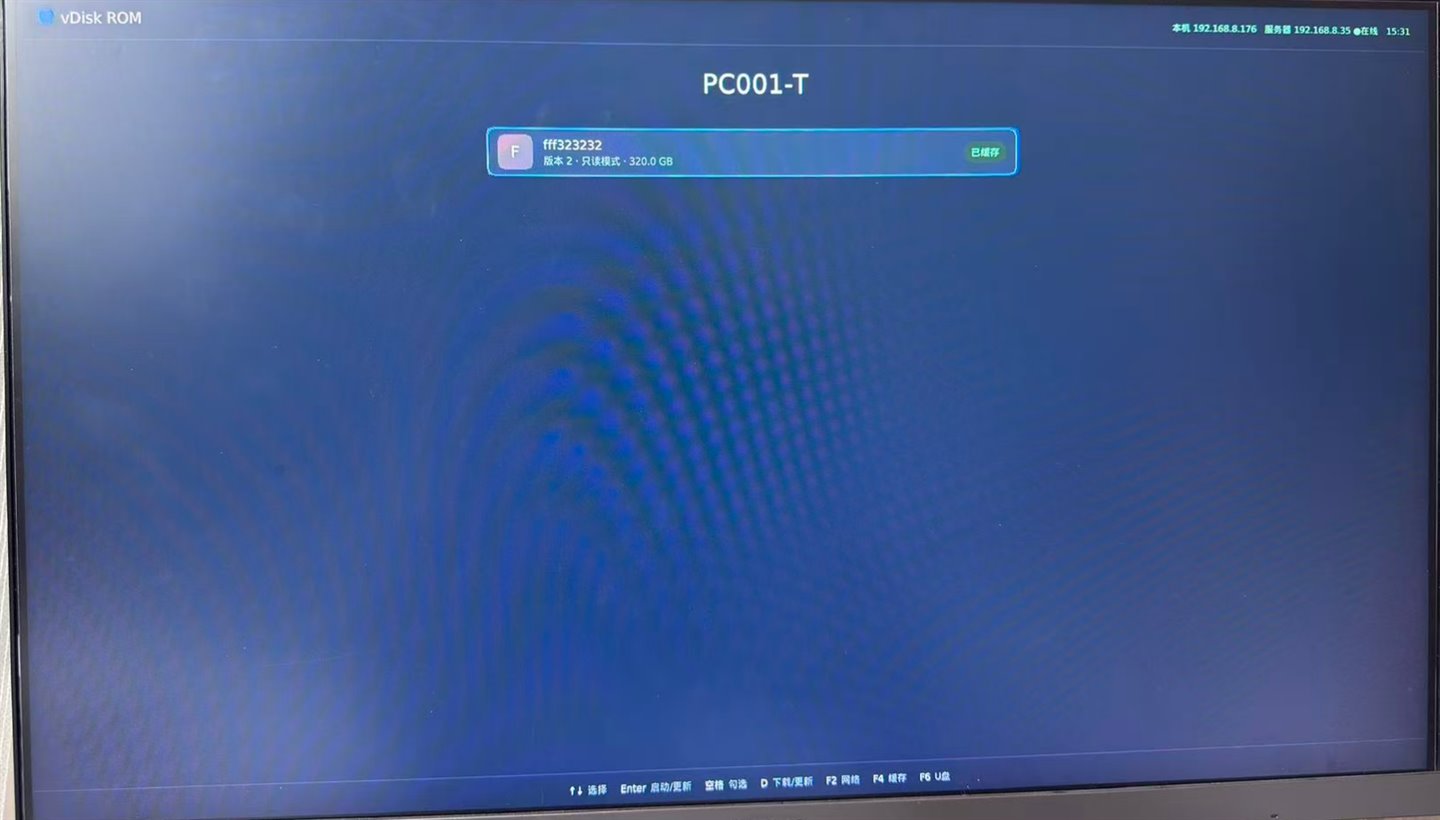
开机界面里就能手动下载、清空硬盘、查看日志、改网络设置、开 DHCP 中继;传统 BIOS 和 UEFI 机器都支持网络启动。

传输:BT 互传加续传

每台终端边下边做种,另有组播下载;下载中断后同版本续传,出错的数据不会沿着下载链传给下游机器。

升级不用一刀切:vDisk6 服务端同时兼容新旧两代终端,上一代终端不升级也能先接入,再分批换成新客户端。

vDisk 图形启动 ROM:开机显示桌面菜单与网卡、服务器状态
图形启动 ROM:桌面菜单、网卡与服务器状态一屏看清
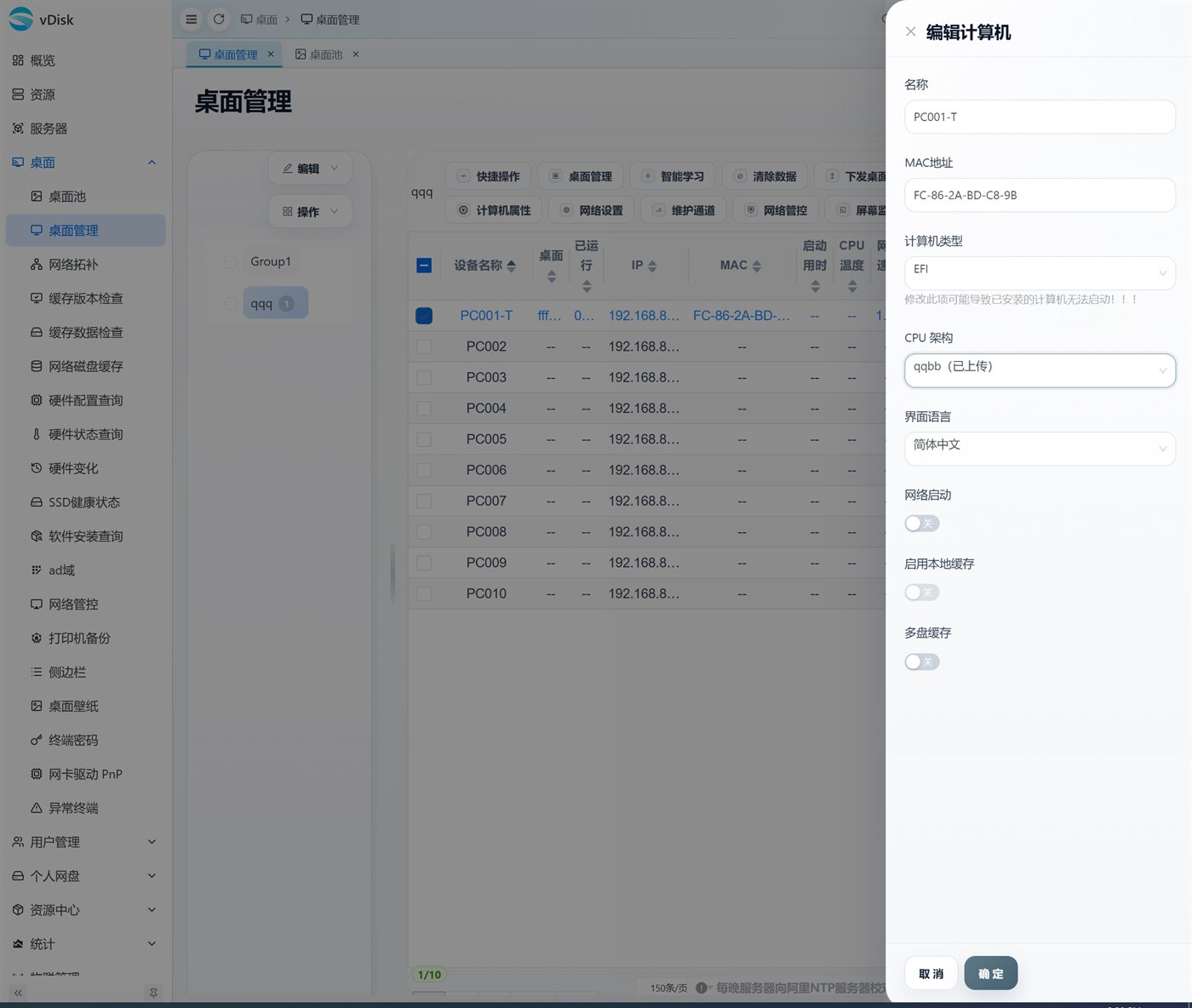
vDisk Web 管理后台:逐台设定 CPU 架构、启动方式与多盘缓存
Web 管理后台:x86 与信创终端在同一个后台里管
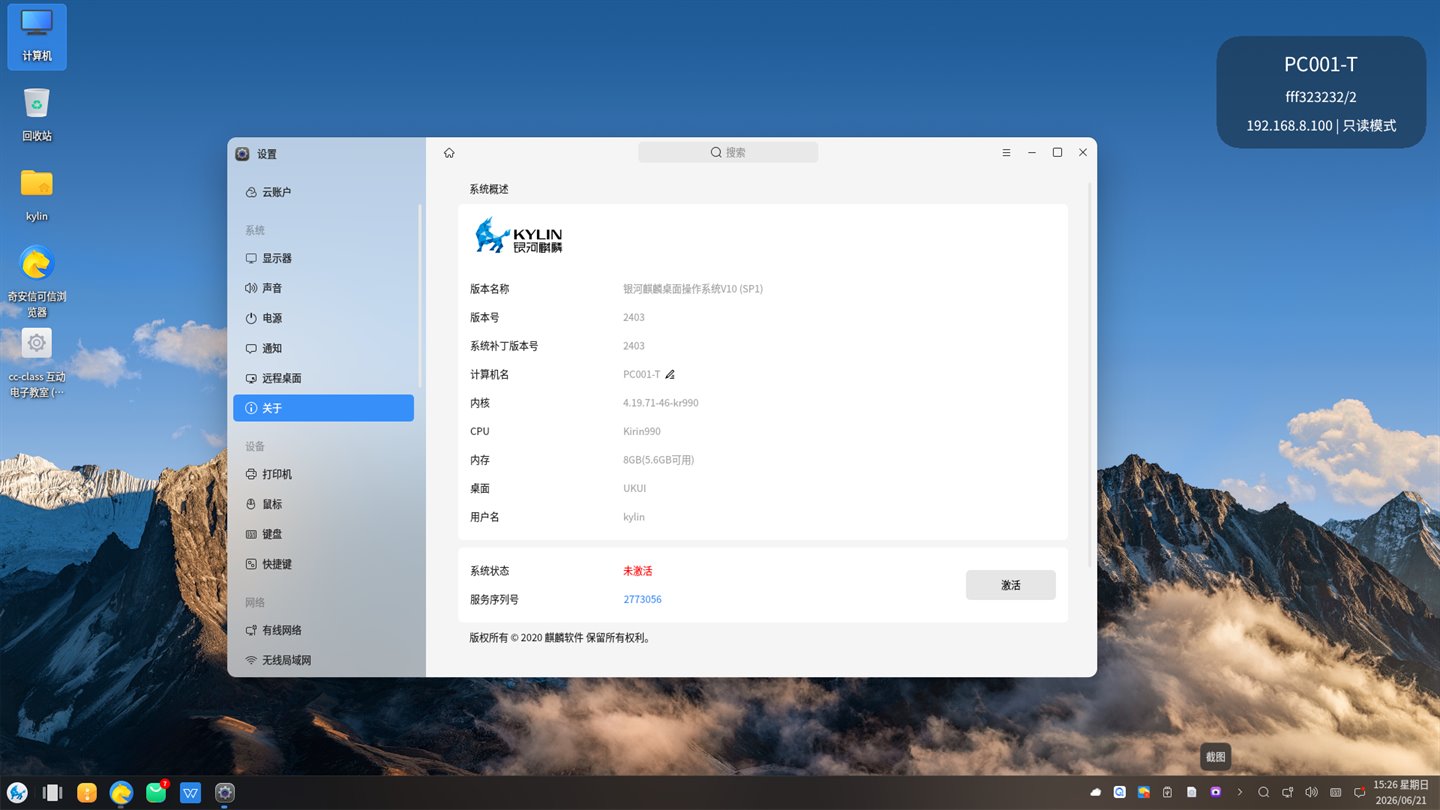
vDisk 下发的银河麒麟桌面,ARM 终端
下发到 ARM 终端的银河麒麟桌面

老机房怎么升级:迁移工具四步走

不用整库原样升级,也不用手工重建。vDisk6 带一个独立的迁移工具,在网页向导里有选择地把老环境迁过来。

远程迁移

老服务器和新服务器是两台机器,从老机迁到新机。整个过程对老服务器只读,一个文件都不改,随时可以退回老环境。

本地就地升级

老版本和 vDisk6 装在同一台机器上原地升级。动手前先把整个老库导出备份,导出失败就中止;只删老服务,不删镜像文件和数据库数据。

  1. 选数据源:直连老服务器的数据库(只读),或者选老版本导出的 SQL 备份文件。
  2. 选计算机、分组和配置:计算机按 MAC 判重,已有的自动跳过;分组按名称和上级自动复用。
  3. 选镜像:工具先检查每个镜像的差分层级、文件能不能访问,已经迁过的标成「无需迁移」。
  4. 转换:两级以上的差分镜像自动合并成一块主磁盘,分组、菜单等关联自动对上,结束时出一份新旧对照的迁移报告。

注意:迁进来的是镜像的「当前内容」,老的差分恢复点不保留。建议先挑一个机房试点,验证没问题再整体切换。

相关阅读:IDV 云桌面是怎么工作的、vDisk 镜像更新 6 步教程、IDV 和 VOI 怎么选

IDV 云桌面升级常见问题

vDisk6 是在老版本上修修补补吗?

不是。vDisk6 从服务端、客户端、驱动到启动 ROM 整体重写:服务端在 Windows、银河麒麟、统信 UOS 上都能装,x86_64、ARM64、龙芯都能跑;客户端核心组件全平台编译。为了平滑升级,服务端同时兼容新旧两代终端,上一代终端不升级也能先接入。

老机房升级 vDisk6,终端要换吗?

一般不用换。vDisk6 仍是把镜像下发到终端本地运行;网络启动支持网卡驱动 PnP,启动时自动处理网卡驱动,兼容大部分主流硬件,传统 BIOS 和 UEFI 机器都能网络启动。不同机型差异大,建议先拿一台现有终端试跑。

个人网络磁盘和网页网盘有什么区别?

个人网络磁盘是标准的虚拟磁盘,挂到终端上完全本地模拟,用法和 C 盘一样,不用在浏览器里上传下载,软件也能直接装进去(比如 WorkBuddy 这类 AI 办公助手);数据和装好的软件都跟着用户账号走,学生换台电脑登录照样能用,系统盘还原也不影响它。基础版不含这项功能。

升级会不会丢镜像和计算机配置?

迁移工具可以按需迁入计算机、分组、配置和镜像;远程迁移时对老服务器只读。要注意的是,差分镜像会合并成一块主磁盘,老的恢复点不保留。

升级以后,下载中途断电还会蓝屏吗?

vDisk6 下载没完成时,新数据不生效,终端照常用原来的版本,下次开机接着下;还没下完的系统也不会出现在启动菜单里。

「获取服务器磁盘信息失败」这类报错,升级后还要清数据库吗?

vDisk6 会自动清掉失败的下载任务;下载失败或被拦下时,原因直接用红字写在桌面角标上,比如桌面已被删除、镜像与本机启动模式不匹配,按提示处理即可。

信创机房能用吗?

能。vDisk6 服务端提供全平台程序,兼容常见的信创机器;信创客户端更新镜像的流程和 Windows 一样,在本机 10888 网页控制台里操作。

信创适配一览

全栈适配国产 CPU 与操作系统,一套母盘镜像通管异构终端,断网可用、性能等同物理机。

国产化平台(操作系统)CPU 架构云桌面 IDV电子教室镜像打包
统信 UOSx86_64 / ARM64✓✓linuxupload 向导打包
银河麒麟 / 中标麒麟x86_64 / ARM64✓✓linuxupload
欧拉 openEulerx86_64 / ARM64✓✓linuxupload
龙蜥 Anolisx86_64✓✓linuxupload
Ubuntu / Debianx86_64 / ARM64✓✓linuxupload
Windows 7/10/11x86_64✓✓原生支持

支持国产 CPU:鲲鹏 · 飞腾(ARM64)、龙芯(LoongArch)、海光 · 兆芯(x86)。信创系统可用 linuxupload 向导式工具自助打包上云,x86_64 与 arm64 / 龙芯 / 飞腾多架构自动适配。打包时驱动按本机当前内核现场编译,不替换原厂内核,也不接管显示与计算栈——系统里已装好的 NVIDIA 官方驱动与 CUDA 工具链原样保留,桌面下发后仍直接调用终端本机独显。

获取软件 · 申请升级

填写信息,售前团队结合您现有 IDV3 机房规模与现状,提供一对一升级方案与免费试用,并发送软件获取方式。自助扫码注册、可续用三次、不限点数。

邮件咨询aaron@newvhd.com
技术支持7×24小时在线
本页更新日期:2026-06-30