Shanghai Chengcheng Information Technology Co., Ltd. · El equipo ha estado establecido durante 20 años, dedicado a I+D
Software de aula digital multiplataforma · Windows, Linux y sistemas nacionales chinos

Aula digital y difusión de pantalla multiplataforma
cc-class, aula interactiva multiplataforma

Software de aula digital y difusión de pantalla multiplataforma —— un solo cc-class funciona de forma nativa en Windows, Ubuntu, UOS y Kylin, tanto en x86 como en Phytium, Kunpeng y Loongson. Profesor y alumno comparten un mismo instalador: se instala una vez y no hay que mantener imágenes separadas. Difusión de pantalla, sincronización de voz, supervisión, control remoto, bloqueo web y recogida de tareas, todo en un mismo lugar. Una alternativa a Veyon y NetSupport School para aulas de informática.

Instalación unificada, despliegue simplificado

Un diseño de instalación unificado permite que una sola imagen del sistema sirva tanto a los equipos de profesores como de alumnos: no hace falta crear imágenes separadas para alumnos o profesores, lo que simplifica enormemente el despliegue y reduce los costes de operación y mantenimiento.

Un software, dos roles

El sistema reconoce los roles de forma automática: al iniciarse, el lado del profesor pasa automáticamente a ser el extremo de control y el lado del estudiante se conecta automáticamente al del profesor. Mediante las etiquetas distribuidas por el escritorio en la nube, distingue de forma automática los extremos de profesor y estudiante, evitando reinstalaciones dentro del escritorio en la nube.

  • Sin imágenes separadas para profesor y alumnoNúcleoUn paquete de instalación unificado elimina la necesidad de distinguir imágenes de estudiante / profesor; los roles se detectan automáticamente y se entregan con el escritorio en la nube, listos para usar de inmediato.
  • Linux / Pila de TI nacionalRecomendado de forma nativaProporciona paquetes de instalación .deb para las arquitecturas amd64, arm64 (Phytium / Kunpeng) y loongarch64 (Loongson). Soporta UOS / Kylin / Ubuntu. El laboratorio de computación de la pila de TI doméstica y el laboratorio de computación de Windows comparten el mismo software de gestión de aula.
  • Compatibilidad multiplataformaCompatible con Windows y Linux (Ubuntu / UOS / Kylin), basado en Qt6, con interfaz unificada y funcionalidad coherente. Los clientes de profesor y alumno se pueden mezclar entre plataformas en la misma red.
  • Descubrimiento automático UDPAl iniciarse, el cliente del alumno busca y se conecta automáticamente al del profesor, sin configurar la IP manualmente.
  • Reconexión automática · recuperación de fallosSe reconecta automáticamente ante fluctuaciones de red y restaura el estado de la clase y la sesión tras un fallo, garantizando un funcionamiento estable
  • Configuración de difusión de autoservicio para escritorios en la nubeLa consola del profesor difunde por lotes con un solo clic las IP del servidor de escritorio en la nube y los parámetros de red, completando automáticamente la configuración de red de toda el aula.
  • Transmisión de baja latenciaLatencia de difusión LAN inferior a 100 ms a 20–60 FPS para una reproducción fluida de vídeo / 3D / CAD.
cc-class Sala de servidores Xinchuang上课实录(Difusión de pantalla / Recogida de tareas / Pantalla en negro con un clic)

Ubuntu · Interfaz de máquina real de plataforma doméstica

Las siguientes capturas de pantalla son de la interfaz de funcionamiento real de cc-class en los laboratorios de Ubuntu / UOS / Kylin (domestic IT stack). Los profesores pueden realizar una transmisión de pantalla con un solo clic, supervisión de pantalla, control remoto, bloqueo de sitios web y recopilación de tareas, completamente coherente con los laboratorios Windows.

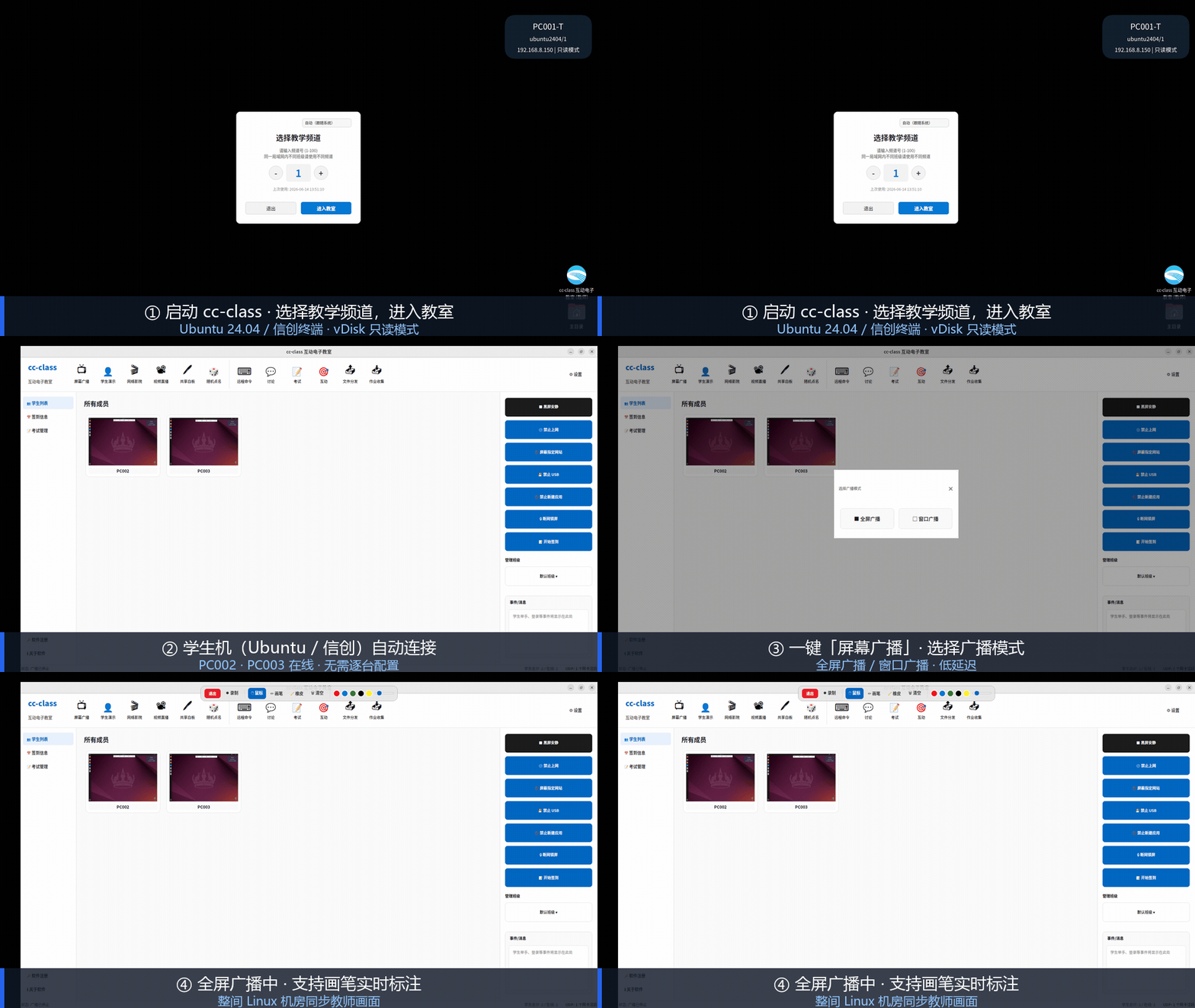
cc-class demostración en vivo de transmisión de pantalla con un clic en un laboratorio informático doméstico Ubuntu.
Transmisión de pantalla con un clic en UbuntuEl lado del profesor inicia cc-class en Ubuntu 24.04, las máquinas de los estudiantes se conectan automáticamente, transmisión de pantalla completa con un clic (grabación de máquina real).
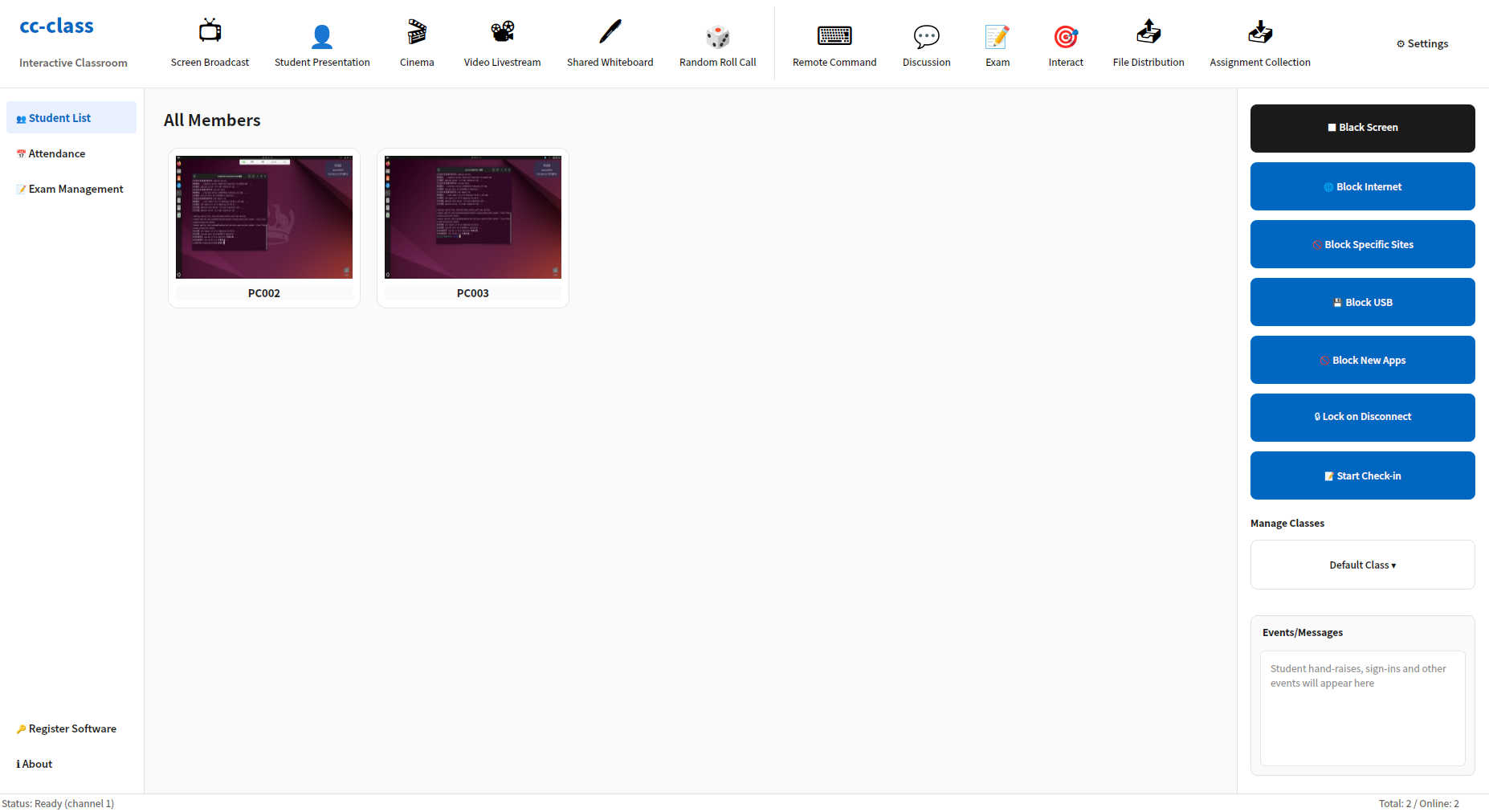
Cliente de profesor de aula electrónica doméstica cc-class gestionando la interfaz de máquinas de estudiantes Ubuntu
Consola del lado del profesorEl cliente docente gestiona todo el laboratorio Ubuntu, supervisión en miniatura en tiempo real, control con un clic para pantalla negra / bloquear red / deshabilitar USB.
Consola del profesor de cc-class monitorizando en tiempo real las miniaturas de pantalla de los equipos de alumno con Ubuntu PC002 y PC003
Supervisión de equipos UbuntuLos equipos de los alumnos se conectan automáticamente con su nombre de equipo (PC002 / PC003); la consola del profesor muestra en tiempo real la miniatura de pantalla de cada escritorio Ubuntu, así se ve de un vistazo qué está haciendo cada uno.
cc-class selecciona el canal de enseñanza para conectarse a las máquinas estudiantiles domésticas.
Canal de enseñanzaMúltiples clases en el mismo laboratorio usan canales diferentes; los clientes de estudiantes solo se conectan a la máquina del profesor en el mismo canal, con descubrimiento automático y sin necesidad de configuración IP.
Bloqueo de pantalla negra con un clic para ordenadores estudiantiles domésticos
Pantalla en negro y silencio con un clicBloqueo unificado de pantallas de estudiantes y entrada de teclado/ratón, mostrando 'Pantalla bloqueada por el profesor', enfocando rápidamente la atención.
Escenarios reales de uso en el aulaDemostración en video de todo el proceso de enseñanza cc-class en una sala de computación de plataforma doméstica, transmisión, interacción y distribución/recogida de tareas completadas sin problemas.

Funciones principales

Un sistema de gestión de aula electrónica interactiva con todas las funciones, que satisface necesidades comunes como enseñanza, supervisión, control y distribución y recogida de tareas

Difusión de pantalla

Compartición de pantalla en tiempo real con difusión a pantalla completa o por regiones, reproducción fluida de vídeo, 3D y CAD, y bloqueo de los dispositivos de entrada de los alumnos.

Demostración del estudiante

Transmite la pantalla de cualquier alumno a toda la clase para presentaciones entre pares y demostraciones, logrando enseñanza interactiva entre alumnos.

Enseñanza con voz

Difusión de audio del profesor y comunicación de voz bidireccional: transmita voz a los estudiantes o converse con ellos en tiempo real.

Cine en red

Transmita vídeo a las pantallas de los alumnos; la reproducción en el extremo del profesor se sincroniza en tiempo real con todos los terminales de los alumnos.

Vigilancia de pantalla

La vista de cuadrícula muestra miniaturas de todas las pantallas de los estudiantes en tiempo real. Haga doble clic para ampliar o tomar el control directamente, detecte infracciones a tiempo e intervenga.

Control grupal de terminales

Las operaciones de teclado y mouse del maestro en su máquina local se reflejan en tiempo real en todas las máquinas de los estudiantes seleccionadas y se ejecutan sincrónicamente, permitiendo la instalación unificada de software, la configuración uniforme del entorno y los pasos de capacitación. Las diferentes resoluciones entre maestro y estudiantes se escalan automáticamente de forma proporcional, y Ctrl+Alt+G permite salir en cualquier momento.

Transmisión en vivo por QR (sin cliente)

El extremo del profesor genera un código QR con un solo clic. Los teléfonos, tabletas y portátiles pueden escanear el código en la misma red para verlo a través del navegador sin instalar ningún cliente. La pantalla incluye el audio de la computadora, y la página de visualización permite descargar materiales y enviar tareas.

Prevención de desconexión del cliente estudiantil

Incluye un controlador de kernel con firma oficial de Microsoft; incluso si el estudiante es administrador local, no puede finalizar el cliente de estudiante en el Administrador de tareas. No es necesario habilitar la firma de prueba ni deshabilitar el arranque seguro; está activado de forma predeterminada después de la instalación.

Toma de control y mando remoto

El control sincronizado de teclado y ratón de los escritorios de los alumnos admite un modo de guía práctica, lo que le permite tutorizar y resolver problemas sin salir del equipo del profesor.

Distribuir materiales / enviar y recoger tareas

Los materiales se distribuyen con un clic, y las tareas, los informes y los archivos de examen se recogen automáticamente y se archivan por clase / número de estudiante / asiento, con transferencia reanudable.

Distribución por lotes de varias unidades

Seleccione simultáneamente material didáctico de varias unidades/rutas del equipo del profesor y entréguelo de forma masiva a los equipos de los estudiantes en una sola operación.

Pantalla en negro y silencio con un clic

Bloquea de forma centralizada la pantalla y la entrada de teclado/ratón de los estudiantes, permite deshabilitar la red / USB e impide que los estudiantes cierren el proceso del cliente.

Registro y control de asistencia

Tras introducir el alumno su nombre, número de matrícula y clase, la información se recopila y los archivos se organizan automáticamente, archivándose en la carpeta correspondiente.

Mensajes en línea

El chat de texto entre profesores y alumnos admite chat grupal o privado, y el profesor puede activar o desactivar la función de chat entre alumnos.

Comandos remotos / energía

Ejecute comandos remotos, inicie programas específicos y abra documentos, con soporte de gestión de energía como apagado, reinicio y encendido remotos.

Lista completa de funciones de cc-class software de gestión de aula

Las anteriores son las quince funciones más utilizadas. A continuación, se enumeran una por una cada función del extremo del profesor y del estudiante, cada una con una descripción: 179 funciones, divididas en 15 grupos. Esta lista se puede utilizar directamente para comparación de selección, redacción de requisitos técnicos y elaboración de manuales de capacitación.

15Agrupación de funciones
179función por función
2Cliente (Cliente para profesores / Cliente para estudiantes)
1Paquete de instalación universal

Transmisión de pantalla y demostración de enseñanza 21 项

Un conjunto de funciones para proyectar la pantalla a los estudiantes. Transmisión, demostración, transmisión en vivo y modo cine: solo se ejecuta una a la vez; al iniciar una nueva, la anterior se detiene automáticamente, sin conflictos.

Difusión de pantalla
Transmitir todo el escritorio del profesor en tiempo real a toda la clase, los PC de los estudiantes muestran automáticamente una pantalla completa
Transmisión de ventana (ventana vinculada)
Transmitir solo la ventana especificada; los estudiantes no pueden ver otro contenido en el escritorio. Adecuado para demostrar solo un software determinado.
Transmisión por área (seleccionar área de pantalla)
Seleccione con el ratón un área de la pantalla para transmitir solo esa área; en cualquier momento puede cancelar y restaurar la transmisión de pantalla completa.
Transmisión por lista
En la interfaz principal, haga clic o arrastre para seleccionar las computadoras y grupos que recibirán; si no se selecciona ninguno, se mostrará un aviso "Seleccionar todas las N computadoras y continuar", sin transmitir a toda la clase sin previo aviso.
Anotar durante la transmisión
Al transmitir, aparece una barra de herramientas de anotación, que permite seleccionar color/grosor del lápiz, borrador, formas, flechas, texto y resaltador; dibujar y anotar directamente en la pantalla para explicar.
La barra de herramientas de anotaciones se escala según la proporción de la pantalla
La barra de herramientas se amplía proporcionalmente en pantallas 4K de alta resolución, no será demasiado pequeña para verse.
Transmisión a pantalla completa bloquea el teclado y ratón del estudiante
Hay interruptores (activados por defecto) tanto en la ventana emergente de transmisión como en la configuración de transmisión; al recibir en pantalla completa, el teclado y el ratón del estudiante están bloqueados, solo pueden ver pero no interactuar
El cliente del estudiante recibe en modo pantalla completa o ventana
Los estudiantes pueden recibir en pantalla completa o cambiar a una ventana, viendo la demostración del profesor mientras siguen ellos mismos.
Demostración del estudiante
Transmitir la pantalla de una máquina de estudiante a toda la clase, mientras se abre automáticamente una ventana de control remoto para el profesor hacia ese estudiante, permitiendo tomar el control en cualquier momento.
Transmisión en vivo
Transmisión en vivo de pantalla + cámara + audio, cámara superpuesta como imagen en imagen en la esquina inferior derecha, los espectadores pueden cambiar la fuente de la imagen.
Transmisión de voz y audio bidireccional
Transmita voz a toda la clase, y también pueda conversar en tiempo real con los estudiantes
Cine en red
Reproducir sincrónicamente un archivo de video (mp4/mkv/avi/mov/wmv) para toda la clase, mientras el profesor abre otra ventana para supervisar el progreso.
Pizarra compartida
Abra un tablero de dibujo compartido en tiempo real; el profesor escribe y dibuja, y el lado del estudiante lo ve de forma sincronizada, equivalente a una pizarra electrónica.
Dibujo colaborativo de estudiantes en pizarra
Un clic en la barra de herramientas de la pizarra permite que los estudiantes también dibujen en ella; los trazos de cada estudiante se muestran en tiempo real con un color distinto a toda la clase, y el permiso se puede revocar en cualquier momento.
Panel de descarga de archivos durante la transmisión
En la pantalla de transmisión, proporcione a los estudiantes una lista de archivos. Los materiales distribuidos por el profesor durante la clase pueden ser descargados por los estudiantes con solo hacer clic.
Panel de envío de tareas durante la transmisión
Los estudiantes pueden rellenar directamente su número de estudiante, nombre y clase en la pantalla de transmisión, y arrastrar y soltar archivos para entregar tareas, sin tener que salir de la transmisión.
Método de transferencia opcional
Tres modos: broadcast, multicast, unicast. Elija uno según el conmutador del laboratorio de computación y la política de red.
Grabación de escritorio
Iniciar o detener la grabación de la pantalla del profesor en un archivo con un solo clic; se puede reproducir después de clase o distribuir como material a toda la clase.
Captura de pantalla de notas del estudiante
Los estudiantes presionan F2 para tomar una captura de pantalla y hacer notas mientras ven la transmisión, que se guarda automáticamente en "Documentos / Notas de clase".
Parámetros de transmisión ajustables
La resolución, la velocidad de fotogramas y la tasa de bits se ajustan según las condiciones de la red del laboratorio, equilibrando la claridad y la fluidez
Excluir automáticamente las máquinas de demostración
Durante la transmisión, el equipo que está haciendo una demostración de estudiante se excluye automáticamente para evitar que la imagen se retroalimente.
Control grupal de terminales (operación síncrona de uno a muchos) 11 项

Tal como el profesor opera en su propia máquina, las máquinas de los estudiantes seleccionadas se sincronizan y operan de la misma manera—instalación unificada de software, configuración unificada del entorno, pasos de formación unificados, hecho para toda la clase de una vez, sin necesidad de ir máquina por máquina.

Duplicación en tiempo real de teclado y ratón
Los movimientos del ratón, clics, desplazamientos y teclas del ordenador del profesor se replican en tiempo real en cada PC de estudiante seleccionado y se reproducen en sus escritorios.
Controlado por lista
Mismo método de selección que la transmisión de pantalla: primero seleccionar computadoras o grupos en la interfaz principal, sin selección no se activa, nunca se aplica implícitamente a toda la clase.
Mapeo proporcional automático para diferentes resoluciones
Las coordenadas se normalizan como porcentajes de la pantalla y se envían; las máquinas de los estudiantes las renderizan según su propia resolución. Incluso si las resoluciones del profesor y del estudiante difieren, no habrá desviación en el clic.
Alineación inicial del cursor
Al activar el control grupal, la posición actual del cursor del profesor se sincroniza de inmediato, sin necesidad de mover el ratón para alinearlo.
Bloquear el teclado y ratón local del estudiante
Durante el control grupal, los teclados y ratones propios de los estudiantes están bloqueados; solo funcionan las operaciones del profesor, y los estudiantes no pueden interferir.
Máquina local del profesor sin restricciones
La recopilación del profesor solo monitorea sin bloquear; el profesor opera normalmente en su propia máquina y no será bloqueado por el control de grupo que él mismo inició.
Tecla de acceso rápido de escape global
Ctrl+Alt+G para finalizar el control grupal en cualquier momento, incluso si la ventana principal está cubierta por el programa de demostración y no se puede hacer clic, aún se puede salir
Botón flotante de fin no reflejado
Cuando el profesor hace clic en la ventana "Finalizar control grupal", los eventos del ratón en esa área no se replican a toda la clase y el escritorio del estudiante no recibirá un clic accidental.
Triple autoprotección en el lado del estudiante
Se desbloquea automáticamente si no se recibe ningún paquete de control de grupo en 10 segundos. La desconexión o salida libera el bloqueo. Si se elimina a la fuerza, el teclado y el ratón se restauran según la lista de discos en el próximo arranque: las máquinas de los estudiantes nunca se bloquean permanentemente.
Retransmisión automática por llegada tardía y reconexión
Las máquinas que estaban en la lista pero no encendidas en ese momento se incluirán automáticamente cuando se conecten más tarde; las máquinas que no están en la lista nunca se incluirán, incluso si se conectan en ese momento.
Protección contra contrapresión
Cuando la red de un estudiante está congestionada, solo se descartan los eventos de movimiento puro; los clics y las pulsaciones de teclas no se pierden, y las operaciones no se desordenan.

Transmisión en vivo por escaneo · visualización sin cliente 9 项

El terminal del profesor tiene un servicio de transmisión en vivo integrado que genera un código QR con un solo clic. Los teléfonos móviles, tabletas y portátiles sin el cliente de estudiante pueden escanear el código QR en la misma red del aula para verlo en el navegador: solo visualización, sin derechos de control.

Sin instalación, sin complemento
Sin necesidad de instalar APP ni complemento de navegador en el lado de visualización; el navegador integrado de WeChat puede reproducir directamente.
Pantalla con audio de la computadora
La transmisión en vivo lleva sincrónicamente el audio de la PC del profesor; cuando no se detecta una tarjeta de sonido, la barra de estado indica claramente 'Sin dispositivo de salida de audio'.
Imagen en imagen de cámara
La imagen de la cámara se superpone en la esquina inferior derecha. El espectador puede cambiar entre la pantalla de la computadora y la cámara.
Descargar materiales desde la página de visualización
El panel de archivos en la esquina superior derecha de la página de visualización enumera los materiales distribuidos por el profesor durante la clase, que también se pueden descargar directamente en el teléfono.
Entregar tareas en línea desde la página de visualización
El extremo de visualización completa el número de estudiante, nombre y clase, luego envía el archivo de tarea. Los archivos se archivan en directorios individuales por persona y aparecen en el panel de recogida de tareas del profesor.
Solo LAN del aula
Accesible solo dentro de la misma red del aula. El extremo de visualización es puramente para ver, sin ningún permiso de control.
Indicador de estado de transmisión en vivo
El indicador 'En vivo' en la interfaz principal del terminal del profesor permanece encendido y muestra en tiempo real el número de dispositivos que están viendo
Ocultar ventana y continuar la transmisión en vivo
Colapsar la ventana de código QR no afecta la transmisión en vivo; vuelva a hacer clic en 'En vivo' para volver a mostrarla en cualquier momento.

Interacción en el aula 16 项

Convierta "el profesor habla, los estudiantes escuchan" en una interacción bidireccional: pasar lista, responder rápido, votar, debatir, enviar materiales, enviar comentarios flotantes; la mayoría se entrega instantáneamente a toda la clase.

Selección aleatoria de alumnos
Seleccionar aleatoriamente a un estudiante con una animación de desplazamiento, que se sincroniza en el lado del estudiante; después de la selección, con un clic se puede transmitir la pantalla del estudiante a toda la clase.
Respuesta rápida en clase
Aparece un botón de respuesta rápida en el lado del estudiante; quien lo presione primero será visto por el profesor como el primero en responder
Votación en clase
Crear preguntas de votación de opción única o múltiple; los estudiantes responden y el profesor ve los recuentos en tiempo real
Evaluación por pares
Iniciar la calificación entre estudiantes
Discusión / Chat
Sala de chat de clase compatible con texto, emoticonos, imágenes, archivos, capturas de pantalla. Admite Ctrl+V para pegar imágenes y arrastrar y soltar para enviar.
Permitir / Prohibir discusión de estudiantes
Activar/desactivar con un clic la posibilidad de hablar de los estudiantes
Gestión de discusiones en grupo
Crear y gestionar grupos de discusión, se puede cambiar entre discusión en grupo y discusión general
Enviar material didáctico
Seleccione el material didáctico (ppt/pptx/pdf/doc/docx/txt/imagen/mp4/avi/mp3/zip/rar/7z) y envíelo con un clic a las PC de los estudiantes seleccionadas, y se abrirá automáticamente
Biblioteca de recursos de material didáctico
Administrar la biblioteca de materiales didácticos comunes para facilitar la distribución repetida
Objetivos y esquema del curso
Establecer el título, objetivos y resumen de esta lección, visible para los estudiantes
Tabla de clasificación de recompensas
Mostrar clasificación de puntos de los estudiantes en clase
Informes de datos del aula
Recopilar datos del aula como levantar la mano, respuesta rápida, votación y chat
Enviar Danmaku
Ingresar texto y transmitir una pantalla de comentarios deslizantes a toda la clase
Levantar la mano y solicitar ayuda
El botón de levantar la mano con un solo clic en la barra de herramientas del estudiante; el profesor ve la tarjeta del estudiante mostrando la mano levantada; la entrada de solicitud de ayuda puede ser activada o desactivada por el profesor.
Generación inteligente de preguntas con IA
Generar preguntas por punto de conocimiento, tipo de pregunta y dificultad, e incorporarlas a un examen con un solo clic.
Calificación de preguntas subjetivas por IA
Proporcionar sugerencias de puntuación y comentarios para las respuestas subjetivas de los estudiantes, y permitir que el profesor revise y decida la puntuación final.

Exámenes en línea 8 项

Cadena completa desde la creación de preguntas, distribución, temporización, recogida, calificación hasta la exportación de informes. Los profesores pueden ver el progreso de cada estudiante en tiempo real.

Editor gráfico de preguntas
Cree y modifique preguntas directamente en la interfaz del profesor, sin necesidad de escribirlas primero en una tabla e importarlas.
Importar exámenes (CSV)
Importe bancos de preguntas rellenados según una plantilla de una sola vez; la plantilla se puede descargar desde el panel de gestión de exámenes.
Cinco tipos de preguntas
Opción única, opción múltiple, verdadero/falso, completar espacios, respuesta breve
Iniciar / Finalizar examen
Las pruebas se distribuyen a los estudiantes seleccionados y comienza el cronómetro; al finalizar, se detiene el examen, se recogen las pruebas y se generan las calificaciones.
Duración del examen y cuenta regresiva
Establecer la duración del examen; el lado del estudiante muestra la materia, la clase y la cuenta regresiva en la parte superior; cuando se acaba el tiempo, se entrega automáticamente y se cierra.
Monitoreo en tiempo real del progreso de respuestas
El panel de gestión de exámenes muestra en tiempo real el progreso de respuesta de cada estudiante (respondidas / total de preguntas) y la puntuación
Estadísticas por tasa de aciertos de preguntas
Ver la tasa de respuestas correctas de la clase para cada pregunta, para saber de un vistazo en qué pregunta centrarse durante la revisión.
Exportar calificaciones a Excel
Exportar los resultados del examen a una tabla con un solo clic

Distribución de archivos y recogida de tareas 13 项

Distribución con un clic de materiales a ubicaciones designadas en cada máquina; las tareas se recogen por estudiante y se archivan automáticamente; el progreso es visible por máquina; la lenta no retrasa a toda la clase.

Distribución de archivos
Agregar archivos (compatible con arrastrar y soltar) → Seleccionar la ruta de destino en las PC de los estudiantes (Escritorio / C: / D: / E: / Personalizado) → Opcionalmente configurar ejecución automática después de la distribución con parámetros.
Distribución por lotes de varias unidades
Seleccione archivos de múltiples unidades y rutas en la PC del profesor a la vez, y envíe en lote al mismo directorio de destino en las PC de los estudiantes.
Transferencia directa punto a multipunto HTTP
La distribución utiliza un canal HTTP independiente. La transmisión y la distribución simultáneas no se afectan entre sí.
Tres métodos de envío
Selección desplegable de broadcast, multicast, unicast; elija según la red del laboratorio de informática.
Limitación de velocidad adaptativa
El cubo de tokens AIMD ajusta automáticamente la velocidad según las condiciones en tiempo real, y no usará todo el ancho de banda para colapsar a toda la clase.
Conciliación segmentada y reemisión de bloques faltantes
Verifique sección por sección, complete lo que falte, no se quedará atascado en el 99%.
Progreso de distribución visible por terminal
Un cuadro de diálogo muestra el progreso y el estado de recepción de cada archivo en cada máquina de estudiante. Los elementos fallidos se pueden reenviar.
La ventana de distribución se puede minimizar
Minimice la ventana; la transferencia continúa en segundo plano, permitiendo al maestro continuar con la clase.
Lista de recepción del lado del estudiante
La máquina del estudiante muestra una lista de recepción; haga clic para abrir directamente el archivo recibido.
Recogida de tareas
Iniciar una tarea de recopilación de nombres, la barra de herramientas del estudiante 'Enviar tarea' se activa, y el lado del profesor puede ver el estado de envío de cada estudiante en tiempo real y descargar.
Archivado por usuario
El contenido enviado se archiva en directorios separados por número de estudiante/nombre/nombre de PC+IP. El profesor puede empaquetarlo en un ZIP con un solo clic.
Contenido de envío de tareas
Los estudiantes pueden tomar capturas de pantalla, subir imágenes o arrastrar archivos de tareas, y enviarlos todos juntos.
Ruta de recogida de tareas y nomenclatura configurables
El directorio de recopilación y la convención de nombres de archivos se pueden configurar según los hábitos de archivo de la escuela.

Control del aula 17 项

En el lado derecho hay una columna de interruptores. Haga clic una vez para activar, otra vez para restaurar. El rojo indica que está bajo control. La mayoría se aplican a todos los estudiantes.

Pantalla negra silenciosa
Las pantallas de toda la clase se vuelven negras y se bloquean teclado y ratón; se muestra un mensaje configurado por el profesor. Haga clic para cancelar la pantalla negra y restaurar.
Mensaje de pantalla negra personalizable
Cinco avisos comunes integrados que se pueden usar directamente, o puede escribir el suyo propio.
Tres métodos de desbloqueo
Desbloqueo manual, desbloqueo automático después de un tiempo (N minutos después), desbloqueo automático a una hora específica (hasta qué hora).
Bloqueo automático para dispositivos recién conectados durante apagón de pantalla
Los PC de estudiantes que se encienden a medio camino se unen automáticamente a la pantalla negra y se liberan simultáneamente con toda la clase
prohibir acceso a internet
Cortar el acceso a Internet externo de las PC de estudiantes, restaurar con un clic
Bloquear sitios web específicos
Restringir sitios web mediante el modo de lista negra o lista blanca, mantener los nombres de dominio en un cuadro de diálogo
Bloqueo de palabras clave del navegador
Establecer palabras clave, cuando el navegador del estudiante las detecte, cerrará el navegador o mostrará una advertencia, dos opciones disponibles
Restricciones de programas (bloquear juegos/herramientas de chat)
Distribuir lista negra de programas, finalizar automáticamente los programas que coincidan en las máquinas de los estudiantes, liberación con un clic
Deshabilitar USB
Deshabilitar almacenamiento USB; aunque los estudiantes lo conecten, no funcionará.
Control de USB en cuatro niveles
Abierto / Solo lectura / Ejecución prohibida / Bloqueo total. Seleccione una opción según las necesidades del curso.
Prohibir la creación de nuevas aplicaciones
Bloquee a los estudiantes para que solo puedan usar los programas actualmente abiertos y no puedan iniciar otros nuevos.
Bloqueo de pantalla sin conexión
Una vez que un estudiante se desconecta de la consola del profesor, la pantalla se bloquea automáticamente, evitando que se tire del cable o se salga para evadir el control; al reconectarse, se desbloquea automáticamente y se muestra el número de pantallas bloqueadas en la parte superior.
Monitoreo de aplicaciones y URL
Supervisar qué programas ejecutan los estudiantes y qué sitios web visitan, con interruptores seleccionables.
Control de impresión
Permitir o prohibir la impresión de los estudiantes
Capturas de notas y botón de ayuda
Dos interruptores independientes determinan si los estudiantes pueden presionar F2 para tomar notas y si pueden pedir ayuda
Cliente único desconectado
Desconectar o restaurar la red solo para un equipo de estudiante específico sin afectar a los demás.
Distribución por lotes de configuraciones remotas
Distribución masiva de configuraciones del lado del estudiante como fondo de escritorio, tema, canal de acceso, volumen y contraseña de salida; la imagen de fondo se puede seleccionar directamente y distribuir.

Prevención de desregistro y protección de procesos en terminales de estudiantes 9 项

En los laboratorios de informática, los estudiantes a menudo tienen privilegios de administrador local en sus máquinas, lo que no se puede bloquear a nivel de usuario. cc-class viene con un controlador de kernel para una verdadera protección antivirus/anti-kill, y está habilitado por defecto después de la instalación.

Anti-eliminación de procesos a nivel de kernel
Incluye el controlador de kernel ccprotect. Incluso si los estudiantes tienen privilegios de administrador, no pueden finalizar el proceso del cliente de estudiante en el Administrador de tareas.
Controlador con firma oficial de Microsoft
firma formal de attestation (no es firma de prueba), no es necesario habilitar testsigning, no es necesario deshabilitar Secure Boot, no es necesario instalar certificado raíz autofirmado
Selección automática de controlador según el sistema
El paquete de instalación incluye controladores tanto para Win7 como para Win10. Durante la instalación, el controlador adecuado se selecciona automáticamente según la versión del sistema.
Habilitado por defecto
Después de la instalación en el cliente del estudiante, se despliega al arrancar sin necesidad de configurar cada máquina individualmente. El extremo del profesor también se puede apagar de forma remota.
Degradación automática por falta de controlador
Si el controlador no está instalado o falla al cargar, vuelve automáticamente al watchdog en modo usuario, mientras que las demás funciones permanecen normales.
Proteger solo a los propios
Los programas protegidos son una lista blanca integrada en el controlador; otros programas de administración no pueden hacer que el controlador se proteja a sí mismo.
Proteger juntos los clientes de escritorio en la nube
El proceso central del cliente de escritorio en la nube vDisk también se incluye en la lista blanca de prevención de eliminación para evitar que los estudiantes se salgan de la gestión.
Autocuración de procesos
El servicio en segundo plano supervisa el cliente del estudiante, y lo reinicia automáticamente después de un bloqueo o cierre, garantizando un control de clase ininterrumpido.
Desactivar protección antes de actualizar o desinstalar
El proceso de instalación y desinstalación primero detiene el controlador antes de mover el proceso; las actualizaciones y desinstalaciones normales no son bloqueadas por su propia protección.

Monitorizar y operar sobre un estudiante individual 15 项

En el área central de estudiantes, cada máquina tiene una tarjeta para una visión general rápida de toda la clase. Haga clic para seleccionar, clic derecho para mostrar el menú contextual, doble clic para control remoto directo.

Monitoreo de miniaturas en tiempo real
Cada tarjeta de estudiante muestra una miniatura en tiempo real de la pantalla del estudiante y marca el estado: en línea, mano levantada o presentando.
Tamaño de tarjeta ajustable
El "Zoom in/out" en la parte inferior ajusta el tamaño de la tarjeta entre 80%–160%. El proyector del laboratorio de computación y el todo-en-uno 4K se ajustan por separado y la configuración se recuerda.
Dos métodos de disposición
Por defecto ordenado por asiento (IP), se puede cambiar con un clic a orden alfabético A→Z o inverso Z→A.
Posicionamiento de búsqueda superior
La barra de búsqueda superior puede buscar tanto funciones como nombres de computadoras, localizando rápidamente cuando hay muchas máquinas.
Enseñanza en grupo
Divida a los estudiantes en diferentes grupos; muchas operaciones se pueden aplicar solo a un grupo específico.
Control remoto
Haga doble clic en la tarjeta del estudiante para abrir una ventana de control remoto, tomar el control del mouse y el teclado del estudiante, y realizar operaciones o demostraciones en su lugar.
Discusión instantánea
Chat uno a uno con un estudiante específico
Capturar pantalla actual
Guarde la pantalla actual del estudiante como imagen en 'Documentos / Instantáneas de clase' para evidencia o como ejemplo.
Establecer como / Cancelar líder de grupo
Asignar o cancelar la asignación de un estudiante como líder de grupo
Evaluación de clase: sumar/restar puntos
6 ítems positivos (ej. participación activa +1, máximo +3), 4 ítems negativos (ej. distraído −1). Personalizable con +N / −N.
Iniciar / Cancelar demostración
Mostrar la pantalla del alumno a toda la clase, o detener la demostración
Cancelar levantar la mano
Limpiar el estado de mano levantada del estudiante
Limpiar computadoras desconectadas
Borrar tarjetas sin conexión con un solo clic, después de reemplazar máquinas en el laboratorio de computación, la lista no conserva registros antiguos
Seleccione el objetivo antes de operar
Todas las acciones que afectan a las computadoras requieren seleccionar primero una máquina o grupo. Si no se selecciona, aparece un cuadro de diálogo de confirmación para evitar afectar accidentalmente a toda la clase.
Barra de estado inferior
Canal de enseñanza actual y cantidad de estaciones en línea/total de un vistazo

Registro, asistencia y clases 6 项

Un clic por clase; quién vino, qué máquina usó y cuándo llegó, todo registrado y exportable.

iniciar registro de asistencia
Haga clic en 'Iniciar registro de asistencia' e ingrese el nombre de la clase; el cliente de estudiante mostrará inmediatamente una ventana de registro a pantalla completa.
Campos para que los estudiantes completen
Nombre, clase, número de estudiante; se recuerda después de llenar una vez, se reenvía automáticamente al reconectar
Campos de hoja de registro
La hora, el número de estudiante, el nombre, el nombre de la máquina, la MAC y la IP se muestran en tiempo real en la pestaña de información de asistencia.
Exportar a Excel
Exportar con un clic la hoja de asistencia de esta sesión
Sesiones de registro histórico
Guardar y consultar los registros de asistencia de sesiones anteriores.
gestión de clases
Cree o cambie nombres de clase, agrupe estudiantes por clase para facilitar la asistencia y las estadísticas; la selección se recuerda.

Comandos remotos y alimentación 7 项

Operaciones remotas a nivel de sistema; las acciones irreversibles como apagar, reiniciar y finalizar proceso requieren seleccionar primero la máquina objetivo y luego una segunda confirmación.

Iniciar aplicación
Seleccione de la lista predefinida (Bloc de notas, Paint, Calculadora, Símbolo del sistema, etc.) para ejecución remota, o agregue rutas y parámetros de programas personalizados.
Abrir página web
Introducir una URL, abrirla uniformemente en los navegadores de las PC de estudiantes seleccionadas
Gestionar aplicaciones
Ver los procesos en ejecución en los equipos de los estudiantes y finalizarlos
Cerrar procesos específicos
Ingrese nombres de procesos para finalizar en lote, por ejemplo, chrome.exe
Cerrar todas las aplicaciones de escritorio
Cierre con un clic todos los programas de escritorio en las computadoras de los estudiantes para una limpieza rápida
Encendido remoto (Wake-on-LAN)
Enviar paquete mágico WoL a máquinas fuera de línea para reactivarlas; requiere soporte de la placa base y la tarjeta de red
Apagar / Reiniciar
Apagar o reiniciar los equipos de estudiantes seleccionados, con confirmación antes de ejecutar

Colaboración en escritorio en la nube y distribución de parámetros de red 8 项

Cuando se usa con vDisk cloud desktop, el extremo del profesor también sirve como consola de configuración de red del laboratorio de computación: descubre los terminales por difusión, y despliega todo el conjunto de parámetros de red por MAC en lotes, sin depender de si la IP actual del terminal es correcta o no.

Descubrimiento de terminales por transmisión
Escaneo de difusión con un solo clic, que enumera todos los terminales de escritorio en la nube en la LAN junto con el nombre de la computadora, MAC e IP actual en una tabla.
Despliegue por dirección MAC
La configuración se entrega por MAC, sin depender de si la IP actual del terminal es correcta o está en la misma subred que la PC del profesor.
Distribuir parámetros de red en lote
Complete la IP del servidor, IP inicial, máscara de subred, puerta de enlace y DNS una vez, aplique a todos los endpoints y asigne automáticamente las direcciones IP en orden.
Verificación de contraseña del endpoint
Verifique la contraseña del endpoint antes de la implementación. Si la contraseña es incorrecta, no se escribirá, para evitar una configuración errónea en otras aulas.
Entra en vigor de inmediato y se guarda de forma persistente
Los parámetros surten efecto inmediatamente al escribirse en el terminal y se conservan, sin necesidad de reiniciar ni ajustar manualmente cada equipo.
Eco de estado por dispositivo
La tabla muestra los resultados por PC: éxito, fallo de verificación de contraseña, fallo de lectura/escritura del controlador, sin controlador de escritorio en la nube, etc.
Puede recuperarse incluso si la configuración de red está desordenada
Los escenarios en los que el software convencional no puede conectarse al terminal debido a una configuración IP incorrecta o a una red inalcanzable, aún se pueden reparar en lote.
Configuración de información local del escritorio en la nube
Configure de forma remota la información de la máquina local del endpoint de escritorio en la nube y despliegue los parámetros de red a través de la misma entrada.

Cliente del estudiante (diseño de operación cero) 8 项

El cliente del estudiante está diseñado para que 'los estudiantes no hagan nada': ejecución automática al arrancar, encontrar automáticamente el PC del profesor, reconexión automática al desconectarse.

En línea automático sin operación
Se ejecuta y conecta automáticamente al inicio, los estudiantes apenas notan su presencia
Detectar automáticamente el ordenador del profesor
El extremo del profesor emite una baliza cada segundo y el extremo del estudiante escucha. Cuando el canal coincide, se conectan automáticamente. No es necesario ingresar manualmente la IP del profesor.
Informe automático al conectarse
Una vez conectado, informa automáticamente el nombre de host local, el nombre de usuario de inicio de sesión y la dirección MAC, y aparece inmediatamente en la lista de estudiantes del profesor.
Reconexión automática al desconectarse
Reconectar cada 3 segundos al último PC del profesor conectado con éxito, reintentos ilimitados; la información del último PC del profesor se guarda en disco, y al encender se intenta reconectar.
Barra de herramientas de ocultación automática superior
Mueva el mouse al borde superior de la pantalla para invocar, incluye estado de conexión, levantar la mano, solicitar ayuda, enviar tarea, discusión
Deslizamiento de la barra de herramientas
En Windows, la barra de herramientas se desliza hacia afuera y hacia atrás desde el borde de la pantalla, sin parpadeos ni saltos; se puede arrastrar para acoplarla a otro borde.
Mutex de instancia única
Exclusión mutua global entre usuarios evita que dos clientes de estudiantes se ejecuten en la misma máquina y se eliminen entre sí.
Salida automática en instalación incorrecta
Si se instala accidentalmente el cliente de estudiante en la máquina del profesor, se detectará a sí mismo y saldrá, evitando conflictos de roles.

Ingeniería de transmisión y calidad de imagen 12 项

Decenas de máquinas en un aula recibiendo pantallas simultáneamente. Si se congela depende completamente de la capa de transmisión. A continuación se muestran las medidas específicas ya implementadas en el producto, no adjetivos.

Tasa de cuadros y calidad adaptativas (QoS)
Ajusta automáticamente entre la tasa de cuadros y la claridad según la pérdida de paquetes y la acumulación en tiempo real; cuando la red es mala, prioriza la fluidez.
Clasificación adaptativa de calidad de imagen basada en movimiento
Las áreas de cambio rápido reducen la calidad para garantizar fluidez; las áreas estáticas mantienen la nitidez, el texto se ve claro y el video no se vuelve borroso.
Diferencia de hash de hardware CRC32
Calcule el hash por bloque usando instrucciones de hardware, envíe solo los bloques realmente cambiados; las imágenes estáticas apenas consumen ancho de banda.
Captura de pantalla y codificación en pipeline de dos etapas
La captura del siguiente fotograma se superpone con la codificación del fotograma actual, lo que hace que la salida de fotogramas en el extremo del profesor sea más estable.
Codificación/decodificación directa con libjpeg-turbo
Tanto la codificación del lado del profesor como la decodificación del lado del estudiante evitan el canal de biblioteca de imágenes general, permitiendo que la misma máquina obtenga algunos fotogramas más.
Decodificación paralela de múltiples tiles
El cliente utiliza un grupo de subprocesos para decodificar varias pantallas simultáneamente, por lo que incluso las PC de estudiantes con configuraciones antiguas pueden seguir el ritmo.
X11 SHM doble búfer copia cero
La captura de pantalla de Linux utiliza doble búfer de memoria compartida, ya no copia en profundidad toda la pantalla por fotograma, lo que reduce significativamente la carga en sistemas domésticos
XOR FEC ligero
Cada 4 fragmentos de datos vienen con 1 fragmento de paridad; si se pierde un paquete, se puede recuperar sin retransmisión, reduciendo la distorsión de la pantalla.
Tasa de envío adaptativa AIMD
Colas rápidas en redes Gigabit, convergencia automática en redes de 100 Mbps; no inundará ni dejará caer todo el laboratorio
Hilo independiente de envío UDP
El envío de paquetes no bloquea el hilo de la interfaz; durante la transmisión, la interfaz del profesor sigue siendo receptiva.
Retroceso TCP de fotogramas clave
El primer fotograma y los fotogramas clave de la emisión utilizan un canal confiable, por lo que los estudiantes no experimentarán una pantalla negra al inicio ni una larga espera para la imagen.
Mantener vivo el canal durante el período de inactividad
Incluso si la pantalla permanece estática durante mucho tiempo, no aparecen grandes bloques negros, parpadeos ni imágenes residuales.

Implementación, determinación de roles y entorno de ejecución 19 项

Un paquete de instalación desplegado en todas las máquinas. Después de la instalación, el software determina qué máquina es la del profesor y cuál es la del alumno según el nombre del equipo, por lo que los administradores no necesitan realizar operaciones diferentes en cada máquina.

Un solo instalador para todo
El mismo paquete de instalación se despliega en todas las máquinas, sin necesidad de distinguir entre versión para profesor y versión para estudiante, ni de seleccionar máquinas específicas.
Asignación automática de roles por nombre de equipo
Los nombres que contienen teacher / jiaoshi / laoshi / profesor, o que tienen segmentos de marcador de profesor como -t, _t, tea, se consideran máquinas de profesor; los demás son máquinas de estudiante.
Sin error de juicio
Utiliza segmentos de marcador independientes para la coincidencia; nombres como -test, team, host-time no serán identificados erróneamente como máquinas de profesor.
Prioridad del nombre de computadora del escritorio en la nube
El entorno de escritorio en la nube utiliza el nombre de equipo del escritorio en la nube emitido por la plataforma, que prevalece sobre el nombre de host del sistema operativo.
Juicio consistente en los tres terminales
El terminal del profesor, el terminal del alumno y el instalador tienen lógica de juicio idéntica, por lo que los tres lados nunca producen resultados contradictorios
Procesamiento automático de iconos del escritorio
Crear o limpiar automáticamente accesos directos del escritorio según el rol; las máquinas de los estudiantes no colocan iconos por diseño. En Linux, se establece automáticamente como confiable para evitar las indicaciones de lanzador no confiable.
Cambiar nombre cambia rol
Después de cambiar el nombre del equipo, solo reinicie. El demonio re-evalúa automáticamente el rol y reconstruye los iconos sin necesidad de reinstalar.
Instalación de Windows
Windows 10 / 11 de 64 bits, el instalador configura automáticamente el firewall para permitir los puertos necesarios.
Instalación de Linux / pila de TI doméstica
Ubuntu 20.04 / 22.04 / 24.04 y sistemas domésticos como UOS y Kylin, que ofrecen paquetes de instalación .deb en línea y fuera de línea, y autoarranque de systemd.
Paquete de nombres de pila de TI nacional
Paquetes de nombres separados para UOS V20 y Kylin V10, tomar directamente el correspondiente en el sitio según el sistema.
Cobertura multiarquitectura
x86_64 (incluye Hygon, Zhaoxin), ARM64 (Phytium, Kunpeng), y Loongson loongarch64 ABI del mundo antiguo (correspondiente a la edición UOS Loongson / edición Kylin Loongson)
Instalación sin conexión
El paquete de instalación fuera de línea incluye las dependencias, por lo que se puede instalar incluso si el laboratorio de cómputo no tiene fuente de red externa.
Red híbrida multiplataforma
Los clientes de profesor y estudiante de Windows y sistemas domésticos se pueden mezclar, las funciones de transmisión, monitoreo, control grupal, toma de control, distribución de archivos están disponibles de manera consistente.
Configuración automática de sesión Xorg
Instalación包自动写入 WaylandEnable=false,避开 Wayland 下截屏Pantalla en negro与键鼠注入失效的坑
Canales de enseñanza 1–100
Varias clases en el mismo laboratorio de computación utilizan canales separados simultáneamente sin interferencias. Seleccionar un canal ocupado muestra una advertencia de conflicto.
Fijar puertos y permitir tráfico
La transmisión utiliza UDP 11100, el control utiliza TCP 11100–11105; simplemente permita estos puertos en la red del laboratorio de computación.
Interfaz multilingüe
Cambia automáticamente entre chino simplificado, chino tradicional, inglés, japonés, coreano, alemán, francés, español y ruso según el idioma del sistema, con posiciones de botones idénticas.
Acceso a la lista de equipos de estudiantes
Exportar o importar la lista actual de PC de estudiantes como JSON, restaurar rápidamente después de reemplazar máquinas en una sala de ordenadores fija.
Prueba y licencia
Registro mediante código QR de autoservicio para prueba, se puede renovar tres veces, sin límite de puntos; licencia a largo plazo intercambia el código de máquina en la interfaz por el código de licencia

Versión de texto plano disponible bajo petición Lista completa de funciones (Texto sin formato); Vea los pasos de operación detallados y las ilustraciones Manual de usuario de cc-class。

Características técnicas

Sobre una arquitectura técnica avanzada que garantiza un sistema estable y fiable

Descubrimiento por difusión UDP

La difusión UDP descubre automáticamente la consola del profesor; los puestos de los alumnos buscan y se conectan automáticamente al iniciarse, sin configurar manualmente la dirección IP.

Transmisión eficiente TCP

El protocolo TCP transmite comandos de control y datos y admite la transferencia por fragmentos de archivos grandes, garantizando fiabilidad e integridad.

Mecanismo de reconexión automática

Reconexión automática al caerse la red con un mecanismo de detección de 3 segundos que garantiza una conexión estable incluso ante fluctuaciones de la red.

Recuperación tras fallo

Restaura automáticamente la conexión tras un fallo, conserva la información de la clase y el estado de la sesión, y recupera el estado de trabajo tras reiniciar.

Transmisión de baja latencia

Latencia de difusión de pantalla en LAN inferior a 100 ms, con soporte de 20–60 FPS para una reproducción multimedia fluida.

Compatibilidad multiplataforma

Compatible con Windows 10/11, Ubuntu, UOS y Kylin, desarrollado con Qt6, con interfaz unificada y funcionalidad coherente. Los clientes de profesor y alumno se pueden mezclar entre plataformas en la misma red.

Calidad adaptativa y resistencia a la pérdida de paquetes

Ajusta automáticamente la tasa de fotogramas y la calidad basándose en la pérdida y acumulación de paquetes en tiempo real; reduce la calidad en áreas de movimiento para mantener la fluidez. Cada 4 fragmentos van acompañados de 1 fragmento de paridad XOR, por lo que un paquete perdido se puede recuperar sin retransmisión.

Protección de procesos a nivel de kernel

El controlador ccprotect cuenta con la firma oficial de Microsoft Attestation. Incluso si el estudiante es administrador local, no puede terminar el cliente de estudiante; cuando el controlador no está cargado, se degrada automáticamente a protección de watchdog.

Casos de uso

Apto para todo tipo de escenarios de enseñanza y formación

Docencia en aulas escolares

Aulas de informática universitarias · de primaria y secundaria

Admite un flujo docente completo que incluye difusión de pantalla, distribución de archivos y recogida de tareas, manteniendo la enseñanza en el aula eficiente y ordenada.

Difusión de pantallaDistribución de archivosRecogida de tareas
Aula multimedia

Vídeo · Demostración · Interacción

Admite reproducción de vídeo, uso compartido de pantalla, control remoto y más, mejorando los resultados de enseñanza en las aulas multimedia.

Reproducción de vídeoCompartir pantallaControl remoto
Supervisión de exámenes

Exámenes por ordenador · Supervisión

Admite supervisión de pantalla, pantalla negra y silencio, recogida de archivos y más, garantizando la equidad y el orden del examen.

Vigilancia de pantallaSilencio con pantalla en negroRecopilación de archivos
Capacitación empresarial

Formación interna · Formación en competencias

Admite demostración remota, uso compartido de archivos, comunicación en línea y más, adecuado para la formación interna corporativa y la capacitación en habilidades.

Demostración remotaCompartir archivosComunicación en línea

Tema especial Linux / Xinchuang

Conozca a fondo la solución de implementación de cc-class en laboratorios Xinchuang según cada capacidad clave

Casos de éxito

Vistazo a implementaciones reales

Para proteger la privacidad del cliente, las imágenes de los casos no muestran nombres de clientes

Pruebe ahora el software de aula electrónica interactiva cc-class

Instalación unificada sin necesidad de imágenes separadas para alumno/profesor, lo que hace la gestión docente más simple y eficiente.

Fecha de actualización de esta página: 2026-06-30