Shanghai Chengcheng Information Technology Co., Ltd. · L'équipe est établie depuis 20 ans, dédiée à la R&D
Logiciel de classe numérique multiplateforme · Windows, Linux et systèmes chinois nationaux

Classe numérique et diffusion écran multiplateforme
cc-class, classe interactive multiplateforme

Logiciel de classe numérique et de diffusion écran, multiplateforme —— un seul cc-class fonctionne nativement sous Windows, Ubuntu, UOS et Kylin, sur x86 comme sur Phytium, Kunpeng et Loongson. Enseignant et élève partagent le même installateur : une seule installation, aucune image distincte à maintenir. Diffusion écran, synchronisation vocale, supervision, prise en main à distance, blocage web et collecte des devoirs, le tout au même endroit. Une alternative à Veyon et NetSupport School pour les salles informatiques.

Installation unifiée, déploiement simplifié

Une conception d'installation unifiée permet à une seule image système de servir à la fois les postes enseignants et étudiants — inutile de créer des images distinctes pour les élèves ou les enseignants, ce qui simplifie grandement le déploiement et réduit les coûts d'exploitation.

Un logiciel, deux rôles

Le système reconnaît automatiquement les rôles : une fois lancé, le poste enseignant devient automatiquement l'extrémité de contrôle et le poste étudiant se connecte automatiquement à l'enseignant. Grâce aux marqueurs diffusés par le bureau cloud, il distingue automatiquement les postes enseignant et étudiant, évitant toute réinstallation au sein du bureau cloud.

  • Pas d'images distinctes pour enseignant et élèveCœurUn package d'installation unifié supprime la nécessité de distinguer les images élève / enseignant ; les rôles sont détectés automatiquement et livrés avec le bureau cloud, prêts à l'emploi.
  • Linux / Pile informatique nationaleRecommandé en natifFournit des packages d'installation .deb pour les architectures amd64, arm64 (Phytium / Kunpeng) et loongarch64 (Loongson). Prend en charge UOS / Kylin / Ubuntu. La salle informatique de la pile informatique nationale et la salle informatique Windows partagent le même logiciel de gestion de classe.
  • Prise en charge multiplateformePrend en charge Windows et Linux (Ubuntu / UOS / Kylin), basé sur Qt6, avec une interface unifiée et des fonctionnalités cohérentes. Les clients enseignant et élève peuvent être mélangés entre plates-formes dans le même réseau.
  • Découverte automatique UDPAu démarrage, le poste élève recherche et se connecte automatiquement au poste enseignant, sans configuration IP manuelle.
  • Reconnexion automatique · récupération après plantageSe reconnecte automatiquement en cas de fluctuations réseau et restaure l'état de la classe et de la session après un plantage, assurant un fonctionnement stable
  • Configuration de diffusion en libre-service pour bureaux cloudLa console enseignant diffuse en lot d'un seul clic les IP du serveur de bureau cloud et les paramètres réseau, réalisant automatiquement la configuration réseau de toute la salle.
  • Transmission à faible latenceLatence de diffusion LAN inférieure à 100 ms à 20–60 FPS pour une lecture fluide de vidéo / 3D / CAO.
cc-class Salle serveur Xinchuang上课实录(Diffusion d'écran / Collecte des devoirs / Écran noir en un clic)

Ubuntu · Interface de machine réelle de plateforme domestique

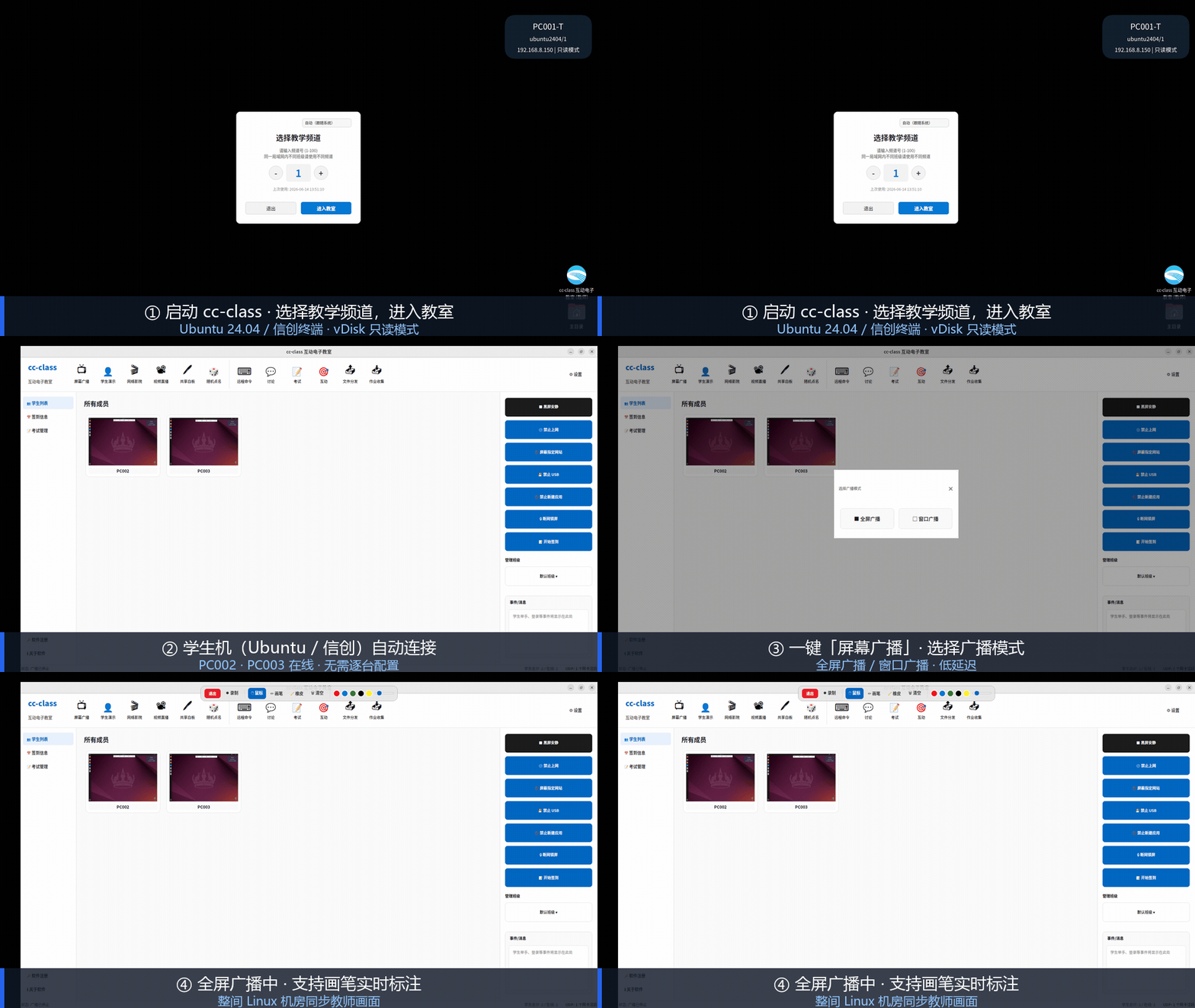
Les captures d'écran suivantes proviennent de l'interface de fonctionnement réel de cc-class dans les laboratoires Ubuntu / UOS / Kylin (domestic IT stack). Les enseignants peuvent effectuer une diffusion d'écran en un clic, une surveillance d'écran, une prise en charge à distance, un blocage de sites Web et une collecte de devoirs, en totale cohérence avec les laboratoires Windows.

cc-class démonstration en direct de la diffusion d'écran en un clic dans une salle informatique domestique Ubuntu.
Diffusion d'écran en un clic sur UbuntuLe côté enseignant lance cc-class sur Ubuntu 24.04, les machines étudiantes se connectent automatiquement, diffusion plein écran en un clic (enregistrement sur machine réelle).
Client enseignant de classe électronique domestique cc-class gérant l'interface des machines élèves Ubuntu
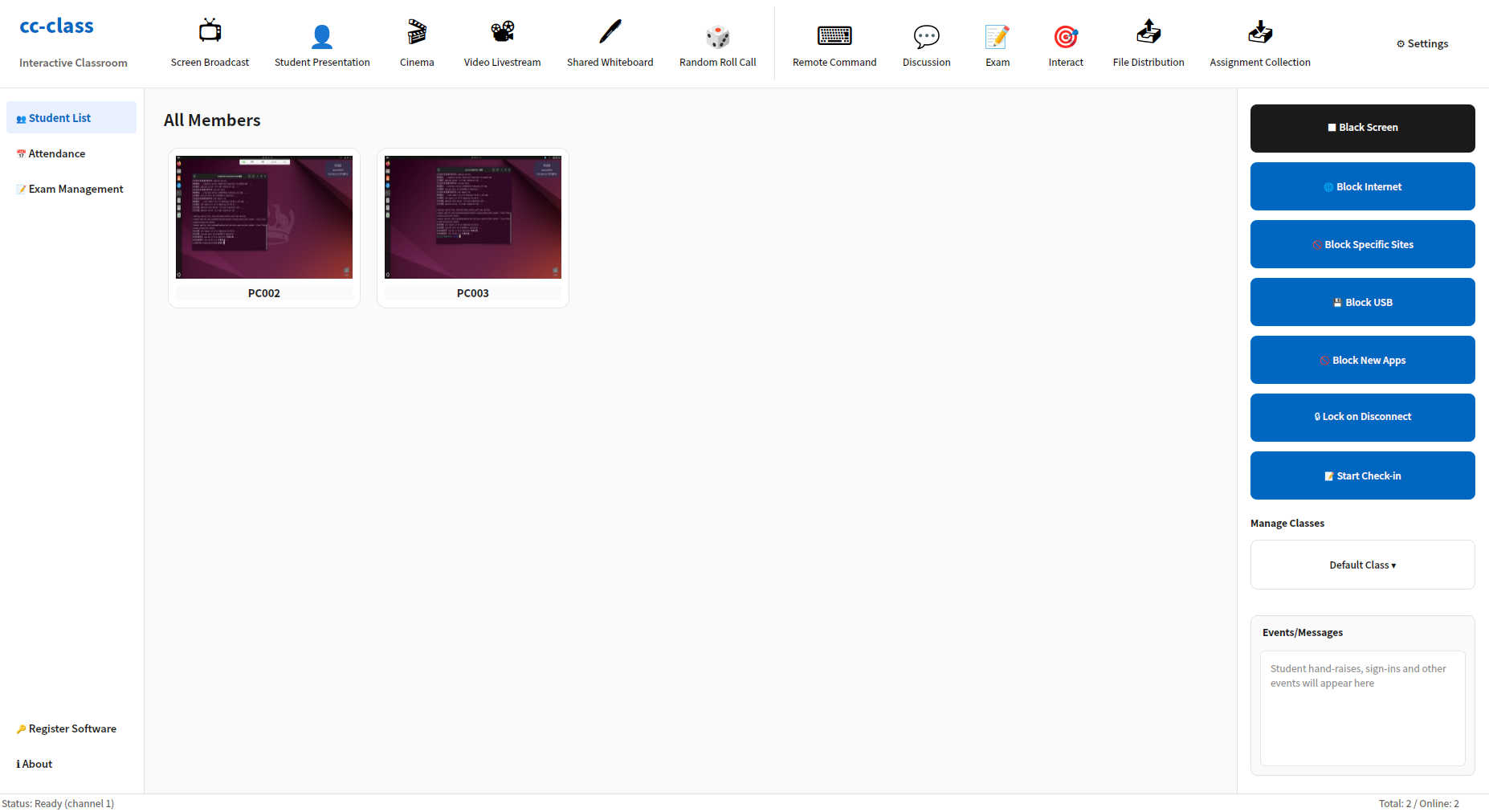
Console côté enseignantLe client enseignant gère tout le laboratoire Ubuntu, surveillance miniature en temps réel, contrôle en un clic pour écran noir / verrouillage réseau / désactivation USB.
Console enseignant cc-class surveillant en temps réel les miniatures d'écran des postes élèves Ubuntu PC002 et PC003
Supervision des postes UbuntuLes postes élèves se connectent automatiquement sous leur nom d'ordinateur (PC002 / PC003) ; la console enseignant affiche en temps réel la miniature d'écran de chaque bureau Ubuntu, ce qui permet de voir d'un coup d'oeil ce que fait chacun.
cc-class sélectionne le canal d'enseignement pour se connecter aux machines étudiantes domestiques.
Canal pédagogiquePlusieurs classes dans la même salle utilisent des canaux différents ; les clients étudiants ne se connectent qu'à la machine de l'enseignant sur le même canal, avec découverte automatique et sans configuration IP.
Verrouillage écran noir en un clic pour ordinateurs étudiants domestiques
Écran noir et silence en un clicVerrouillage unifié des écrans étudiants et des entrées clavier/souris, affichant 'Écran verrouillé par l'enseignant', concentrant rapidement l'attention.
Scénarios réels d'utilisation en classeDémonstration vidéo de l'intégralité du processus d'enseignement cc-class dans une salle informatique de plate-forme domestique, diffusion, interaction et distribution/collecte de devoirs réalisées de manière fluide.

Fonctionnalités clés

Un système complet de gestion de salle de classe électronique interactive qui répond aux besoins courants tels que l'enseignement, la surveillance, le contrôle et la distribution et la collecte des devoirs

Diffusion d'écran

Partage d'écran en temps réel avec diffusion plein écran ou par zone, lecture fluide de vidéo, 3D et CAO, et verrouillage des périphériques de saisie des élèves.

Démonstration de l'élève

Diffusez l'écran de n'importe quel élève à toute la classe pour des présentations entre pairs et des démonstrations, permettant un enseignement interactif entre élèves.

Enseignement vocal

Diffusion audio de l'enseignant et communication vocale bidirectionnelle : diffusez la voix aux élèves ou dialoguez avec eux en temps réel.

Cinéma en réseau

Diffusez la vidéo en streaming vers les écrans des élèves ; la lecture côté enseignant se synchronise en temps réel sur tous les postes élèves.

Visualisation d'écran

La vue en grille affiche les vignettes de tous les écrans des élèves en temps réel. Double-cliquez pour agrandir ou prendre le contrôle directement, détectez rapidement les infractions et intervenez.

Contrôle groupé des terminaux

Les opérations clavier et souris de l'enseignant sur sa machine locale sont répliquées en temps réel sur tous les postes élèves sélectionnés et exécutées de manière synchrone, permettant l'installation unifiée des logiciels, la configuration uniforme de l'environnement et le déroulement des étapes de formation. Les résolutions différentes entre l'enseignant et les élèves sont automatiquement mappées proportionnellement, et Ctrl+Alt+G permet de quitter à tout moment.

Live par QR code (sans client)

Le côté enseignant génère un code QR en un clic. Les téléphones, tablettes et ordinateurs portables peuvent scanner le code sur le même réseau pour regarder via le navigateur sans installer aucun client. L'écran inclut le son de l'ordinateur, et la page de visualisation permet de télécharger des documents et de soumettre des devoirs.

Prévention de la déconnexion du poste étudiant

Livré avec un pilote noyau signé officiellement par Microsoft ; même si l'étudiant est administrateur local, il ne peut pas terminer le client étudiant dans le Gestionnaire des tâches. Pas besoin d'activer la signature de test ou de désactiver le démarrage sécurisé ; il est activé par défaut après l'installation.

Prise en main et contrôle à distance

Le contrôle synchronisé du clavier et de la souris des bureaux des élèves prend en charge un mode de guidage pratique, vous permettant d'accompagner et de dépanner sans quitter le poste de l'enseignant.

Distribuer des documents / envoyer et collecter les devoirs

Les documents sont diffusés en un clic, et les devoirs, rapports et fichiers d'examen sont automatiquement récupérés et archivés par classe / numéro d'étudiant / place, avec transfert reprenable.

Déploiement par lots de plusieurs disques

Sélectionnez simultanément des supports de cours provenant de plusieurs lecteurs/chemins du poste enseignant et distribuez-les en masse aux postes élèves en une seule opération.

Écran noir et silence en un clic

Verrouillez de manière centralisée l'écran et les saisies clavier/souris des élèves, désactivez le réseau / l'USB et empêchez les élèves de fermer le processus client.

Pointage et présence

Une fois que l'élève saisit son nom, son numéro d'étudiant et sa classe, les informations sont collectées et les fichiers organisés automatiquement, puis archivés dans le dossier correspondant.

Messages en ligne

La messagerie texte entre enseignants et élèves prend en charge le chat de groupe ou privé, et l'enseignant peut activer ou désactiver la fonction de chat entre élèves.

Commandes à distance / alimentation

Exécutez des commandes à distance, lancez des programmes spécifiés et ouvrez des documents, avec prise en charge de la gestion de l'alimentation telle que l'arrêt, le redémarrage et le réveil à distance.

Liste complète des fonctionnalités de cc-class logiciel de gestion de classe

Ci-dessus se trouvent les quinze éléments les plus couramment utilisés. Ci-dessous, chaque fonction de l'extrémité enseignant et de l'extrémité élève est répertoriée une par une avec une description : 179 fonctions, réparties en 15 groupes. Cette liste peut être utilisée directement pour la comparaison de sélection, la rédaction de spécifications techniques et la création de manuels de formation.

15Regroupement de fonctions
179fonction par fonction
2Client (Client enseignant / Client étudiant)
1Package d'installation universel

Diffusion d'écran et démonstration pédagogique 21 项

Un ensemble de fonctions pour projeter l'écran aux étudiants. Diffusion, démonstration, streaming en direct et mode cinéma – un seul s'exécute à la fois ; en démarrer un nouveau arrête automatiquement l'ancien, sans conflit.

Diffusion d'écran
Diffuser l'intégralité du bureau du professeur en temps réel à toute la classe, les PC des étudiants affichent automatiquement un écran plein
Diffusion de fenêtre (fenêtre liée)
Diffuser uniquement la fenêtre spécifiée ; les étudiants ne peuvent pas voir les autres contenus du bureau. Adapté pour démontrer uniquement un logiciel particulier.
Diffusion par zone (sélectionner une zone d'écran)
Sélectionnez une zone de l'écran avec la souris pour ne diffuser que cette zone ; vous pouvez annuler à tout moment pour revenir à la diffusion plein écran.
Diffusion par liste
Sur l'interface principale, cliquez ou sélectionnez par glisser-déposer les ordinateurs et groupes destinataires ; si rien n'est sélectionné, une invite « Sélectionner les N postes et continuer » apparaîtra, sans diffuser silencieusement à toute la classe.
Annoter pendant la diffusion
Lors de la diffusion, une barre d'outils d'annotation apparaît, permettant de sélectionner la couleur/épaisseur du stylo, la gomme, les formes, les flèches, le texte et le surligneur ; directement dessiner et annoter sur l'écran pour expliquer.
La barre d'outils d'annotation s'adapte à l'échelle de l'écran
La barre d'outils s'agrandit proportionnellement sur les écrans 4K haute résolution, ne deviendra pas trop petite pour être vue.
Diffusion plein écran verrouille le clavier et la souris de l'étudiant
Il y a des interrupteurs (activés par défaut) à la fois dans la fenêtre contextuelle de diffusion et dans les paramètres de diffusion; en réception plein écran, le clavier et la souris de l'étudiant sont verrouillés, ils peuvent seulement regarder sans pouvoir interagir
Le client étudiant reçoit en plein écran ou en fenêtré
Les étudiants peuvent recevoir en plein écran ou passer en fenêtre, regardant la démonstration du professeur tout en suivant eux-mêmes.
Démonstration par l'élève
Diffuser l'écran d'un poste étudiant à toute la classe, tout en ouvrant automatiquement une fenêtre de contrôle à distance pour l'enseignant vers cet étudiant, permettant de prendre le contrôle à tout moment.
Diffusion en direct
Diffusion en direct de l'écran + caméra + audio, superposition de la caméra en incrustation (picture-in-picture) en bas à droite, les spectateurs peuvent changer de source.
Diffusion vocale et audio bidirectionnel
Diffusez la voix à toute la classe, et puissiez également dialoguer en temps réel avec les étudiants
Cinéma en réseau
Lire de manière synchrone un fichier vidéo (mp4/mkv/avi/mov/wmv) à toute la classe, tandis que l'enseignant ouvre une fenêtre séparée pour surveiller la progression.
Tableau blanc partagé
Ouvrez un tableau de dessin partagé en temps réel ; l'enseignant écrit et dessine, et le côté étudiant le voit en synchronisation, équivalent à un tableau noir électronique.
Dessin collaboratif des étudiants sur le tableau blanc
Un clic sur la barre d'outils du tableau blanc permet aux élèves de dessiner également sur le tableau ; les traits de chaque élève sont affichés en temps réel avec une couleur distincte à toute la classe, et l'autorisation peut être révoquée à tout moment.
Panneau de téléchargement de fichiers pendant la diffusion
Sur l'écran de diffusion, fournissez aux étudiants une liste de fichiers. Les documents distribués par l'enseignant en classe peuvent être téléchargés par les étudiants en un clic.
Panneau de soumission de devoirs pendant la diffusion
Les étudiants peuvent directement remplir leur numéro d'étudiant, nom et classe dans l'écran de diffusion, et glisser-déposer des fichiers pour soumettre les devoirs, sans avoir à quitter la diffusion.
Méthode de transfert optionnelle
Trois modes : broadcast, multicast, unicast. Choisissez en fonction du commutateur du laboratoire informatique et de la politique réseau.
Enregistrement du bureau
Démarrer ou arrêter l'enregistrement de l'écran de l'enseignant dans un fichier en un clic ; peut être relu après le cours ou distribué comme support à toute la classe.
Capture d'écran des notes de l'étudiant
Les élèves appuient sur F2 pour prendre une capture d'écran et noter pendant la diffusion, automatiquement sauvegardée dans "Documents / Notes de cours".
Paramètres de diffusion réglables
La résolution, le taux d'images et le débit sont ajustés en fonction des conditions réseau du laboratoire informatique, en équilibrant la netteté et la fluidité
Exclure automatiquement les machines de démonstration
Lors de la diffusion, la machine qui fait une démonstration d'étudiant est automatiquement exclue pour éviter que l'image ne soit renvoyée en boucle.
Contrôle de groupe des terminaux (opération synchrone un-à-plusieurs) 11 项

Quelle que soit l'opération effectuée par l'enseignant sur sa propre machine, les machines des élèves sélectionnées se synchronisent et exécutent la même opération—installation unifiée des logiciels, configuration unifiée de l'environnement, étapes de formation unifiées, effectuées pour toute la classe en une seule fois, sans avoir à passer par chaque machine.

Miroir en temps réel du clavier et de la souris
Les mouvements de souris, clics, défilements et touches de l'ordinateur de l'enseignant sont répliqués en temps réel sur chaque PC d'élève sélectionné et rejoués sur leurs bureaux.
Contrôle par liste
Même méthode de sélection que la diffusion d'écran : d'abord sélectionner des ordinateurs ou des groupes dans l'interface principale, sans sélection rien ne se lance, jamais appliqué implicitement à toute la classe.
Mappage proportionnel automatique pour différentes résolutions
Les coordonnées sont normalisées en pourcentage de l'écran et envoyées ; les postes étudiants les restituent selon leur propre résolution. Même si les résolutions de l'enseignant et de l'étudiant diffèrent, il n'y aura pas de décalage de clic.
Alignement initial du curseur
Lorsque le contrôle de groupe est activé, la position actuelle du curseur de l'enseignant est synchronisée immédiatement, sans avoir à bouger la souris pour l'aligner.
Bloquer le clavier et la souris locaux de l'étudiant
Pendant le contrôle de groupe, les claviers et souris des élèves sont bloqués ; seules les opérations de l'enseignant sont effectives, et les élèves ne peuvent pas intervenir.
Machine locale de l'enseignant sans restriction
La collecte côté enseignant ne fait que surveiller sans bloquer ; l'enseignant opère normalement sur sa machine et ne sera pas bloqué par le contrôle de groupe qu'il a lui-même activé.
Touche de raccourci d'échappement globale
Ctrl+Alt+G pour mettre fin au contrôle de groupe à tout moment, même si la fenêtre principale est recouverte par le programme de démonstration et ne peut pas être cliquée, vous pouvez toujours quitter
Bouton flottant de fin non miré
Lorsque l'enseignant clique sur la fenêtre "Arrêter le contrôle de groupe", les événements de souris dans cette zone ne sont pas reproduits dans toute la classe et le bureau de l'élève ne recevra pas de clic accidentel.
Triple autoprotection côté étudiant
Se débloque automatiquement si aucun paquet de contrôle de groupe n'est reçu dans les 10 secondes. La déconnexion ou la sortie libère le verrouillage. En cas d'arrêt forcé, le clavier et la souris sont restaurés selon la liste de disques au prochain démarrage – les machines des étudiants ne sont jamais verrouillées de façon permanente.
Retransmission automatique en cas de retard et de reconnexion
Les machines qui étaient sur la liste mais non allumées à ce moment seront automatiquement incluses lorsqu'elles se connecteront plus tard ; les machines hors liste ne seront jamais incluses, même si elles se connectent à ce moment-là.
Protection contre la contre-pression
Lorsque le réseau d'un élève est congestionné, seuls les événements de mouvement pur sont supprimés ; les clics et les touches ne sont pas perdus, et les opérations ne sont pas perturbées.

Diffusion en direct par scan · visualisation sans client 9 项

Le poste enseignant dispose d'un service de diffusion en direct intégré qui génère un code QR en un clic. Les téléphones portables, tablettes et ordinateurs portables sans le client étudiant peuvent scanner le code QR sur le même réseau de la classe pour regarder dans un navigateur - visualisation uniquement, sans droits de contrôle.

Sans installation, sans extension
Pas besoin d'installer d'application ni de plugin de navigateur côté visualisation ; le navigateur intégré de WeChat peut lire directement.
Écran avec l'audio de l'ordinateur
La diffusion en direct transporte de manière synchrone l'audio du PC de l'enseignant ; lorsqu'aucune carte son n'est détectée, la barre d'état indique clairement « Aucun périphérique de sortie audio ».
Incrustation d'image de caméra
L'image de la caméra est superposée dans le coin inférieur droit. Le spectateur peut basculer entre l'écran de l'ordinateur et le flux de la caméra.
Télécharger des documents depuis la page de visualisation
Le panneau de fichiers en haut à droite de la page de visualisation liste les documents distribués par l'enseignant pendant le cours, qui peuvent être téléchargés directement depuis un téléphone.
Soumettre les devoirs en ligne depuis la page de visualisation
Le côté visualisation remplit le numéro d'étudiant, le nom et la classe, puis soumet le fichier de devoir. Les fichiers sont archivés dans des répertoires individuels par personne et apparaissent dans le panneau de collecte des devoirs de l'enseignant.
Réseau local de la classe uniquement
Accessible uniquement au sein du même réseau de classe. Le côté visualisation est uniquement pour la visualisation, sans aucun droit de contrôle.
Indicateur d'état de diffusion en direct
Le voyant 'En direct' sur l'interface principale du poste enseignant reste allumé et affiche en temps réel le nombre d'appareils en train de regarder
Masquer la fenêtre et continuer la diffusion en direct
Réduire la fenêtre du code QR n'affecte pas la diffusion en direct ; cliquez à nouveau sur 'Direct' pour la rappeler à tout moment.

Interaction en classe 16 项

Transformez « le professeur parle, les élèves écoutent » en échanges interactifs : appel, réponse rapide, vote, discussion, diffusion de cours, envoi de commentaires flottants ; la plupart des actions sont diffusées instantanément à toute la classe.

Appel aléatoire
Sélectionner aléatoirement un étudiant avec une animation de défilement, synchronisée côté étudiant ; après la sélection, un clic permet de diffuser l'écran de l'étudiant à toute la classe.
Réponse rapide en classe
Un bouton de réponse rapide apparaît côté étudiant ; celui qui appuie en premier est vu par l'enseignant comme le premier à répondre
Vote en classe
Créer des questions de sondage à choix unique ou multiple ; les élèves répondent et l'enseignant voit le nombre de votes en temps réel
Évaluation par les pairs
Lancer l'évaluation entre élèves
Discussion / Chat
Salon de chat de classe prenant en charge le texte, les émoticônes, les images, les fichiers, les captures d'écran. Prend en charge Ctrl+V pour coller des images et glisser-déposer pour envoyer.
Autoriser / Interdire la discussion des étudiants
Activer/désactiver en un clic la possibilité de parler des étudiants
Gestion des discussions de groupe
Créer et gérer des groupes de discussion, peut basculer entre la discussion en groupe et la discussion générale
Diffuser les supports de cours
Sélectionnez le matériel pédagogique (ppt/pptx/pdf/doc/docx/txt/image/mp4/avi/mp3/zip/rar/7z) et poussez d'un clic vers les PC étudiants sélectionnés, qui s'ouvriront automatiquement
Bibliothèque de ressources pédagogiques
Gérer la bibliothèque de supports pédagogiques courants pour faciliter la distribution répétée
Objectifs et plan du cours
Définir le titre, les objectifs et le plan de cette leçon, visible pour les étudiants
Classement des récompenses
Afficher le classement des points des étudiants en classe
Rapports de données de classe
Collecter les données de classe telles que lever la main, réponse rapide, vote et chat
Envoyer Danmaku
Saisir du texte et diffuser un écran de commentaires défilant à toute la classe
Lever la main et demander de l'aide
La barre d'outils de l'étudiant dispose d'un bouton pour lever la main en un clic ; du côté du professeur, la carte de l'étudiant affiche la main levée ; l'entrée de la demande d'aide peut être activée ou désactivée par le professeur.
Génération intelligente de questions par IA
Générer des questions par point de connaissance, type de question et difficulté, et les intégrer à une copie d'examen en un clic.
Correction de questions subjectives par IA
Fournir des suggestions de notation et de commentaires pour les réponses subjectives des étudiants, et laisser l'enseignant réviser et attribuer la note finale.

Examens en ligne 8 项

Chaîne complète depuis la création des questions, distribution, chronométrage, collecte, notation jusqu'à l'exportation des rapports. Les enseignants peuvent voir la progression de chaque élève en temps réel.

Éditeur graphique de questions
Créez et modifiez des questions directement sur l'interface enseignant, sans avoir à les écrire d'abord dans un tableau et à les importer.
Importer des sujets d'examen (CSV)
Importez en une seule fois les banques de questions remplies selon un modèle ; le modèle peut être téléchargé depuis le panneau de gestion des examens.
Cinq types de questions
Choix unique, choix multiple, vrai/faux, remplir les blancs, réponse courte
Démarrer / Terminer l'examen
Les tests sont distribués aux étudiants sélectionnés et le chronomètre démarre ; à la fin, l'examen s'arrête, les copies sont collectées et les notes sont générées.
Durée de l'examen et compte à rebours
Définir la durée de l'examen ; le côté élève affiche la matière, la classe et le compte à rebours en haut ; lorsque le temps est écoulé, l'épreuve est automatiquement soumise et fermée.
Suivi en temps réel de la progression des réponses
Le panneau de gestion des examens affiche en temps réel la progression des réponses de chaque étudiant (répondues / total des questions) et le score
Statistiques par taux de bonnes réponses
Voir le taux de bonnes réponses de la classe pour chaque question, afin de savoir d'un coup d'œil sur quelle question se concentrer lors de la correction.
Exporter les notes vers Excel
Exporter les résultats d'examen vers un tableau en un clic

Distribution de fichiers et collecte de travaux 13 项

Distribution en un clic des documents vers des emplacements désignés sur chaque machine; les devoirs sont collectés par élève et archivés automatiquement; la progression est visible par machine; la machine lente ne retarde pas toute la classe.

Distribution de fichiers
Ajouter des fichiers (glisser-déposer pris en charge) → Sélectionner le chemin de destination sur les PC des étudiants (Bureau / C: / D: / E: / Personnalisé) → Possibilité de définir une exécution automatique après distribution avec paramètres.
Déploiement par lots de plusieurs disques
Sélectionnez en une seule fois des fichiers provenant de plusieurs lecteurs et chemins sur le PC de l'enseignant, et distribuez-les en masse vers le même répertoire cible sur les PC des élèves.
Transfert direct point à multipoint HTTP
La distribution utilise un canal HTTP séparé. La diffusion et la distribution simultanées ne s'affectent pas mutuellement.
Trois méthodes d'envoi
Broadcast, multicast, unicast sélectionnables dans un menu déroulant ; choisissez en fonction du réseau de la salle informatique.
Limitation de vitesse adaptative
Le seau de jetons AIMD ajuste automatiquement le débit en fonction des conditions en temps réel, et n'utilisera pas toute la bande passante pour paralyser toute la classe.
Rapprochement segmenté et réémission des blocs manquants
Vérifiez section par section, comblez ce qui manque, ne restera pas bloqué à 99%.
Progression de distribution visible par poste
Une boîte de dialogue affiche la progression et l'état de réception de chaque fichier sur chaque poste étudiant. Les éléments en échec peuvent être renvoyés.
La fenêtre de distribution peut être réduite
Réduisez la fenêtre ; le transfert continue en arrière-plan, permettant à l'enseignant de poursuivre le cours.
Liste de réception côté étudiant
La machine de l'élève affiche une liste de réception ; cliquez pour ouvrir directement le fichier reçu.
Collecte des devoirs
Lancer une tâche de collecte de noms, la barre d'outils de l'étudiant « Soumettre le devoir » est activée, et le côté enseignant peut voir en temps réel l'état de soumission de chaque étudiant et télécharger.
Archivage par utilisateur
Le contenu soumis est archivé dans des répertoires distincts par numéro d'étudiant/nom/nom d'ordinateur+IP. L'enseignant peut le compresser en un ZIP en un clic.
Contenu de soumission de devoir
Les étudiants peuvent prendre des captures d'écran, télécharger des images ou glisser-déposer des fichiers de devoirs, et soumettre le tout ensemble.
Chemin de collecte des devoirs et nommage configurables
Le répertoire de collecte et les conventions de nommage des fichiers peuvent être configurés selon les habitudes d'archivage de l'école.

Gestion de la classe 17 项

Sur le côté droit se trouve une colonne d'interrupteurs. Cliquez une fois pour activer, à nouveau pour restaurer. Le rouge indique qu'il est sous contrôle. La plupart s'appliquent à tous les étudiants.

Écran noir silencieux
Tous les écrans de la classe deviennent noirs, le clavier et la souris sont verrouillés ; un message défini par l'enseignant s'affiche. Cliquez pour annuler l'écran noir et restaurer.
Message d'écran noir personnalisable
Cinq invites courantes intégrées prêtes à l'emploi, ou vous pouvez en écrire une vous-même.
Trois méthodes de déverrouillage
Déverrouillage manuel, déverrouillage automatique après une durée (N minutes plus tard), déverrouillage automatique à une heure spécifique (jusqu'à quelle heure).
Verrouillage automatique des nouveaux appareils connectés pendant la période de blackout
Les PC des étudiants démarrés en cours de route rejoignent automatiquement l'écran noir et sont libérés simultanément avec toute la classe
interdire l'accès à Internet
Couper l'accès réseau externe des PC élèves, restauration en un clic
Bloquer des sites web spécifiques
Restreindre les sites Web en mode liste noire ou liste blanche, gérer les noms de domaine dans une boîte de dialogue
Blocage de mots-clés du navigateur
Définir des mots-clés, lorsque le navigateur de l'étudiant les détecte, il ferme le navigateur ou affiche un avertissement, deux options disponibles
Restrictions de programmes (bloquer jeux/outils de chat)
Déployer une liste noire de programmes, terminer automatiquement les programmes correspondants sur les machines des élèves, libération en un clic
Désactiver USB
Désactiver le stockage USB ; même si les élèves le branchent, cela ne fonctionnera pas.
Contrôle à quatre niveaux des clés USB
Ouvert / Lecture seule / Exécution interdite / Blocage complet. Sélectionnez une option selon les besoins du cours.
Interdire la création de nouvelles applications
Verrouillez les étudiants pour qu'ils ne puissent utiliser que les programmes actuellement ouverts et ne puissent pas en lancer de nouveaux.
Verrouillage d'écran hors ligne
Une fois qu'un étudiant se déconnecte de la console de l'enseignant, l'écran se verrouille automatiquement, empêchant de débrancher le câble ou de quitter pour échapper au contrôle; lors de la reconnexion, il se déverrouille automatiquement et le nombre d'écrans verrouillés est affiché en haut.
Surveillance des applications et des URL
Surveiller les programmes exécutés par les étudiants et les sites web visités, avec des interrupteurs à cocher.
Contrôle d'impression
Autoriser ou interdire l'impression des étudiants
Capture d'écran de notes et interrupteur d'aide
Deux interrupteurs indépendants déterminent si les élèves peuvent appuyer sur F2 pour prendre des notes et s'ils peuvent demander de l'aide
Client unique hors ligne
Déconnecter ou rétablir le réseau pour un seul poste étudiant sans affecter les autres.
Distribution par lots des paramètres à distance
Envoi en masse des paramètres côté étudiant tels que le fond d'écran, le thème, le canal d'accès, le volume et le mot de passe de sortie ; l'image de fond peut être directement sélectionnée et envoyée.

Anti-désinscription et protection des processus sur les postes étudiants 9 项

Dans les laboratoires informatiques, les étudiants ont souvent des privilèges d'administrateur local sur leurs machines, ce qui ne peut pas être bloqué au niveau utilisateur. cc-class est livré avec un pilote noyau pour une véritable protection antivirus/anti-kill, et il est activé par défaut après l'installation.

Anti-suppression de processus au niveau du noyau
Intègre le pilote noyau ccprotect. Même si les étudiants ont des privilèges d'administrateur, ils ne peuvent pas terminer le processus du client étudiant dans le Gestionnaire des tâches.
Pilote signé officiellement par Microsoft
signature formelle attestation (pas une signature de test), pas besoin d'activer testsigning, pas besoin de désactiver Secure Boot, pas besoin d'installer un certificat racine auto-signé
Sélection automatique du pilote selon le système
Le package d'installation comprend des pilotes pour Win7 et Win10. Lors de l'installation, le pilote approprié est automatiquement sélectionné en fonction de la version du système.
Activé par défaut
Après l'installation sur le poste client de l'étudiant, il est déployé au démarrage sans avoir à configurer chaque machine individuellement. Le poste de l'enseignant peut également être éteint à distance.
Dégradation automatique en cas de pilote manquant
Si le pilote n'est pas installé ou échoue au chargement, il revient automatiquement au chien de garde en mode utilisateur, tandis que les autres fonctions restent normales.
Protéger uniquement les siens
Les programmes protégés sont une liste blanche intégrée dans le pilote ; les autres programmes d'administration ne peuvent pas forcer le pilote à se protéger lui-même.
Protéger ensemble les clients de bureau cloud
Le processus principal du client de bureau cloud vDisk est également inclus dans la liste blanche de protection pour empêcher les étudiants de se soustraire à la gestion.
Auto-guérison des processus
Le service en arrière-plan surveille le client étudiant, le redémarre automatiquement après un plantage ou une fermeture, garantissant un contrôle de classe ininterrompu.
Désactiver la protection avant la mise à niveau ou la désinstallation
Le processus d'installation et de désinstallation arrête d'abord le pilote avant de déplacer le processus ; les mises à niveau et désinstallations normales ne sont pas bloquées par sa propre protection.

Surveiller et agir sur un élève individuel 15 项

Dans la zone centrale des étudiants, chaque machine a une carte pour un aperçu rapide de toute la classe. Cliquez pour sélectionner, clic droit pour afficher le menu contextuel, double-clic pour le contrôle à distance direct.

Surveillance des miniatures en temps réel
Chaque carte d'étudiant affiche une vignette en temps réel de l'écran de l'étudiant et indique l'état: en ligne, main levée ou en présentation.
Taille de carte ajustable
Le "Zoom avant/arrière" en bas ajuste la taille des cartes entre 80% et 160 %. Le projecteur du laboratoire informatique et l'écran tout-en-un 4K se règlent séparément, et les paramètres sont mémorisés.
Deux méthodes de disposition
Par défaut trié par siège (IP), peut passer en un clic à l'ordre alphabétique A→Z ou inverse Z→A.
Positionnement de recherche en haut
La barre de recherche supérieure peut rechercher à la fois des fonctions et des noms d'ordinateurs, permettant de localiser rapidement lorsqu'il y a de nombreuses machines.
Enseignement en groupe
Divisez les étudiants en différents groupes ; de nombreuses opérations peuvent être appliquées uniquement à un groupe spécifique.
Contrôle à distance
Double-cliquez sur la carte de l'étudiant pour ouvrir une fenêtre de contrôle à distance, prendre le contrôle de la souris et du clavier de l'étudiant, et effectuer des opérations ou démonstrations à sa place.
Discussion instantanée
Chat en tête-à-tête avec un étudiant spécifique
Capturer l'écran actuel
Enregistrez l'écran actuel de l'élève en tant qu'image dans 'Documents / Captures d'écran de classe' pour preuve ou comme exemple.
Définir comme / Annuler chef de groupe
Désigner ou annuler la désignation d'un élève comme chef de groupe
Évaluation en classe: ajouter/soustraire des points
6 éléments positifs (ex. participation active +1, max +3), 4 éléments négatifs (ex. distrait −1). Personnalisable avec +N / −N.
Démarrer / Annuler la démonstration
Afficher l'écran de l'élève à toute la classe, ou arrêter la démonstration
Annuler la main levée
Effacer l'état de levée de main de l'élève
Effacer les ordinateurs hors ligne
Supprimer en un clic les cartes hors ligne, après avoir remplacé les machines dans la salle informatique, la liste ne conserve pas les anciens enregistrements
Sélectionnez la cible avant d'opérer
Toutes les actions affectant les ordinateurs nécessitent de sélectionner d'abord une machine ou un groupe. Si aucune sélection, une boîte de dialogue de confirmation apparaît pour éviter d'affecter accidentellement toute la classe.
Barre d'état inférieure
Canal d'enseignement actuel et nombre de postes en ligne/total visibles en un coup d'œil

Pointage, présence et classes 6 项

Un clic par cours ; qui est venu, sur quelle machine il s'est assis et quand il est arrivé, tout est enregistré et exportable.

démarrer l'enregistrement
Cliquez sur 'Démarrer l'appel' et saisissez le nom de la classe ; le client étudiant affiche immédiatement une fenêtre d'appel en plein écran.
Champs à remplir par l'étudiant
Nom, classe, numéro d'étudiant ; mémorisé après une première saisie, renvoyé automatiquement lors de la reconnexion
Champs de feuille de présence
L'heure, le numéro d'étudiant, le nom, le nom de la machine, l'adresse MAC et l'IP sont affichés en temps réel dans l'onglet d'information de présence.
Exporter vers Excel
Exporter en un clic la feuille de présence de cette session
Historique des sessions de présence
Enregistrer et consulter les registres de présence des sessions précédentes.
gestion de classe
Créez ou changez les noms de classe, regroupez les élèves par classe pour faciliter la présence et les statistiques ; la sélection est mémorisée.

Commandes à distance et alimentation 7 项

Opérations distantes au niveau système ; les actions irréversibles telles que l'arrêt, le redémarrage et la fin de processus nécessitent d'abord de sélectionner la machine cible, puis une deuxième confirmation.

Lancer l'application
Sélectionnez à partir de la liste prédéfinie (Bloc-notes, Paint, Calculatrice, Invité de commandes, etc.) pour une exécution à distance, ou ajoutez des chemins et paramètres de programme personnalisés.
Ouvrir une page web
Saisir une URL, l'ouvrir uniformément dans les navigateurs des PC étudiants sélectionnés
Gérer les applications
Afficher les processus en cours d'exécution sur les postes des étudiants et les terminer
Fermer des processus spécifiques
Entrez les noms de processus pour terminer par lots, par exemple chrome.exe
Fermer toutes les applications de bureau
Fermez en un clic tous les programmes de bureau sur les ordinateurs des étudiants pour un nettoyage rapide
Allumage à distance (Wake-on-LAN)
Envoyer un paquet magique WoL aux machines hors ligne pour les réveiller ; nécessite la prise en charge de la carte mère et de la carte réseau
Arrêter / Redémarrer
Éteindre ou redémarrer les ordinateurs d'étudiants sélectionnés, avec une confirmation avant exécution

Collaboration sur le bureau cloud et distribution des paramètres réseau 8 项

Lorsqu'il est utilisé avec vDisk cloud desktop, le poste enseignant sert également de console de configuration réseau pour la salle informatique : il découvre les terminaux par diffusion, et déploie l'ensemble des paramètres réseau par lot en fonction de l'adresse MAC, sans dépendre de que l'IP actuelle du terminal soit correcte ou non.

Découverte des terminaux par diffusion
Scan de diffusion en un clic, listant tous les terminaux de bureau cloud du LAN avec le nom de l'ordinateur, l'adresse MAC et l'IP actuelle dans un tableau.
Déploiement par adresse MAC
Configuration livrée par MAC, sans dépendre du fait que l'IP actuelle du terminal soit correcte ou dans le même sous-réseau que le PC de l'enseignant.
Distribuer en masse les paramètres réseau
Remplissez l'IP du serveur, l'IP de départ, le masque de sous-réseau, la passerelle et le DNS une seule fois, appliquez à tous les terminaux et attribuez automatiquement les adresses IP dans l'ordre.
Vérification du mot de passe de l'endpoint
Vérifiez le mot de passe du terminal avant le déploiement. Si le mot de passe est incorrect, il ne sera pas écrit, pour éviter une mauvaise configuration dans d'autres salles de classe.
Prend effet immédiatement et est conservé de manière persistante
Les paramètres prennent effet immédiatement après leur écriture sur le terminal et sont conservés, sans nécessité de redémarrer ni de régler manuellement chaque appareil.
Écho d'état par appareil
Le tableau affiche les résultats pour chaque PC : succès, échec de vérification du mot de passe, échec de lecture/écriture du pilote, absence de pilote de bureau cloud, etc.
Peut récupérer même si la configuration réseau est en désordre
Les scénarios où le logiciel conventionnel ne peut pas se connecter au terminal en raison d'une configuration IP erronée ou d'un segment réseau inaccessible peuvent encore être réparés en lot.
Paramètres d'informations locales du bureau cloud
Configurez à distance les informations de la machine locale de l'endpoint de bureau cloud et déployez les paramètres réseau via la même entrée.

Poste client étudiant (conception à opération zéro) 8 项

Le client étudiant est conçu pour que 'les étudiants n'aient rien à faire' : exécution automatique au démarrage, trouver automatiquement le PC de l'enseignant, reconnexion automatique en cas de déconnexion.

Mise en ligne automatique sans opération
Démarre et se connecte automatiquement au démarrage, les étudiants ne remarquent presque pas sa présence
Détection automatique de l'ordinateur de l'enseignant
L'extrémité enseignant diffuse une balise chaque seconde, et l'extrémité élève écoute. Lorsque le canal correspond, la connexion est automatique. Aucune saisie manuelle de l'IP de l'enseignant n'est nécessaire.
Signalement automatique lors de la mise en ligne
Une fois connecté, il rapporte automatiquement le nom d'hôte local, le nom d'utilisateur de connexion et l'adresse MAC, puis apparaît dans la liste des étudiants de l'enseignant.
Reconnexion automatique en cas de déconnexion
Reconnexion toutes les 3 secondes au dernier PC enseignant connecté avec succès, tentatives illimitées ; les informations du dernier PC enseignant sont sauvegardées sur le disque, et une tentative de reconnexion est effectuée au démarrage.
Barre d'outils à masquage automatique en haut
Déplacez la souris vers le bord supérieur de l'écran pour faire apparaître, inclut l'état de connexion, lever la main, demande d'aide, soumission de devoir, discussion
Glissement de la barre d'outils
Sous Windows, la barre d'outils glisse et revient depuis le bord de l'écran, sans scintillement ni saut ; peut être glissée pour s'accrocher à un autre bord.
Mutex d'instance unique
L'exclusion mutuelle globale entre utilisateurs empêche deux clients étudiants de s'exécuter sur la même machine et de se supplanter.
Sortie automatique en cas d'erreur d'installation
Si le client étudiant est installé par erreur sur la machine de l'enseignant, il se détectera et se fermera, évitant tout conflit de rôles.

Ingénierie de transmission et de qualité d'image 12 项

Des dizaines de machines dans une salle recevant des écrans simultanément. Le lag dépend entièrement de la couche de transmission. Voici les mesures spécifiques déjà implémentées dans le produit, pas des adjectifs.

Taux de trame et qualité adaptatifs (QoS)
Ajuste automatiquement entre le taux d'images et la netteté en fonction des pertes de paquets et de l'accumulation en temps réel ; lorsque le réseau est mauvais, privilégie la fluidité.
Classification adaptative de la qualité d'image basée sur le mouvement
Les zones à changement rapide réduisent la qualité pour assurer la fluidité ; les zones statiques maintiennent la netteté, le texte est lisible et la vidéo n'est pas floue.
Différence de hachage matériel CRC32
Calculez le hachage bloc par bloc à l'aide d'instructions matérielles, n'envoyez que les blocs réellement modifiés ; les images statiques ne consomment presque pas de bande passante.
Capture d'écran et encodage en pipeline double étage
La capture de l'image suivante chevauche l'encodage de l'image actuelle, ce qui rend la sortie d'images côté enseignant plus stable.
Encodage/décodage direct avec libjpeg-turbo
Le codage côté enseignant et le décodage côté élève contournent tous deux la chaîne de bibliothèque d'images générique, permettant à la même machine d'afficher quelques images supplémentaires.
Décodage parallèle de plusieurs tiles
Le client utilise un pool de threads pour décoder plusieurs écrans simultanément, de sorte que même les PC étudiants avec des configurations anciennes peuvent suivre.
X11 SHM double tampon zéro copie
La capture d'écran Linux utilise le double buffering en mémoire partagée, ne copie plus en profondeur tout l'écran à chaque image, réduisant considérablement la charge sur les systèmes domestiques
XOR FEC léger
Tous les 4 fragments de données sont accompagnés d'un fragment de parité ; si un paquet est perdu, il peut être récupéré sans retransmission, réduisant les perturbations de l'écran.
Débit d'envoi adaptatif AIMD
File d'attente rapide sur les réseaux Gigabit, convergence automatique sur les réseaux 100 Mbps ; il n'inondera pas et ne fera pas tomber toute la salle informatique
Thread indépendant d'envoi UDP
L'envoi de paquets ne bloque pas le thread de l'interface ; pendant la diffusion, l'interface de l'enseignant reste réactive.
Repli TCP des images clés
La première image et les images clés de la diffusion passent par un canal fiable, de sorte que les élèves ne subissent pas d'écran noir au démarrage ni d'attente prolongée.
Maintien du canal en période d'inactivité
Même si l'écran reste immobile longtemps, aucun gros bloc noir, scintillement ni rémanence n'apparaît.

Déploiement, détermination des rôles et environnement d'exécution 19 项

Un seul package d'installation déployé sur toutes les machines. Après l'installation, le logiciel détermine quelle machine est celle de l'enseignant et laquelle est celle de l'élève en fonction du nom de l'ordinateur, de sorte que les administrateurs n'ont pas besoin d'effectuer des opérations différentes sur chaque machine.

Un seul installateur pour tout
Le même package d'installation est déployé sur toutes les machines, sans avoir à distinguer la version enseignant de la version étudiant, ni à choisir des machines spécifiques.
Attribution automatique des rôles par nom d'ordinateur
Les noms contenant teacher / jiaoshi / laoshi / professeur, ou avec des segments de marqueur enseignant -t, _t, tea, sont considérés comme des postes enseignant, les autres sont des postes élève.
Pas d'erreur de jugement
Utilise des segments de marqueur indépendants pour la correspondance ; des noms comme -test, team, host-time ne seront pas identifiés par erreur comme des machines enseignant.
Priorité du nom d'ordinateur du bureau cloud
L'environnement de bureau cloud utilise le nom d'ordinateur de bureau cloud attribué par la plateforme, qui prime sur le nom d'hôte du système d'exploitation.
Jugement cohérent sur les trois terminaux
Le poste enseignant, le poste élève et l'installateur intègrent une logique de jugement identique, de sorte que les trois côtés ne produisent jamais de résultats contradictoires
Traitement automatique des icônes du bureau
Créer ou nettoyer automatiquement les raccourcis du bureau en fonction des rôles ; les machines élèves ne placent pas d'icônes par conception. Sous Linux, défini automatiquement comme approuvé pour éviter les invites de lanceur non fiable.
Renommer change le rôle
Après avoir changé le nom de l'ordinateur, redémarrez simplement. Le démon réévalue automatiquement le rôle et reconstruit les icônes sans réinstallation.
Installation de Windows
Windows 10 / 11 64 bits, l'installateur configure automatiquement le pare-feu pour autoriser les ports nécessaires.
Installation Linux / pile logicielle domestique
Ubuntu 20.04 / 22.04 / 24.04 et les systèmes nationaux tels que UOS et Kylin, fournissant des packages d'installation .deb en ligne et hors ligne, et le démarrage automatique de systemd.
Package de dénomination de pile informatique nationale
Packages de dénomination séparés pour UOS V20 et Kylin V10, choisir directement le bon sur site selon le système.
Couverture multi-architecture
x86_64 (incluant Hygon, Zhaoxin), ARM64 (Phytium, Kunpeng), et Loongson loongarch64 ABI de l'ancien monde (correspondant à l'édition UOS Loongson / édition Kylin Loongson)
Installation hors ligne
Le package d'installation hors ligne inclut les dépendances, donc il peut être installé même si la salle informatique n'a pas de source réseau externe.
Réseau hybride multiplateforme
Les clients enseignant et étudiant de Windows et des systèmes domestiques peuvent être mélangés, les fonctions de diffusion, surveillance, contrôle de groupe, prise en main, distribution de fichiers sont disponibles de manière cohérente.
Configuration automatique de session Xorg
Installation包自动写入 WaylandEnable=false,避开 Wayland 下截屏Écran noir与键鼠注入失效的坑
Canaux d'enseignement 1–100
Plusieurs classes dans le même laboratoire informatique utilisent des canaux séparés simultanément sans interférence. La sélection d'un canal occupé affiche un avertissement de conflit.
Fixer les ports et autoriser le trafic
La diffusion utilise UDP 11100, le contrôle utilise TCP 11100–11105 ; il suffit d'autoriser ces ports sur le réseau de la salle informatique.
Interface multilingue
Bascule automatiquement entre le chinois simplifié, le chinois traditionnel, l'anglais, le japonais, le coréen, l'allemand, le français, l'espagnol et le russe en fonction de la langue du système, avec des positions de boutons identiques.
Accès à la liste des postes étudiants
Exporter ou importer la liste actuelle des PC étudiants au format JSON, restaurer rapidement après le remplacement des machines dans une salle informatique fixe.
Essai et licence
Inscription par code QR en libre-service pour essai, peut être prolongé trois fois, sans limite de points; licence à long terme utilise le code machine sur l'interface pour échanger un code de licence

Version texte brut disponible sur demande Liste complète des fonctionnalités (Texte brut); Voir les étapes d'opération détaillées et les illustrations Manuel d'utilisation de cc-class。

Caractéristiques techniques

Sur une architecture technique avancée garantissant un système stable et fiable

Découverte par diffusion UDP

La diffusion UDP détecte automatiquement le poste enseignant ; les postes élèves recherchent et se connectent automatiquement au démarrage, sans configuration manuelle de l'adresse IP.

Transmission TCP efficace

Le protocole TCP transmet les commandes de contrôle et les données et prend en charge le transfert par blocs de gros fichiers, garantissant fiabilité et intégrité.

Mécanisme de reconnexion automatique

Reconnexion automatique en cas de coupure réseau avec un mécanisme de détection de 3 secondes garantissant une connexion stable même lors de fluctuations du réseau.

Récupération après plantage

Rétablit automatiquement la connexion après un plantage, conserve les informations de classe et l'état de session, et restaure l'état de travail après un redémarrage.

Transmission à faible latence

Latence de diffusion d'écran sur LAN inférieure à 100 ms, prise en charge de 20 à 60 FPS pour une lecture multimédia fluide.

Prise en charge multiplateforme

Prend en charge Windows 10/11, Ubuntu, UOS et Kylin, développé avec Qt6, avec une interface unifiée et des fonctionnalités cohérentes. Les clients enseignant et élève peuvent être mélangés entre plates-formes dans le même réseau.

Qualité adaptative et résistance à la perte de paquets

Ajuste automatiquement le taux d'images et la qualité en fonction des pertes de paquets et de l'accumulation en temps réel ; réduit la qualité dans les zones de mouvement pour maintenir la fluidité. Tous les 4 fragments sont accompagnés d'un fragment de parité XOR, permettant de récupérer un paquet perdu sans retransmission.

Protection des processus au niveau du noyau

Le pilote ccprotect est doté de la signature officielle Microsoft Attestation. Même si l'étudiant est administrateur local, il ne peut pas mettre fin au client étudiant ; lorsque le pilote n'est pas chargé, il se dégrade automatiquement en protection de chien de garde.

Cas d'usage

Adapté à tous les scénarios d'enseignement et de formation

Enseignement en salle informatique scolaire

Salles informatiques universitaires · primaires et secondaires

Prend en charge un flux pédagogique complet incluant la diffusion d'écran, la distribution de fichiers et la collecte des devoirs, pour un enseignement en salle efficace et ordonné.

Diffusion d'écranDistribution de fichiersCollecte des devoirs
Salle multimédia

Vidéo · Démonstration · Interaction

Prend en charge la lecture vidéo, le partage d'écran, le contrôle à distance et plus encore, améliorant les résultats pédagogiques dans les salles multimédias.

Lecture vidéoPartage d'écranContrôle à distance
Surveillance d'examen

Examens sur ordinateur · Surveillance

Prend en charge la surveillance d'écran, l'écran noir et silence, la collecte de fichiers, etc., garantissant l'équité et l'ordre de l'examen.

Visualisation d'écranSilence par écran noirCollecte de fichiers
Formation en entreprise

Formation interne · Formation aux compétences

Prend en charge la démonstration à distance, le partage de fichiers, la communication en ligne, etc., adapté à la formation interne en entreprise et à la formation aux compétences.

Démonstration à distancePartage de fichiersÉchange en ligne

Dossier spécial Linux / Xinchuang

Découvrez en détail la solution de déploiement de cc-class dans les laboratoires Xinchuang, capacité clé par capacité clé

Témoignages de réussite

Aperçu de déploiements réels sur site

Pour protéger la confidentialité des clients, les images des cas n'affichent pas les noms des clients

Essayez dès maintenant le logiciel de salle de classe électronique interactive cc-class

Installation unifiée sans images séparées élève/enseignant, pour une gestion pédagogique plus simple et efficace.

Date de mise à jour de cette page: 2026-06-30