Shanghai Chengcheng Information Technology Co., Ltd. · L'équipe est établie depuis 20 ans, dédiée à la R&D
Logiciel d'enseignement Linux

Logiciel pédagogique Linux
cc-class : enseignement et gestion de salles pour Linux

Un ensemble unique couvrant l'avant, le pendant et l'après-cours Logiciel pédagogique Linux cc-class fonctionne nativement sur Ubuntu et d'autres distributions Linux et couvre tout le parcours : diffusion d'écran, quiz interactifs, envoi de supports, puis examens en ligne, devoirs, présence et gestion de classe. Enseignants et étudiants partagent un paquet, le rôle est détecté d'après le nom de l'ordinateur : gérer une salle Linux est aussi simple qu'une salle Windows.

Une seule suite logicielle pédagogique Linux qui couvre tout le déroulé du cours

Plus qu'une simple diffusion d'écran : il intègre chaque étape d'un cours — de la préparation au déroulement jusqu'à la conclusion — dans un seul logiciel

Avant le cours

Préparation des cours et de l'environnement

La bibliothèque de supports gère les supports fréquemment utilisés ; choisissez un canal pédagogique pour démarrer le cours, et les postes des élèves se mettent en place automatiquement avec l'image du cloud desktop.

Bibliothèque de supports de coursCanal pédagogiqueLivré avec l'image
Pendant le cours

Enseignement interactif et contrôle

Diffusion d'écran + voix, envoi de supports de cours, quiz à réponse rapide, appel aléatoire, avec écran noir et blocage d'Internet pour maintenir la discipline.

Diffusion d'écranBuzzer et voteGestion de la classe
Évaluation en cours

Examens en ligne et émargement

Importez une banque de questions pour distribuer les examens, avec remise et notation automatiques par compte à rebours ; lancez le pointage pour enregistrer automatiquement la liste de présence.

Examens en ligneCollecte automatique des copiesPointage et présence
Après le cours

Récupération et statistiques des devoirs

Récupérez devoirs, rapports et fichiers d'examen en un clic, archivés par classe / numéro d'élève ; exportez les rapports de données de la classe en un seul clic.

Collecte des devoirsArchiverRapports de données

La « console d'enseignement » de l'enseignant sur le bureau Linux

L'image ci-dessous montre la barre d'outils enseignant de cc-class, avec démonstration pédagogique, interaction en classe, commandes à distance, examens et distribution de fichiers alignés sur une rangée : un clic les applique à tous les postes élèves de la classe.

Transformez toutes les actions du cours en une seule rangée de boutons

La barre d'outils supérieure du côté enseignant de cc-class regroupe les actions pédagogiques essentielles en un seul endroit : diffusion d'écran, présentation d'élève, diffusion vidéo en direct, cinéma en réseau, appel aléatoire, interaction, commande à distance, examen, distribution de fichiers et collecte de devoirs — s'appliquant à tous les élèves par défaut, avec accès par clic droit pour les opérations individuelles.

  • Exécution native sous LinuxLinuxFonctionne directement sur Ubuntu et d'autres bureaux Linux, avec les mêmes fonctions et la même interface que la version Windows
  • Diffuser les supports de coursSélectionnez un PPT / PDF / image / MP4 et envoyez-le à tous les postes des élèves en un clic, avec ouverture automatique
  • Interaction en classeQuiz en classe, sondages, évaluation par les pairs et classements de récompenses dynamisent le cours
  • Commandes à distanceDémarrez des programmes, ouvrez des pages web, fermez des processus et allumez/éteignez les postes des élèves à distance.
  • Assistant AILa génération intelligente de questions et la correction des réponses ouvertes allègent la préparation et la notation
  • Enregistrement du bureauEnregistrez l'écran de l'enseignant dans un fichier en un clic pour constituer des ressources de micro-cours
Barre d'outils pédagogique côté enseignant de cc-class, logiciel éducatif Linux
cc-class Client enseignant · Barre d'outils pédagogiques
Interface réelle du logiciel pédagogique Linux

L'interface réelle de cc-class pour l'enseignement, la présence et la gestion de classe sous Linux

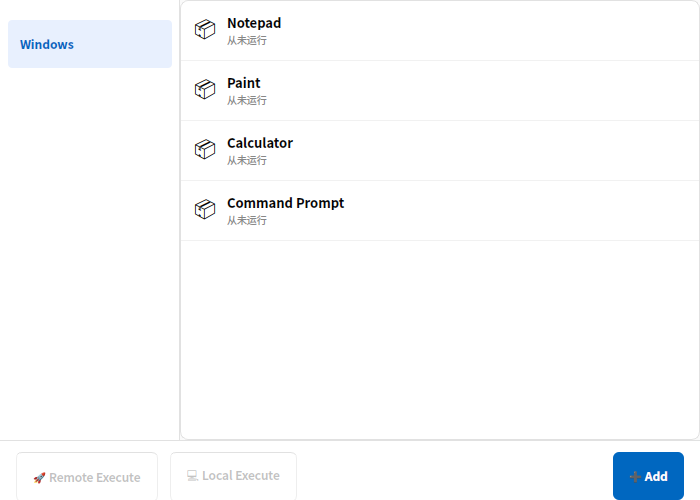
cc-class Lancez des applications via une commande à distance
Commandes à distanceLancez un programme désigné, ouvrez une page web ou terminez un processus sur tous les postes des élèves.
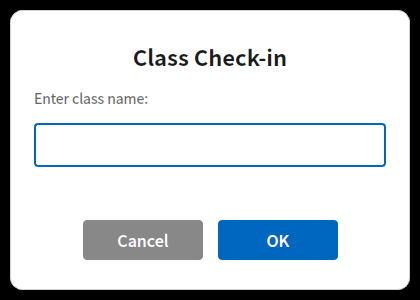
cc-class Démarrez l'appel en saisissant le nom de la classe
Pointage et présenceLancez l'appel en un clic ; les élèves saisissent leur nom et leur numéro, automatiquement regroupés en une liste.
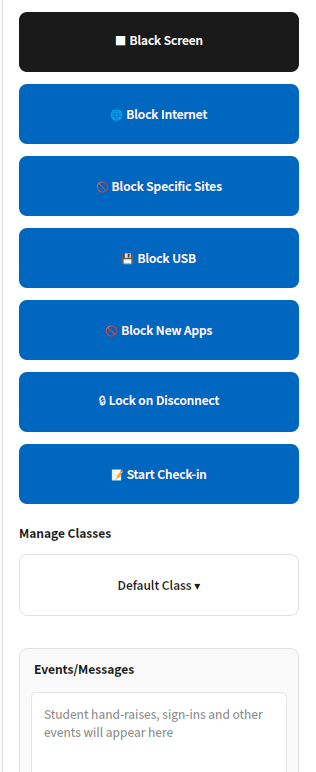
Panneau de gestion de classe cc-class
Gestion de la classeÉcran noir, blocage d'Internet, blocage de l'USB, verrouillage à la déconnexion : gérez la discipline avec une seule rangée d'interrupteurs.

Panorama complet des fonctions d'enseignement interactif

Enseigner, apprendre, s'entraîner, évaluer, noter et gérer : tout est couvert par une seule suite logicielle pédagogique pour Linux

Diffusion d'écran / présentation

Projetez à toute la classe l'écran de l'enseignant, ceux des élèves, la diffusion en direct et le cinéma en réseau selon plusieurs modes de présentation.

Buzz-in / vote en classe

Un bouton de réponse rapide indique qui a appuyé en premier, et les votes à choix unique ou multiple affichent les résultats en temps réel, dynamisant la classe.

Appel aléatoire

Tirez un élève au sort avec une animation de défilement et présentez son écran à toute la classe en un clic.

Diffuser les supports de cours

Envoyez PPT / PDF / images / vidéo à tous les postes des élèves en un clic, avec ouverture automatique.

Examens en ligne

Importez une banque de questions CSV pour distribuer les examens, avec cinq types de questions et remise, notation et exportation automatiques par compte à rebours.

Devoirs

Distribuez les supports en un clic et collectez les devoirs automatiquement, archivés par classe / numéro d'élève, avec reprise de transfert.

Pointage et présence

Le lancement du pointage collecte automatiquement le nom, le numéro d'élève et la classe, avec une liste en direct exportable vers Excel.

Commandes à distance / alimentation

Lancez des programmes, ouvrez des pages web et terminez des processus à distance ; éteignez, redémarrez et réveillez par réseau (Wake-on-LAN).

Discussion / Messages

Solution de bureau cloud pour la santé - gestion de bureaux d'hôpital intelligent vDisk -

Assistant AI

Génération intelligente de questions et correction des réponses ouvertes pour faciliter la préparation des cours et la notation, et gagner en efficacité.

Gestion de la classe

Écran noir pour le silence, interdiction d'Internet, blocage de sites web, désactivation de l'USB, verrouillage d'écran avec coupure du réseau et interdiction de lancer de nouvelles applications.

Rapports de données de classe

Suivez les données de classe telles que les mains levées, les réponses rapides, les votes et le chat, avec un classement de récompenses pour motiver les élèves.

Interaction en classe, devoirs d'examen et présence : descriptions détaillées des fonctions

Couvre : la diffusion de supports avant le cours, l'interaction pendant le cours, les examens/devoirs après le cours et le pointage de présence, au total. 63 Éléments, chacun avec une phrase expliquant comment l'utiliser et ce que l'élève verra

5Regroupement de fonctions
63fonction par fonction
2Client (Client enseignant / Client étudiant)
1Package d'installation universel

Interaction en classe 18 éléments

Transformez « l'enseignant parle, les élèves écoutent » en échange : appel, quiz rapide, sondages, débats, envoi de supports et commentaires à l'écran, presque tout instantané.

Appel aléatoire
Tirage au sort animé, synchronisé chez les élèves ; sur la classe, la sélection ou un groupe, plusieurs à la fois, sans répétition, avec points ou passage au tableau
Questions par capture
Pendant la diffusion, encadrez une zone comme question ; l'image se fige pendant la création pour ne rien dévoiler
Statistiques de réponses
Réussite et temps par question et par élève, exportables
Réponse rapide en classe
Un bouton de réponse rapide apparaît côté étudiant ; celui qui appuie en premier est vu par l'enseignant comme le premier à répondre
Vote en classe
Créer des questions de sondage à choix unique ou multiple ; les élèves répondent et l'enseignant voit le nombre de votes en temps réel
Évaluation par les pairs
Lancer l'évaluation entre élèves
Discussion / Chat
Salon de chat de classe prenant en charge le texte, les émoticônes, les images, les fichiers, les captures d'écran. Prend en charge Ctrl+V pour coller des images et glisser-déposer pour envoyer.
Autoriser / Interdire la discussion des étudiants
Activer/désactiver en un clic la possibilité de parler des étudiants
Gestion des discussions de groupe
Créer et gérer des groupes de discussion, peut basculer entre la discussion en groupe et la discussion générale
Diffuser les supports de cours
Sélectionnez le matériel pédagogique (ppt/pptx/pdf/doc/docx/txt/image/mp4/avi/mp3/zip/rar/7z) et poussez d'un clic vers les PC étudiants sélectionnés, qui s'ouvriront automatiquement
Bibliothèque de ressources pédagogiques
Gérer la bibliothèque de supports pédagogiques courants pour faciliter la distribution répétée
Objectifs et plan du cours
Définir le titre, les objectifs et le plan de cette leçon, visible pour les étudiants
Classement des récompenses
Afficher le classement des points des étudiants en classe
Rapports de données de classe
Collecter les données de classe telles que lever la main, réponse rapide, vote et chat
Envoyer Danmaku
Saisir du texte et diffuser un écran de commentaires défilant à toute la classe
Lever la main et demander de l'aide
La barre d'outils de l'étudiant dispose d'un bouton pour lever la main en un clic ; du côté du professeur, la carte de l'étudiant affiche la main levée ; l'entrée de la demande d'aide peut être activée ou désactivée par le professeur.
Génération intelligente de questions par IA
Générer des questions par point de connaissance, type de question et difficulté, et les intégrer à une copie d'examen en un clic.
Correction de questions subjectives par IA
Fournir des suggestions de notation et de commentaires pour les réponses subjectives des étudiants, et laisser l'enseignant réviser et attribuer la note finale.

Examens en ligne 14 éléments

Chaîne complète depuis la création des questions, distribution, chronométrage, collecte, notation jusqu'à l'exportation des rapports. Les enseignants peuvent voir la progression de chaque élève en temps réel.

Éditeur graphique de questions
Créez et modifiez des questions directement sur l'interface enseignant, sans avoir à les écrire d'abord dans un tableau et à les importer.
Importer des sujets d'examen (CSV)
Importez en une seule fois les banques de questions remplies selon un modèle ; le modèle peut être téléchargé depuis le panneau de gestion des examens.
Cinq types de questions
Choix unique, choix multiple, vrai/faux, remplir les blancs, réponse courte
Démarrer / Terminer l'examen
Les tests sont distribués aux étudiants sélectionnés et le chronomètre démarre ; à la fin, l'examen s'arrête, les copies sont collectées et les notes sont générées.
Durée de l'examen et compte à rebours
Définir la durée de l'examen ; le côté élève affiche la matière, la classe et le compte à rebours en haut ; lorsque le temps est écoulé, l'épreuve est automatiquement soumise et fermée.
Suivi en temps réel de la progression des réponses
Le panneau de gestion des examens affiche en temps réel la progression des réponses de chaque étudiant (répondues / total des questions) et le score
Statistiques par taux de bonnes réponses
Voir le taux de bonnes réponses de la classe pour chaque question, afin de savoir d'un coup d'œil sur quelle question se concentrer lors de la correction.
Exporter les notes vers Excel
Exporter les résultats d'examen vers un tableau en un clic
Gestion de la banque de questions
Classez les questions par matière et notion, avec import en masse
Composition d'épreuves
Tirez des questions au hasard selon des règles, ou choisissez-les dans la banque
Note de passage et remise
Définissez la note de passage, la remise anticipée et l'affichage du score après remise
Corrigé commenté
Après remise, l'élève consulte le corrigé et voit ses erreurs
Quiz en classe
Petits quiz par chapitre et série, avec durée et seuil ; refaits automatiquement en cas d'échec, envoyables à certaines classes seulement
État des candidats en un coup d'œil
Au début de l'épreuve, les élèves en ligne sont listés (pas commencé, en cours, rendu) ; ceux qui se reconnectent reçoivent à nouveau l'épreuve automatiquement

Distribution de fichiers et collecte de travaux 15 éléments

Distribution en un clic des documents vers des emplacements désignés sur chaque machine; les devoirs sont collectés par élève et archivés automatiquement; la progression est visible par machine; la machine lente ne retarde pas toute la classe.

Distribution de fichiers
Ajouter des fichiers (glisser-déposer pris en charge) → Sélectionner le chemin de destination sur les PC des étudiants (Bureau / C: / D: / E: / Personnalisé) → Possibilité de définir une exécution automatique après distribution avec paramètres.
Déploiement par lots de plusieurs disques
Sélectionnez en une seule fois des fichiers provenant de plusieurs lecteurs et chemins sur le PC de l'enseignant, et distribuez-les en masse vers le même répertoire cible sur les PC des élèves.
Transfert direct point à multipoint HTTP
La distribution utilise un canal HTTP séparé. La diffusion et la distribution simultanées ne s'affectent pas mutuellement.
Trois méthodes d'envoi
Broadcast, multicast, unicast sélectionnables dans un menu déroulant ; choisissez en fonction du réseau de la salle informatique.
Limitation de débit adaptative
Le seau de jetons AIMD ajuste automatiquement le débit en fonction des conditions en temps réel, et n'utilisera pas toute la bande passante pour paralyser toute la classe.
Rapprochement segmenté et réémission des blocs manquants
Vérifiez section par section, comblez ce qui manque, ne restera pas bloqué à 99%.
Progression de distribution visible par poste
Une boîte de dialogue affiche la progression et l'état de réception de chaque fichier sur chaque poste étudiant. Les éléments en échec peuvent être renvoyés.
La fenêtre de distribution peut être réduite
Réduisez la fenêtre ; le transfert continue en arrière-plan, permettant à l'enseignant de poursuivre le cours.
Liste de réception côté étudiant
La machine de l'élève affiche une liste de réception ; cliquez pour ouvrir directement le fichier reçu.
Collecte des devoirs
Lancer une tâche de collecte de noms, la barre d'outils de l'étudiant « Soumettre le devoir » est activée, et le côté enseignant peut voir en temps réel l'état de soumission de chaque étudiant et télécharger.
Archivage par utilisateur
Le contenu soumis est archivé dans des répertoires distincts par numéro d'étudiant/nom/nom d'ordinateur+IP. L'enseignant peut le compresser en un ZIP en un clic.
Contenu de soumission de devoir
Les étudiants peuvent prendre des captures d'écran, télécharger des images ou glisser-déposer des fichiers de devoirs, et soumettre le tout ensemble.
Chemin de collecte des devoirs et nommage configurables
Le répertoire de collecte et les conventions de nommage des fichiers peuvent être configurés selon les habitudes d'archivage de l'école.
Devoirs audio
Les élèves peuvent enregistrer un audio et le rendre comme devoir
Double-clic pour ouvrir les devoirs
Double-cliquez dans le panneau de collecte pour ouvrir un devoir ; après archivage, les fichiers sont localisés

Pointage, présence et classes 6 éléments

Un clic par cours ; qui est venu, sur quelle machine il s'est assis et quand il est arrivé, tout est enregistré et exportable.

démarrer l'enregistrement
Cliquez sur 'Démarrer l'appel' et saisissez le nom de la classe ; le client étudiant affiche immédiatement une fenêtre d'appel en plein écran.
Champs à remplir par l'étudiant
Nom, classe, numéro d'étudiant ; mémorisé après une première saisie, renvoyé automatiquement lors de la reconnexion
Champs de feuille de présence
L'heure, le numéro d'étudiant, le nom, le nom de la machine, l'adresse MAC et l'IP sont affichés en temps réel dans l'onglet d'information de présence.
Exporter vers Excel
Exporter en un clic la feuille de présence de cette session
Historique des sessions de présence
Enregistrer et consulter les registres de présence des sessions précédentes.
gestion de classe
Créez ou changez les noms de classe, regroupez les élèves par classe pour faciliter la présence et les statistiques ; la sélection est mémorisée.

Gestion des sessions et données pédagogiques 10 éléments

Les élèves se connectent pour utiliser les postes et les enseignants pour faire cours ; relevés et données sont sur le serveur, on reprend en changeant de salle ou de poste.

Connexion en salle
L'élève doit se connecter pour utiliser le poste
Journaux d'utilisation des postes
Recherchez et exportez les relevés par numéro d'élève, classe et date
Liste d'accès partagée
Une liste pour tout l'établissement : connexion possible quel que soit l'enseignant ou le poste
Auto-inscription
Les élèves peuvent créer eux-mêmes leur compte
Gestion de la liste
Tri et filtre par classe, import et export en masse
Connexion enseignant
Données stockées par enseignant ; connexion et choix du canal sur le même écran, dernier compte mémorisé
Connexion par QR code
L'application enseignant permet la connexion en scannant un QR code avec le téléphone
Données de cours conservées sur le serveur
Comptes, supports, devoirs et notes sont sur le serveur et récupérés automatiquement sur un autre poste
Sauvegarde automatique planifiée
Pendant le cours, les données sont sauvegardées régulièrement sur le serveur
Consultation des notes par les élèves
Une fois connecté, l'élève voit ses notes de quiz précédentes

Diffusion d'écran, contrôle de classe, commandes à distance et déploiement, et autres fonctions voir cc-class Liste complète des fonctionnalités; Voir les étapes d'opération détaillées et les illustrations Manuel d'utilisation de cc-class.

Pourquoi choisir cc-class comme logiciel pédagogique Linux

Prise en charge native de Linux, installation unifiée et intégration au bureau cloud simplifient l'enseignement en salle Linux

Prise en charge native de Linux

Paquets .deb pour amd64, arm64 et loongarch64, prêts à installer sur Ubuntu et d'autres distributions Linux.

Un seul installateur partagé par les clients enseignant et élève

Identifie automatiquement les postes enseignant / élève par leur nom d'ordinateur, sans créer d'images distinctes, divisant par deux la charge de déploiement et de maintenance.

Intégré au bureau cloud vDisk

Prêt à l'emploi dès la distribution de l'image du bureau cloud ; les balises de distribution identifient automatiquement les postes enseignant et élève, sans configuration.

Interface multilingue

Bascule automatiquement entre chinois / anglais / japonais / coréen selon la langue du système, en conservant des positions de boutons identiques.

Stable et fiable

Reconnexion automatique en cas de coupure, récupération de l'état de la classe et de la session après un plantage, et démon systemd pour le démarrage automatique au boot.

Support technique local

L'équipe technique d'origine assure déploiement, formation et exploitation, pour mener sereinement les projets Linux.

En savoir plus

Produits et solutions de logiciels pédagogiques sous Linux

Témoignages de réussite

Aperçu de déploiements réels sur site

Pour protéger la confidentialité des clients, les images des cas n'affichent pas les noms des clients

Équipez votre salle Linux d'un logiciel d'enseignement vraiment efficace

Le logiciel cc-class est conçu d'abord pour Linux et couvre tout le parcours avant, pendant et après le cours. Demandez un essai et voyez la simplicité d'un déploiement avec un seul paquet pour enseignants et étudiants

Date de mise à jour de cette page: 2026-06-30