Shanghai Chengcheng Information Technology Co., Ltd. · Команда работает 20 лет, занимается НИОКР
Кроссплатформенное ПО электронного класса · Windows, Linux и отечественные ОС

Кроссплатформенный электронный класс и трансляция экрана
cc-class, кроссплатформенный интерактивный класс

Кроссплатформенное ПО электронного класса и трансляции экрана —— один cc-class работает нативно в Windows, Ubuntu, UOS и Kylin, как на x86, так и на Phytium, Kunpeng и Loongson. Преподаватель и ученик используют один установщик: установка выполняется один раз, отдельные образы для учительских и ученических машин не нужны. Трансляция экрана, синхронизация звука, мониторинг, удалённое управление, блокировка сайтов и сбор домашних заданий — всё в одном месте. Альтернатива Veyon и NetSupport School для компьютерных классов.

Единая установка, упрощённое развёртывание

Унифицированная схема установки позволяет одному системному образу обслуживать как преподавательские, так и студенческие терминалы — не нужно создавать отдельные образы для студентов и преподавателей, что значительно упрощает развёртывание и снижает затраты на эксплуатацию.

Одно ПО, две роли

Система автоматически определяет роли: после запуска сторона преподавателя автоматически становится управляющей, а сторона учащегося автоматически подключается к преподавателю. С помощью меток, рассылаемых облачным рабочим столом, она автоматически различает стороны преподавателя и учащегося, избавляя от повторной установки внутри облачного рабочего стола.

  • Единый образ для преподавателя и ученикаЯдроЕдиный установочный пакет избавляет от необходимости разделять образы для учеников и учителей; роли определяются автоматически и доставляются вместе с облачным рабочим столом, готовые к работе сразу.
  • Linux / Отечественный ИТ-стекНативно рекомендуемыйПредоставляет установочные пакеты .deb для архитектур amd64, arm64 (Phytium / Kunpeng) и loongarch64 (Loongson). Поддерживает UOS / Kylin / Ubuntu. Компьютерная лаборатория с отечественным IT-стеком и компьютерная лаборатория Windows используют одно и то же программное обеспечение для управления классом.
  • Кроссплатформенная поддержкаПоддерживает Windows и Linux (Ubuntu / UOS / Kylin), основан на Qt6, с единым интерфейсом и согласованными функциями. Клиентские части для учителя и ученика можно смешивать на разных платформах в одной сети.
  • Автообнаружение по UDPПри запуске клиент ученика автоматически находит и подключается к клиенту учителя — без ручной настройки IP.
  • Автоматическое переподключение · восстановление после сбоевАвтоматически переподключается при колебаниях сети и восстанавливает состояние класса и сеанса после сбоя, обеспечивая стабильную работу
  • Самостоятельная настройка трансляции для облачных рабочих столовКонсоль преподавателя одним кликом массово рассылает IP-адреса серверов облачных рабочих столов и сетевые параметры, автоматически выполняя сетевую настройку для всего класса.
  • Передача с низкой задержкойЗадержка широковещания по локальной сети менее 100 мс при 20–60 FPS для плавного воспроизведения видео / 3D / CAD.
cc-class Серверная Xinchuang上课实录(Трансляция экрана / Сбор заданий / Затемнение экрана одним кликом)

Ubuntu · Интерфейс реальной машины отечественной платформы

Следующие скриншоты взяты из реального интерфейса работы cc-class в лабораториях Ubuntu / UOS / Kylin (domestic IT stack). Учителя могут выполнять однонажатие трансляцию экрана, мониторинг экрана, удаленное управление, блокировку сайтов и сбор заданий, полностью совпадая с лабораториями Windows.

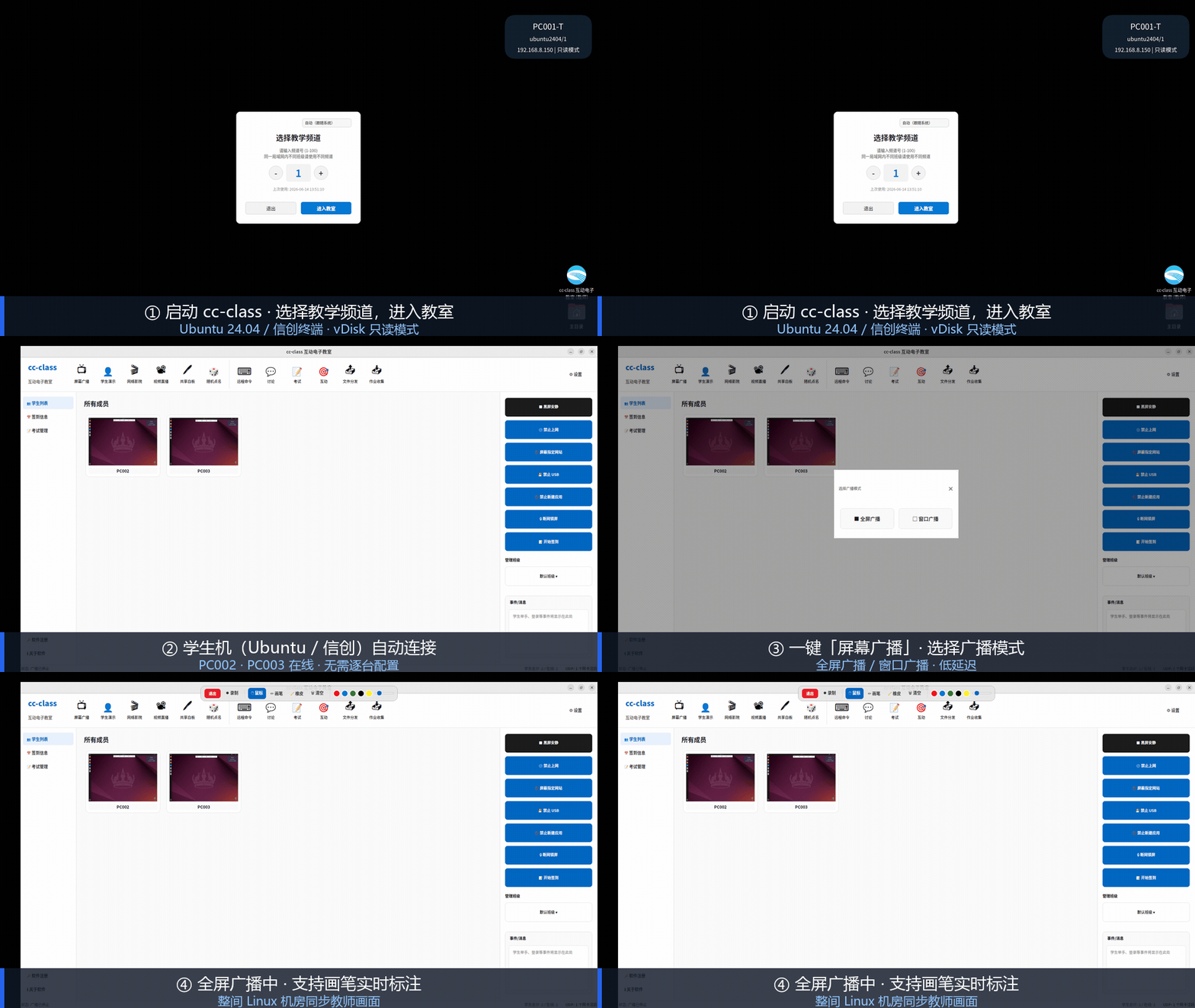
cc-class живая демонстрация трансляции экрана в один клик в отечественном компьютерном классе на Ubuntu.
Трансляция экрана в один клик в UbuntuСо стороны преподавателя запускается cc-class на Ubuntu 24.04, студенческие машины автоматически подключаются, трансляция на весь экран одним щелчком (запись на реальной машине).
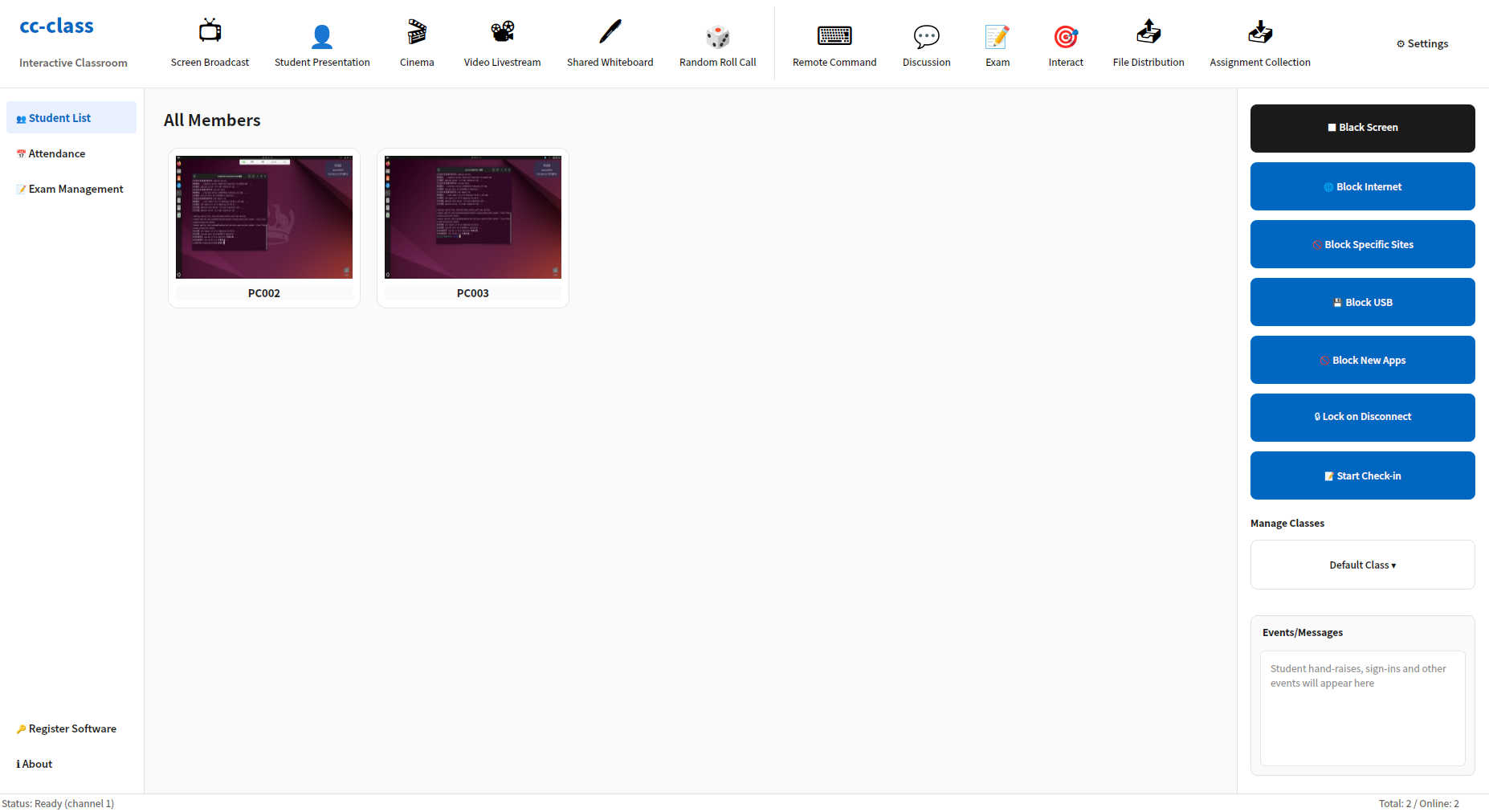
Клиент учителя для отечественного электронного класса cc-class, управляющий интерфейсом машин учеников на Ubuntu
Консоль преподавателяКлиент преподавателя управляет всей лабораторией Ubuntu, мониторинг в реальном времени с помощью миниатюр, управление в один клик: затемнение экрана / блокировка сети / отключение USB.
Консоль преподавателя cc-class в реальном времени показывает миниатюры экранов ученических ПК с Ubuntu — PC002 и PC003
Мониторинг ученических ПК с UbuntuУченические ПК автоматически подключаются под своими сетевыми именами (PC002 / PC003), а консоль преподавателя в реальном времени показывает миниатюру экрана каждого рабочего стола Ubuntu — сразу видно, кто чем занят.
cc-class выбирает учебный канал для подключения к отечественным ученическим машинам.
Учебный каналНесколько классов в одном классе используют разные каналы; клиенты учащихся подключаются только к машине преподавателя на том же канале, с автоматическим обнаружением и без необходимости настройки IP.
Однокликовая блокировка черного экрана для отечественных ученических компьютеров
Затемнение экрана и тишина в один кликЕдиная блокировка экранов учащихся и ввода с клавиатуры/мыши, отображение 'Экран заблокирован учителем', быстрое сосредоточение внимания.
Реальные сценарии использования в классеВидеодемонстрация всего процесса обучения cc-class в компьютерном классе на отечественной платформе, трансляция, взаимодействие и распространение/сбор заданий выполняются бесшовно.

Ключевые функции

Полнофункциональная система управления интерактивным электронным классом, удовлетворяющая распространённые потребности: обучение, наблюдение, управление, раздача и сбор заданий

Трансляция экрана

Демонстрация экрана в реальном времени с полноэкранным или зонным вещанием, плавное воспроизведение видео, 3D и CAD, а также блокировка устройств ввода учащихся.

Демонстрация ученика

Транслируйте экран любого ученика на весь класс для презентаций и демонстраций, обеспечивая интерактивное обучение между учениками.

Голосовое обучение

Аудиотрансляция преподавателя и двусторонняя голосовая связь: вещайте голос ученикам или общайтесь с ними в реальном времени.

Сетевой кинозал

Транслируйте видео на экраны учеников; воспроизведение на стороне преподавателя синхронизируется в реальном времени со всеми ученическими терминалами.

Наблюдение за экраном

Вид сетки отображает миниатюры всех экранов учащихся в реальном времени. Дважды щелкните, чтобы увеличить или взять управление, своевременно обнаруживайте нарушения и вмешивайтесь.

Групповое управление терминалами

Действия клавиатуры и мыши учителя на локальном компьютере зеркально отображаются в реальном времени на всех выбранных ученических компьютерах и выполняются синхронно, обеспечивая единообразную установку программного обеспечения, настройку среды и выполнение учебных шагов. Разные разрешения между учителем и учениками автоматически масштабируются пропорционально, а Ctrl+Alt+G позволяет выйти в любой момент.

Трансляция по QR-коду (без клиента)

Со стороны учителя одним нажатием генерируется QR-код. Телефоны, планшеты и ноутбуки могут отсканировать код в той же сети и смотреть через браузер без установки каких-либо клиентов. Экран включает звук с компьютера, а на странице просмотра можно скачивать материалы и сдавать задания.

Предотвращение отключения студенческих терминалов

Поставляется с драйвером ядра, официально подписанным Microsoft; даже если студент является локальным администратором, он не может завершить клиент студента в диспетчере задач. Нет необходимости включать тестовую подпись или отключать безопасную загрузку; после установки он включен по умолчанию.

Удалённый перехват и управление

Синхронное управление клавиатурой и мышью на рабочих столах учеников поддерживает режим практического наставничества, позволяя обучать и устранять неполадки, не покидая машину преподавателя.

Раздача материалов / выдача и сбор заданий

Материалы раздаются одним кликом, а домашние задания, отчёты и экзаменационные файлы автоматически собираются и архивируются по классу / номеру студента / месту с возобновляемой передачей.

Массовое развёртывание нескольких дисков

Одновременно выберите учебные материалы с нескольких дисков/путей на машине преподавателя и одним действием массово раздайте их на машины студентов.

Затемнение экрана и тишина в один клик

Централизованно блокируйте экраны учащихся и ввод с клавиатуры/мыши, отключайте сеть / USB и не позволяйте учащимся завершать процесс клиента.

Отметка и учёт посещаемости

После того как учащийся вводит имя, номер студента и класс, информация собирается, а файлы организуются автоматически и архивируются в соответствующую папку.

Онлайн-сообщения

Текстовый чат между преподавателями и учениками поддерживает групповой или личный чат, а преподаватель может включать и отключать функцию чата между учениками.

Удалённые команды / питание

Выполняйте удалённые команды, запускайте указанные программы и открывайте документы с поддержкой управления питанием: удалённое выключение, перезагрузка и пробуждение.

Полный список функций cc-class для управления классом

Выше приведены пятнадцать наиболее часто используемых пунктов. Ниже перечислены все функции преподавательской и студенческой сторон по порядку с описанием: 179 функций, разделенных на 15 групп. Этот список можно напрямую использовать для сравнения при выборе, написания технических требований и составления учебных пособий.

15Группировка функций
179по функциям
2Клиент (Клиент для учителя / Клиент для ученика)
1Универсальный установочный пакет

Трансляция экрана и учебная демонстрация 21 项

Набор функций для проекции экрана студентам. Трансляция экрана, демонстрация, прямая трансляция и кинорежим – одновременно работает только один; при запуске нового предыдущий автоматически останавливается, без конфликтов.

Трансляция экрана
Транслировать весь рабочий стол учителя в реальном времени на весь класс, на компьютерах учеников автоматически открывается полноэкранное изображение
Трансляция окна (привязанное окно)
Транслировать только указанное окно; другие элементы рабочего стола не видны ученикам. Подходит для демонстрации только определенного программного обеспечения.
Трансляция по области (выбор области экрана)
Выделите мышью область на экране, чтобы транслировать только эту область; в любой момент можно отменить и вернуться к полноэкранной трансляции.
Трансляция по списку
На главном интерфейсе щелкните или выделите рамкой компьютеры и группы для получения; если ничего не выбрано, появится подсказка «Выбрать все N машин и продолжить», а не молчаливая трансляция на весь класс.
Аннотации во время трансляции
При трансляции появляется панель инструментов для аннотаций, позволяющая выбирать цвет/толщину пера, ластик, фигуры, стрелки, текст и маркер; непосредственно обводить и комментировать на экране для объяснения.
Панель инструментов аннотаций масштабируется пропорционально экрану
Панель инструментов пропорционально увеличивается на 4K-экранах с высоким разрешением, не будет слишком маленькой, чтобы быть невидимой.
Трансляция на весь экран блокирует клавиатуру и мышь ученика
Есть переключатели (включены по умолчанию) как в всплывающем окне вещания, так и в настройках вещания; при получении в полноэкранном режиме клавиатура и мышь студента заблокированы, они могут только смотреть, но не взаимодействовать
Клиент ученика получает в полноэкранном или оконном режиме
Студенты могут принимать в полноэкранном режиме или переключаться в окно, наблюдая за демонстрацией учителя и одновременно повторяя.
Демонстрация учеником
Транслировать экран ученической машины всему классу, одновременно автоматически открывая окно удаленного управления для учителя к этому ученику, позволяя взять управление в любой момент.
Прямая трансляция
Прямая трансляция экрана + камеры + звука, камера накладывается как картинка-в-картинке в правом нижнем углу, зрители могут переключать источники.
Голосовое вещание и двусторонняя аудиосвязь
Транслируйте голос всему классу, а также можете общаться со студентами в реальном времени
Сетевой кинозал
Синхронно воспроизводить видеофайл (mp4/mkv/avi/mov/wmv) для всего класса, при этом учитель открывает отдельное окно для контроля прогресса.
Общая интерактивная доска
Откройте общую доску для рисования в реальном времени; учитель пишет и рисует, а ученики видят это синхронно, что эквивалентно электронной доске.
Совместное рисование учеников на доске
Одним щелчком на панели инструментов доски можно разрешить учащимся рисовать на доске; штрихи каждого учащегося отображаются в реальном времени разными цветами для всего класса, и разрешение может быть отозвано в любое время.
Панель загрузки файлов во время трансляции
На экране трансляции предоставьте студентам список файлов. Материалы, розданные учителем во время занятия, студенты могут скачать одним кликом.
Панель отправки заданий во время трансляции
Учащиеся могут напрямую заполнить свой номер студента, имя и класс в окне трансляции, а также перетаскивать файлы для сдачи домашних заданий, не выходя из трансляции.
Способ передачи опциональный
Три режима: broadcast, multicast, unicast. Выберите в зависимости от коммутатора компьютерного класса и сетевой политики.
Запись рабочего стола
Одним кликом начать или остановить запись экрана учителя в файл; можно воспроизвести после урока или раздать как материал всему классу.
Скриншот заметок студента
Ученики нажимают F2 для создания скриншота с заметками во время просмотра трансляции, автоматически сохраняется в «Документы / Конспекты урока».
Настраиваемые параметры трансляции
Разрешение, частота кадров и битрейт регулируются в зависимости от состояния сети в компьютерном классе, обеспечивая баланс между четкостью и плавностью
Автоматическое исключение демонстрационных машин
При трансляции машина, на которой проводится демонстрация студента, автоматически исключается, чтобы изображение не возвращалось обратно в цикл.
Групповое управление терминалами (синхронное управление один-ко-многим) 11 项

Как учитель действует на своем компьютере, так же синхронно действуют выбранные ученические компьютеры — единая установка программного обеспечения, единая настройка среды, единые шаги практики, выполненные для всего класса за один раз, без необходимости подходить к каждой машине.

Зеркалирование клавиатуры и мыши в реальном времени
Движения мыши, щелчки, прокрутка и нажатия клавиш на локальном компьютере учителя в реальном времени копируются на каждый выбранный ученический ПК и воспроизводятся на их рабочих столах.
Управление по списку
Тот же метод выбора, что и при трансляции экрана: сначала выберите компьютеры или группы в главном интерфейсе, без выбора ничего не запускается, никогда не применяется неявно ко всему классу.
Автоматическое пропорциональное отображение для разных разрешений
Координаты нормализуются в процентах от экрана и отправляются; ученические машины отображают их в соответствии со своим разрешением. Даже если разрешение учителя и ученика различаются, смещения клика не будет.
Начальное выравнивание курсора
При включении группового управления текущее положение курсора учителя синхронизируется мгновенно, без необходимости двигать мышь для выравнивания.
Блокировка локальной клавиатуры и мыши студента
Во время группового управления клавиатуры и мыши учеников блокируются, действуют только операции учителя, и ученики не могут вмешиваться.
Локальный компьютер учителя без ограничений
Сбор данных на стороне преподавателя только наблюдает, не блокируя; преподаватель работает на своей машине как обычно и не будет заблокирован групповым управлением, которое он сам включил.
Глобальная горячая клавиша выхода
Ctrl+Alt+G для завершения группового управления в любое время, даже если главное окно закрыто демонстрационной программой и не доступно для клика, вы все равно можете выйти
Плавающая кнопка завершения не зеркалируется
Когда учитель нажимает на окно «Завершить групповой контроль», события мыши в этой области не копируются на весь класс, и рабочий стол ученика не получит случайного щелчка.
Тройная самозащита на стороне учащегося
Автоматически разблокируется, если в течение 10 секунд не получен пакет группового управления. Отключение или выход снимает блокировку. При принудительном завершении клавиатура и мышь восстанавливаются согласно списку дисков при следующей загрузке – ученические машины никогда не блокируются навсегда.
Автоматическая повторная отправка при опоздании и переподключении
Машины, которые были в списке, но не были включены в то время, будут автоматически включены при последующем подключении; машины, не входящие в список, никогда не будут включены, даже если они подключатся в это время.
Защита от обратного давления
При перегрузке сети одного из учеников отбрасываются только события чистого перемещения, щелчки и нажатия клавиш не теряются, и операции не нарушаются.

Прямая трансляция по QR-коду · просмотр без клиента 9 项

Встроенная служба прямой трансляции на учительском терминале генерирует QR-код одним щелчком. Телефоны, планшеты и ноутбуки без установленного клиента для учащихся могут отсканировать QR-код в той же сети класса и смотреть в браузере — только просмотр, без прав управления.

Без установки, без плагинов
На стороне просмотра не требуется устанавливать приложение или плагин браузера; встроенный браузер WeChat может воспроизводить напрямую.
Экран со звуком компьютера
Прямая трансляция синхронно передает звук с ПК преподавателя; если звуковая карта не обнаружена, в строке состояния четко отображается «Нет устройства вывода звука».
Картинка в картинке камеры
Изображение с камеры накладывается в правом нижнем углу. Зритель может переключаться между экраном компьютера и изображением с камеры.
Скачать материалы со страницы просмотра
Панель файлов в правом верхнем углу страницы просмотра отображает материалы, розданные учителем на уроке, которые можно скачать прямо на телефон.
Сдать домашнее задание онлайн на странице просмотра
Сторона просмотра заполняет номер студента, имя и класс, затем отправляет файл задания. Файлы архивируются в отдельные каталоги по каждому человеку и попадают в панель сбора заданий учителя.
Только локальная сеть класса
Доступно только в пределах одной сети класса. Сторона просмотра предназначена только для просмотра, без каких-либо прав управления.
Индикатор статуса прямой трансляции
Индикатор 'Трансляция' на главном интерфейсе учительского терминала постоянно горит и отображает в реальном времени количество устройств, просматривающих трансляцию
Скрыть окно и продолжить прямую трансляцию
Сворачивание окна QR-кода не влияет на прямую трансляцию; нажмите «Прямой эфир» снова, чтобы в любой момент вызвать его.

Взаимодействие на уроке 16 项

Превратите «учитель говорит, ученики слушают» в интерактивное взаимодействие: перекличка, быстрый ответ, голосование, обсуждение, рассылка материалов, отправка комментариев; большинство действий мгновенно доставляются всему классу.

Случайный вызов
Случайный выбор студента с анимацией прокрутки, которая синхронизируется на стороне студента; после выбора одним щелчком можно транслировать экран этого студента всему классу.
Быстрый ответ в классе
На стороне учащегося появляется кнопка быстрого ответа; кто нажмет первым, тот и будет отмечен учителем как первый ответивший
Голосование в классе
Создание вопросов голосования с одним или несколькими вариантами ответа; студенты отвечают, учитель видит количество голосов в реальном времени
Взаимное оценивание
Запустить взаимное оценивание среди учеников
Обсуждение / Чат
Чат классной комнаты, поддерживающий текст, смайлики, изображения, файлы, скриншоты. Поддерживает Ctrl+V для вставки изображений и перетаскивание для отправки.
Разрешить / Запретить обсуждение студентов
Одним кликом включать/отключать возможность говорить студентам
Управление групповыми обсуждениями
Создание и управление группами обсуждения, можно переключаться между групповым обсуждением и общим обсуждением
Отправка учебных материалов
Выберите учебные материалы (ppt/pptx/pdf/doc/docx/txt/изображение/mp4/avi/mp3/zip/rar/7z) и одним кликом отправьте на выбранные ученические ПК, которые автоматически откроются
Библиотека ресурсов учебных материалов
Управление библиотекой общих учебных материалов для удобного повторного распространения
Цели и план курса
Установить название, цели и план этого урока, видимые для студентов
Таблица лидеров по наградам
Отображение рейтинга баллов учащихся на уроке
Отчёты по данным занятий
Собирать данные класса, такие как поднятие руки, быстрый ответ, голосование и чат
Отправить данмаку
Ввести текст и транслировать прокручивающийся экран с текстом на весь класс
Поднятие руки и запрос помощи
На панели инструментов ученика есть кнопка поднятия руки одним щелчком; на стороне учителя на карточке этого ученика отображается поднятая рука; вход для запроса помощи может быть включен или выключен учителем.
Интеллектуальная генерация заданий с ИИ
Генерация вопросов по теме, типу вопроса и сложности, и добавление их в экзаменационный лист одним кликом.
Проверка субъективных вопросов с помощью ИИ
Предоставлять предложения по оценке и комментариям для субъективных ответов учащихся, а затем дать учителю возможность проверить и выставить окончательную оценку.

Онлайн-экзамены 8 项

Полная цепочка от создания вопросов, раздачи, таймера, сбора, оценки до экспорта отчетов. Учителя могут видеть прогресс каждого ученика в реальном времени.

Графический редактор вопросов
Создавайте и редактируйте вопросы прямо в интерфейсе учителя, без необходимости сначала писать их в таблице и импортировать.
Импорт экзаменационных билетов (CSV)
Импортируйте банки вопросов, заполненные по шаблону, одним разом; шаблон можно скачать на панели управления экзаменами.
Пять типов вопросов
Один выбор, множественный выбор, правда/ложь, заполнение пропусков, краткий ответ
Начать / Завершить экзамен
Тесты распространяются выбранным студентам, и начинается отсчет времени; по окончании экзамен останавливается, работы собираются и выставляются оценки.
Продолжительность экзамена и обратный отсчет
Установить продолжительность экзамена; на стороне ученика отображаются предмет, класс и обратный отсчёт вверху; по истечении времени экзамен автоматически сдаётся и закрывается.
Мониторинг хода ответов в реальном времени
Панель управления экзаменами отображает в реальном времени прогресс ответов каждого студента (отвечено / всего вопросов) и баллы
Статистика по проценту правильных ответов
Просматривайте процент правильных ответов класса по каждому вопросу, чтобы с первого взгляда понять, на каком вопросе сосредоточиться при обсуждении.
Экспорт оценок в Excel
Экспорт результатов экзамена в таблицу одним щелчком

Распределение файлов и сбор заданий 13 项

Распространение материалов одним кликом в указанные места на каждой машине; задания собираются по ученикам и автоматически архивируются; прогресс виден по каждой машине; медленная машина не задерживает весь класс.

Раздача файлов
Добавить файлы (поддержка перетаскивания) → Выбрать целевой путь на ПК учащихся (Рабочий стол / C: / D: / E: / Пользовательский) → Можно настроить автоматический запуск после распространения с параметрами.
Массовое развёртывание нескольких дисков
Выберите файлы с нескольких дисков и путей на компьютере учителя за один раз и массово отправьте их в один и тот же целевой каталог на компьютерах учеников.
Прямая передача HTTP точка-многоточка
Распространение использует отдельный HTTP-канал. Одновременное вещание и распространение не влияют друг на друга.
Три способа отправки
Широковещательная, групповая, индивидуальная передача выбираются в выпадающем списке; выберите в зависимости от сети компьютерного класса.
Адаптивное ограничение скорости
Токеновый бакет AIMD автоматически регулирует скорость в зависимости от реальных условий и не использует всю пропускную способность, чтобы положить весь класс.
Сегментированная сверка и повторная отправка отсутствующих блоков
Проверяйте раздел за разделом, заполняйте недостающие части, не застрянет на 99%.
Ход распространения виден для каждого терминала
Диалоговое окно показывает прогресс и статус получения каждого файла на каждом студенческом компьютере. Неудачные элементы можно отправить повторно.
Окно распространения можно свернуть
Сверните окно; передача продолжается в фоновом режиме, позволяя учителю продолжать занятие.
Список получения на стороне учащегося
На ученическом компьютере всплывает список полученных файлов; щелкните, чтобы сразу открыть полученный файл.
Сбор заданий
Запуск задачи сбора имен, панель инструментов студента «Отправить задание» активируется, сторона учителя в реальном времени видит статус отправки каждого студента и может скачать.
Архивирование по пользователю
Отправленный контент архивируется в отдельные каталоги по номеру студента/имени/имени компьютера+IP. Учитель может упаковать его в ZIP одним щелчком.
Содержание сдачи задания
Студенты могут мгновенно делать снимки экрана, загружать изображения или перетаскивать файлы заданий и отправлять их все вместе.
Настраиваемый путь сбора заданий и именование
Каталог сбора и правила именования файлов можно настроить в соответствии с привычками архивирования школы.

Управление классом 17 项

Справа находится колонка переключателей. Нажмите один раз, чтобы включить, еще раз, чтобы восстановить. Красный цвет указывает на то, что он находится под управлением. Большинство из них применяются ко всем учащимся.

Черный экран тихо
Все экраны в классе становятся черными, клавиатура и мышь блокируются; на экране отображается сообщение, заданное учителем. Нажмите, чтобы отменить затемнение и восстановить.
Настраиваемое сообщение на черном экране
Пять встроенных часто используемых подсказок, которые можно использовать напрямую, или вы можете написать свою.
Три способа разблокировки
Ручная разблокировка, автоматическая разблокировка через время (через N минут), автоматическая разблокировка в определенное время (до которого часа).
Автоматическая блокировка для новых подключённых устройств в период отключения экрана
Студенческие ПК, включенные в середине занятия, автоматически присоединяются к черному экрану и снимаются одновременно со всем классом
запретить доступ в интернет
Отключить внешний доступ в Интернет для ученических ПК, восстановление одним кликом
Блокировка определенных сайтов
Ограничивать веб-сайты с помощью черного или белого списка, управлять доменными именами в диалоговом окне
Блокировка ключевых слов в браузере
Установить ключевые слова, при обнаружении браузером студента он закрывает браузер или показывает предупреждение, два варианта обработки
Ограничения программ (блокировка игр/чат-инструментов)
Развернуть черный список программ, автоматически завершать программы, совпадающие на ученических машинах, снять ограничение одним кликом
Запретить USB
Отключение USB-накопителей; даже если студенты подключат, работать не будет.
Четырехуровневое управление USB-накопителями
Открыто / Только чтение / Запрет выполнения / Полная блокировка. Выберите один вариант в соответствии с потребностями занятия.
Запретить создание новых приложений
Заблокируйте учащихся, чтобы они могли использовать только текущие открытые программы и не могли запускать новые.
Блокировка экрана при отключении
Как только студент отключается от консоли преподавателя, экран автоматически блокируется, предотвращая выдергивание кабеля или выход для уклонения от контроля; при повторном подключении он автоматически разблокируется, и вверху отображается количество заблокированных экранов.
Мониторинг приложений и URL
Отслеживайте, какие программы запускают студенты и какие сайты посещают, с возможностью включения/отключения по флажку.
Управление печатью
Разрешить или запретить печать студентам
Снимки заметок и переключатель запроса помощи
Два независимых переключателя определяют, могут ли студенты нажать F2, чтобы делать заметки, и могут ли они попросить о помощи
Отключение одного клиента
Отключить или восстановить сеть только для одного конкретного студенческого компьютера, не затрагивая других.
Пакетное распространение удаленных настроек
Массовая рассылка настроек на стороне ученика, таких как фон рабочего стола, тема, канал доступа, громкость и пароль выхода; фоновое изображение можно выбрать и отправить напрямую.

Предотвращение отключения от управления и защита процессов на студенческих терминалах 9 项

В компьютерных классах студенты часто имеют права локального администратора на своих машинах, что невозможно заблокировать на уровне пользователя. cc-class поставляется с драйвером ядра для настоящей защиты от вирусов/убийц, и он включен по умолчанию после установки.

Защита от завершения процессов на уровне ядра
Встроенный драйвер ядра ccprotect. Даже если у студентов есть права администратора, они не могут завершить процесс клиента студента в Диспетчере задач.
Официально подписанный драйвер Microsoft
формальная подпись attestation (не тестовая подпись), не нужно включать testsigning, не нужно отключать Secure Boot, не нужно устанавливать самоподписанный корневой сертификат
Автоматический выбор драйвера по системе
Установочный пакет содержит драйверы для Win7 и Win10. При установке автоматически выбирается подходящий драйвер в зависимости от версии системы.
Включено по умолчанию
После установки на клиенте студента он разворачивается при загрузке без необходимости настраивать каждую машину отдельно. Сторона учителя также может быть выключена удаленно.
Автоматическое понижение при отсутствии драйвера
Если драйвер не установлен или не загружается, автоматически выполняется откат к сторожевому таймеру в пользовательском режиме, при этом все остальные функции работают нормально.
Защищать только своих
Защищенные программы — это встроенный белый список в драйвере; другие административные программы не могут заставить драйвер защищать себя.
Защитить клиенты облачных рабочих столов вместе
Основной процесс клиента облачного рабочего стола vDisk также включен в белый список защиты от удаления, чтобы предотвратить выход студентов из-под управления.
Самовосстановление процессов
Фоновый сервис следит за клиентом ученика, автоматически перезапуская его после сбоя или закрытия, обеспечивая бесперебойное управление классом.
Отключить защиту перед обновлением или удалением
Процесс установки и удаления сначала останавливает драйвер, а затем перемещает процесс; обычные обновления и удаления не блокируются собственной защитой.

Мониторинг и управление отдельным учеником 15 项

В центральной зоне учащихся каждая машина имеет карточку для быстрого обзора всего класса. Один щелчок для выбора, щелчок правой кнопкой для вызова контекстного меню, двойной щелчок для прямого удаленного управления.

Мониторинг миниатюр в реальном времени
Каждая карточка студента отображает миниатюру экрана студента в реальном времени и указывает статус: онлайн, поднятая рука или демонстрация.
Регулируемый размер карточки
Кнопки «Увеличить/Уменьшить» внизу регулируют размер карточек в диапазоне 80%–160%. Проектор в компьютерном классе и 4K-моноблок настраиваются отдельно, настройки запоминаются.
Два способа расположения
По умолчанию сортировка по месту (IP), можно одним кликом переключиться на сортировку по имени по возрастанию A→Z или по убыванию Z→A.
Расположение поиска вверху
Верхняя строка поиска может искать как функции, так и имена компьютеров, быстро находя их при большом количестве машин.
Групповое обучение
Разделите учащихся на разные группы; многие операции можно применять только к одной группе.
Удалённое управление
Дважды щелкните по карточке ученика, чтобы открыть окно удаленного управления, взять под контроль мышь и клавиатуру ученика, выполнять операции или демонстрации от его имени.
Мгновенное обсуждение
Чат один на один с конкретным студентом
Захват текущего экрана
Сохранить текущий экран учащегося как изображение в «Документы / Снимки урока» для доказательства или в качестве примера.
Назначить / Отменить руководителя группы
Назначить или отменить назначение учащегося руководителем группы
Оценка на уроке: добавление/вычитание баллов
6 положительных пунктов (например, активное участие +1, максимум +3), 4 отрицательных пункта (например, отвлечение −1). Можно настроить с помощью +N / −N.
Начать / Отменить демонстрацию
Показать экран этого ученика всему классу, или остановить демонстрацию
Отменить поднятие руки
Сбросить состояние поднятой руки ученика
Очистить компьютеры, не в сети
Одним кликом очистить карты, находящиеся в автономном режиме, после замены машин в компьютерном классе список не будет содержать старых записей
Выберите цель перед действием
Все действия, воздействующие на компьютеры, требуют сначала выбора машины или группы. Если не выбрано, появляется диалоговое окно подтверждения, чтобы случайно не затронуть весь класс.
Нижняя строка состояния
Текущий учебный канал и количество онлайн/всего станций видны с первого взгляда

Отметка, посещаемость и классы 6 项

Один щелчок за урок; кто пришел, на какой машине сидел, когда прибыл — все записывается и экспортируется.

начать регистрацию
Нажмите «Начать отметку» и введите название класса; на студенческом клиенте сразу появится полноэкранное окно отметки.
Поля для заполнения студентом
Имя, класс, номер студента; запоминается после однократного ввода, автоматически повторно отправляется при переподключении
Поля журнала посещаемости
Время, номер студента, имя, имя машины, MAC и IP отображаются в реальном времени на вкладке информации о посещаемости.
Экспорт в Excel
Экспорт таблицы посещаемости для этого занятия одним кликом
История отметок посещения
Сохранять и просматривать записи посещаемости прошлых сессий.
управление классом
Создавайте или переключайте названия классов, группируйте учеников по классам для удобного учёта посещаемости и статистики; выбор запоминается.

Удаленные команды и питание 7 项

Удаленные операции на уровне системы; необратимые действия, такие как выключение, перезагрузка и завершение процесса, требуют сначала выбора целевой машины, а затем повторного подтверждения.

Запуск приложения
Выберите из предустановленного списка (Блокнот, Paint, Калькулятор, Командная строка и т.д.) для удаленного выполнения, или добавьте собственные пути и параметры программы.
Открыть веб-страницу
Ввести URL, единообразно открыть в браузерах выбранных ученических ПК
Управление приложениями
Просмотр запущенных процессов на компьютерах учащихся и их завершение
Закрыть определенные процессы
Введите имена процессов для пакетного завершения, например chrome.exe
Закрыть все приложения рабочего стола
Одним щелчком закройте все программы на рабочих столах ученических компьютеров для быстрой уборки
Удаленное включение (Wake-on-LAN)
Отправка магического пакета WoL на выключенные машины для их пробуждения; требуется поддержка материнской платы и сетевой карты
Выключение / Перезагрузка
Выключить или перезагрузить выбранные студенческие компьютеры, с подтверждением перед выполнением

Совместная работа облачных рабочих столов и распространение сетевых параметров 8 项

При использовании с vDisk облачным рабочим столом, учительский терминал одновременно является консолью настройки сети компьютерного класса: он обнаруживает терминалы широковещательной рассылкой и развертывает весь набор сетевых параметров пакетно по MAC-адресам, независимо от того, правильный ли текущий IP терминала.

Обнаружение терминалов через трансляцию
Однокликовое широковещательное сканирование, выводящее все облачные терминалы рабочих столов в локальной сети вместе с именем компьютера, MAC-адресом и текущим IP в виде таблицы.
Развертывание по MAC-адресу
Конфигурация доставляется по MAC-адресу, не зависит от того, корректен ли текущий IP терминала или находится ли он в одной подсети с компьютером учителя.
Пакетная раздача сетевых параметров
Введите IP-адрес сервера, начальный IP, маску подсети, шлюз и DNS один раз, примените ко всем конечным точкам и автоматически назначьте IP-адреса по порядку.
Проверка пароля конечной точки
Проверьте пароль конечной точки перед развертыванием. Если пароль неверен, запись не производится, чтобы избежать ошибочной настройки в других классах.
Вступает в силу немедленно и сохраняется постоянно
Параметры вступают в силу сразу после записи на терминал и сохраняются, не требуется перезагрузка или ручная настройка каждого устройства.
Эхо состояния на каждое устройство
В таблице отображаются результаты для каждого ПК: успех, ошибка проверки пароля, ошибка чтения/записи драйвера, отсутствие драйвера облачного рабочего стола и т.д.
Можно восстановить, даже если сбита настройка сети
Сценарии, при которых обычное программное обеспечение не может подключиться к терминалу из-за неправильной настройки IP или недоступности сегмента сети, все еще можно исправить массово.
Настройки локальной информации облачного рабочего стола
Удаленно настройте информацию о локальной машине конечной точки облачного рабочего стола и разверните сетевые параметры через ту же точку входа.

Студенческий терминал (конструкция с нулевым управлением) 8 项

Клиент для учащихся разработан так, чтобы 'учащимся не нужно ничего делать': автоматический запуск при загрузке, автоматический поиск компьютера учителя, автоматическое переподключение при отключении.

Автоматический выход в онлайн без действий
Автоматически запускается и подключается при загрузке, студенты почти не замечают его присутствия
Автоматическое обнаружение компьютера учителя
Сторона учителя каждую секунду отправляет маяк, сторона ученика слушает. При совпадении канала происходит автоматическое подключение. Нет необходимости вручную вводить IP учительского компьютера.
Автоматический отчет при подключении
После подключения он автоматически сообщает имя хоста, имя пользователя для входа и MAC-адрес, а затем появляется в списке студентов учителя.
Автоматическое переподключение при отключении
Повторное подключение к последнему успешно соединенному компьютеру учителя каждые 3 секунды, неограниченное количество попыток; информация о последнем компьютере учителя сохраняется на диск, и при запуске предпринимается попытка повторного подключения.
Автоматически скрываемая панель инструментов вверху
Переместите мышь к верхнему краю экрана, чтобы вызвать, включает состояние подключения, поднятие руки, запрос помощи, отправку задания, обсуждение
Скольжение панели инструментов
В Windows панель инструментов выезжает и возвращается с края экрана, без мерцания и скачков; можно перетащить для прикрепления к другому краю.
Мьютекс одного экземпляра
Глобальное взаимное исключение между пользователями предотвращает запуск двух клиентов учащихся на одной машине и их взаимное вытеснение.
Автоматический выход при ошибке установки
Если на учительский компьютер случайно установлен студенческий клиент, он сам определит это и завершится, избегая конфликта ролей.

Инженерия передачи и качества изображения 12 项

Десятки машин в компьютерном классе одновременно принимают экраны. Зависание или нет — полностью зависит от уровня передачи. Ниже приведены конкретные меры, уже реализованные в продукте, а не прилагательные.

Адаптивная частота кадров и качество (QoS)
Автоматически регулирует между частотой кадров и четкостью на основе потери пакетов и задержки в реальном времени; при плохой сети сначала обеспечивает плавность.
Адаптивная к движению градация качества изображения
Для быстро меняющихся областей снижается качество для обеспечения плавности; для статичных областей сохраняется четкость, текст читается, видео не размыто.
Аппаратное хеш-дифференцирование CRC32
Вычисляйте хеш поблочно с помощью аппаратных инструкций, отправляйте только реально изменившиеся блоки; статические изображения почти не потребляют пропускную способность.
Двухступенчатый конвейер захвата экрана и кодирования
Захват следующего кадра перекрывается с кодированием текущего кадра, что делает вывод кадров на стороне учителя более стабильным.
Прямое кодирование/декодирование libjpeg-turbo
Кодирование на стороне учителя и декодирование на стороне ученика обходят стандартный конвейер библиотеки изображений, позволяя одной и той же машине выводить на несколько кадров больше.
Параллельное декодирование нескольких тайлов
Клиент использует пул потоков для одновременного декодирования нескольких экранов, поэтому даже старые студенческие ПК с низкими характеристиками успевают за процессом.
X11 SHM двойная буферизация с нулевым копированием
Захват экрана Linux использует двойную буферизацию в общей памяти, больше не копирует глубоко весь экран за каждый кадр, что значительно снижает нагрузку на отечественных системах
Легковесный XOR FEC
Каждые 4 фрагмента данных сопровождаются 1 фрагментом чётности; при потере одного пакета он восстанавливается без повторной передачи, уменьшая искажения экрана.
Адаптивная скорость отправки AIMD
Быстрая очередь в гигабитных сетях, автоматическая конвергенция в стомегабитных; не вызовет флуда и не обрушит всю лабораторию
Независимый поток отправки UDP
Отправка пакетов не блокирует поток интерфейса; во время трансляции интерфейс учителя остается отзывчивым.
Резервирование TCP для ключевых кадров
Первый кадр и ключевые кадры передачи идут по надежному каналу, поэтому у учеников не будет черного экрана или длительного ожидания изображения.
Поддержание канала в период бездействия
Даже если экран долгое время остается статичным, не появляются большие черные блоки, мерцание или послеобразы.

Развертывание, определение ролей и среда выполнения 19 项

Один установочный пакет развертывается на всех машинах. После установки программное обеспечение само определяет, какая машина является учительской, а какая ученической, на основе имени компьютера, поэтому администраторам не нужно выполнять разные операции на каждой машине.

Один установщик для всего
Один и тот же установочный пакет разворачивается на всех машинах, не нужно различать версию для учителя и версию для ученика, и не нужно выбирать конкретные машины.
Автоматическое назначение ролей по имени компьютера
Имена, содержащие teacher / jiaoshi / laoshi / учитель, или с сегментами маркеров учителя -t, _t, tea, считаются учительскими машинами, остальные — ученическими машинами.
Без ошибочного суждения
Использует независимые маркерные сегменты для сопоставления; имена типа -test, team, host-time не будут ошибочно распознаны как учительские машины.
Приоритет имени компьютера облачного рабочего стола
Среда облачного рабочего стола использует имя компьютера облачного рабочего стола, выданное платформой, которое имеет приоритет над именем хоста ОС.
Единое решение на трёх терминалах
Учительский терминал, ученический терминал и установщик имеют полностью идентичную логику оценки, поэтому три стороны никогда не дают противоречивых результатов
Автоматическая обработка значков рабочего стола
Автоматически создавать или очищать ярлыки на рабочем столе в зависимости от роли; на ученических машинах значки не размещаются по замыслу. В Linux автоматически устанавливается как доверенный, чтобы избежать запросов от ненадежных запускателей.
Переименование меняет роль
После изменения имени компьютера просто перезагрузите. Демон автоматически переопределяет роль и перестраивает значки без переустановки.
Установка Windows
Windows 10 / 11 64-разрядная, установщик автоматически настраивает брандмауэр для разрешения необходимых портов.
Установка Linux / отечественного стека ИТ
Ubuntu 20.04 / 22.04 / 24.04 и отечественные системы, такие как UOS и Kylin, предоставляющие пакеты установки .deb онлайн и офлайн, а также автозапуск systemd.
Пакет именования отечественного ИТ-стека
Отдельные пакеты имен для UOS V20 и Kylin V10, на месте выбирается соответствующий в зависимости от системы.
Многоархитектурное покрытие
x86_64 (включая Hygon, Zhaoxin), ARM64 (Phytium, Kunpeng), а также Loongson loongarch64 ABI старого мира (соответствует изданию UOS для Loongson / изданию Kylin для Loongson)
Автономная установка
Автономный пакет установки содержит зависимости, поэтому его можно установить, даже если в компьютерном классе нет внешнего источника сети.
Кроссплатформенная гибридная сеть
Клиенты учителя и ученика Windows и отечественных систем можно смешивать, функции вещания, мониторинга, группового управления, удаленного управления, распространения файлов доступны единообразно.
Автоматическая настройка сеанса Xorg
Установка包自动写入 WaylandEnable=false,避开 Wayland 下截屏Чёрный экран与键鼠注入失效的坑
Учебные каналы 1–100
Несколько классов в одной компьютерной лаборатории используют отдельные каналы одновременно без помех. При выборе занятого канала отображается предупреждение о конфликте.
Зафиксировать порты и разрешить трафик
Широковещательная передача использует UDP 11100, управление использует TCP 11100–11105; просто разрешите эти порты в сети компьютерного класса.
Многоязычный интерфейс
Автоматически переключается между упрощенным китайским, традиционным китайским, английским, японским, корейским, немецким, французским, испанским и русским интерфейсами в зависимости от языка системы, с полностью одинаковым расположением кнопок.
Доступ к списку компьютеров студентов
Экспорт или импорт текущего списка студенческих ПК в формате JSON, быстрое восстановление после замены машин в фиксированной компьютерной лаборатории.
Пробная версия и лицензирование
Самостоятельная регистрация по QR-коду для пробной версии, можно продлить три раза, нет ограничений по баллам; долгосрочная лицензия использует машинный код на интерфейсе для обмена на лицензионный код

Версия в виде простого текста доступна по запросу Полный список функций (Обычный текст); Пошаговые инструкции и иллюстрации см. Руководство пользователя cc-class。

Технические особенности

На основе передовой технической архитектуры для стабильной и надёжной системы

Обнаружение через широковещание UDP

UDP-вещание автоматически обнаруживает консоль преподавателя; ученические станции после запуска автоматически выполняют поиск и подключение без ручной настройки IP-адреса.

Эффективная передача TCP

Протокол TCP передаёт управляющие команды и данные и поддерживает поблочную передачу больших файлов, обеспечивая надёжность и целостность.

Механизм автоматического переподключения

Автоматическое переподключение при разрыве сети с механизмом обнаружения за 3 секунды обеспечивает стабильное соединение даже при колебаниях сети.

Восстановление после сбоя

Автоматически восстанавливает соединение после сбоя, сохраняя информацию о классе и состояние сессии, и возобновляет рабочее состояние после перезапуска.

Передача с низкой задержкой

Задержка трансляции экрана по локальной сети менее 100 мс, поддержка 20–60 FPS для плавного воспроизведения мультимедиа.

Кроссплатформенная поддержка

Поддерживает Windows 10/11, Ubuntu, UOS и Kylin, разработан на Qt6, с единым интерфейсом и согласованными функциями. Клиентские части для учителя и ученика можно смешивать на разных платформах в одной сети.

Адаптивное качество и устойчивость к потере пакетов

Автоматически регулирует частоту кадров и качество на основе потери пакетов и задержек в реальном времени; снижает качество в областях движения для обеспечения плавности. Каждые 4 фрагмента сопровождаются 1 фрагментом четности XOR, поэтому потерянный пакет можно восстановить без повторной передачи.

Защита процессов на уровне ядра

Драйвер ccprotect имеет официальную подпись Microsoft Attestation. Даже если студент является локальным администратором, он не может завершить работу студенческого клиента; когда драйвер не загружен, он автоматически переходит в режим защиты сторожевого пса.

Сценарии применения

Подходит для любых сценариев обучения и тренингов

Обучение в школьных компьютерных классах

Компьютерные классы вузов · школ

Поддерживает полный учебный процесс, включая трансляцию экрана, раздачу файлов и сбор заданий, делая занятия в классе эффективными и упорядоченными.

Трансляция экранаРаздача файловСбор заданий
Мультимедийный класс

Видео · Демонстрация · Взаимодействие

Поддерживает воспроизведение видео, демонстрацию экрана, удалённое управление и многое другое, повышая результативность обучения в мультимедийных классах.

Воспроизведение видеоДемонстрация экранаУдалённое управление
Контроль за экзаменом

Компьютерное тестирование · Контроль

Поддерживает мониторинг экранов, затемнение и тишину, сбор файлов и многое другое для обеспечения честности и порядка на экзамене.

Наблюдение за экраномТишина с гашением экранаСбор файлов
Корпоративное обучение

Внутреннее обучение · Профессиональное обучение

Поддерживает удалённую демонстрацию, обмен файлами, онлайн-общение и многое другое — подходит для корпоративного внутреннего обучения и развития навыков.

Удалённая демонстрацияОбщий доступ к файламОнлайн-общение

Спецтема Linux / Xinchuang

Подробно изучите решение по внедрению cc-class в компьютерных классах Xinchuang по ключевым возможностям

Истории успеха

Снимки реальных площадок развёртывания

В целях защиты конфиденциальности клиентов на изображениях кейсов не указаны их названия

Попробуйте интерактивное ПО электронного класса cc-class прямо сейчас

Единая установка без отдельных образов для учеников и учителей делает управление обучением проще и эффективнее.

Дата обновления этой страницы: 2026-06-30