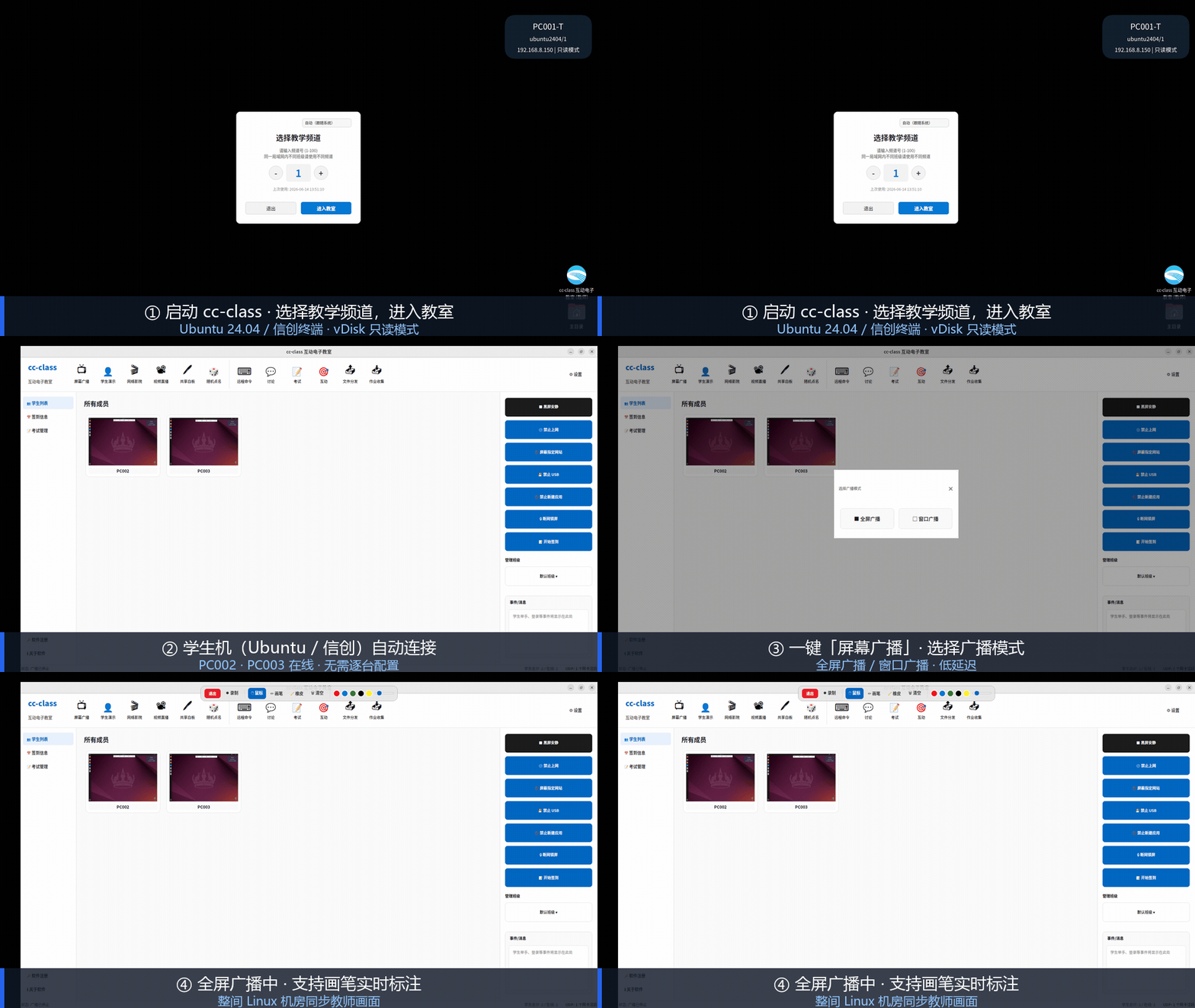
画面ブロードキャストと授業デモ 21 项
画面を学生に投影する機能群です。ブロードキャスト、デモンストレーション、ライブ配信、シネマモードは同時に1つだけ動作し、新しいものを開始すると古いものは自動的に停止するため、競合しません。
相关页面:Linux 画面ブロードキャスト、双方向授業ソリューション
- 画面ブロードキャスト
- 教師のデスクトップ全体をリアルタイムでクラス全体にブロードキャストし、生徒用PCに自動的に全画面表示がポップアップします
- ウィンドウブロードキャスト(ウィンドウバインド)
- 指定されたウィンドウのみをブロードキャストし、デスクトップ上の他のコンテンツは学生に見えません。特定のソフトウェアのデモンストレーションに適しています。
- エリアブロードキャスト(画面領域を選択)
- マウスで画面上の領域を選択し、その領域のみをブロードキャスト。いつでもキャンセルして全画面ブロードキャストに戻せます。
- リストによるブロードキャスト
- メイン画面で受信するコンピュータとグループをクリックまたはドラッグで選択します。選択しない場合、「全 N 台を選択して続行」とプロンプトが表示され、無闇にクラス全体に配信することはありません。
- ブロードキャスト中に注釈
- ブロードキャスト時に注釈ツールバーが表示され、ペンの色や太さ、消しゴム、図形、矢印、テキスト、蛍光ペンを選択可能。画面上に直接丸や線を描いて解説できる。
- 注釈ツールバーが画面比率に応じて拡大縮小
- 4K高解像度画面でツールバーが比例拡大され、小さすぎて見えなくなることはありません。
- 全画面ブロードキャストで生徒のキーボードとマウスをロック
- 放送開始ポップアップと放送設定の両方にスイッチがあります(デフォルトオン)。全画面受信時には学生のキーボードとマウスがロックされ、見るだけで操作はできません
- 生徒端末は全画面 / ウィンドウの2種類で受信
- 学生は全画面で受信するか、ウィンドウに切り替えて、先生のデモを見ながら自分で操作できます
- 生徒によるデモ
- 特定の生徒機の画面をクラス全体にブロードキャストし、同時に教師にその生徒へのリモートコントロールウィンドウを自動で開き、いつでも操作を引き継げます。
- ライブ配信
- 画面+カメラ映像+音声を一緒にライブ配信、カメラは右下にピクチャーインピクチャーで重ね、視聴側は画面ソースを切り替え可能。
- 音声放送と双方向音声
- クラス全体に音声を放送し、学生とリアルタイムで会話することもできます
- ネットワークシアター
- クラス全体に同期してビデオファイル(mp4 / mkv / avi / mov / wmv)を再生し、教師側は別ウィンドウで進捗を監視します。
- 共有ホワイトボード
- リアルタイム共有の描画ボードを開き、先生が書き込みや描画をすると、生徒側に同期して表示され、電子黒板に相当します。
- ホワイトボードでの学生共同描画
- ホワイトボードツールバーのワンクリックで、生徒もホワイトボードに描画できるようになります。生徒の筆跡は色分けされてリアルタイムにクラス全体に表示され、いつでも許可を取り消せます。
- ブロードキャスト中のファイルダウンロードパネル
- ブロードキャスト画面上で学生にファイルリストを表示し、教師が授業中に配布した資料を学生がクリックするだけでダウンロードできます。
- ブロードキャスト中の宿題提出パネル
- 生徒はブロードキャスト画面で学籍番号、名前、クラスを直接入力し、ファイルをドラッグ&ドロップして課題を提出でき、ブロードキャストを終了する必要はありません。
- 転送方式選択可能
- ブロードキャスト、マルチキャスト、ユニキャストの3種類。コンピュータラボのスイッチとネットワークポリシーに応じて選択
- デスクトップ録画
- ワンクリックで教師の画面の録画を開始/停止し、ファイルに保存。授業後に再生可能で、資料としてクラス全体に配布もできます。
- 学生ノートのスクリーンショット
- 生徒はブロードキャスト視聴中にF2キーでスクリーンショットを撮り、メモを取ることができ、自動的に「ドキュメント / 授業ノート」に保存されます。
- ブロードキャストパラメータ調整可能
- 解像度、フレームレート、ビットレートはコンピュータ室のネットワーク状況に応じて調整され、鮮明さと滑らかさのバランスを取ります
- デモ機を自動除外
- ブロードキャスト中、学生デモを行っている端末は自動的に除外され、画面がループして戻されることはありません
端末グループ制御(一対多同期操作) 11 项
教師が自分のマシンで操作したとおり、選択された学生端末が同期して操作を実行します——ソフトウェアの一括インストール、環境の一括設定、実習手順の一括実施を、クラス全体に一度で行い、一台ずつ操作する必要はありません。
相关页面:企業研修室ソリューション
- キーボード・マウスリアルタイムミラーリング
- 教師のローカルマシンのマウス移動、クリック、スクロール、キー操作がリアルタイムで選択された各生徒機に複製され、そのデスクトップ上で再生実行されます。
- リストによる制御
- 画面ブロードキャストと同じ選択方法:まずメイン画面でコンピュータまたはグループを選択、選択しないと起動しない、決して暗黙的にクラス全体に適用しない。
- 異なる解像度の自動等比マッピング
- 座標は画面のパーセンテージとして正規化されて送信され、学生機は自身の解像度に応じて描画します。教師と学生の解像度が異なっても、クリック位置がずれることはありません。
- 初期カーソル位置合わせ
- グループ制御を開始した瞬間、教師の現在のカーソル位置が即座に同期されるため、マウスを動かして位置を合わせる必要はありません。
- 学生のローカルキーボードとマウスをブロック
- グループ制御中は、生徒自身のキーボードとマウスが無効になり、教師の操作のみが有効で、生徒は介入できません。
- 先生のローカルマシンは制限なし
- 教師端末の収集は監視のみでブロックしない。教師は自分のマシンで通常通り操作でき、自分が開始したグループ制御によって妨げられることはない。
- グローバルエスケープホットキー
- Ctrl+Alt+G でいつでもグループ制御を終了。メインウィンドウがデモプログラムに隠れてクリックできなくても終了できます
- フローティング終了ボタンはミラーリングしない
- 先生が「グループ制御終了」の小窓をクリックするとき、その領域のマウスイベントはクラス全体にコピーされず、生徒のデスクトップは誤ってクリックされることはありません。
- 学生端の三重の自己保護
- 10秒間グループ制御パケットを受信しないと自動解除。切断または終了でロック解除。強制終了された場合、次回起動時にディスクリストに従ってキーボードとマウスが復元されます。生徒用PCが永久にロックされることはありません。
- 遅刻と再接続時の自動再送信
- リストに含まれているが当時電源が入っていなかったマシンは、後でオンラインになったときに自動的に組み込まれます。リスト外のマシンは、その時点でオンラインになっても絶対に組み込まれません。
- バックプレッシャー保護
- ある生徒のネットワークが混雑している場合、純粋な移動イベントのみがドロップされ、クリックやキー押下は失われず、操作が混乱することはありません。
授業インタラクション 16 项
「教師が話し、生徒が聞く」を双方向に変えます:点名、早押し回答、投票、討論、教材配信、弾幕送信など、ほとんどの操作が即時にクラス全体に配信されます。
相关页面:クラウド教室管理プラットフォーム、双方向授業
- ランダム指名
- スクロールアニメーション付きでランダムに生徒を選出し、生徒側でもアニメーションが同期表示されます。選出後、ワンクリックでその生徒の画面をクラス全体に表示できます。
- 授業クイックアンサー
- 生徒側に早押しボタンが表示され、最初に押した生徒が教師に最初に回答したと見なされる
- 授業投票
- 単一選択または複数選択の投票問題を作成し、学生が回答し、教師がリアルタイムで票数を確認できます
- 学生相互評価
- 生徒間の相互評価を開始
- 議論 / チャット
- クラスチャットルーム。テキスト、絵文字、画像、ファイル、スクリーンショットをサポート。Ctrl+Vで画像を貼り付け、ドラッグ&ドロップで送信可能。
- 学生の議論を許可 / 禁止
- ワンクリックで学生の発言可否を切り替え
- グループディスカッション管理
- ディスカッショングループの作成と管理、グループディスカッションと全体ディスカッションを切り替え可能
- 教材をプッシュ配信
- 课件(ppt/pptx/pdf/doc/docx/txt/画像/mp4/avi/mp3/zip/rar/7z)を選択し、ワンクリックで選択した学生機にプッシュして自動的に開く
- コースウェアリソースライブラリ
- よく使う教材ライブラリを管理し、繰り返し配信を容易に
- コース目標と概要
- この授業のタイトル、目標、概要を設定し、学生側から見えるようにする
- 報酬のランキング
- 学生の授業ポイントランキングを表示
- 授業データレポート
- 挙手、早押し、投票、チャットなどの授業データを収集します
- Danmakuを送信
- テキストを入力し、全クラスにスクロールする弾幕を画面ブロードキャストします
- 挙手とヘルプ依頼
- 学生ツールバーのワンクリック挙手ボタン、先生側の該当生徒のカードに挙手が表示されます。ヘルプリクエストの入り口は先生がオン/オフできます。
- AIによる問題自動作成
- 知識点、問題タイプ、難易度で問題を生成し、ワンクリックで試験用紙に組み込む
- AIによる主観問題の採点
- 学生の記述式回答に対して採点とコメントの提案を行い、教師が確認の上で最終評価を決定します。
オンライン試験 8 项
出題、配布、計時、回収、採点、レポート出力までの一連の流れを完了。教師は途中で各生徒の回答状況をリアルタイムで確認できます。
相关页面:无纸化試験、驾考試験会場
- グラフィカルな問題エディタ
- 教師用インターフェースで直接問題を作成・編集でき、あらかじめ表に書いてからインポートする必要はありません。
- 試験問題のインポート(CSV)
- テンプレートに従って作成した問題バンクを一度にインポート、テンプレートは試験管理パネルからダウンロードできます。
- 5つの問題タイプ
- 単一選択、複数選択、正誤問題、穴埋め、記述問題
- 試験の開始 / 終了
- テストは選択された学生に配布され、タイマーが開始されます。終了と同時に試験が停止され、答案が回収され、スコアが生成されます。
- 試験時間とカウントダウン
- 試験時間を設定し、生徒側の上部に科目、クラス、カウントダウンを表示します。時間になると自動的に答案を提出して閉じます。
- 回答進捗のリアルタイム監視
- 試験管理パネルはリアルタイムで各学生の回答進捗(回答済み/総問題数)と得点を表示
- 問題の正解率による統計
- 問題ごとにクラスの正答率を確認できるため、講評時にどの問題に重点を置くべきか一目でわかります。
- 成績をExcelにエクスポート
- ワンクリックで試験結果を表にエクスポート
ファイル配布と課題収集 13 项
資料を各マシンの指定場所にワンクリックで配布し、課題を個人単位で回収して自動アーカイブ。進捗はマシンごとに表示され、遅い一台がクラス全体を引きずらない。
相关页面:大学教学集控、電子教室ソリューション
- ファイル配布
- ファイルを追加(ドラッグ&ドロップ対応)→ 生徒用PCのターゲットパスを選択(デスクトップ / C: / D: / E: / カスタム)→ 配布後に自動実行(パラメータ付き)を設定可能。
- 複数ドライブの一括配信
- 教師用PCの複数のドライブやパスからファイルを一度に選択し、学生用PCの同じターゲットディレクトリに一括配信。
- HTTP ポイントツーマルチポイント直接転送
- 配信は独立したHTTPチャネルを使用します。放送と配信を同時に行っても互いに影響しません。
- 3つの送信方法
- ブロードキャスト/マルチキャスト/ユニキャストをドロップダウンで選択可能、コンピューター室のネットワークに応じて選びます。
- 適応型速度制限
- AIMDトークンバケットがリアルタイムの状況に応じて自動的にレートを調整するため、帯域幅を一杯に使ってクラス全体をダウンさせることはありません。
- セグメント別の照合と欠落ブロックの再送信
- セクションごとに確認し、足りない部分を補うので、99%で止まることはありません。
- 配信進度が端末ごとに表示可能
- ダイアログボックスに、各学生機の各ファイルの受信進捗と状態が表示されます。失敗したものは再送信できます。
- 配信ウィンドウは最小化できる
- ウィンドウを最小化すると転送はバックグラウンドで続行され、教師は授業を続けることができます。
- 学生端の受信リスト
- 生徒機に受信リストがポップアップ表示され、クリックするだけで受信したファイルを直接開けます。
- 課題の回収
- 命名収集タスクを開始すると、学生ツールバーの「課題提出」が有効になり、教師側で各学生の提出状況をリアルタイムで確認し、ダウンロードできます。
- ユーザー別アーカイブ
- 提出内容は学籍番号/氏名/コンピュータ名+IPごとにディレクトリに分類して保存され、教師側からワンクリックでZIPにパッケージ化できます。
- 課題提出内容
- 学生はすぐにスクリーンショットを撮ったり、画像をアップロードしたり、課題ファイルをドラッグして一緒に提出できる。
- 課題収集先パスと命名規則を設定可能
- 収集ディレクトリとファイルの命名規則は、学校のアーカイブ習慣に従って設定できます。
授業コントロール 17 项
右側にスイッチの列があります。一度クリックで有効化、もう一度クリックで復元。赤色は管理中の状態を示します。大半は全学生に適用されます。
相关页面:データセキュリティ与管控、クラウド教室管理
- ブラックスクリーンサイレント
- クラス全体の画面が黒くなり、キーボードとマウスがロックされます。画面には教師が設定したメッセージが表示され、クリックで黒画面を解除して復元します。
- ブラックスクリーンのプロンプトメッセージをカスタマイズ可能
- よく使う5つのヒントがあらかじめ内蔵されており、そのまま使うことも、自分で書くこともできます。
- 3つの解除方法
- 手動ロック解除、時間経過後(N分後)の自動ロック解除、特定時刻(何時まで)の自動ロック解除。
- ブラックアウト中に新規接続デバイスを自動ロック
- 途中で起動した学生用PCは自動的にブラックスクリーン状態に追従し、クラス全体と同時に解除されます
- インターネットアクセス禁止
- 学生機の外部ネットワークアクセスを遮断、ワンクリック復元
- 特定のウェブサイトをブロック
- ブラックリストまたはホワイトリストモードでウェブサイトを制限し、ダイアログボックスでドメイン名を管理します
- ブラウザのキーワードブロック
- キーワードを設定し、学生のブラウザがヒットするとブラウザを閉じるか警告を表示する、2つの処理オプション
- プログラム制限(ゲーム・チャットツールを禁止)
- プログラムブラックリストを配布し、学生機で該当するプログラムを自動終了、ワンクリックで解除
- USBを禁止
- USBストレージを無効化。学生が挿しても使えない。
- USBメモリ4段階制御
- 開放 / 読み取り専用 / 実行禁止 / 完全ブロック。授業の必要に応じて選択してください。
- 新規アプリケーション作成を禁止
- 学生をロックして、現在開いているプログラムのみ使用可能にし、新しいプログラムを起動できないようにします。
- オフラインロック画面
- 学生が教師端末から切断されると自動的に画面がロックされ、ネットワークケーブルを抜いたり終了して管理を逃れることを防止。再接続時に自動的にロック解除され、上部にロック台数を表示。
- アプリケーションとURLの監視
- 学生が実行したプログラムやアクセスしたウェブサイトを監視し、チェックボックスでオン/オフを切り替え可能。
- 印刷制御
- 学生の印刷を許可または禁止
- ノートスクリーンショットとヘルプ要求の切り替え
- 2つの独立したスイッチで、学生がF2を押してメモを取るかどうか、助けを求めるかどうかを決定します
- 単一クライアントのオフライン
- 特定の一台の学生機のみネットワークを切断または復旧し、他の学生には影響しません。
- リモート設定の一括配布
- デスクトップの背景、テーマ、アクセスチャンネル、音量、終了パスワードなどの学生端末設定を一括配信。背景画像は直接選択して配信できます。
学生端末の脱管防止とプロセス保護 9 项
コンピュータ教室では、学生がローカル管理者権限を持っていることが多く、ユーザーモードでは防げません。cc-classはカーネルドライバを搭載して真のウイルス対策/キル対策を行い、インストール後はデフォルトで有効になります。
相关页面:硬件虚拟化与防跟踪
- カーネルレベルのプロセス強制終了防止
- ccprotect カーネルドライバーを内蔵。学生が管理者権限を持っていても、タスクマネージャーで学生クライアントプロセスを終了できません。
- マイクロソフト正式署名ドライバ
- attestation 正式署名(テスト署名ではない)、testsigning を有効にする必要がなく、セキュアブートを無効にする必要がなく、自己署名ルート証明書をインストールする必要がない
- システムに応じて自動でドライバを選択
- インストールパッケージにはWin7とWin10の両方のドライバが含まれています。セットアップ時にシステムバージョンに応じて自動的に適切なドライバが選択されます。
- デフォルトで有効
- 学生端末にインストール後、起動時に即座に展開され、個別に設定を変更する必要はありません。教師端末もリモートでシャットダウンできます。
- ドライバー欠落時の自動ダウングレード
- ドライバーがインストールされていないか、ロードに失敗した場合、自動的にユーザーモードのウォッチドッグにフォールバックし、他の機能はすべて正常に動作します。
- 自分人だけを保護
- 保護されるプログラムはドライバー内蔵のホワイトリストであり、他の管理者プログラムはドライバーに自分を守らせることはできない。
- クラウドデスクトップクライアントをまとめて保護
- vDisk クラウドデスクトップクライアントのコアプロセスも防御ホワイトリストに含まれ、学生による管理外脱出を防止します。
- プロセス自己修復
- バックグラウンドサービスが学生端末を監視し、クラッシュまたはシャットダウン後に自動的に再起動して、授業の制御を中断させない。
- アップグレードやアンインストールの前に保護を無効化
- インストールとアンインストールのプロセスは、先にドライバを停止してからプロセスを動かします。通常のアップグレードやアンインストールは、自身の保護によって妨げられることはありません。
個別学生の監視と操作 15 项
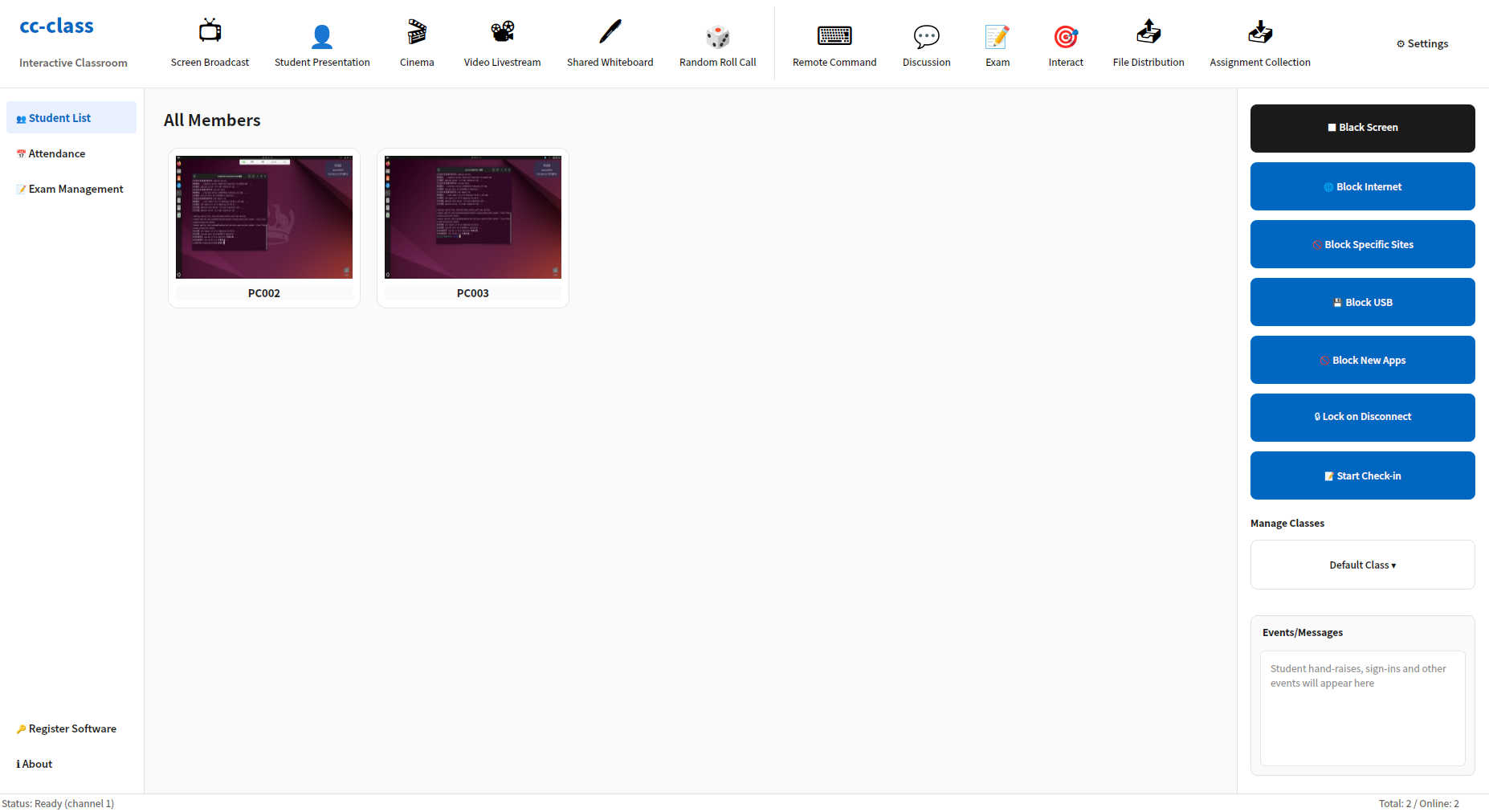
中央の学生エリアでは、各マシンにカードがあり、クラス全体を一目で把握できます。シングルクリックで選択、右クリックでコンテキストメニュー表示、ダブルクリックで直接リモートコントロール。
相关页面:Linux 教室管理ソフトウェア
- リアルタイムサムネイル監視
- 各学生カードには、その学生の画面のリアルタイムサムネイルが表示され、オンライン、挙手、プレゼンテーションの状態が示されます。
- カードサイズ調整可能
- 下部の「拡大/縮小」でカードサイズを80%~160%の間で調整。教室のプロジェクターと4K一体型はそれぞれ別々に調整でき、設定は記憶されます。
- 二つの配置方法
- デフォルトでは席順(IP)で並び、ワンクリックで名前の昇順 A→Z または降順 Z→A に切り替え可能。
- 上部検索位置指定
- 上部の検索バーは機能とコンピュータ名の両方を検索でき、マシンが多い場合に素早く特定できます。
- グループ教学
- 学生を異なるグループに分け、多くの操作は特定のグループにのみ適用できます。
- リモート制御
- 学生カードをダブルクリックするとリモートコントロールウィンドウが開き、その生徒のマウスとキーボードを操作して、代わりに操作やデモを行うことができる。
- 即時ディスカッション
- 特定の生徒と一対一でチャット
- 現在の画面をキャプチャ
- その生徒の現在の画面を画像として「ドキュメント / 授業スナップショット」に保存し、証拠や例として残します。
- グループ長に設定 / 解除
- 特定の生徒をグループリーダーに指定または解除する
- 授業評価の加点・減点
- 6つのポジティブ項目(例:積極的な発言 +1、最大+3)、4つのネガティブ項目(例:注意散漫 −1)。+N / −Nでカスタマイズ可能。
- デモの開始 / キャンセル
- その生徒の画面をクラス全体に表示する、またはデモを停止する
- 挙手をキャンセル
- その生徒の挙手状態をクリア
- オフラインのコンピューターをクリア
- ワンクリックでオフラインカードをクリア、コンピュータ室のマシン交換後、リストに古い記録が残らない
- 操作前にターゲットを選択
- コンピューターに対するすべての操作は、まずマシンまたはグループを選択する必要があります。選択していない場合は確認ダイアログが表示され、誤ってクラス全体に影響を与えるのを防ぎます。
- 下部ステータスバー
- 現在の授業チャンネルとオンライン/総台数が一目でわかる
出欠確認とクラス 6 项
1授業1回のクリックで、誰が来たか、どのマシンに座ったか、いつ到着したか、すべて記録されエクスポート可能。
相关页面:大学教学シーン
- チェックイン開始
- 「出席開始」をクリックし、授業のクラス名を入力すると、学生端に全画面の出席ウィンドウがすぐに表示されます。
- 学生記入項目
- 氏名、クラス、学籍番号;一度入力すれば記憶され、再接続時に自動的に再送信
- 出席簿のフィールド
- 時刻、学籍番号、氏名、マシン名、MAC、IP がリアルタイムで出席情報タブに表示されます。
- Excelにエクスポート
- ワンクリックで今回の出席表をエクスポート
- 過去のチェックイン回数
- 過去の各セッションの出席記録を保存して閲覧する。
- クラス管理
- クラス名を作成または切り替え、学生をクラスごとにグループ化して出席管理や統計を容易にし、選択は記憶されます。
リモートコマンドと電源 7 项
システムレベルのリモート操作。シャットダウン、再起動、プロセス強制終了などの不可逆的な操作は、まず対象マシンを選択し、さらに二重確認が必要です。
相关页面:机房運用保守管理
- アプリケーションの起動
- プリセットリスト(メモ帳、ペイント、電卓、コマンドプロンプトなど)からリモート実行を選択するか、カスタムプログラムのパスとパラメータを追加することもできます。
- ウェブページを開く
- URLを入力し、選択した生徒用PCのブラウザで一括で開く
- アプリケーションを管理
- 学生機で実行中のプロセスを表示して終了させる
- 特定のプロセスを閉じる
- プロセス名を入力して一括終了します。例:chrome.exe
- すべてのデスクトップアプリケーションを閉じる
- ワンクリックで学生機のすべてのデスクトッププログラムを閉じ、迅速に片付けます
- リモート電源オン(Wake-on-LAN)
- オフラインのマシンに WoL マジックパケットを送信して起動。マザーボードとネットワークカードの対応が必要
- シャットダウン / 再起動
- 選択した学生用PCをシャットダウンまたは再起動、実行前に確認ダイアログあり
クラウドデスクトップのコラボレーションとネットワークパラメータの配布 8 项
vDisk クラウドデスクトップと組み合わせて使用する場合、教師端末は同時にコンピュータ室のネットワーク設定台となります:ブロードキャストで端末を発見し、MACアドレスごとにネットワークパラメータのセットを一括配信します。端末の現在のIPが正しいかどうかに依存しません。
相关页面:デプロイ導入ガイド、サーバー側与端末
- ブロードキャストで端末を発見
- ワンクリックブロードキャストスキャンで、LAN内のクラウドデスクトップエンドポイントをコンピューター名、MAC、現在のIPとともに一覧表示します。
- MACアドレスによる配信
- MACアドレスに基づいて設定を配信。端末の現在のIPが正しいか、教師用PCと同じネットワークセグメントかどうかに依存しない。
- ネットワークパラメータを一括配布
- サーバーIP、開始IP、サブネットマスク、ゲートウェイ、DNSを一度入力し、すべてのエンドポイントに適用し、順番に自動的にIPアドレスを割り当てます。
- エンドポイントパスワード検証
- 配信前に端末のパスワードを検証し、パスワードが間違っている場合は書き込まず、他の教室に誤って設定されるのを防ぎます。
- 即時反映され、永続的に保存される
- パラメータを端末に書き込むと即座に反映され保持されます。再起動や手動での各端末調整は不要です。
- 端末ごとのステータスエコー
- テーブルには各PCの結果が表示されます:成功、パスワード検証失敗、ドライバー読み書き失敗、クラウドデスクトップドライバーなしなど。
- ネットワーク設定が乱れても修復可能
- 端末のIP設定ミスやネットワークセグメント不通など、通常のソフトウェアが端末に接続できないシナリオでも、バッチで修復可能。
- クラウドデスクトップのローカル情報設定
- クラウドデスクトップ端末のローカルマシン情報をリモートで設定し、ネットワークパラメータの配布と同じエントリポイントから行います。
学生端末(ゼロ操作設計) 8 项
学生端末の設計目標は「学生は何もしなくてよい」:起動時に自動実行、自動的に教師機を発見、切断時に自動再接続。
相关页面:Linux教学ソフトウェア
- 操作不要で自動オンライン
- 起動時に自動実行、自動接続し、学生は普段その存在をほとんど感じません
- 先生のコンピュータを自動検出
- 教師端は毎秒ビーコンをブロードキャストし、学生端はそれを受信します。チャンネルが一致すると自動的に接続し、教師機のIPを手動で入力する必要は一切ありません。
- オンライン時に自動報告
- 接続後、自動的にホスト名、ログインユーザー名、MACアドレスを報告し、すぐに教師の生徒リストに表示されます。
- 切断時に自動再接続
- 3秒ごとに最後に成功した教師用PCに再接続、無限リトライ。前回の教師用PC情報はディスクに保存され、起動時に再接続を試みます。
- 上部自動非表示ツールバー
- マウスを画面最上部に移動すると表示され、接続状態、挙手、ヘルプ、課題提出、ディスカッションを含む
- ツールバーのスライドイン/アウト
- Windows上でツールバーが画面端からスライドアウト/バックし、ちらつきや跳ね返りなし;他の端にドラッグしてスナップ可能。
- シングルインスタンスの相互排他
- ユーザー間でグローバルな排他制御を行い、同一マシン上で二つの学生端末が同時に起動して互いに上書きされるのを防ぎます。
- 誤ったインストール時に自動終了
- 教師機に誤って学生端をインストールしても、自動で判断して終了し、役割の競合は発生しません。
伝送と画質エンジニアリング 12 项
1つのコンピュータルームで数十台のマシンが同時に画面を受信する場合、カクつくかどうかはすべて伝送層にかかっています。以下は、製品にすでに実装されている具体的な対策であり、形容詞ではありません。
相关页面:ブロックレベルのストリーミング起動
- アダプティブフレームレートと画質(QoS)
- リアルタイムのパケットロスとバックログに基づいてフレームレートと画質を自動調整し、ネットワークが悪いときはスムーズさを優先します。
- 動き適応型の画質グレーディング
- 動きの速い部分は画質を下げて滑らかさを確保し、静止部分は鮮明さを保ち、文字が読みやすく、動画がぼやけないようにします。
- CRC32 ハードウェアハッシュ差分
- ハードウェア命令でブロックごとにハッシュを計算し、実際に変更されたブロックのみを送信するため、静止画はほとんど帯域を消費しません。
- スクリーンキャプチャー・エンコード二段パイプライン
- 次のフレームのキャプチャと現在のフレームのエンコードを重ねて実行し、教師端末のフレーム出力がより安定します。
- libjpeg-turbo 直接エンコード/デコード
- 教師側のエンコードと生徒側のデコードは両方とも一般的な画像ライブラリのパイプラインをバイパスし、同じマシンで数フレーム多く出力できます。
- 複数タイルの並列デコード
- 学生端末はスレッドプールを使用して複数の画面を同時にデコードするため、古い構成の学生機でも追従できます。
- X11 SHM ダブルバッファ ゼロコピー
- Linux の画面キャプチャは共有メモリのダブルバッファを使用し、毎フレーム画面全体をディープコピーしなくなり、国産システム上の負荷が大幅に低下します
- 軽量 XOR FEC
- 4つのデータ断片ごとに1つのパリティ断片が付属し、1パケット損失しても再送信せずに復元でき、画面の乱れを軽減します。
- AIMD 適応型送信レート
- ギガビットネットワークでは高速キューイング、100メガビットネットワークでは自動収束。フラッディングで教室全体をダウンさせることはありません
- UDP 送信独立スレッド
- パケット送信はUIスレッドを占有しません。ブロードキャスト中も教師側の画面はスムーズに操作できます。
- キーフレーム TCP フォールバック
- 放送の最初のフレームとキーフレームは信頼性のあるチャネルを経由するため、学生側で最初から黒画面や長時間待機が発生しません。
- 静止期間のチャネル維持
- 長時間画面が静止しても、大きな黒いブロックや画面のちらつき、残像は発生しません。
デプロイ、ロール判定、実行環境 19 项
1つのインストールパッケージをすべてのマシンに展開します。インストール後、ソフトウェアがコンピュータ名に基づいて教師用マシンと生徒用マシンを自動的に判断するため、管理者は各マシンごとに異なる操作を行う必要はありません。
相关页面:シンソウ国産化机房、研修室迅速な納品
- 1つのインストーラで全て対応
- 同じインストールパッケージをすべてのマシンにインストールすれば、教師版と学生版を区別する必要も、マシンを選ぶ必要もありません。
- コンピューター名で自動ロール割り当て
- 名前に teacher / jiaoshi / laoshi / 先生が含まれているか、または -t、_t、tea の教師マーカーセグメントが付いている場合は教師機と判断し、それ以外は学生機とします。
- 誤判定なし
- 独立したマーカーセグメントを使用してマッチングを行います。-test、team、host-time などの名前は教師用マシンとして誤認識されません。
- クラウドデスクトップのコンピューター名優先
- クラウドデスクトップ環境は、プラットフォームから配布されたクラウドデスクトップのコンピューター名を優先し、OSのホスト名より優先される。
- 三端の判定が一致
- 教師端末、学生端末、インストーラは完全に同一の判定ロジックを内蔵しているため、3者の結論が矛盾することはありません
- デスクトップアイコンの自動処理
- ロールに応じてデスクトップショートカットを自動的に作成またはクリーンアップします。学生用マシンは設計上アイコンを配置しません。Linux では自動的に信頼済みとして設定され、信頼されていないランチャーのプロンプトを回避します。
- 名前変更でロール変更
- コンピューター名を変更して再起動するだけで、デーモンが自動的にロールを再判定し、アイコンを再構築するため、再インストールは不要です。
- Windows インストール
- Windows 10 / 11 64ビット、インストーラーが自動でファイアウォールを設定し必要なポートを通します。
- Linux / 国産ITスタックインストール
- Ubuntu 20.04 / 22.04 / 24.04 と国産システム(UOS、Kylin など)に対応し、.deb オンライン/オフラインインストールパッケージと systemd 自動起動を提供します。
- 国産ITスタック命名パッケージ
- 統信UOS V20、銀河麒麟 V10 それぞれに名前パッケージを用意し、現場でシステムに応じて該当するものを直接取得。
- マルチアーキテクチャカバレッジ
- x86_64(海光、兆芯を含む)、ARM64(飛騰、鯤鵬を含む)、および龍芯 loongarch64 旧世界 ABI(UOS 龍芯版 / 麒麟龍芯版に対応)
- オフラインインストール
- オフラインインストールパッケージは依存関係を含んでいるため、コンピュータラボに外部ネットワークソースがなくてもインストールできます。
- クロスプラットフォームのハイブリッドネットワーキング
- Windows と国産OSの教師端末、学生端末を混在して使用でき、ブロードキャスト、監視、グループ制御、引き継ぎ、ファイル配信機能が一貫して利用可能。
- Xorg セッション自動設定
- インストール包自动写入 WaylandEnable=false,避开 Wayland 下截屏ブラックスクリーン与键鼠注入失效的坑
- 教学チャンネル 1–100
- 同じコンピュータ室で複数のクラスが同時に授業を行い、それぞれ別のチャンネルを使用して互いに干渉しません。占有されているチャンネルを選択すると競合が警告されます。
- ポートを固定して許可
- ブロードキャストは UDP 11100、制御は TCP 11100–11105 を使用します。コンピュータ室のネットワークでこれらのポートを許可するだけで済みます。
- 多言語インターフェース
- システム言語に従って、簡体字中国語、繁体字中国語、英語、日本語、韓国語、ドイツ語、フランス語、スペイン語、ロシア語の9つのインターフェースを自動切り替え。ボタンの位置は完全に同一。
- 学生機リストのアクセス
- 現在の生徒機リストをJSONとしてエクスポートまたはインポートし、固定のコンピュータ室でマシンを交換した後に迅速に復元します。
- 試用とライセンス
- セルフサービスのQRコード登録で試用可能、3回延長可能、ポイント制限なし;長期ライセンスはインターフェース上のマシンコードでライセンスコードと交換