Tutorial de operación · Actualización de imagen IDV

Cómo actualizar IDV — Guía de 6 pasos para actualizar la imagen vDisk (sin interrumpir clases)

Modificar la imagen maestra una vez → todas las aulas se actualizan automáticamente · diferencias incrementales · usar mientras se descarga · reanudar desde punto de interrupción · sin suspensión de clases

Escritorio en la nube IDV / vDisk 'gestión unificada con una imagen': instalar software, aplicar parches o cambiar material didáctico solo requiere modificar la imagen maestra del disco una vez, y luego distribuirla a todo el laboratorio informático. Este artículo explica, en el orden de las operaciones reales, el proceso completo de actualización de imágenes vDisk, los mecanismos de diferencias incrementales y reanudación desde punto de interrupción, así como cómo programar actualizaciones desatendidas y cómo revertir si ocurren problemas.

Primero comprenda: ¿qué es una actualización de vDisk?

IDV / vDisk adopta el modelo 'una imagen de disco maestra → compartida por todo el laboratorio'; la esencia de las actualizaciones esCambiar imagen maestra, enviar diferencias

Imagen Maestra (Capa Base):Todo el laboratorio comparte el mismo disco maestro de solo lectura. Instalar software, aplicar parches, cambiar fondos de pantalla/material didáctico—todo se hace modificando el disco maestro una vez.

Actualización incremental diferencial:Al guardar la imagen maestra, solo se generan 'bloques de diferencia con la versión anterior'; durante la distribución,Transmitir solo las partes modificadas, no es necesario volver a enviar el disco completo; una actualización de varios GB puede transmitir solo unos cientos de MB.

Usar mientras se descarga + reanudar desde el punto de interrupción:Los terminales reciben la nueva versión mientras continúan el uso normal de clase; el contenido en caché se lee localmente. Tras apagado / corte de energía / reinicio, automáticamenteReanudar transferenciaNo borra ni reinicia, no daña la imagen actual.

Instantánea de versión:Cada actualización genera una nueva versión; las versiones antiguas se conservan, permitiendoReversión con un clicA la versión estable anterior.
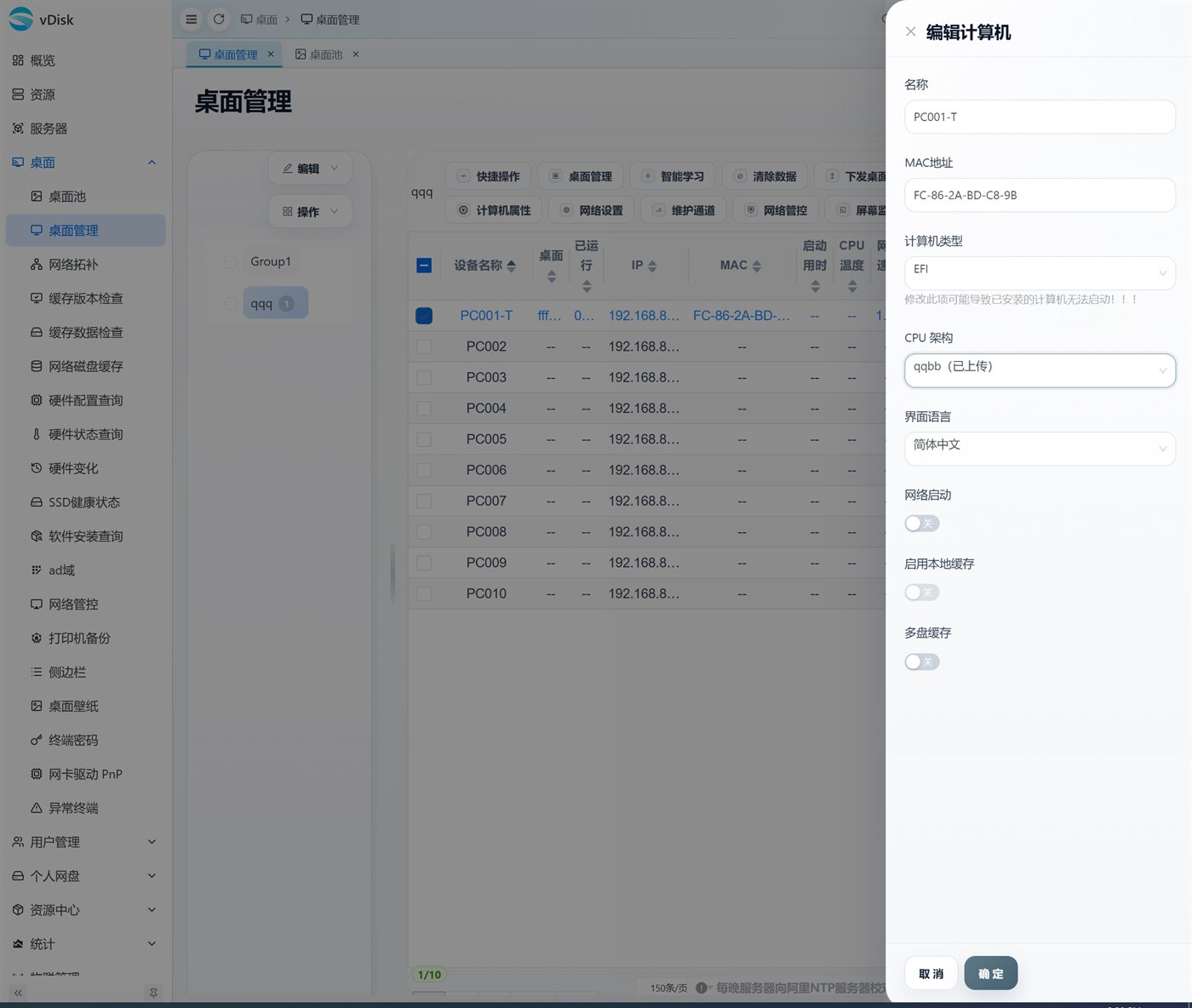
Consola de Administración Web vDisk: Configuración centralizada de versión de imagen, arquitectura de CPU, tipo de arranque y caché multi-disco.
Backend de gestión web: gestión centralizada de versiones de imagen y estrategias de distribución.

Actualización de imagen vDisk · Operación paso a paso

Proceso estándar de 6 pasos: modifique la imagen maestra una vez y todo el laboratorio se actualiza automáticamente.

Paso 1 · Ingresar al modo de edición de imagen maestra

En el backend de gestión web, seleccione la imagen de disco maestro para actualizar, configúrela en modo "Editar / Escribible" y asigne un terminal (o una máquina virtual de backend) paraModo de escrituraInicie la imagen maestra. Cualquier cambio realizado en el sistema en este momento se escribirá en la imagen maestra.

Paso 2 · Realizar cambios en la imagen maestra

Como operar un ordenador normal: instalar/desinstalar software, aplicar parches del sistema y antivirus, actualizar materiales didácticos y entornos de examen, cambiar fondos de pantalla y políticas. Se recomienda completar todos los cambios necesarios en esta ronda de una vez para reducir el número de versiones de actualización. Tras realizar los cambios,Apagado normal(No forzar el apagado).

Paso 3 · Guardar y generar nueva versión (diferencia incremental).

El backend 'envía/archiva' la imagen maestra como nueva versión, calculada automáticamente por el sistema.Bloques de diferencia con la versión anteriory generar un incremental. Solo se archivan las partes modificadas; una actualización de software de varios gigabytes a menudo produce solo unos pocos cientos de megabytes de datos incrementales. Se recomienda añadir una nota a la versión (por ejemplo, '0701 Instalar Office + Parches') para facilitar la reversión y localización.

Paso 4 · Seleccionar estrategia de distribución e implementar

Especifique el rango de terminales a actualizar (por laboratorio / grupo / todos), seleccione método de distribución: predeterminado BT sembrando P2P, cuantas más máquinas, más rápida la transferencia, con una tasa de éxito mucho mayor que la transmisión en cadena/difusión. Puede configurar "usar mientras se descarga" para que las terminales empiecen la clase mientras reciben, o programar una distribución unificada nocturna.

Paso 5 · Verificación en gris (Muy Recomendado)

Primero solo paraUna o dos unidadesImplemente nuevas versiones en un terminal primero; confirme que el software, periféricos, enseñanza y restauración funcionen normalmente, luego despliegue a todos. Evita que problemas de compatibilidad individuales afecten a todo el laboratorio.

Paso 6 · Cambio completo y reversión

Tras la liberación gradual sin errores, despliegue completo; los terminales cambian a la nueva versión en el próximo reinicio. Si se encuentran problemas, revierta la versión de arranque para ese grupo de terminales en el backend.Volver a snapshot anteriorReversión con un clic, sin necesidad de reinstalar.

Mecanismo clave para actualizaciones sin preocupaciones

Diferencia incremental

Solo transmitir bloques modificados respecto a la versión anterior, no todo el disco, ahorrando mucho tiempo y ancho de banda.

Usar mientras se descarga

Las terminales reciben nuevas versiones mientras las clases se ejecutan normalmente; los aciertos de caché significan lecturas locales, sin interrupción de clases.

Transferencia reanudable

Reanudación automática tras apagado / corte de energía / reinicio, no borra y reinicia, no daña la imagen actual.

BT sembrando distribución

Cuantas más máquinas, más rápida la transferencia, tasa de éxito muy superior a la transmisión en cadena/difusión de velocidad cero de los métodos tradicionales.

Operación desatendida programada

Tareas programadas cron estándar, organizadas para distribución automática y encendido/apagado nocturno, al día siguiente arranca en la nueva versión.

Reversión con un clic

Se conservan instantáneas de versión; en caso de anomalías, simplemente cambie la versión de arranque del terminal a la versión estable anterior, sin necesidad de reinstalación.

Recomendación: Actualizaciones programadas por la noche, sin interrupciones durante el día

Para salas de informática con horarios ajustados y actualizaciones diurnas inconvenientes, recomendamos usarTarea programadaProgramar actualizaciones para la noche:

  • Realizar cambios en la imagen maestra durante el día, sellar la nueva versión (pasos 1–3);
  • Use cron estándar para configurar la ejecución automática nocturna (ej., 23:30).Distribuir Nueva Versión + Apagado Programado
  • Al iniciar al día siguiente, los terminales cambian automáticamente a la nueva versión, completamente sin intervención;
  • Si se necesita verificación temporal, use el Mini Programa de WeChat para encender / reiniciar remotamente una sola terminal para confirmar.

IDV Actualización Preguntas Frecuentes

¿La actualización de la imagen maestra afecta a los datos guardados por los estudiantes?

No. La imagen maestra es una capa base compartida y de solo lectura; los datos de los estudiantes residen en una capa de datos personales independiente/disco de red. Actualizar la imagen maestra solo reemplaza la capa del sistema base, y los datos personales se conservan de forma independiente.

¿Hay que parar las clases para actualizar?

No es necesario. Admite usar mientras se descarga; las terminales reciben la nueva versión mientras continúan la clase con normalidad. La distribución también se puede programar para entregas nocturnas programadas, sin impacto durante el día.

Si se corta la energía / se reinicia durante la distribución, ¿se dañará la imagen?

No. V5 admite transferencia reanudable; tras un corte de energía o reinicio, reanuda automáticamente desde el punto de interrupción sin dañar la versión de imagen en uso.

¿Qué hacer si se encuentra un problema después de actualizar a una nueva versión?

Reversión con un clic. Cada actualización genera una instantánea de versión, conservando las versiones antiguas. En el backend, simplemente cambie la versión de arranque del terminal correspondiente a la instantánea estable anterior—sin necesidad de reinstalación.

¿Serán lentas las actualizaciones para cientos de máquinas, a menudo atascadas a velocidad 0?

No. Por defecto, utiliza siembra BT para transferencia P2P; más máquinas significan transferencia más rápida y tasas de éxito mucho más altas que la transmisión en cadena/difusión. Combinado con diferencias incrementales, solo se transmiten las partes cambiadas.

¿Se pueden actualizar juntos los terminales heterogéneos/domésticos?

Sí. Los terminales x86 y domésticos (Kunpeng / Phytium / UOS / Kylin) se gestionan en el mismo backend, distribuyendo las versiones de imagen correspondientes a los grupos según su arquitectura.

Lecturas relacionadas

Obtener Software · Programar una Demostración

¿Quiere ver la operación real de las actualizaciones de imágenes de vDisk? Complete su información y el equipo de preventa le hará una demostración remota de todo el proceso de actualizaciones de imagen maestra, distribución incremental y reversión, y le proporcionará los detalles de acceso al software. Registro por código QR de autoservicio, renovable tres veces, número ilimitado de puntos finales.

Consulta por correo electrónicoaaron@newvhd.com
Soporte técnico7×24HorasEn línea
本页Actualización日期:2026-06-30