Tutoriel d'opération · Mise à jour d'image IDV

Comment mettre à jour IDV — Guide en 6 étapes pour la mise à jour d'image vDisk (sans interrompre les cours)

Modifier l'image maître une fois → toutes les salles se mettent à jour automatiquement · différences incrémentielles · utilisation pendant le téléchargement · reprise après interruption · pas d'interruption de cours

Bureau cloud IDV / vDisk 'gestion unifiée par une image' : installer des logiciels, appliquer des correctifs ou changer de supports pédagogiques ne nécessite de modifier l'image maître du disque qu'une seule fois, puis de la distribuer à toute la salle informatique. Cet article explique, dans l'ordre des opérations réelles, le processus complet de mise à jour des images vDisk, les mécanismes de différences incrémentielles et de reprise après interruption, ainsi que comment planifier des mises à jour sans surveillance et comment revenir en arrière en cas de problème.

D'abord comprendre : qu'est-ce qu'une mise à jour vDisk ?

IDV / vDisk adopte le modèle 'une image de disque maître → partagée par toute la salle' ; l'essence des mises à jour estChanger l'image maître, envoyer les différences

Image Maître (Couche de Base) :Toute la salle partage le même disque maître en lecture seule. Installer des logiciels, appliquer des correctifs, changer les fonds d'écran/les supports de cours—tout se fait en modifiant le disque maître une fois.

Mise à jour différentielle incrémentielle :Lors de la sauvegarde de l'image maître, ne générer que les 'blocs de différence par rapport à la version précédente' ; lors de la distribution,Ne transmettre que les parties modifiées, pas besoin de repousser le disque entier ; une mise à jour de plusieurs Go peut ne transmettre que quelques centaines de Mo.

Utiliser pendant le téléchargement + reprendre depuis le point d'interruption :Les terminaux reçoivent la nouvelle version tout en poursuivant l'utilisation normale des cours ; le contenu mis en cache est lu localement. Après arrêt / coupure de courant / redémarrage, automatiquementReprendre le transfertNe vide ni ne redémarre, n'endommage pas l'image actuelle.

Instantané de version :Chaque mise à jour génère une nouvelle version ; les anciennes versions sont conservées, permettant en cas deRetour arrière en un clicVers la version stable précédente.
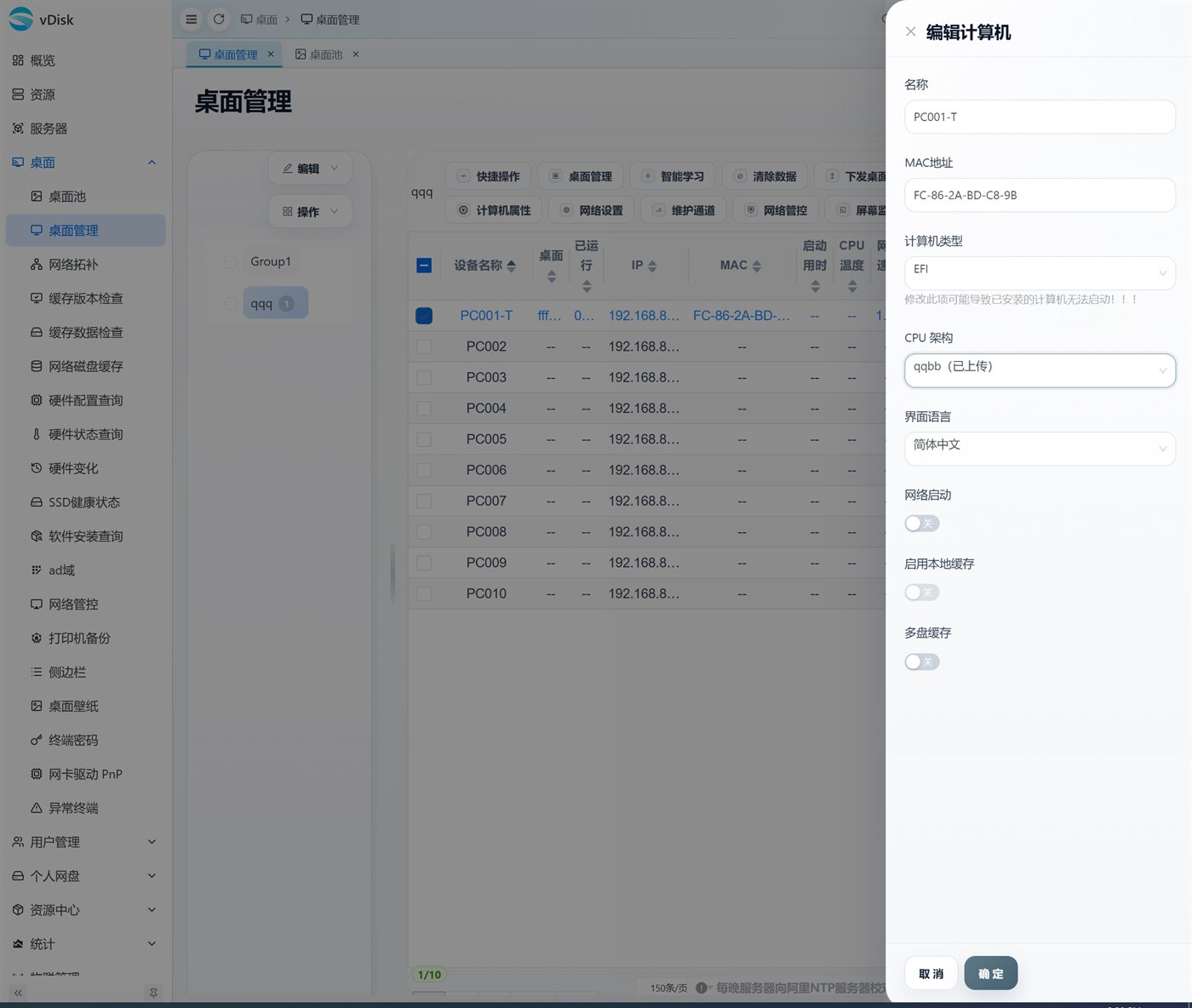
Console d'administration Web vDisk : Paramètres centralisés pour la version de l'image, l'architecture CPU, le type de démarrage et la mise en cache multi-disques.
Backend de gestion web : gestion centralisée des versions d'images et des stratégies de distribution.

Mise à jour d'image vDisk · Opération étape par étape

Processus standard en 6 étapes : modifiez l'image maître une fois, et tout le laboratoire se met à jour automatiquement.

Étape 1 · Entrer en mode édition d'image maître

Dans le backend de gestion web, sélectionnez l'image de disque maître à mettre à jour, définissez-la en mode "Édition / Inscriptible" et attribuez un terminal (ou une machine virtuelle backend) pourMode en écritureDémarrez l'image maître. Toute modification apportée au système à ce moment sera écrite dans l'image maître.

Étape 2 · Effectuer des modifications dans l'image maître

Comme pour un ordinateur classique : installer/désinstaller des logiciels, appliquer des correctifs système et antivirus, mettre à jour les supports de cours et les environnements d'examen, changer les fonds d'écran et les stratégies. Il est recommandé d'effectuer tous les changements nécessaires pour ce cycle en une seule fois pour réduire le nombre de versions de mise à jour. Après modification,Arrêt normal(Ne pas forcer l'arrêt).

Étape 3 · Enregistrer et générer une nouvelle version (différence incrémentielle).

Le backend 'soumet/archive' l'image maître en tant que nouvelle version, calculée automatiquement par le système.Blocs de différence avec la version précédenteet générer un incrément. Seules les parties modifiées sont archivées ; une mise à jour logicielle de plusieurs gigaoctets ne produit souvent que quelques centaines de mégaoctets de données incrémentielles. Il est recommandé d'ajouter une note à la version (par exemple, '0701 Installer Office + Correctifs') pour faciliter la restauration et la localisation.

Étape 4 · Sélectionner la stratégie de distribution et déployer

Spécifiez la plage de terminaux à mettre à jour (par salle / groupe / tous), sélectionnez la méthode de distribution : par défaut BT en seed P2P, plus il y a de machines, plus le transfert est rapide, avec un taux de réussite bien supérieur à la transmission en chaîne/diffusion. Vous pouvez paramétrer « utiliser pendant le téléchargement » pour que les terminaux commencent le cours tout en recevant, ou planifier une distribution unifiée nocturne.

Étape 5 · Vérification en gris (Fortement recommandé)

D'abord uniquement pourUne ou deux unitésDéployez d'abord les nouvelles versions sur un terminal ; vérifiez que le logiciel, les périphériques, l'enseignement et la restauration fonctionnent normalement, puis déployez à tous. Évite que des problèmes de compatibilité individuels n'affectent toute la salle.

Étape 6 · Basculement complet et retour arrière

Après une diffusion progressive réussie, déploiement complet ; les terminaux basculent vers la nouvelle version au prochain redémarrage. Si des problèmes sont détectés, restaurez la version de démarrage pour ce groupe de terminaux dans le backend.Revenir au snapshot précédentRetour arrière en un clic, pas de réinstallation nécessaire.

Mécanisme clé pour des mises à jour sereines

Différence incrémentielle

Ne transmettre que les blocs modifiés par rapport à la version précédente, pas le disque entier, économisant considérablement temps et bande passante.

Utilisation pendant le téléchargement

Les terminaux reçoivent de nouvelles versions pendant que les cours se déroulent normalement ; les succès de cache signifient des lectures locales, pas d'interruption de cours.

Transfert reprenable

Reprise automatique après arrêt / coupure de courant / redémarrage, n'efface pas et ne redémarre pas, n'endommage pas l'image actuelle.

BT en seed distribution

Plus il y a de machines, plus le transfert est rapide, taux de réussite bien supérieur à la chaîne série/diffusion à vitesse nulle des méthodes traditionnelles.

Fonctionnement sans surveillance programmé

Tâches planifiées cron standard, organisées pour distribution automatique et mise sous tension/arrêt nocturnes, le lendemain démarre dans la nouvelle version.

Retour arrière en un clic

Les instantanés de version sont conservés ; en cas d'anomalies, il suffit de repasser la version de démarrage du terminal à la version stable précédente, pas besoin de réinstallation.

Recommandation : Mises à jour planifiées la nuit, pas de perturbation pendant la journée

Pour les salles informatiques aux emplois du temps serrés et aux mises à jour diurnes gênantes, nous recommandons d'utiliserTâche planifiéePlanifier les mises à jour la nuit :

  • Effectuer les modifications sur l'image maîtresse pendant la journée, sceller la nouvelle version (étapes 1–3) ;
  • Utilisez cron standard pour définir une exécution automatique la nuit (par ex., 23:30).Distribuer Nouvelle Version + Arrêt Programmée
  • Au démarrage du jour suivant, les terminaux passent automatiquement à la nouvelle version, entièrement sans surveillance ;
  • Si une vérification temporaire est nécessaire, utilisez le Mini Programme WeChat pour allumer / redémarrer à distance un seul terminal pour confirmation.

IDV Mise à Jour FAQ

La mise à jour de l'image maître affecte-t-elle les données sauvegardées par les étudiants ?

Non. L'image maître est une couche de base partagée en lecture seule ; les données des étudiants résident dans une couche de données personnelles indépendante/disque réseau. Mettre à jour l'image maître ne remplace que la couche du système de base, et les données personnelles sont conservées indépendamment.

Faut-il arrêter les cours pour les mises à jour ?

Non nécessaire. Prend en charge l'utilisation pendant le téléchargement ; les terminaux reçoivent la nouvelle version tout en poursuivant le cours normalement. La distribution peut également être planifiée pour une livraison nocturne programmée, sans impact pendant la journée.

Si une coupure de courant / un redémarrage se produit pendant la distribution, l'image sera-t-elle corrompue ?

Non. V5 prend en charge la reprise de transfert ; après une coupure de courant ou un redémarrage, il reprend automatiquement depuis le point d'interruption sans endommager la version d'image utilisée.

Que faire si un problème est découvert après la mise à jour vers une nouvelle version ?

Retour arrière en un clic. Chaque mise à jour génère un instantané de version, les anciennes versions étant conservées. Dans le backend, il suffit de basculer la version de démarrage du terminal correspondant vers l'instantané stable précédent—aucune réinstallation requise.

Les mises à jour pour des centaines de machines seront-elles lentes, souvent bloquées à vitesse 0 ?

Non. Par défaut, il utilise le seeding BT pour le transfert P2P ; plus de machines signifie un transfert plus rapide et des taux de réussite bien supérieurs à la transmission en chaîne/diffusion. Combiné avec les différences incrémentielles, seules les parties modifiées sont transmises.

Les terminaux hétérogènes/domestiques peuvent-ils être mis à jour ensemble ?

Oui. Les terminaux x86 et domestiques (Kunpeng / Phytium / UOS / Kylin) sont gérés dans le même backend, avec les versions d'image correspondantes distribuées aux groupes en fonction de leur architecture.

Lectures connexes

Obtenir le Logiciel · Planifier une Démo

Vous voulez voir le fonctionnement réel des mises à jour d'images vDisk ? Remplissez vos informations et l'équipe de pré-vente fera une démonstration à distance de tout le processus de mises à jour d'image maîtresse, de distribution incrémentielle et de restauration, et fournira les détails d'accès au logiciel. Inscription par QR code en libre-service, renouvelable trois fois, nombre illimité de terminaux.

Demande par e-mailaaron@newvhd.com
Support technique7×24HeuresEn ligne
本页Mise à jour日期:2026-06-30