如何在vDisk系统中导入课表
本文适用于采用微蝶 vDisk 融合云管理平台搭建的IDV云桌面教学机房,讲解微蝶vDisk导入课表、配置vDisk课表自动切换的完整操作流程。所有操作均无需登录终端逐台调整,在微蝶vDisk融合云管理平台中,所有导入配置操作均可在管理控制台完成,一次配置即可全学期自动触发云桌面镜像切换。
微蝶vDisk课表导入:找到入口并上传文件
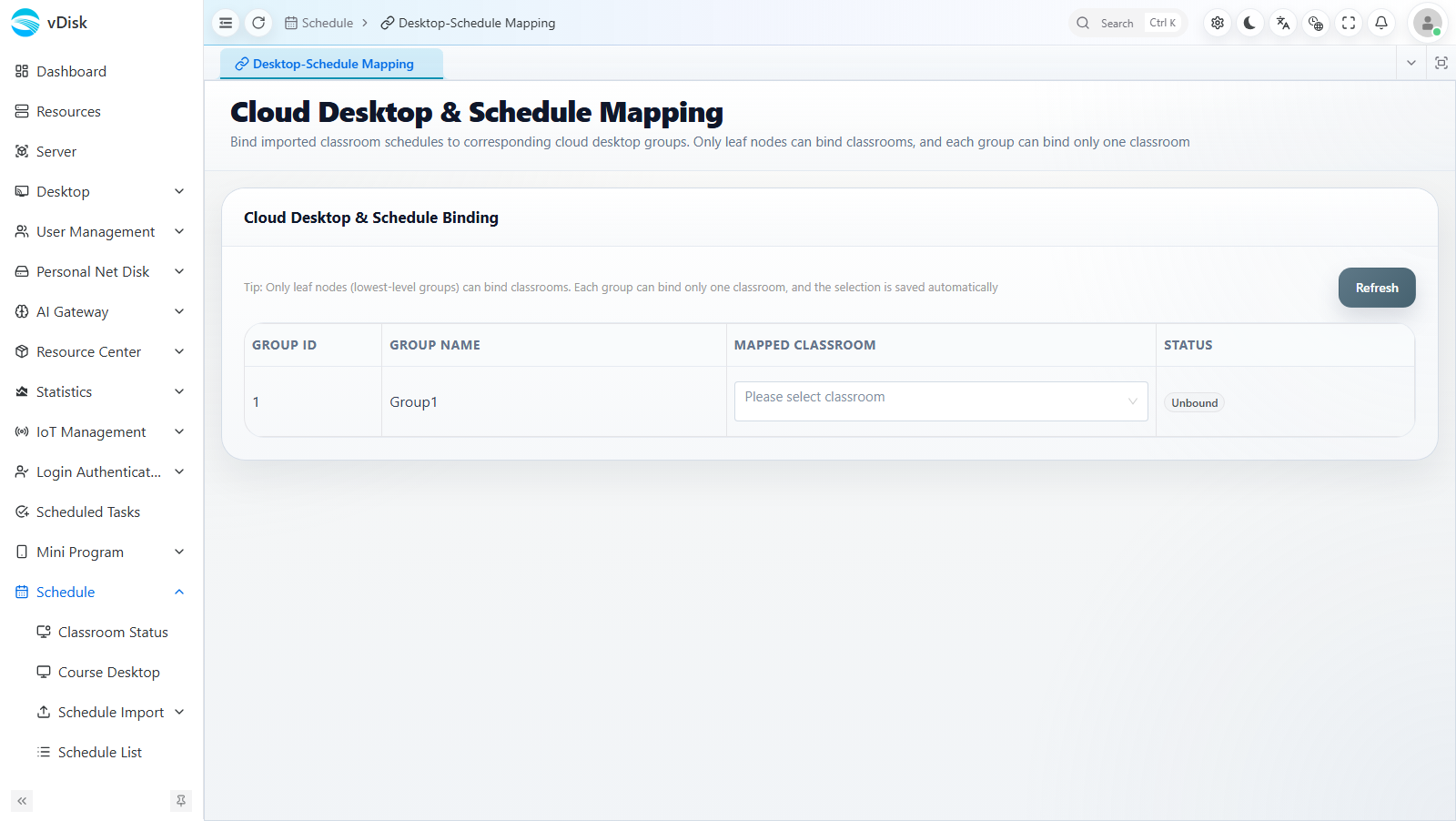
登录微蝶 vDisk 融合云管理平台管理控制台后,在左侧导航栏展开「课表」分类,点击「课表导入」进入功能页面。
这部分在《Windows/Linux vDisk课表导入:高效配置指南》里有更完整的展开。
页面第一项需要填写学期开始日期,所有课程的执行周期都会以该日期为基准计算偏移。哪怕课表文件内已经包含课程日期,系统也会以这里填写的基准为准重新计算执行时间。这一步最容易出错,填错日期会导致整学期课表执行时间全部错位。
微蝶 vDisk 融合云管理平台支持导入csv、xlsx格式的课表文件,文件需包含课程名称、周次、星期、节次、教室编号五个必填字段,存在合并单元格的文件会直接触发表头校验失败。
vDisk课表自动切换配置:导入后核对基础信息
上传文件校验通过后,系统会自动完成导入,你可以直接点击左侧「课表」分类下的「课表列表」,查看所有导入的课程记录,确认课程数量、教室信息是否和教务导出文件一致。
如果信息不符,直接重新上传正确的课表文件即可,新导入的课表会自动覆盖同编号教室的旧数据,不需要手动提前删除。
绑定教室与云桌面机房分组
课表要触发终端镜像切换,必须把教务课表中的教室编号,和微蝶 vDisk 融合云管理平台中预先创建的云桌面机房分组做绑定。操作入口是左侧「课表」分类下的「云桌面与课表对应」。
与此相关的另一个话题,《vDisk 云桌面:如何导入和管理教务课表?实操指南》里有进一步讨论。
绑定完成后,系统才能根据课表找到对应教室的所有终端,按时触发镜像切换,跳过这一步会导致课表配置完成后始终不生效。
验证课表配置正确性
全部配置完成后,点击左侧「课表」分类下的「详细课表」,可以按教室、周次筛选查看课程安排,确认课程时间、对应机房、触发切换的镜像是否正确。
常见问题
问:导入课表时提示表头校验失败怎么办?
答:先检查课表文件是否存在合并单元格,再核对必填字段(课程名称、周次、星期、节次、教室编号)是否完整,取消合并单元格补全字段后重新上传即可。
这一产品形态的总体介绍,可参看站内「vDisk云桌面」页面。
问:导入完成后课表不触发镜像切换,是什么问题?
答:优先排查两个点:一是学期开始日期是否和教务的学期起始日一致,日期错误会导致所有课程时间偏移;二是教室编号和云桌面机房分组的绑定关系是否配置正确,未绑定的教室不会触发切换。
问:重新导入课表会清空已经配置好的教室绑定关系吗?
答:不会,教室和机房分组的绑定关系是独立存储的,重新导入课表仅更新课程时间信息,不会改动原有绑定。
附:不同云桌面方案适配课表导入场景对比
导入课表的核心目的是实现按教学计划自动切换对应课程的系统镜像,减少人工运维工作量,不同云桌面建设路径在运维成本、业务连续性上差异明显,这里从方案层面做对照。
| 对比维度 | 微蝶 vDisk 本地VOI/IDV+统一镜像治理 | 典型数据中心VDI | 传统物理机房无统一平台 |
|---|---|---|---|
| 交付部署形态 | 终端本地运行镜像,服务器仅负责镜像分发、课表策略管理,无需服务器集中运行虚拟机 | 所有桌面虚拟机在数据中心服务器集中运行,终端仅做显示输入 | 每台终端本地独立安装系统,无统一管理节点 |
| 运维责任边界 | 所有课表、镜像配置在管理端统一完成,终端故障可快速重发镜像,运维全部在后台完成 | 需要持续维护服务器集群资源、虚拟机实例,资源不足会导致上课卡顿 | 更新课程需要逐台终端操作,多教室同步修改成本高 |
| 网络依赖 | 课表触发镜像切换后,运行全程不依赖持续网络,断网不影响正常上课,仅更新镜像需要连通管理端 | 所有运行依赖服务器网络,断网后桌面直接不可用 | 本身不依赖网络,但课程更新需要人工逐台处理 |
| 镜像治理方式 | 采用差分镜像做基线,一门课程一个基线,课表触发自动切换回滚,存储占用低 | 每个课程需要单独生成虚拟机模板,高峰需要预留足够资源,存储和计算开销大 | 多课程需要提前安装到本地,软件冲突需要单独处理,调整麻烦 |
| 对导入课表场景的契合度 | 导入一次课表即可全学期自动执行,批量切换无需人工干预,适配固定教学机房的学期制教学 | 适合小班流动教学,固定学期批量导入课表场景下资源预留压力大 | 适合课程少、更新频率低的场景,批量导入课表后仍需要人工切换 |
针对学校固定教学机房导入学期课表、自动切换镜像的诉求,微蝶 vDisk 这类本地VOI/IDV加统一镜像治理的方案通常更适配,具体效果以实测为准。
操作要点小结
- 学期开始日期是课表执行的核心基准,必须和学校教务的学期起始日一致,填错会导致整学期课表时间错位
- 课表导入完成后必须绑定教室与微蝶 vDisk 云桌面机房分组的对应关系,否则课表无法触发镜像切换
- 格式错误或信息有误的课表可以直接重新上传,新文件会自动覆盖旧数据,不需要手动删除原有记录
- 所有操作都可以在微蝶 vDisk 融合云管理平台管理控制台完成,不需要登录终端逐台配置
文中操作说明基于当前稳定版本,具体路径和功能以官方最新文档为准,落地前建议先在测试机房完成全流程验证