利用屏幕 OCR 技术实现桌面内容审计与监控
在企业IT环境中,对桌面内容进行审计和监控是保障信息安全、合规性和提高员工效率的关键措施。 屏幕 OCR (Optical Character Recognition,光学字符识别) 技术为桌面内容审计提供了一种有效且灵活的解决方案。 本文将详细介绍如何利用屏幕 OCR 技术,对桌面环境进行关键词监控,实现桌面内容的安全审计。
一、屏幕 OCR 技术在桌面审计中的应用
传统的桌面审计方法通常依赖于记录用户的操作行为、应用程序使用情况等信息。然而,这些方法难以捕捉到屏幕上显示的敏感信息,例如:
- 员工在浏览包含敏感数据的网页
- 员工在聊天窗口中泄露公司机密信息
- 员工使用截图工具保存敏感内容
屏幕 OCR 技术能够实时识别屏幕上的文本内容,并将其转换为可搜索的电子数据。 通过配置关键词监控,可以及时发现并记录包含敏感信息的屏幕事件,从而实现更全面的桌面内容审计。
二、配置屏幕 OCR 监控规则
以下步骤将指导您如何在控制台中配置屏幕 OCR 监控规则,以实现桌面内容审计:
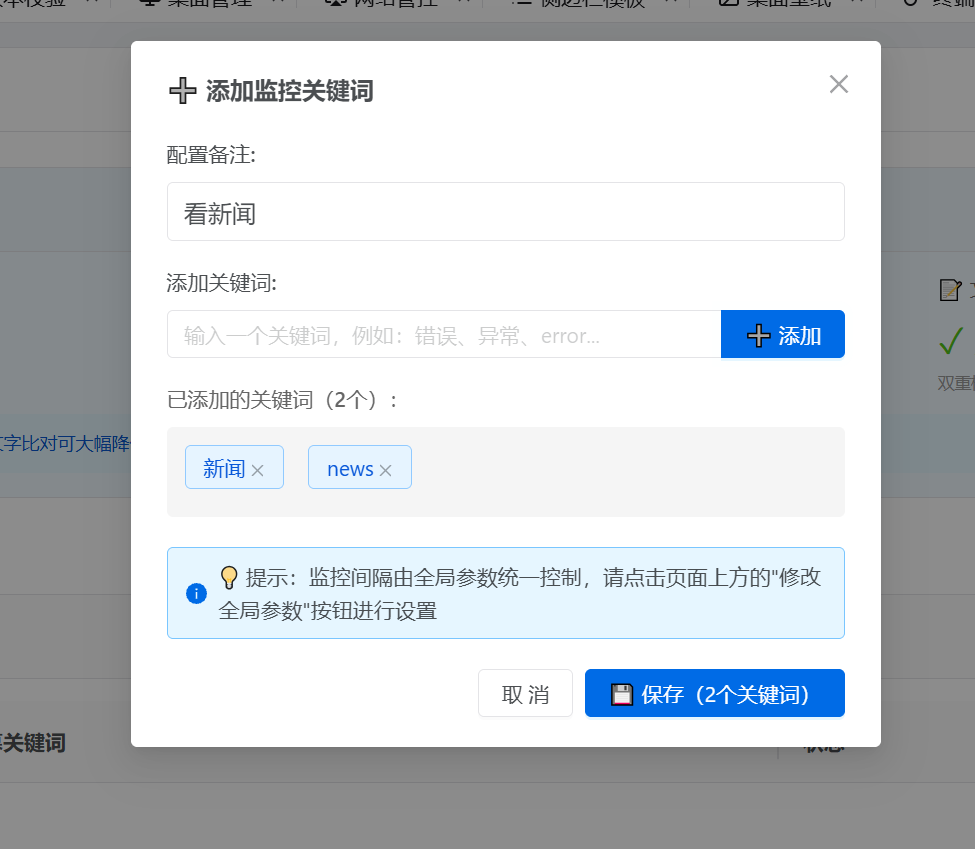
1. 新建监控规则:进入关键词配置界面
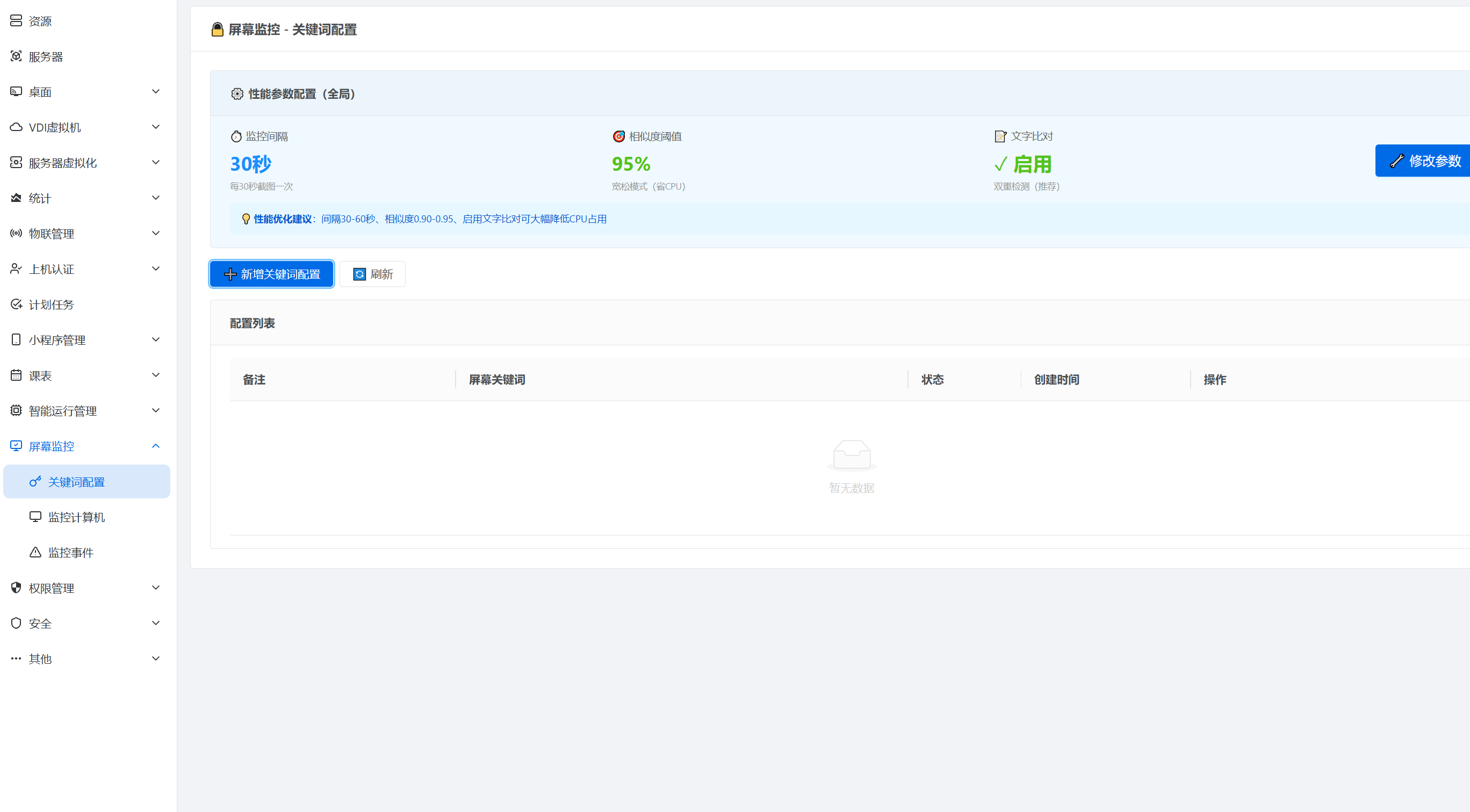
首先,登录到控制台,导航至 “屏幕监控” 模块,并选择 “关键词配置” 选项。这个界面用于创建和管理屏幕 OCR 监控规则。
2. 创建监控关键词
在关键词配置界面,您可以创建多个监控关键词。关键词可以是:
- 公司名称
- 项目代号
- 敏感词汇(如 “机密”、”财务报表” 等)
- 特定格式的字符串(如信用卡号、身份证号等)
您可以根据实际需求,灵活配置关键词。 建议使用精确的关键词,以减少误报。
3. 启用监控规则
创建完关键词后,需要启用刚刚添加的规则。 确保规则的状态为 “已启用”,才能开始监控屏幕内容。
4. 开启监控的计算机
选择需要进行监控的计算机或计算机组。 您可以通过选择特定的计算机或计算机组,将监控规则应用到目标设备。
5. 选择工作模式
选择合适的工作模式至关重要,不同的工作模式可能影响监控效果和系统性能。常见的模式包括:
- 实时监控模式: 实时扫描屏幕内容,并立即触发相应的事件。这种模式对系统资源消耗较大,但能够及时发现敏感信息。
- 定时扫描模式: 定期扫描屏幕内容,例如每隔 5 分钟或 10 分钟扫描一次。这种模式可以降低系统资源消耗,但可能会错过一些瞬时发生的事件。
- 还原模式: (通常指与桌面云还原机制配合) 只有在桌面环境处于还原模式时才进行监控。 这种模式适用于需要定期还原桌面环境的场景,例如:公共计算机、教学机房等。 通常,为了节省资源,建议仅在还原模式下开启监控。
选择哪种模式取决于您的具体需求和系统资源情况。 建议根据实际情况进行测试和调整,以达到最佳的监控效果。
三、审计查阅
配置完成后,您可以通过控制台查看监控事件,进行审计查阅。 导航至 “屏幕监控” 模块,选择 “监控事件” 选项,即可查看所有触发的屏幕 OCR 事件。监控事件通常包括以下信息:
- 触发事件的计算机名称
- 触发事件的时间
- 触发事件的关键词
- 包含关键词的屏幕截图
- 触发事件的应用程序名称
您可以根据时间范围、计算机名称、关键词等条件,对监控事件进行筛选和排序。 通过查看屏幕截图,可以更准确地了解事件的上下文,并判断是否存在安全风险。
四、常见问题与注意事项
- OCR 识别率: 屏幕 OCR 技术的识别率受多种因素影响,例如:字体大小、字体类型、屏幕分辨率、图像质量等。 建议选择高精度的 OCR 引擎,并根据实际情况调整参数,以提高识别率。
- 系统资源消耗: 屏幕 OCR 监控会消耗一定的系统资源,包括 CPU、内存等。 建议合理配置监控规则和工作模式,以降低系统资源消耗。
- 隐私保护: 在进行桌面内容审计时,需要注意保护员工的隐私。 建议制定明确的监控策略,并告知员工监控的目的和范围。
- 误报处理: 由于 OCR 识别的局限性,可能会出现误报的情况。 建议对监控事件进行人工审核,并及时调整关键词和规则,以减少误报。
- 合规性: 确保桌面内容审计符合相关的法律法规和行业标准。 例如,需要遵守数据保护法规,并获得员工的知情同意。
五、总结
屏幕 OCR 技术为桌面内容审计提供了一种强大且灵活的解决方案。 通过配置关键词监控,可以及时发现并记录包含敏感信息的屏幕事件,从而保障信息安全、合规性和提高员工效率。 然而,在实际应用中,需要注意 OCR 识别率、系统资源消耗、隐私保护、误报处理和合规性等问题。 只有综合考虑这些因素,才能充分发挥屏幕 OCR 技术在桌面审计中的作用。