批量配置桌面云壁纸:提升用户体验与统一桌面环境
在桌面云环境中,统一和个性化的桌面壁纸配置对于提升用户体验、增强企业品牌形象以及简化运维管理至关重要。本文将详细介绍如何通过集中管理平台,批量配置桌面云用户的壁纸,从而实现高效的桌面环境管理。
配置步骤详解
1. 定位到桌面壁纸配置模块
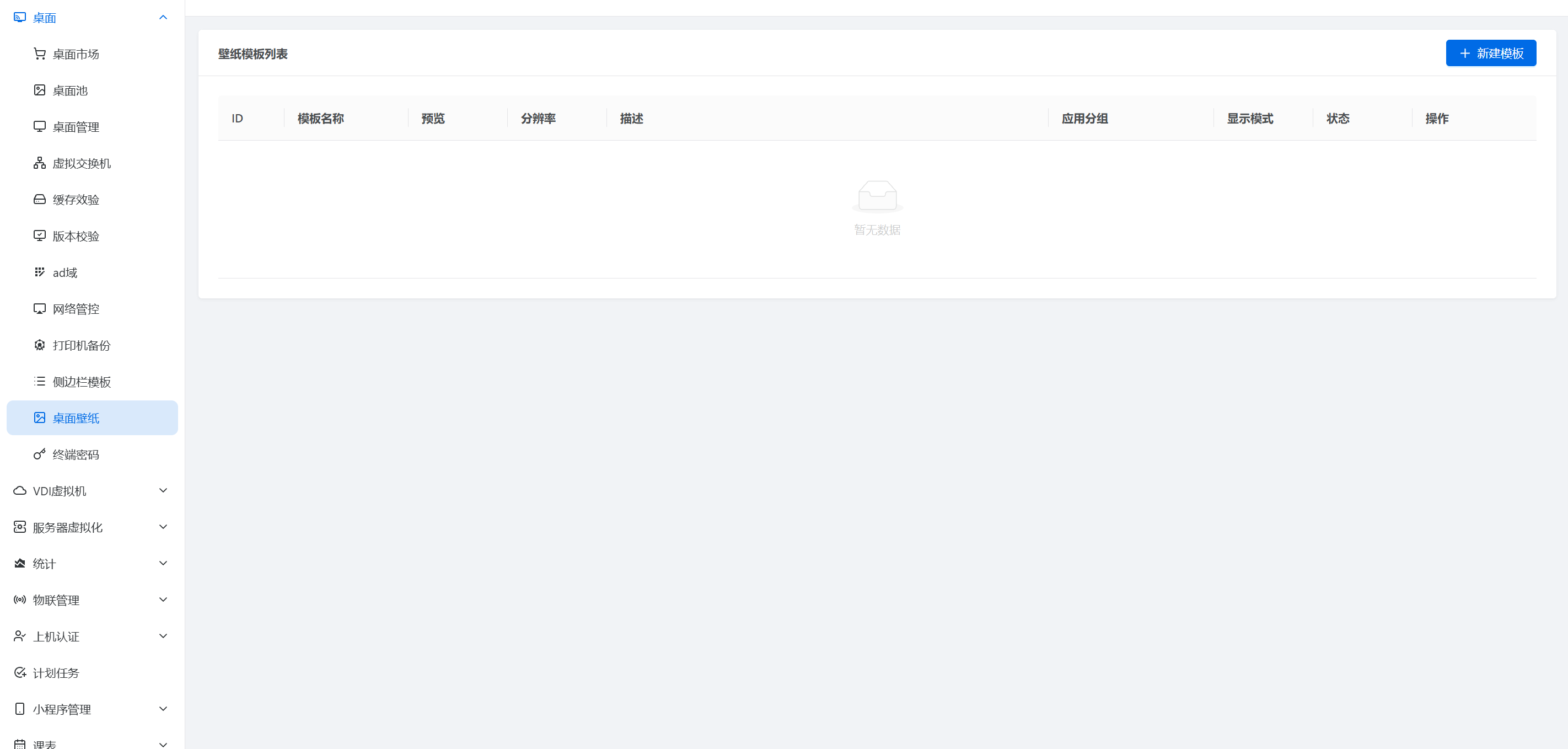
首先,登录到您的桌面云管理平台。通常,在管理控制台中会有一个专门的“桌面”或“用户桌面”相关的模块。在该模块下,找到“桌面壁纸”、“壁纸管理”或类似名称的选项。具体路径取决于您所使用的桌面云解决方案的厂商和版本,例如Citrix Virtual Apps and Desktops、VMware Horizon View、华为云桌面等。
2. 创建或修改壁纸模板
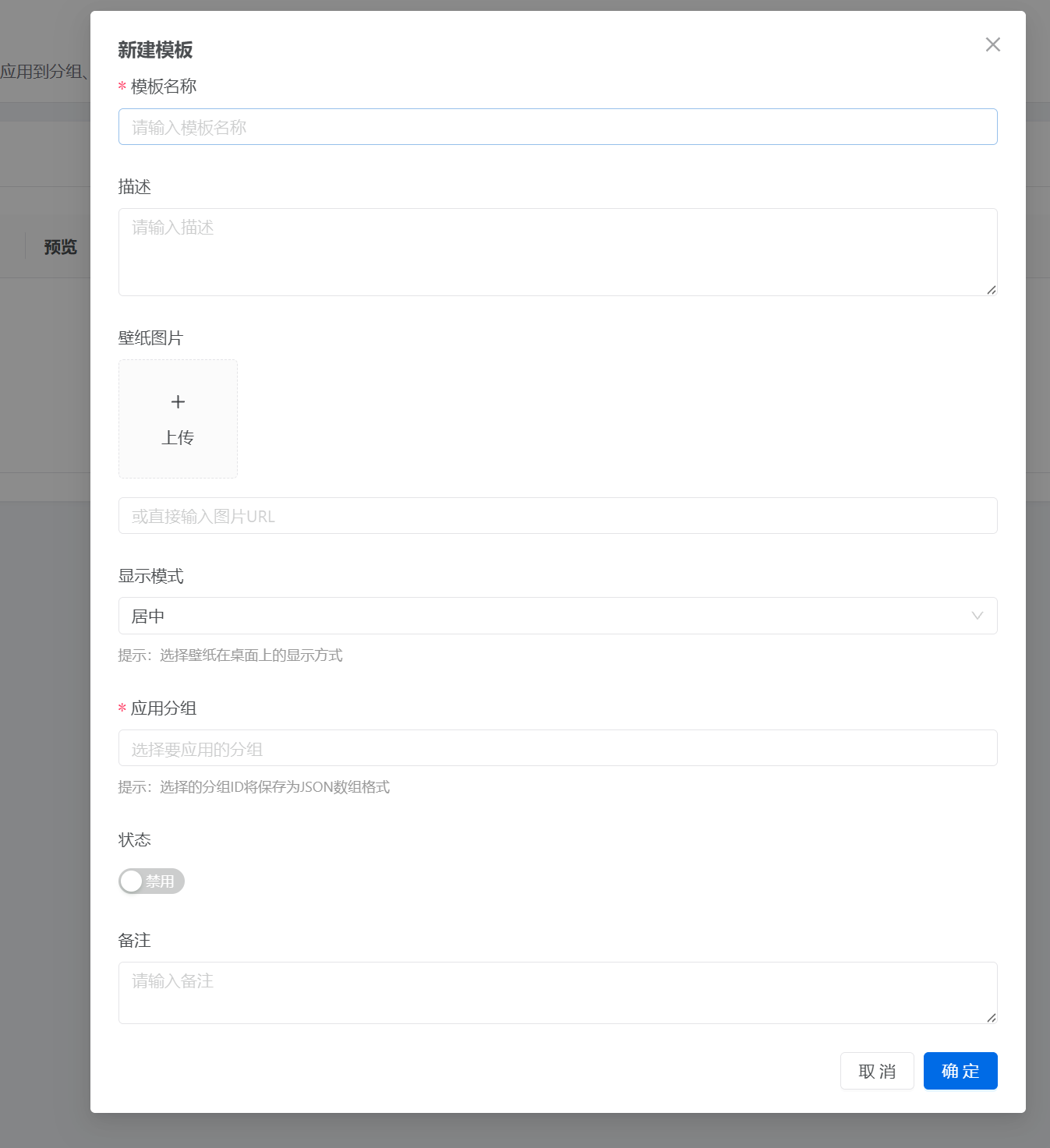
壁纸配置的核心在于创建和管理壁纸模板。模板允许您定义壁纸的各项属性,并将其应用到特定的用户或用户组。以下是创建壁纸模板时需要考虑的关键参数:
-
模板名称:为模板指定一个具有描述性的名称,以便于识别和管理。例如,“国庆节主题壁纸”、“财务部门专用壁纸”等。一个清晰的命名规范能够显著提高运维效率。
-
描述(可选):添加模板的详细描述,例如壁纸的设计理念、适用场景等。虽然不是必需的,但描述信息有助于其他管理员理解模板的用途。
-
壁纸图片:上传要使用的壁纸图片。 强烈建议使用分辨率较高的图片,例如 1920×1080 或更高,以确保在不同分辨率的显示器上都能呈现清晰的效果。 避免使用过小的图片,因为拉伸可能会导致图像模糊失真。图片格式应选择常用的 JPG、PNG 等。
-
显示模式:根据壁纸图片的尺寸和用户的显示器分辨率,选择合适的显示模式。常见的显示模式包括:
- 居中:将壁纸图片居中显示,如果图片尺寸小于屏幕分辨率,则周围区域将填充背景色。适用于较小尺寸的图片。
- 拉伸:将壁纸图片拉伸或压缩至适应屏幕分辨率。适用于需要全屏显示且图片尺寸与屏幕分辨率相差较大的情况,但可能导致图片失真。
- 平铺:将壁纸图片重复平铺以填充整个屏幕。适用于小尺寸的图案或纹理。
- 适应:保持壁纸图片的宽高比,缩放至适应屏幕分辨率,可能会在屏幕边缘留下空白区域。适用于不希望图片失真,但又需要尽可能填充屏幕的情况。
- 填充:保持壁纸图片的宽高比,缩放至覆盖整个屏幕,可能会裁剪掉部分图片内容。适用于需要全屏显示,并且可以接受部分图片被裁剪的情况。
-
应用分组:指定该壁纸模板应用到哪些用户组或组织单元 (OU)。通过将模板与特定的用户组关联,可以实现精细化的壁纸配置管理。 务必仔细检查应用分组的设置,确保壁纸模板只应用到目标用户。
-
状态:设置模板的启用状态。在一个用户组中,通常只允许一个活动的壁纸模板生效。如果存在多个活动的模板,可能会导致冲突或未知的行为。 确保在应用新模板之前,禁用或删除旧的模板。
-
优先级(可选):某些平台允许您为壁纸模板设置优先级。如果多个模板都适用于同一个用户,则优先级较高的模板将生效。这可以用于处理更复杂的壁纸配置场景。
-
生效时间(可选):有些平台支持设置壁纸模板的生效时间,例如只在节假日或特定日期应用特定的壁纸。这可以用于创建季节性或主题性的桌面环境。
3. 应用壁纸模板并重启计算机
完成壁纸模板的创建和配置后,将其应用到指定的用户组。应用方式取决于您的桌面云平台。通常,您可以选择立即应用或在下次用户登录时应用。为了确保配置生效,建议在应用模板后,重启目标虚拟桌面或重新登录用户。
重启后,用户应该能够看到新的桌面壁纸。如果壁纸没有生效,请检查以下几点:
-
壁纸模板是否已启用?
-
壁纸模板是否已应用到正确的用户组?
-
是否存在其他优先级更高的壁纸模板?
-
用户的虚拟桌面是否已连接到网络?
-
用户的虚拟桌面是否已安装必要的客户端软件或代理程序?
常见问题与注意事项
1. 壁纸图片质量
壁纸图片的质量直接影响用户体验。 选择高分辨率、清晰的图片,避免使用模糊或失真的图片。 同时,注意图片的文件大小,过大的文件可能会影响虚拟桌面的性能。
2. 用户权限
确保用户没有修改桌面壁纸的权限。如果用户可以自由修改壁纸,则批量配置的效果将大打折扣。可以通过组策略或其他方式限制用户的桌面自定义权限。
3. 兼容性
不同的桌面云平台和操作系统可能对壁纸格式和显示模式有不同的要求。在配置壁纸之前,务必查阅相关文档,了解平台的兼容性要求。
4. 性能影响
虽然壁纸对虚拟桌面的性能影响通常较小,但如果用户数量较多,或者壁纸文件过大,仍然可能导致性能下降。建议定期监控虚拟桌面的性能指标,并根据实际情况调整壁纸配置。
5. 壁纸更新
如果需要定期更新壁纸,例如更换季节性主题或企业宣传图片,可以创建多个壁纸模板,并设置不同的生效时间。或者,使用脚本或自动化工具定期更新壁纸模板。
6. 故障排除
如果壁纸配置出现问题,可以查看桌面云平台的日志文件,或者使用远程桌面工具连接到用户的虚拟桌面,检查壁纸设置是否正确。还可以尝试清除用户的桌面缓存,或者重新安装桌面云客户端。
总结
通过集中管理平台批量配置桌面云用户的壁纸,可以显著提高运维效率、提升用户体验并统一桌面环境。在配置过程中,需要注意壁纸图片的质量、用户权限、兼容性和性能影响等因素。通过合理的配置和管理,您可以为用户打造一个美观、高效且个性化的桌面云环境。希望本文能够帮助您更好地管理和优化您的桌面云平台。