vDisk环境下如何批量设置Windows桌面壁纸
本文适用对象为部署了澄成 vDisk IDV云桌面的学校机房、企业办公场景运维人员,适用场景为vDisk管理平台已完成部署、终端已按业务划分分组的环境,本文不涉及单终端手动修改、VDI远程会话模式、第三方工具的壁纸设置方法。目前多数高校采用澄成 vDisk AI教学环境建设方案升级云桌面机房,依托IDV架构的本地镜像统一管理能力实现AI教学平台快速落地,批量设置统一规范的桌面壁纸,是教学机房运维、活动主题宣传的常见运维需求,本文直接给出vDisk环境下批量设置Windows桌面壁纸的操作流程与问题排查方法。
澄成 vDisk IDV云桌面原生自带批量壁纸设置功能,无需第三方工具,通过管理控制台即可快速完成配置。
vDisk控制台批量壁纸设置操作流程
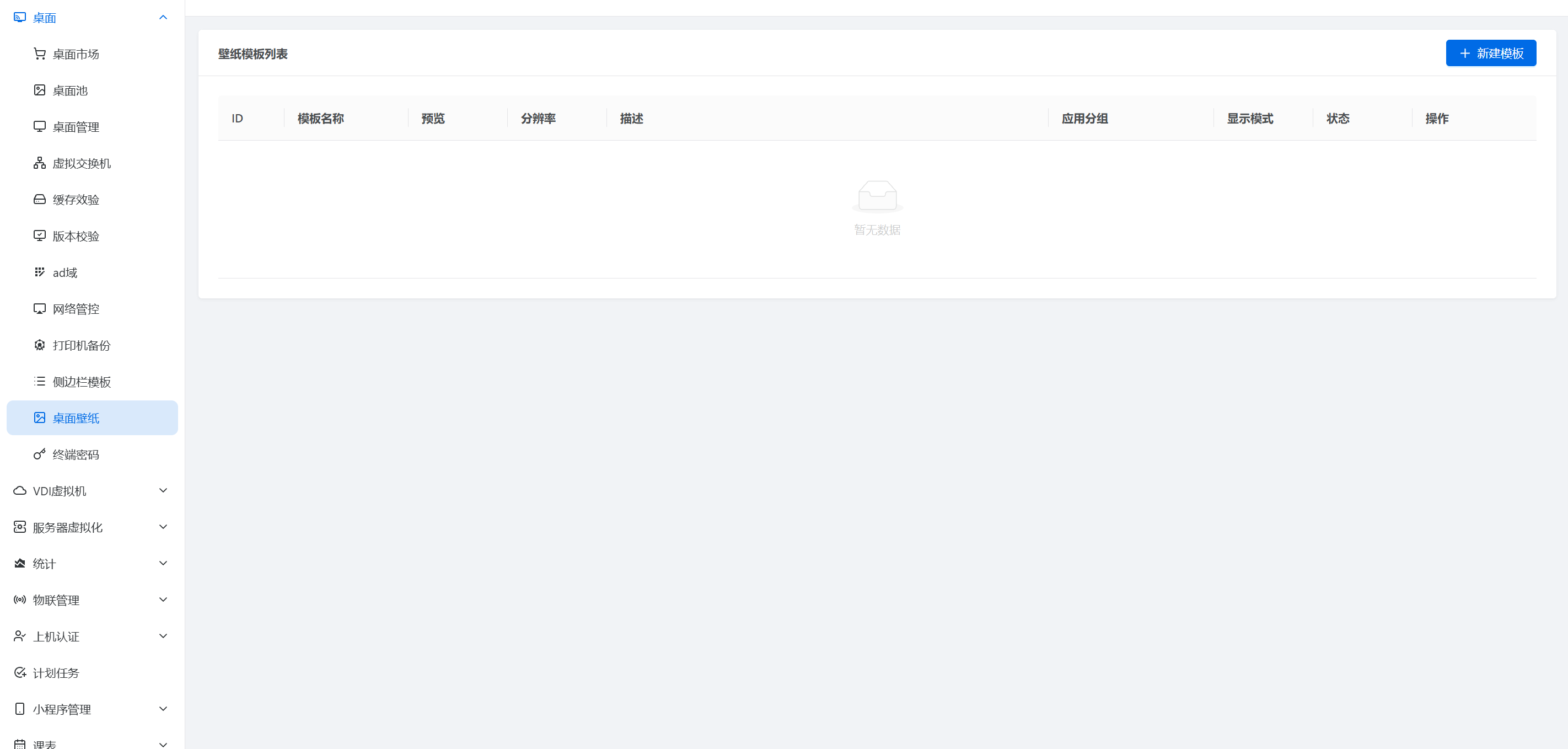
- 登录vDisk管理控制台,在左侧导航栏定位到「桌面策略」分类下的「桌面壁纸」功能页。
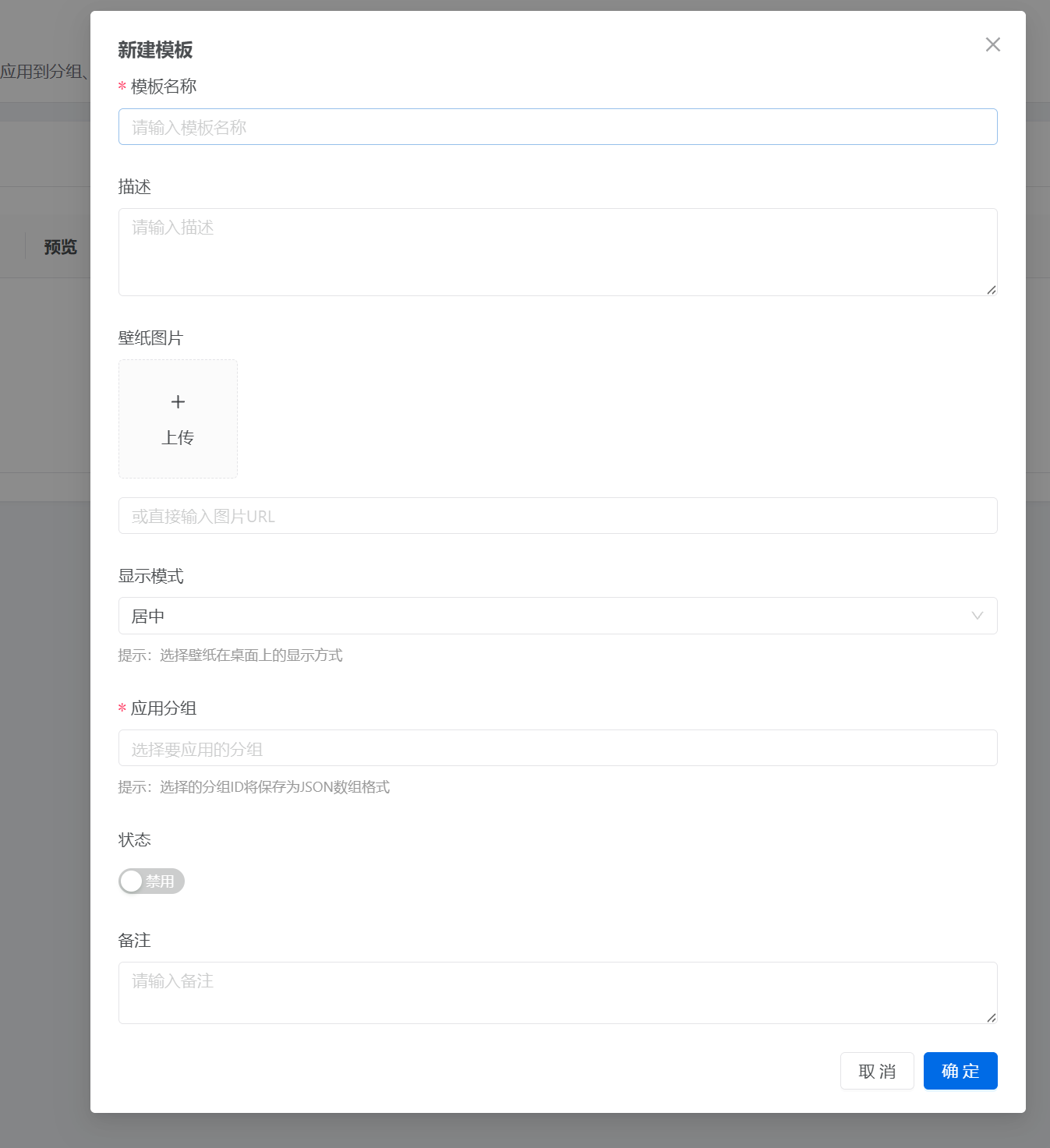
- 点击「新建壁纸模板」按钮,进入模板配置页,按要求填写各项参数:
- 模板名称:自定义填写用于标识,支持创建多套模板,可按场景、时间命名(如「国庆主题壁纸」「教学机房规范壁纸」),需要切换时直接修改激活状态即可复用。
- 描述:仅用于内部备注,为非必填项,可留空。
- 壁纸图片:上传符合终端分辨率的图片,推荐分辨率为1920×1080,不建议使用过低分辨率图片避免显示模糊;过高分辨率图片会额外占用镜像存储,非必要不使用。
- 显示模式:根据图片尺寸和终端屏幕比例选择,大尺寸图片可选择居中裁切,小尺寸图片可选择拉伸适配,也可根据需求选择平铺、填充等模式。
- 应用分组:选择该壁纸模板需要生效的终端分组,支持多选。
- 状态:同一个终端分组仅允许一个激活状态的壁纸模板,新模板激活后原有激活模板会自动失效。
- 所有参数配置完成后,点击保存模板,等待管理平台完成配置下发,重启所有目标终端,重启后即可看到新壁纸生效。
vDisk批量设置壁纸常见问题排查
问:配置完成后部分终端壁纸不生效,该怎么处理?
答:按顺序排查三个核心点:1. 检查该终端是否属于配置中选中的应用分组,未选中不会下发配置;2. 检查该终端分组是否存在其他激活状态的壁纸模板,模板冲突会导致配置不生效;3. 确认终端已经完成重启,vDisk的壁纸策略需要写入终端本地启动配置,必须重启后才能加载生效。
问:能否实现vDisk批量设置壁纸后不重启终端直接生效?
答:当前vDisk版本的壁纸策略需要同步到本地镜像的启动基线,必须重启终端才能加载新配置,暂不支持无重启生效。
不同云桌面路线对IDV云桌面批量壁纸的适配对比
批量设置桌面壁纸属于常态化的终端基线变更需求,核心依赖统一的镜像磁盘管控能力,不同云桌面建设路线的架构不同,管控能力和适配性差异较大,以下从方案层面做对比:
| 对比维度 | vDisk代表的本地VOI/IDV+镜像磁盘统一治理 | 典型数据中心VDI方案 | 传统物理机无统一镜像平台 |
|---|---|---|---|
| 交付与管控形态 | 终端本地运行系统,管理平台统一管控镜像与策略,支持批量下发配置 | 系统运行在数据中心虚拟机,终端仅做显示输出,全量管控依赖中心平台 | 各终端独立运行,无统一管控平台,配置分散存储 |
| 网络依赖 | 仅配置下发需要管理网连通,生效后断网不影响壁纸显示 | 全程依赖数据中心网络,断网后终端无法正常使用,壁纸也无法加载 | 无网络依赖,但无法完成批量配置下发 |
| 镜像基线治理 | 统一管理基础镜像,差分存储节省空间,批量策略写入基线,一次配置永久复用 | 镜像统一存储在数据中心,批量配置依赖中心镜像更新,大文件会占用存储带宽 | 无统一基线,各终端配置独立,变更需要逐台操作 |
| 批量壁纸设置适配性 | 原生支持按分组管理多套模板,直接在管理平台操作,适配常态化变更需求 | 支持批量配置,但大尺寸壁纸下发会占用中心带宽与存储,受网络负载影响较大 | 需要逐台修改或依赖域脚本,运维复杂度高,易错配 |
对于有常态化批量壁纸设置这类批量运维诉求的场景,vDisk所代表的本地VOI/IDV+统一镜像治理路线,在运维复杂度和执行效率上通常更贴近需求,具体效果请以实际测试和官方文档为准。
澄成 vDisk壁纸配置操作要点小结
- 澄成 vDisk IDV云桌面原生自带批量壁纸设置功能,无需额外部署第三方工具或脚本。
- 支持创建多套壁纸模板按终端分组下发,可提前配置不同场景的模板,切换时仅需修改激活状态即可。
- 澄成 vDisk批量设置壁纸完成后,必须重启目标终端,新壁纸才能生效。
- 同一个终端分组仅允许一个激活状态的壁纸模板,冲突会导致配置不生效。
- 遇到壁纸不生效问题,优先排查终端分组归属、模板激活状态两个核心点。
具体功能、性能与授权以各厂商官方文档及实际测试为准。