vDisk 云桌面集控管理平台:课表联动与无人值守配置指南
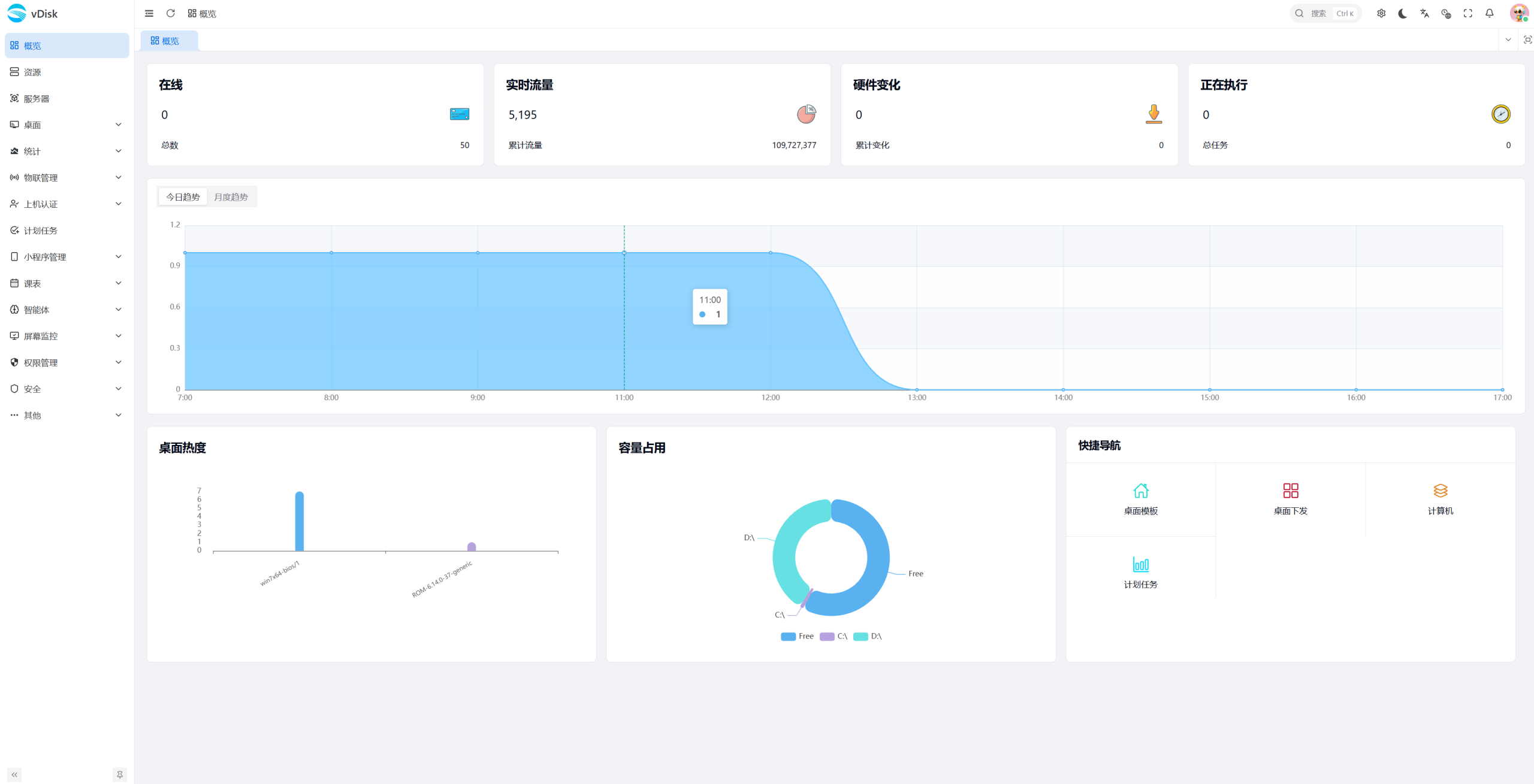
本文档旨在指导您如何在 vDisk 云桌面集控管理平台(以下简称 vDisk 云桌面)中配置课表联动功能,实现云桌面环境的无人值守智能化管理。通过课表联动,您可以将教学课表与云桌面的开关机、应用启动等操作关联起来,从而根据课程安排自动切换教学场景,提升教学效率,降低运维成本。
适用场景
课表联动功能特别适用于以下场景:
- 高校机房管理:根据课程表自动开启或关闭机房云桌面,切换不同的教学软件环境。
- 多媒体教室:与门禁、灯光、空调等设备联动,实现教室环境的整体智能化控制。
- 智慧校园建设:统一管理多个校区的云桌面资源,根据课表自动分配和回收桌面资源。
- 企业培训中心:在企业内部培训场景中,根据培训课程自动配置云桌面环境。
前置条件
在配置课表联动功能之前,请确保已满足以下条件:
- 已成功安装并配置 vDisk 云桌面集控管理平台。
- 已完成云桌面的基本配置,包括桌面镜像、网络设置等。
- 已准备好教学课表数据,支持导入或通过 API 实时获取。
- 已配置好需要联动的物联网设备(如门禁、电源、广播等,如果需要联动这些设备)。
实施步骤
以下是配置课表联动功能的详细步骤:
1. 导入或同步课表数据
vDisk 云桌面支持两种方式获取课表数据:导入课表文件或通过 API 实时获取。建议根据实际情况选择合适的方式。
- 导入课表:
- 登录 vDisk 云桌面控制台。
- 导航至:
课表管理 -> 课表导入。 - 按照页面提示上传课表文件(通常为 Excel 或 CSV 格式)。
- 仔细检查导入的数据,确保课程名称、时间、教室等信息准确无误。
- API 实时获取:
- 联系您的课表系统提供商,获取 API 接口文档。
- 在 vDisk 云桌面控制台中,导航至:
课表管理 -> API 接口测试。 - 根据 API 接口文档,配置 API 地址、认证信息等参数。
- 测试 API 连接,确保能够成功获取课表数据。
- (可选)设置定时同步任务,定期从 API 接口获取最新的课表数据。具体操作为:
系统与工具 -> 计划任务,添加新的计划任务,设置执行频率和 API 同步脚本。
2. 配置教室、课程和教师信息
在导入课表数据后,需要配置教室、课程和教师信息,以便将云桌面与具体的教学活动关联起来。
- 导航至:
课表管理 -> 教室管理。 - 添加或编辑教室信息,包括教室名称、位置等。
- 导航至:
课表管理 -> 课程管理。 - 添加或编辑课程信息,包括课程名称、课程代码等。
- 导航至:
课表管理 -> 教师管理。 - 添加或编辑教师信息,包括教师姓名、工号等。
3. 关联云桌面与课表
将云桌面与课表进行关联是课表联动功能的核心步骤。通过此步骤,您可以指定在特定时间段、特定教室中使用的云桌面。
- 导航至:
课表管理 -> 云桌面与课表对应。 - 在课表列表中,选择需要配置的课程。
- 在云桌面列表中,选择需要关联的云桌面。
- 设置云桌面的启动和停止时间,与课程时间保持一致。
- (可选)为不同的课程配置不同的桌面镜像或应用策略,例如,为编程课程配置安装了开发工具的镜像,为设计课程配置安装了设计软件的镜像。操作路径:
桌面管理 -> 桌面市场,创建不同的桌面镜像,然后在课表管理 -> 云桌面与课表对应中选择对应的镜像。
4. 配置联动策略
配置联动策略可以将课表与门禁、电源、广播等设备关联起来,实现教室环境的整体智能化控制。
- 导航至:
智能运行管理 -> 课表联动。 - 选择需要配置的课程。
- 配置联动策略,例如:
- 在课程开始前 5 分钟,自动开启教室门禁。
- 在课程开始时,自动开启教室电源和灯光。
- 在课程结束后 5 分钟,自动关闭教室电源和灯光。
- (可选)在课程开始时,自动启动指定的应用程序。操作路径:
桌面管理 -> 桌面管理,选择对应的云桌面,配置启动应用程序。
5. 监控课表运行状态
配置完成后,您可以在 vDisk 云桌面控制台中监控课表运行状态,了解云桌面的使用情况和设备状态。
- 导航至:
课表管理 -> 教室状态。 - 查看教室的运行状态,包括云桌面的在线状态、课程信息等。
- 导航至:
智能运行管理 -> 运行大屏。 - 查看整体的运行状态,包括在线率、设备使用率等。
常见问题排查
在配置课表联动功能时,可能会遇到一些问题。以下是一些常见问题及其排查方法:
- 课表数据导入失败:
- 检查课表文件格式是否正确,是否符合 vDisk 云桌面的要求。
- 检查课表数据是否完整,是否存在缺失或错误的信息。
- API 连接失败:
- 检查 API 地址是否正确。
- 检查认证信息是否正确。
- 检查网络连接是否正常。
- 云桌面无法自动启动或停止:
- 检查云桌面与课表的关联是否正确。
- 检查云桌面的启动和停止时间是否与课程时间一致。
- 检查云桌面是否处于正常状态,例如,是否已启动、是否已连接网络。
- 联动策略未生效:
- 检查联动策略是否已启用。
- 检查联动策略的配置是否正确。
- 检查物联网设备是否正常工作,例如,门禁是否已连接电源、灯光是否已开启。
建议: 在排查问题时,可以查看 vDisk 云桌面的系统日志,了解更详细的错误信息。操作路径:系统与工具 -> 系统日志。
落地建议
为了更好地落地课表联动功能,建议您:
- 充分调研需求:在配置课表联动功能之前,充分了解用户的需求,例如,需要联动的设备、需要自动启动的应用程序等。
- 制定详细计划:制定详细的实施计划,包括时间表、资源分配、测试方案等。
- 分阶段实施:可以先在一个或几个教室进行试点,验证方案的可行性,然后再逐步推广到整个校园或企业。
- 加强培训:对管理员和用户进行培训,让他们了解课表联动功能的使用方法和注意事项。
- 定期维护:定期维护课表数据和联动策略,确保其准确性和有效性。
其他
通过以上步骤,您可以成功配置 vDisk 云桌面的课表联动功能,实现云桌面环境的无人值守智能化管理。这将大大提升教学效率,降低运维成本,并为用户提供更便捷的使用体验。同时,还可以结合 vDisk 云桌面的其他功能,例如:物联管理中的设备集控功能,实现对更多类型设备的联动控制,打造更智能化的教学环境。