vDisk 云桌面:考试后如何清空桌面数据?操作指南
本文介绍如何使用 vDisk 云桌面集控管理平台,在考试结束后快速清空桌面数据,为下一场考试做好准备。vDisk 云桌面集控管理平台提供多种数据清空策略,可以根据实际需求选择合适的方案。以下将详细介绍各种清空策略及其操作步骤。
适用场景
本指南适用于以下场景:
- 考试场景:在考试结束后,需要快速清空考生的桌面数据,以确保下一场考试的公平性和数据的安全性。
- 培训场景:在培训课程结束后,需要清除学员在云桌面上的操作数据,恢复到初始状态。
- 临时办公场景:在临时办公结束后,需要清理敏感数据,防止信息泄露。
前置条件
在开始清空数据之前,请确保满足以下条件:
- 已登录 vDisk 云桌面集控管理平台。
- 拥有相应的权限,可以执行数据清空操作(通常需要管理员权限)。
- 已经了解需要清空的数据范围,并选择合适的清空策略。
- 确认没有正在运行的重要任务,数据清空操作会中断当前云桌面的所有活动。
实施步骤
在 vDisk 云桌面集控管理平台中,数据清空功能位于“桌面管理”模块下。具体操作步骤如下:
-
进入桌面管理:在控制台中,导航至“桌面管理”菜单。通常路径为:
控制台 -> 桌面管理。在此页面,您可以看到所有已创建的云桌面实例。
-
选择目标桌面:在桌面列表中,找到需要清空数据的目标云桌面。可以通过搜索、筛选等方式快速定位。
-
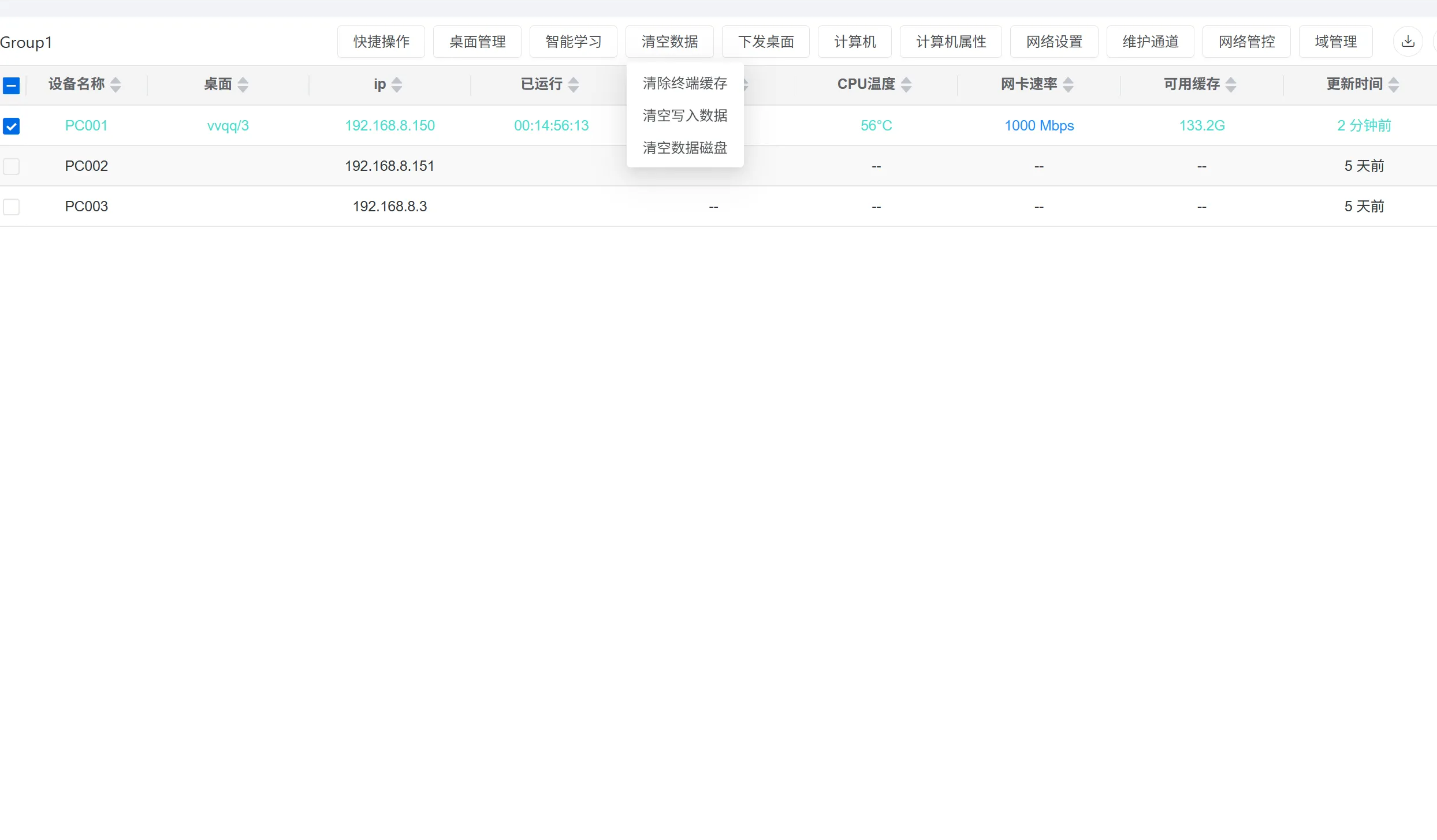
选择清空数据选项:选中目标云桌面后,找到“清空数据”或类似的按钮/菜单项。点击后,系统会弹出清空数据选项的对话框。
vDisk 云桌面集控管理平台提供以下几种清空数据策略:
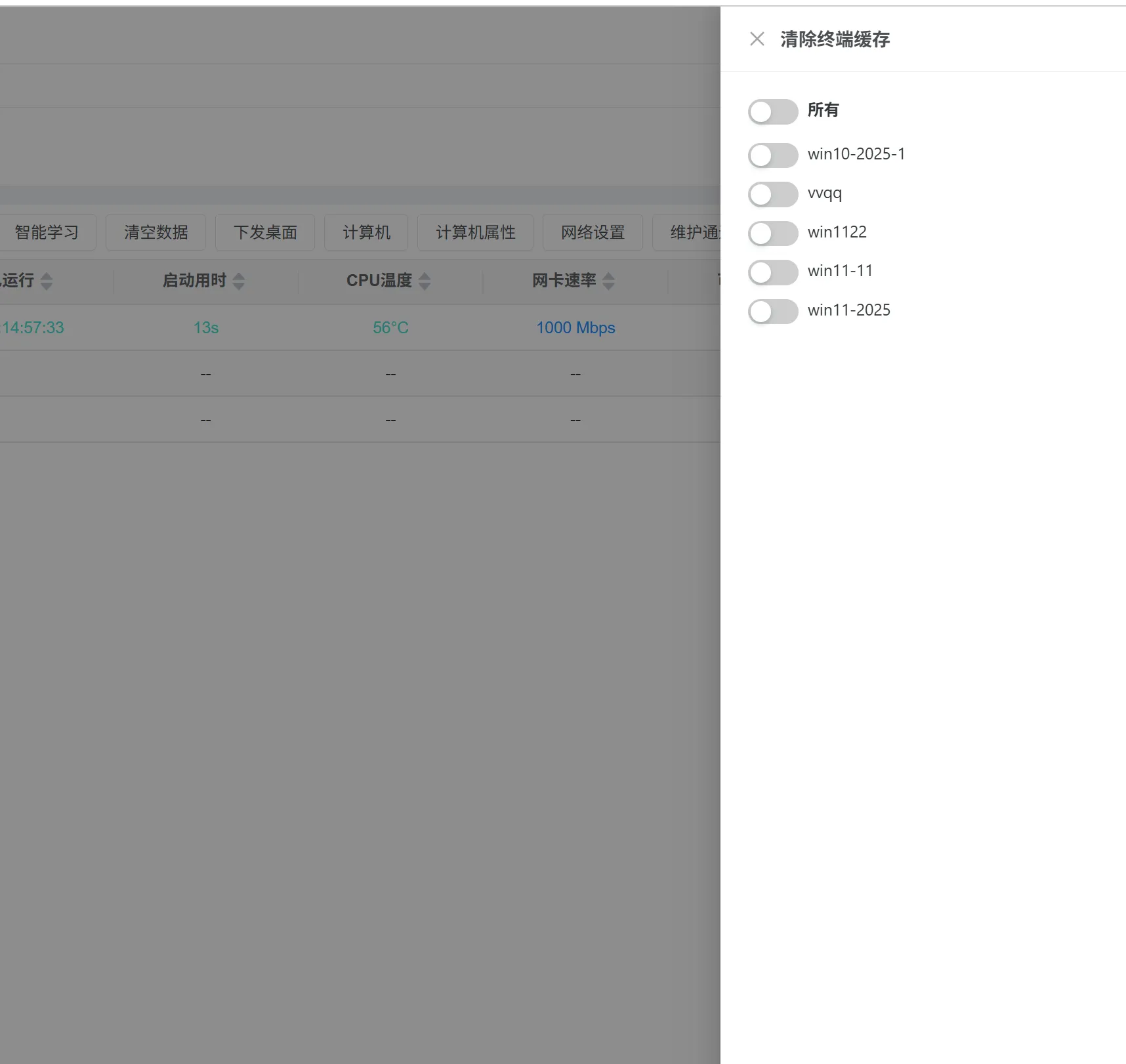
- 清空缓冲缓存:清除指定系统的缓冲缓存。缓存中存储的是系统运行过程中产生的临时数据,定期清理可以提高系统性能。
- 校对缓存:自动回收无用的缓存数据。建议定期执行此操作,以释放存储空间。
- 清空写入数据:仅清空当前系统的系统盘(通常是 C 盘)数据,即写入模式下产生的数据。这是最常用的清空策略,适用于考试场景。
- 清空数据磁盘:清空数据盘(通常是 D、E 等盘)上产生的数据。数据盘通常用于存储用户文件和应用程序数据。
-
确认清空策略:根据实际需求,选择合适的清空策略。请务必仔细阅读每种策略的说明,确保选择正确。例如,在考试场景中,通常选择“清空写入数据”。
-
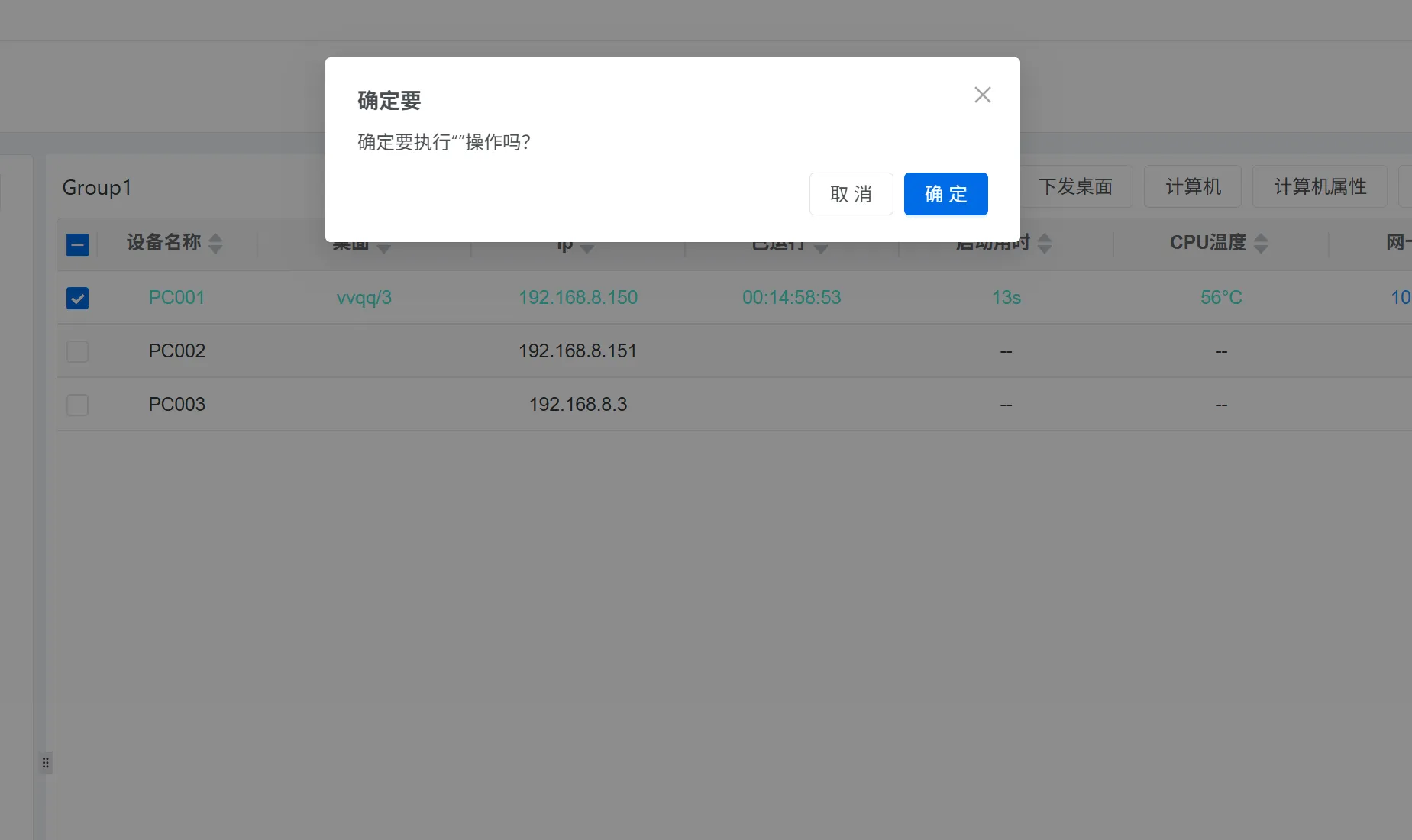
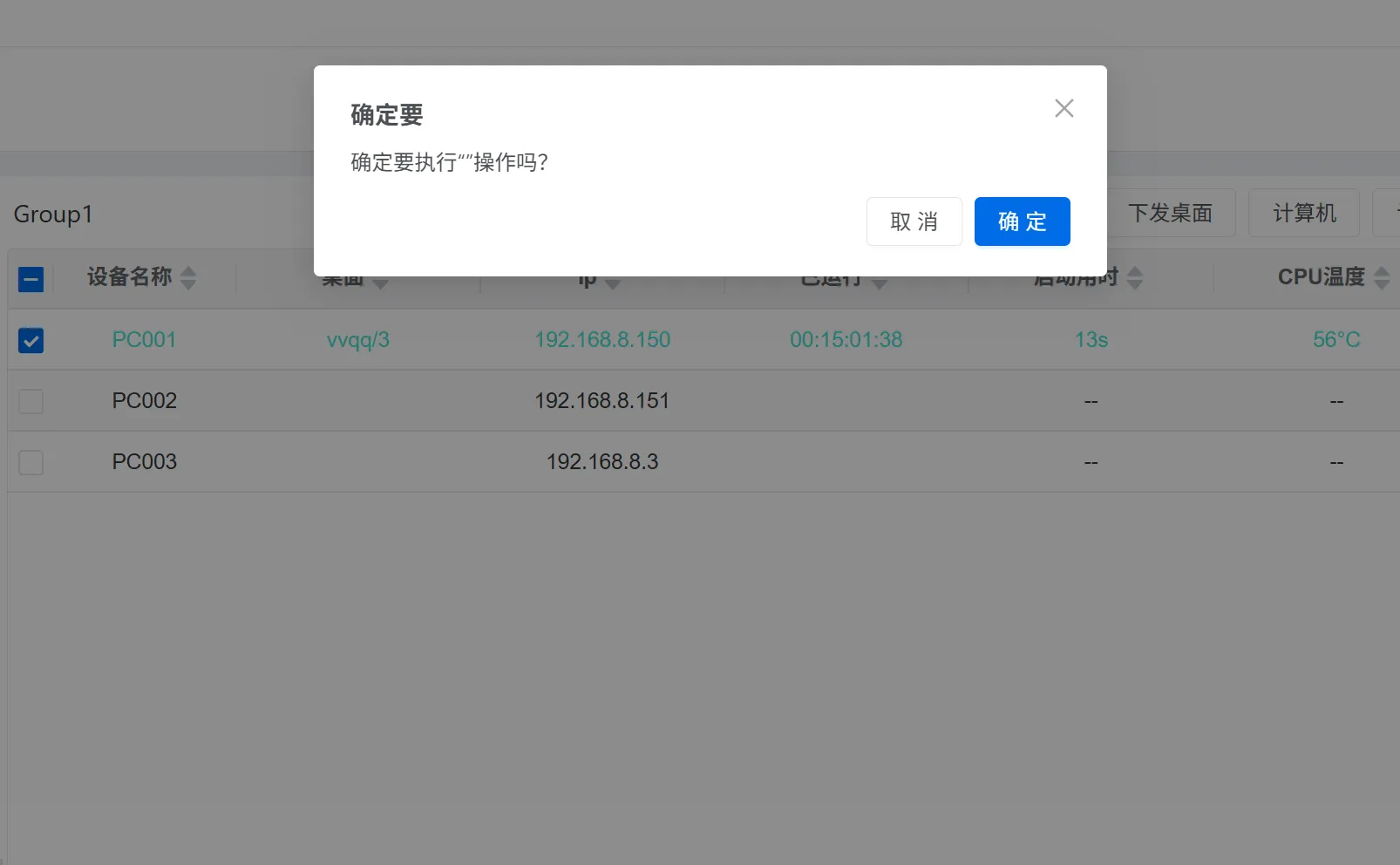
执行清空操作:确认清空策略后,点击“确定”或“执行”按钮。系统会提示您再次确认,请仔细核对信息,确认无误后再次点击“确定”。
-
等待清空完成:系统开始执行数据清空操作。清空时间取决于数据量的大小和磁盘的性能。请耐心等待,直到系统提示清空完成。
在清空过程中,请勿中断操作,否则可能导致数据损坏或系统不稳定。
-
验证清空结果:清空完成后,建议登录云桌面,验证数据是否已成功清空。例如,检查 C 盘是否恢复到初始状态,数据盘上的文件是否已删除。
常见问题排查
在清空数据过程中,可能会遇到一些问题。以下是一些常见问题及其解决方案:
-
清空速度慢:如果清空速度很慢,可能是因为数据量太大或磁盘性能较差。建议优化磁盘性能,或选择在业务低峰期执行清空操作。
可选方案:考虑升级云桌面的磁盘配置,或者分批次清空数据。
-
清空失败:如果清空操作失败,可能是因为权限不足或系统出现异常。请检查您的权限,并尝试重启云桌面后再次执行清空操作。
可选方案:检查vDisk 云桌面集控管理平台的日志,查看是否有错误信息,并根据错误信息进行排查。
-
数据未完全清空:如果发现数据未完全清空,可能是因为选择了错误的清空策略。请仔细阅读每种策略的说明,并选择正确的策略。
可选方案:再次执行清空操作,并确保选择正确的清空策略。
-
清空后系统不稳定:极少数情况下,清空操作可能会导致系统不稳定。建议在清空前备份重要数据,并在清空后进行系统检查。
可选方案:如果系统不稳定,可以尝试恢复到之前的快照或备份。
落地建议
为了更好地使用 vDisk 云桌面集控管理平台的数据清空功能,我们提供以下建议:
- 制定数据清空策略:根据不同的应用场景,制定详细的数据清空策略。例如,考试场景需要清空写入数据,而临时办公场景可能需要清空所有数据。
- 定期执行数据清空:定期执行数据清空操作,可以保持云桌面的清洁和高效,并提高安全性。
- 监控数据清空过程:监控数据清空过程,及时发现和解决问题。
- 备份重要数据:在执行数据清空操作前,务必备份重要数据,以防止数据丢失。
- 培训用户:对用户进行培训,使其了解数据清空的重要性和操作方法。
- 记录操作日志:启用操作日志记录功能,记录每次数据清空操作的详细信息,方便审计和追溯。
通过本文的介绍,相信您已经掌握了如何使用 vDisk 云桌面集控管理平台清空桌面数据的方法。希望这些信息能帮助您更好地管理和维护您的云桌面环境。
相关配图