vDisk 云桌面:终端密码如何设置?应用场景与配置指南
在 vDisk 云桌面集控管理平台中,终端密码用于保障云桌面环境的安全和可控性。本文将介绍终端密码的设置方法、适用场景,并提供详细的配置指南,帮助您更好地管理云桌面环境。
适用场景
终端密码主要应用于以下几个场景:
- 强制重置缓存:当云桌面系统出现问题时,可以通过终端密码配合特定操作,强制重置缓存并尝试网络启动。
- 上机认证:开启上机认证功能后,用户需要输入终端密码才能登录云桌面。
- 客户端设置:在客户端设置中修改本机 IP、服务器 IP 等参数时,可能需要验证终端密码。
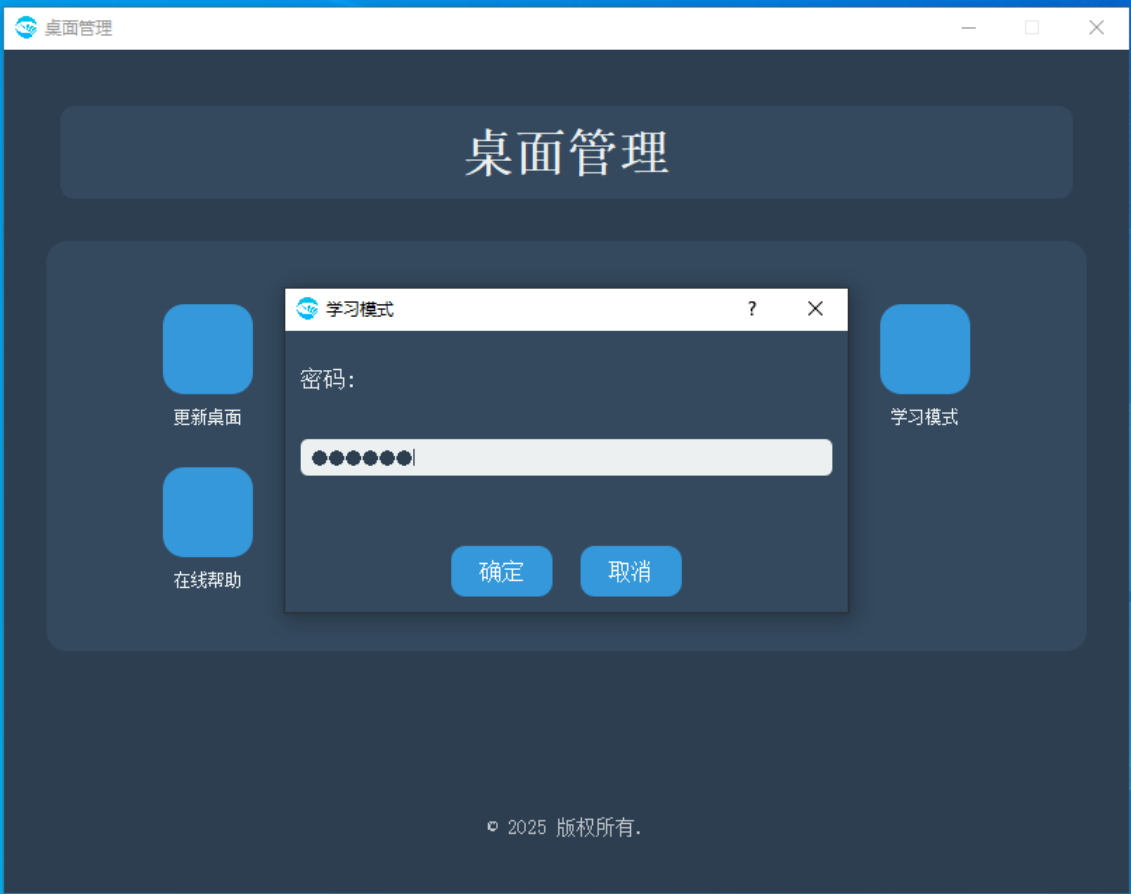
- 自助开启学习模式:允许用户在学习模式下安装软件,安装完成后自动锁定,避免数据还原。
前置条件
在设置和使用终端密码之前,请确保:
- 已成功部署 vDisk 云桌面集控管理平台。
- 已创建云桌面,并已安装客户端。
- 已了解终端密码的用途和风险。
实施步骤
终端密码的设置和使用主要涉及以下几个步骤:
1. 设置终端密码
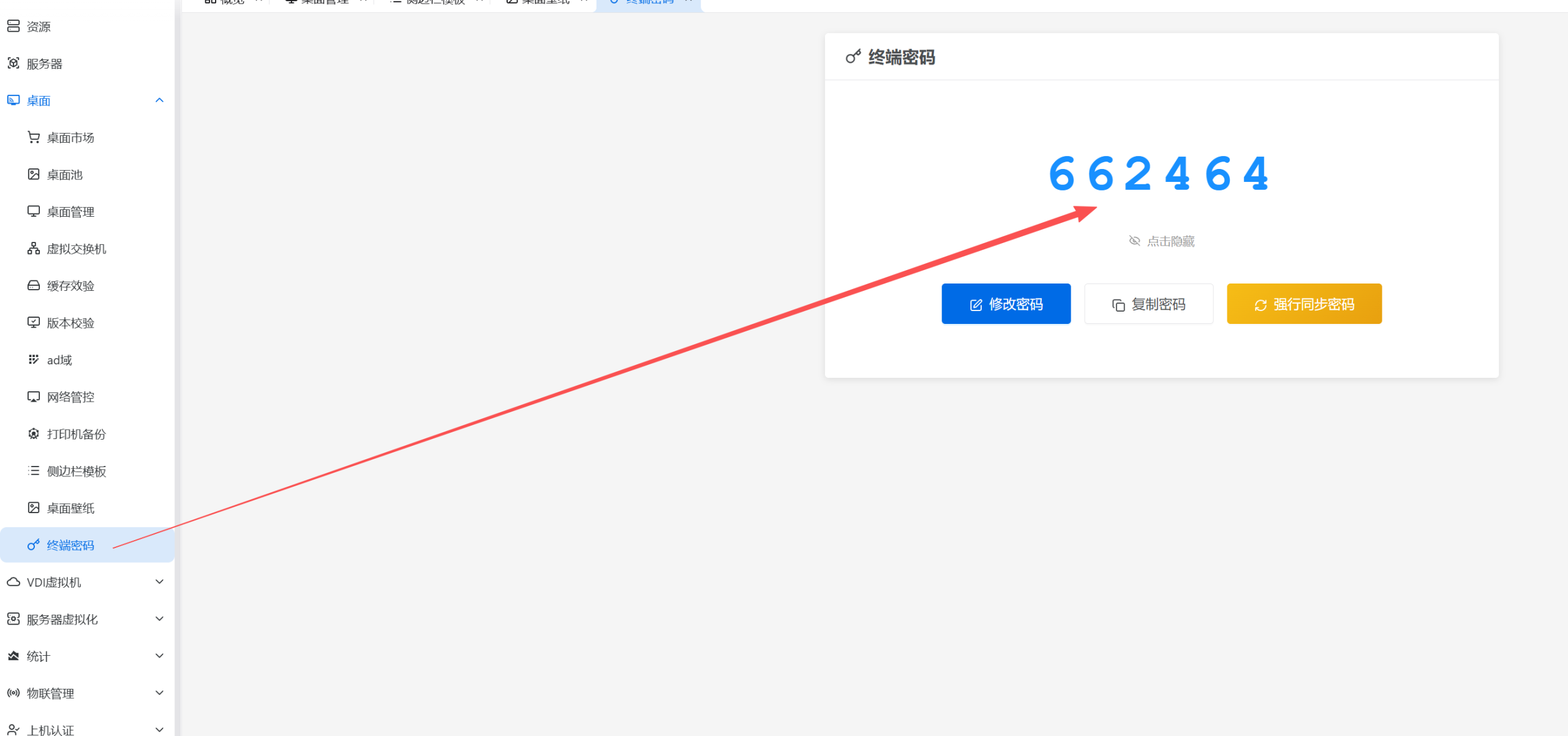
目前 vDisk 云桌面集控管理平台中,终端密码的设置入口位于控制台的“桌面” -> “终端密码” 菜单下(具体路径可能会因版本而略有不同)。
建议: 首次设置终端密码时,请务必选择一个安全强度高的密码,并妥善保管。如果忘记密码,可能需要重置终端或联系管理员。
2. 应用场景配置
根据不同的应用场景,终端密码的使用方式略有不同:
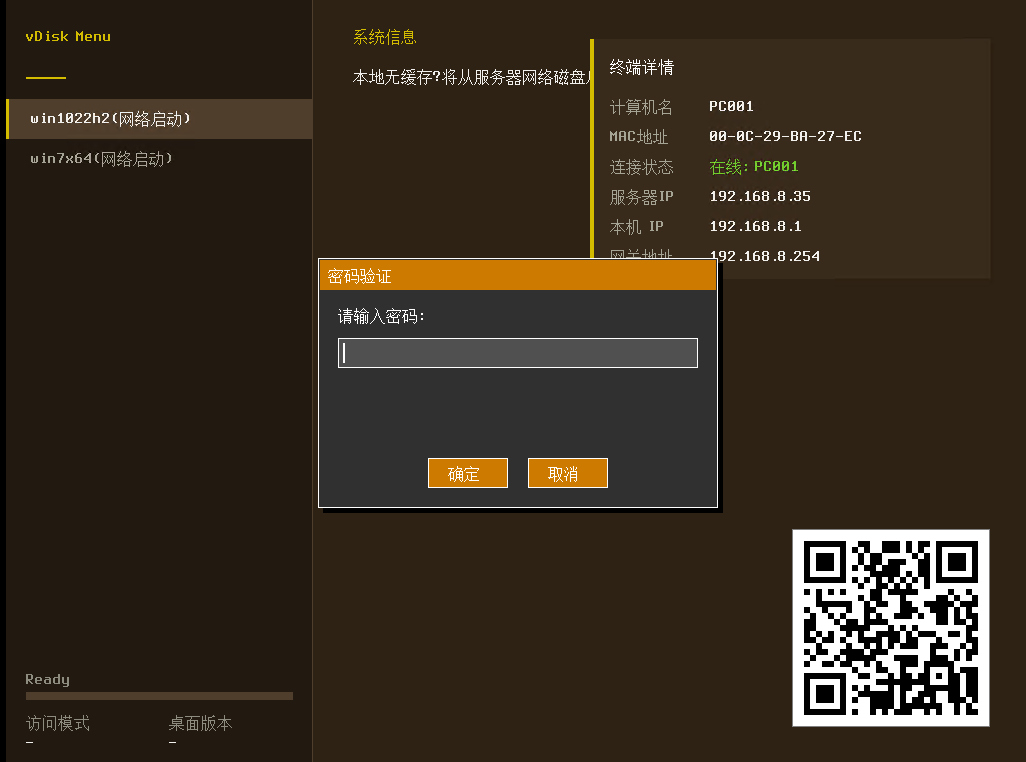
场景1:强制重置缓存
- 在云桌面启动菜单中,选择要处理的启动项。
- 按下
Ctrl + D组合键,强制清空缓存并尝试进行网络启动。 - 系统将提示输入终端密码,验证通过后,将清空系统的基础镜像和工作区。
注意: 此操作会删除云桌面上的所有数据,请谨慎使用。如果云桌面支持网络启动,清空后会自动进行网络启动。
场景2:上机认证
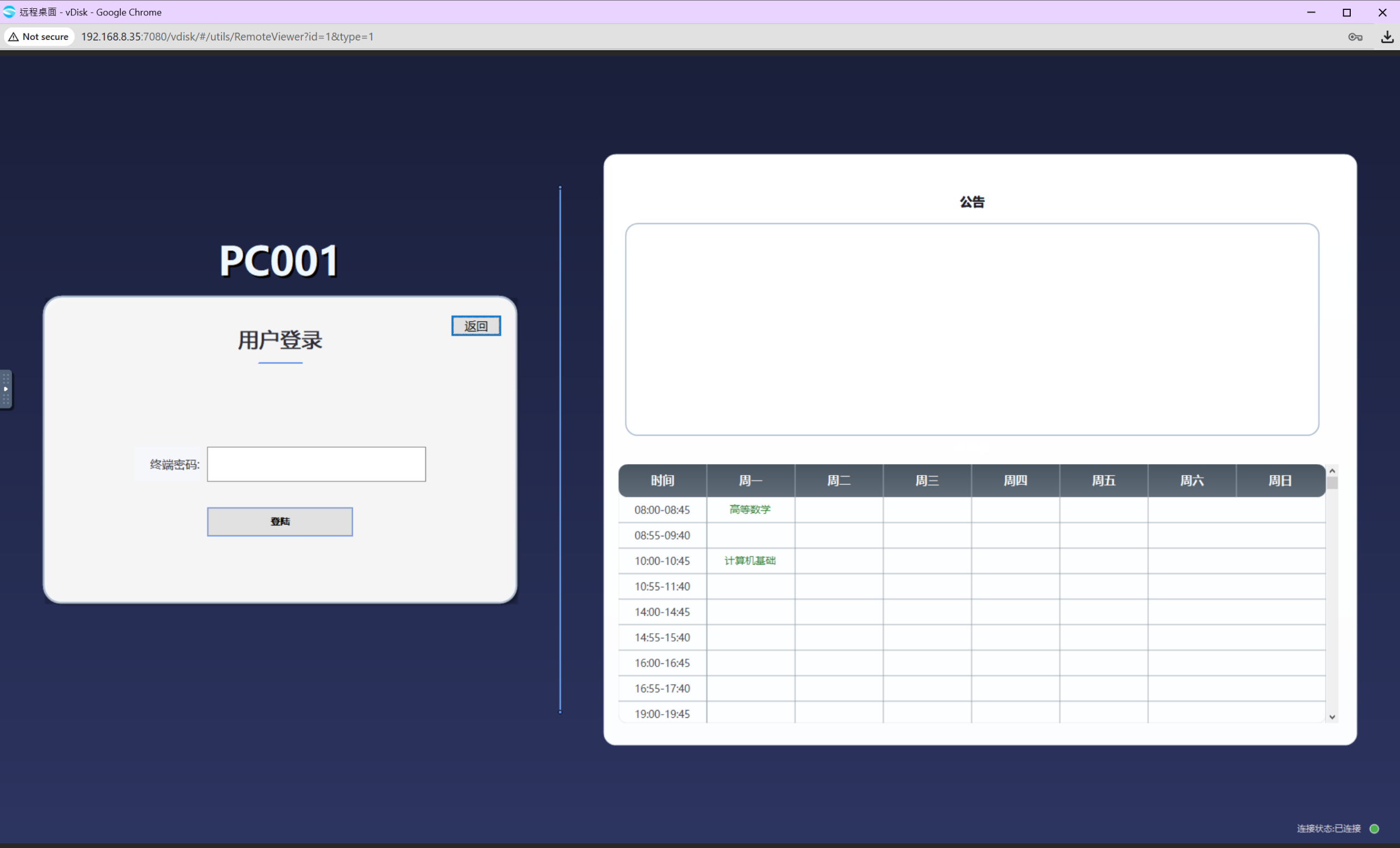
- 在控制台中开启上机认证功能(具体配置方法请参考上机管理界面的相关教程)。
- 用户在客户端登录云桌面时,需要输入终端密码进行认证。
建议: 开启上机认证功能后,请务必告知用户正确的终端密码。
场景3:客户端设置
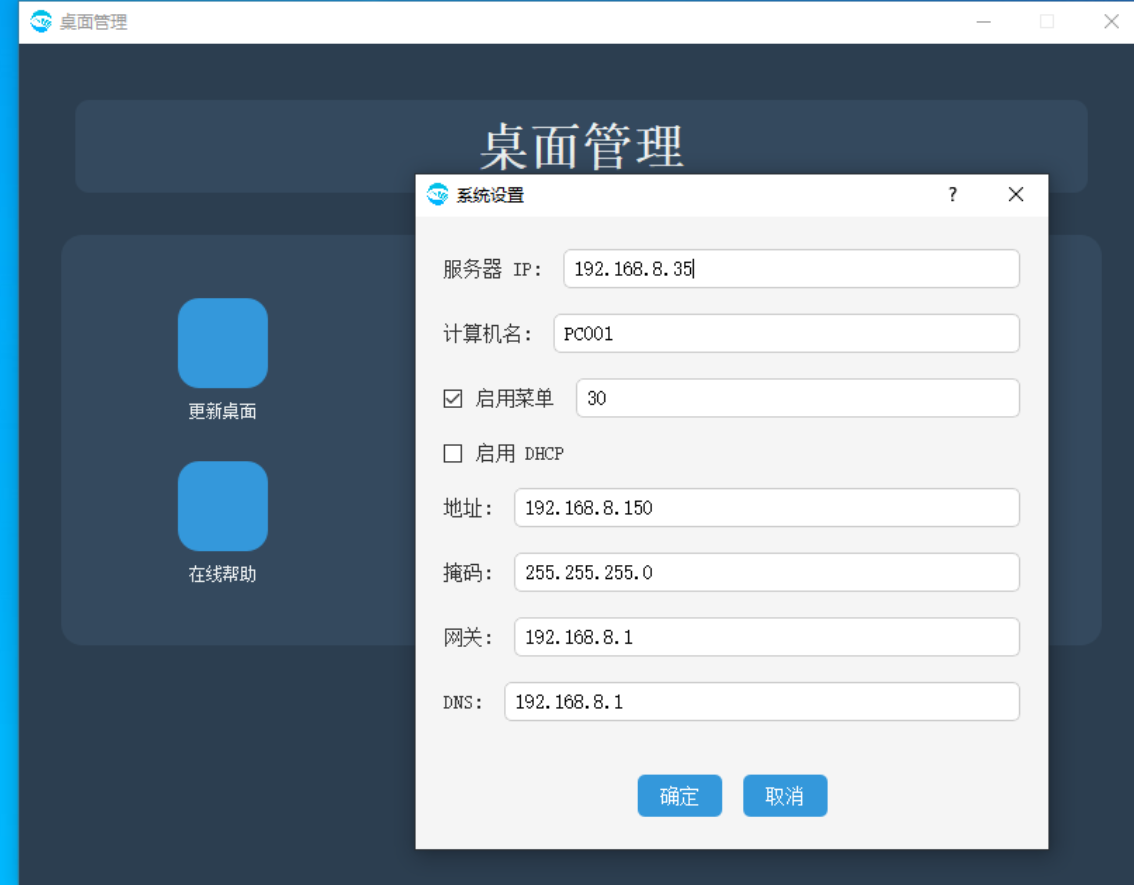
- 在云桌面客户端中,进入“系统设置”界面。
- 根据需要修改本机 IP、服务器 IP 等参数。
- 系统可能会提示输入终端密码进行验证。
注意: 修改客户端设置可能需要管理员权限,请谨慎操作。此功能主要用于云桌面离线使用场景,例如计算机需要带离公司网络时,可以直接修改本机 IP,防止还原后 IP 地址失效。
场景4:自助开启学习模式
- 在控制台中,为用户下发自助开启学习模式的权限。
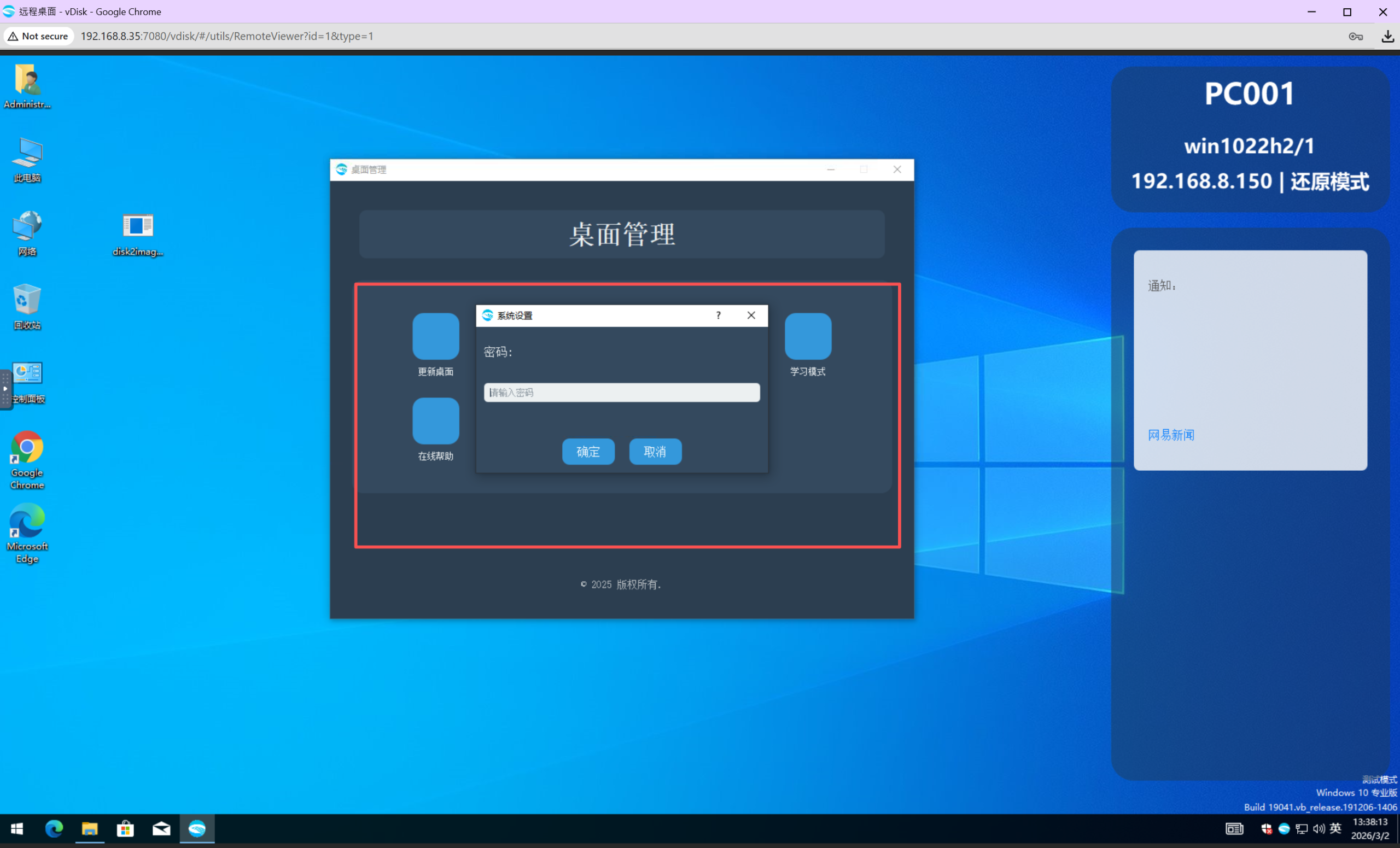
- 用户在客户端中,选择“自助开启学习模式”。
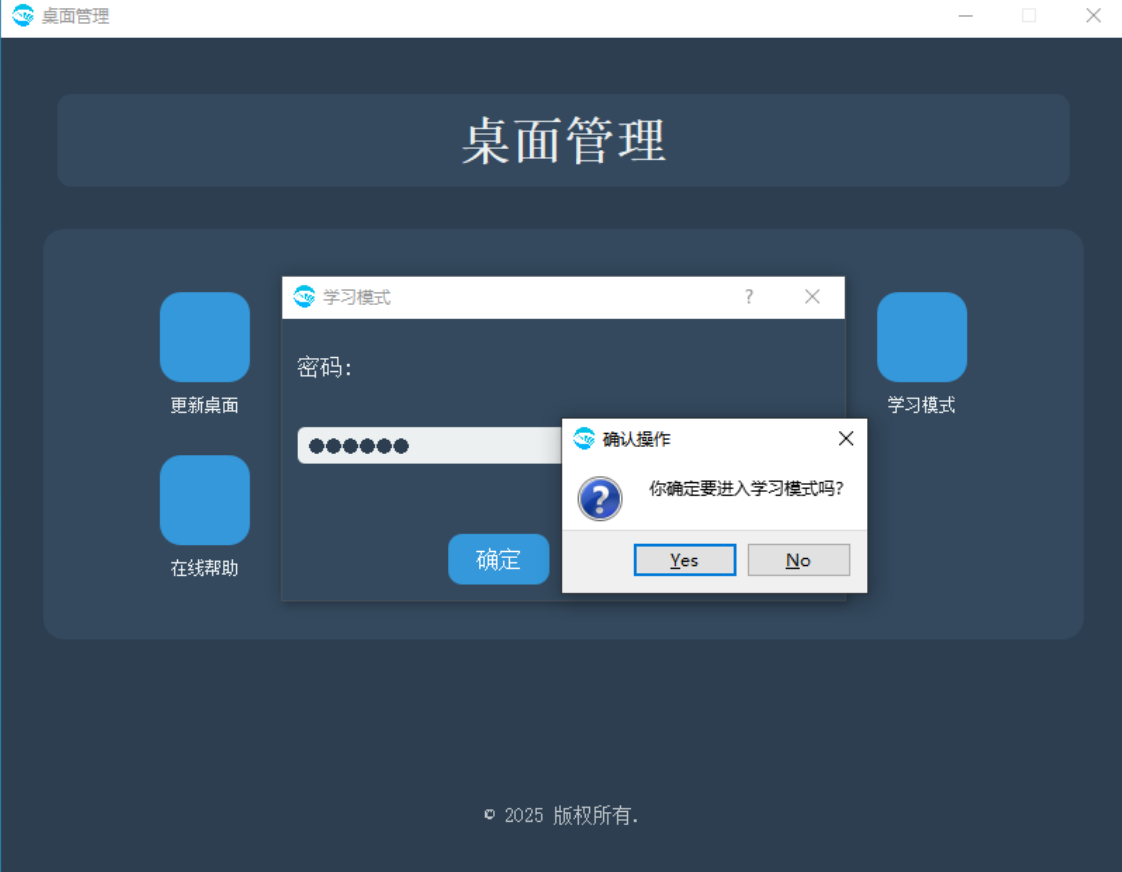
- 系统将提示输入终端密码进行验证。
- 验证通过后,用户可以在学习模式下安装软件。
- 安装完成后,系统会自动锁定,数据不会还原。
应用场景: 此功能适用于多媒体教室等场景,用户可以在学习模式下安装所需的软件,而无需担心数据丢失。学期结束后,可以通过控制台清理这些数据,保证系统的干净和完整。
常见问题排查
在使用终端密码过程中,可能会遇到以下问题:
- 忘记终端密码: 如果忘记终端密码,可以尝试联系管理员重置密码。如果无法重置,可能需要重新安装云桌面客户端。
- 终端密码错误: 请确认输入的终端密码是否正确。注意区分大小写和特殊字符。
- 无法开启学习模式: 请确认管理员是否已为您下发自助开启学习模式的权限。
- 强制重置缓存失败: 请确认当前云桌面是否支持网络启动。如果不支持,可能需要其他方式进行系统恢复。
落地建议
为了更好地管理和使用 vDisk 云桌面终端密码,建议:
- 定期修改密码: 为了提高安全性,建议定期修改终端密码。
- 权限控制: 根据用户的角色和需求,合理分配终端密码的使用权限。例如,普通用户可能只需要上机认证的权限,而管理员则需要拥有修改客户端设置的权限。
- 记录密码: 将终端密码记录在安全的地方,并告知相关人员。
- 培训用户: 对用户进行培训,使其了解终端密码的用途和使用方法。
- 监控和审计: 定期监控和审计终端密码的使用情况,及时发现和处理安全隐患。
- 备份: 定期备份云桌面数据,以防止数据丢失。
可选方案: 对于安全性要求较高的场景,建议启用双因素认证或其他更高级的安全措施。
通过合理设置和使用终端密码,可以有效提升 vDisk 云桌面的安全性和可管理性,为用户提供更加安全可靠的云桌面服务。
相关配图