vDisk 云桌面:考试场景下,如何清空桌面数据?
在 vDisk 云桌面集控管理平台中,清空桌面数据是一项重要的运维功能,尤其适用于需要频繁重置环境的场景,例如各类考试。本文将详细介绍如何在 vDisk 云桌面集控管理平台中清空桌面数据,包括清空缓存、写入数据和数据磁盘。通过本文,您可以了解不同清空方式的适用场景,以及操作步骤和注意事项,确保考试环境的快速恢复和数据安全。
适用场景
本操作指南主要适用于以下场景:
- 考试场景: 在每一场考试结束后,快速清空考生桌面上的所有数据,为下一场考试做准备。
- 培训场景: 在培训课程结束后,清除学员在云桌面上的操作痕迹,恢复到初始状态。
- 软件测试: 在软件测试完成后,清理测试过程中产生的数据,方便进行下一轮测试。
- 日常维护: 定期清理云桌面上的垃圾数据,保持系统的清洁和运行效率。
前置条件
在开始清空桌面数据之前,请确保满足以下条件:
- 登录 vDisk 云桌面集控管理平台: 使用具有管理员权限的账号登录 vDisk 云桌面集控管理平台。
- 确认桌面状态: 确认需要清空数据的云桌面处于正常运行状态。
- 备份重要数据(可选): 如果云桌面上有重要数据,建议在清空数据之前进行备份,以防数据丢失。
实施步骤
以下是在 vDisk 云桌面集控管理平台中清空桌面数据的详细步骤:
- 进入桌面管理:
在 vDisk 云桌面集控管理平台控制台中,导航至“桌面管理”模块。通常路径为:
控制台 -> 桌面管理。 - 选择需要清空的桌面:
在桌面列表中,找到需要清空数据的目标桌面。可以通过搜索、筛选等方式快速定位。
- 打开“清空数据”功能:
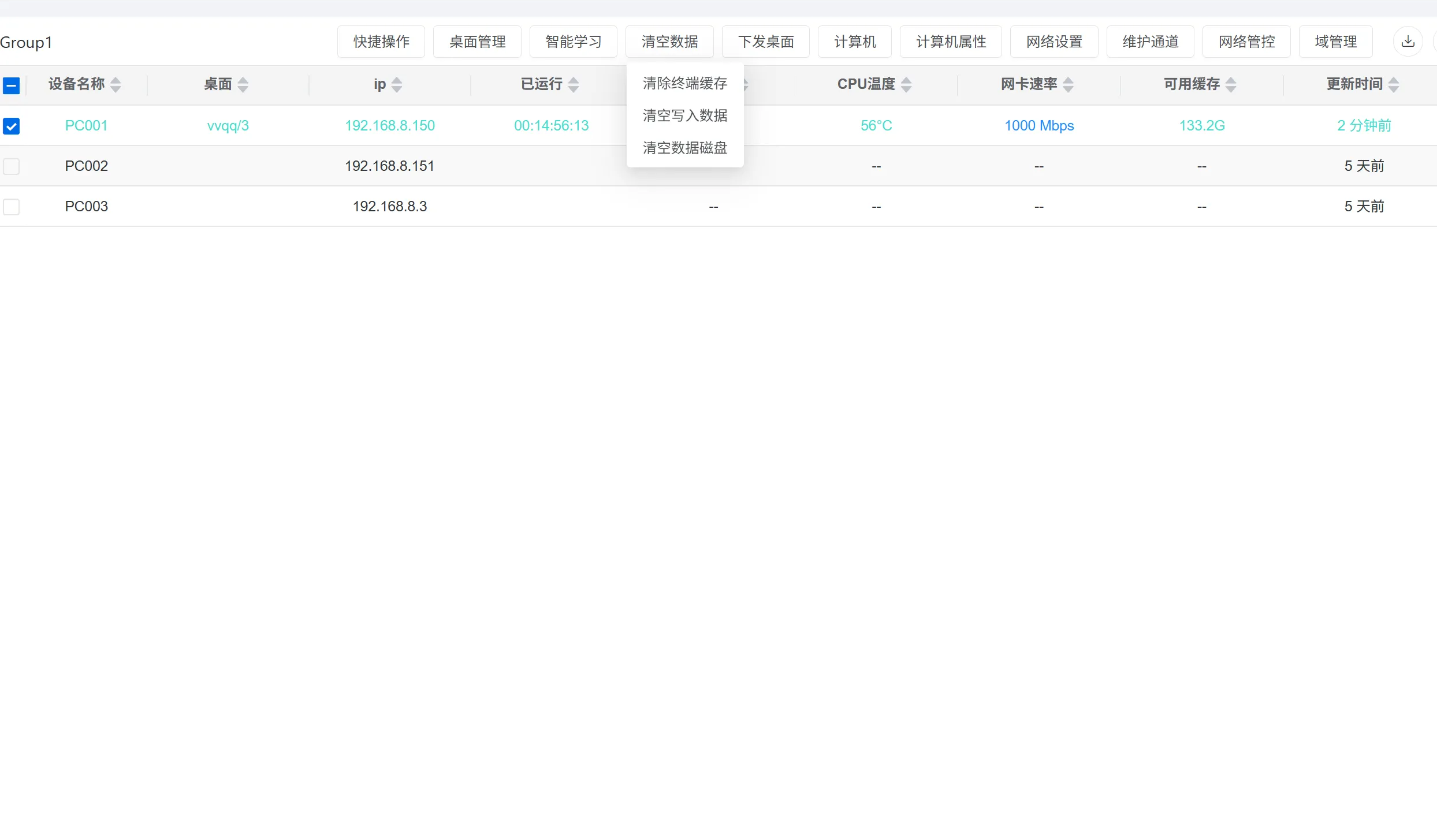
选中目标桌面后,在桌面详情页面或操作菜单中,找到“清空数据”选项并点击。具体位置可能因平台版本而异,但通常会在桌面管理的相关操作区域。
可选方案: 部分平台可能直接在桌面列表的每行提供“清空数据”的快捷按钮。
- 选择清空数据的方式:
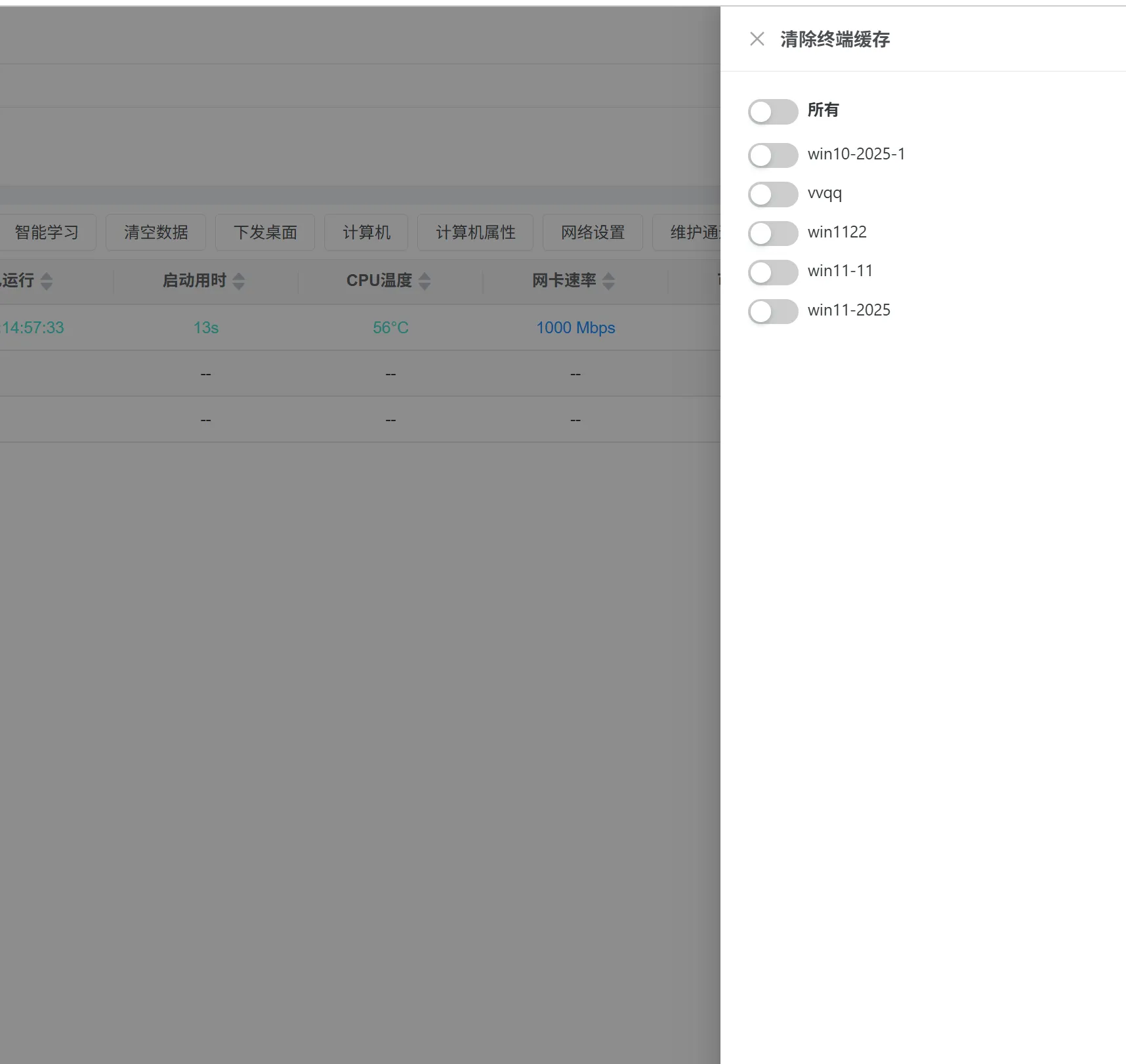
在“清空数据”对话框中,您将看到以下几种清空方式,请根据实际需求选择:
- 清空缓存: 清除云桌面的缓存数据,包括系统缓存和应用程序缓存。
- 清空写入数据: 清空云桌面系统盘(通常是C盘)上所有写入的数据,不包括基础镜像数据。这是考试场景下最常用的选项。
- 清空数据磁盘: 清空云桌面所有数据盘(例如D盘、E盘等)上的数据。
注意: 请务必仔细阅读每种清空方式的说明,以免误操作导致数据丢失。
- 确认操作:
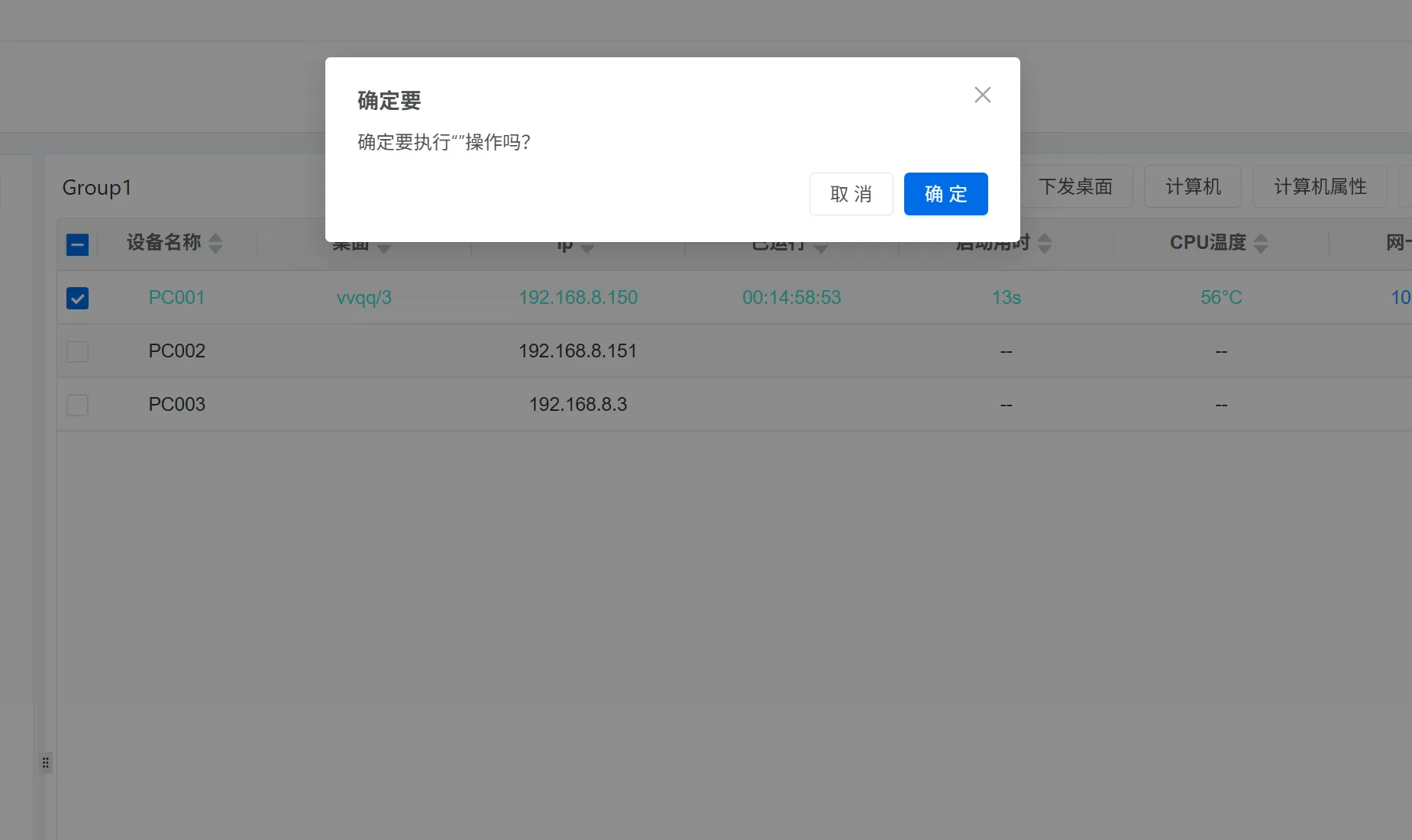
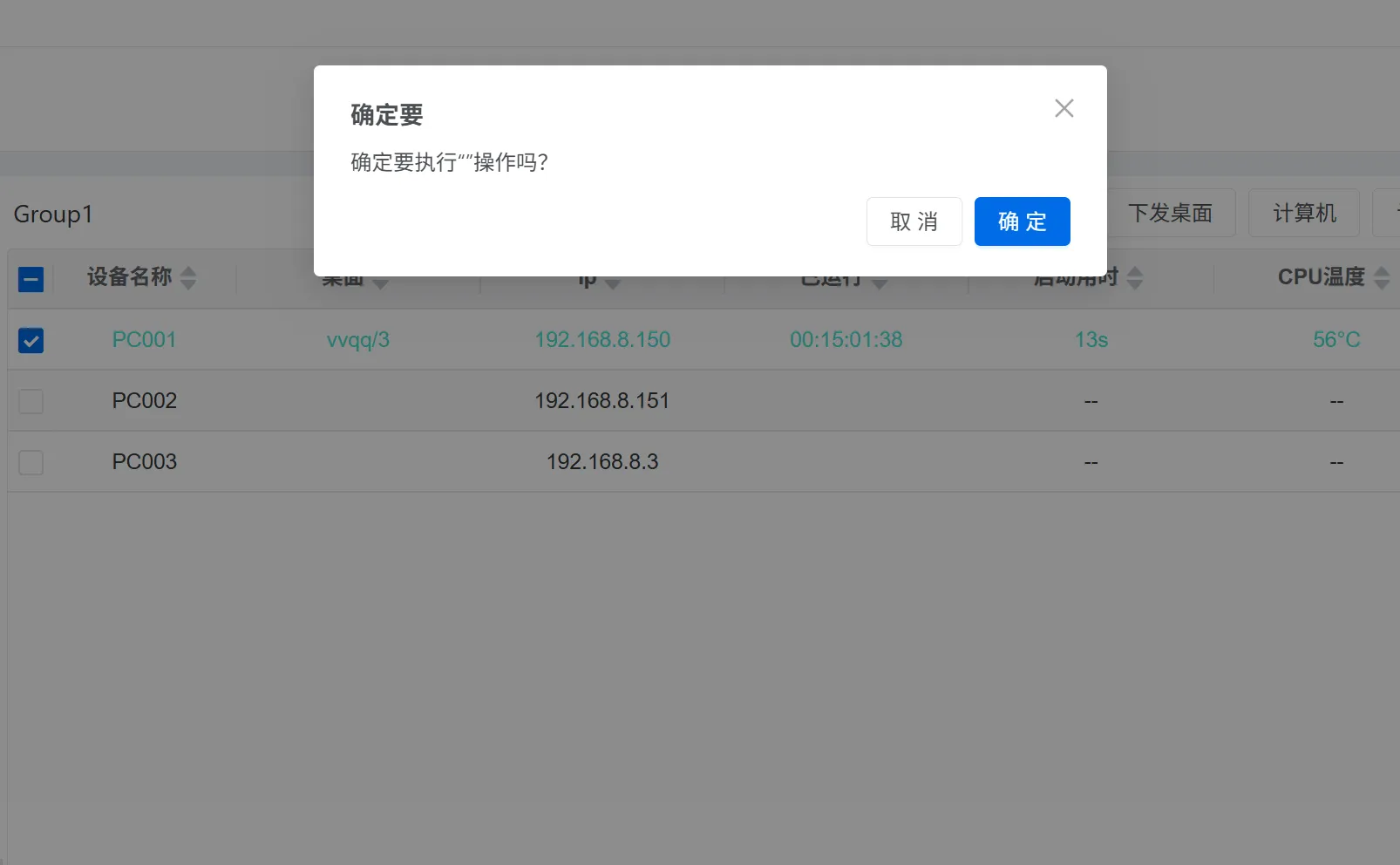
选择好清空方式后,点击“确认”按钮。系统会弹出确认对话框,再次确认您的操作。请仔细核对信息,确认无误后,点击“确定”执行清空操作。
警告: 清空数据操作不可逆,请务必谨慎操作。
- 等待清空完成:
系统开始执行清空操作,您可以在任务中心或日志中查看进度。清空时间取决于云桌面数据量的大小,请耐心等待。
- 验证清空结果:
清空完成后,建议您登录云桌面,验证数据是否已成功清空。可以检查C盘、D盘等磁盘,以及应用程序的缓存目录。
常见问题排查
在清空桌面数据过程中,可能会遇到以下问题,您可以尝试以下方法进行排查:
- 清空失败:
- 原因: 云桌面状态异常、网络连接不稳定、磁盘空间不足等。
- 排查建议: 检查云桌面状态是否正常,网络连接是否稳定,磁盘空间是否充足。尝试重启云桌面后再次执行清空操作。
- 清空后数据未完全清除:
- 原因: 部分应用程序缓存未清除、残留文件未删除等。
- 排查建议: 手动清理应用程序缓存、删除残留文件。可以使用专业的清理工具进行深度清理。
- 清空时间过长:
- 原因: 云桌面数据量过大、磁盘性能较低等。
- 排查建议: 优化云桌面数据存储结构,升级磁盘性能。
落地建议
为了更好地管理和维护 vDisk 云桌面,我们为您提供以下建议:
- 制定清空策略: 根据不同的应用场景,制定不同的清空策略。例如,考试场景下,每次考试结束后都应该清空写入数据;软件测试场景下,可以根据测试轮次选择清空数据磁盘。
- 定期备份数据: 建议定期备份云桌面上的重要数据,以防止意外情况导致数据丢失。
- 监控云桌面状态: 实时监控云桌面的运行状态,及时发现和解决问题。
- 培训操作人员: 对操作人员进行培训,使其熟悉 vDisk 云桌面集控管理平台的操作流程和注意事项。
- 使用自动化脚本: 可以编写自动化脚本,定期执行清空数据等维护任务,提高工作效率。
其他建议: 在考试场景中,强烈建议在清空数据后,重启云桌面,以确保所有数据都已完全清除,并使系统恢复到最佳状态。
通过本文的介绍,相信您已经掌握了在 vDisk 云桌面集控管理平台中清空桌面数据的方法。在实际操作中,请务必谨慎操作,并根据实际情况选择合适的清空方式。如果您在使用过程中遇到任何问题,请及时联系我们的技术支持团队,我们将竭诚为您服务。
相关配图