vDisk 云桌面集控管理平台:自动运维大屏怎么配置?状态/计划/巡检一览
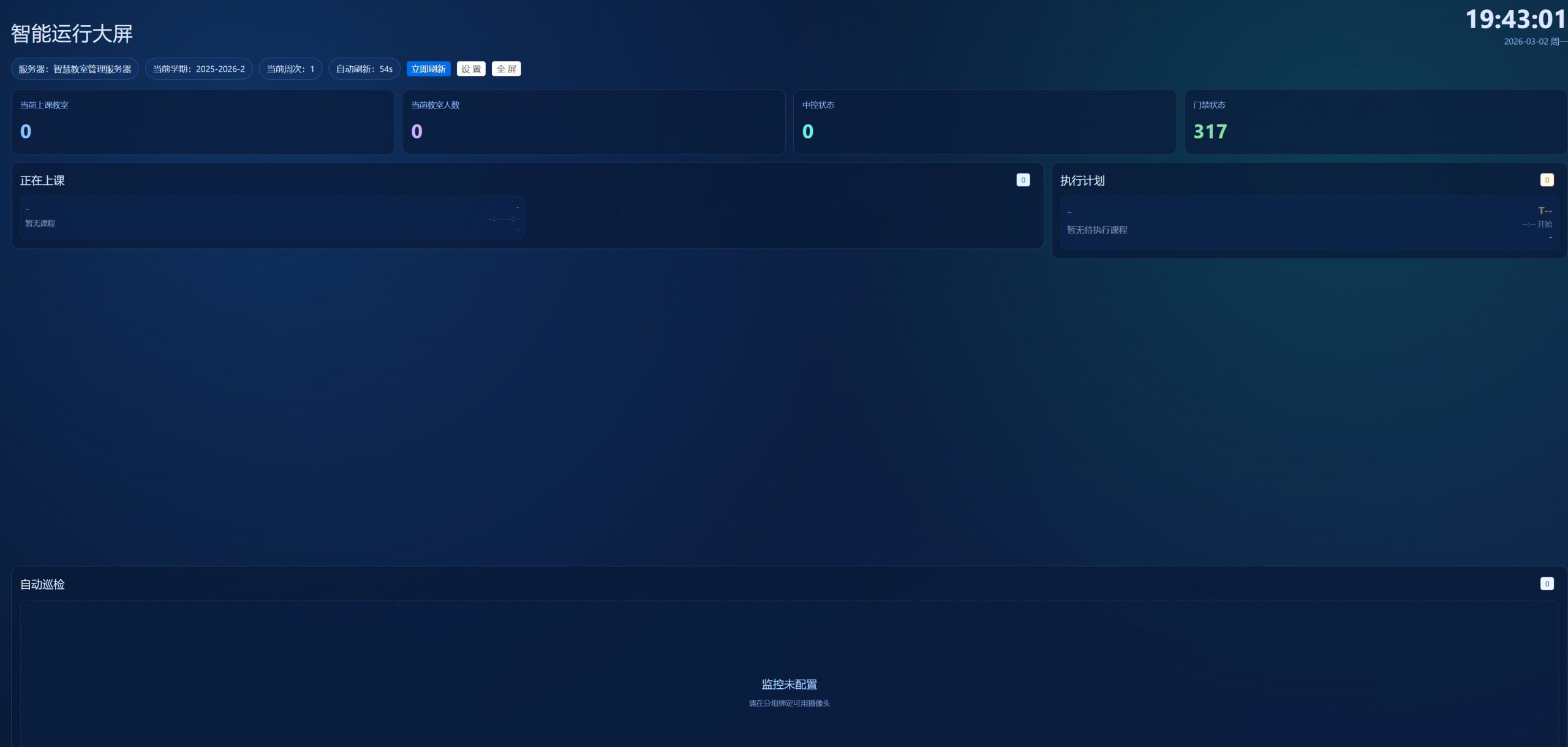
本文将介绍 vDisk 云桌面集控管理平台(以下简称 vDisk 云桌面)的自动运维大屏功能,帮助您集中监控教室状态、查看执行计划和 AI 巡检结果,从而实现更高效的云桌面运维管理。通过配置自动运维大屏,运维人员可以实时掌握各教室的运行状况,及时发现并解决潜在问题,确保云桌面系统的稳定运行。
适用场景
自动运维大屏适用于以下场景:
- 集中监控教室状态:需要实时了解多个教室的云桌面运行状态,例如开机数量、人员数量等。
- 自动化运维管理:需要根据预设计划自动执行开机/关机、开门/关门等操作。
- AI 智能巡检:需要利用 AI 技术对教室环境进行巡检,例如检测烟雾、统计人数等。
- 大规模云桌面部署:管理大量云桌面终端,需要一个集中、直观的监控和管理界面。
前置条件
在使用自动运维大屏之前,请确保已满足以下条件:
- 已成功部署并配置 vDisk 云桌面集控管理平台。
- 已添加需要监控的教室,并配置相应的云桌面终端。
- 已设置需要执行的运维计划,例如定时开机/关机。
- 已配置 AI 巡检功能,例如烟雾检测、人数统计(如果需要使用 AI 巡检功能)。
- (可选)已配置教室的门禁系统,并与 vDisk 云桌面集成(如果需要控制门禁)。
实施步骤
以下是在 vDisk 云桌面集控管理平台配置自动运维大屏的具体步骤:
-
登录 vDisk 云桌面控制台。
使用管理员账号登录 vDisk 云桌面集控管理平台控制台。
-
进入自动运维大屏配置页面。
在控制台导航栏中,找到并点击“自动运维”或类似的选项(具体名称可能因版本而异)。然后,选择“大屏配置”或“自动运维大屏”进入配置页面。
-
配置教室状态区域。
在配置页面左侧的教室状态区域,选择需要显示的教室。您可以根据实际需求,选择显示所有教室,或者只显示部分教室。
配置需要显示的状态信息。通常,您可以选择显示以下信息:
- 教室名称
- 当前在线的云桌面数量
- 教室当前的总人数(如果配置了人数统计功能)
- 教室的网络状态
- 其他自定义的状态信息
-
配置运维计划区域。
在配置页面右侧的运维计划区域,配置需要显示的运维计划。
选择需要显示的计划类型,例如:
- 开机计划
- 关机计划
- 开门计划(如果集成了门禁系统)
- 关门计划(如果集成了门禁系统)
- 其他自定义计划
设置计划的排序方式。通常,您可以选择按计划执行时间排序,以便优先显示即将执行的计划。
调整计划的显示数量。您可以限制显示的计划数量,例如只显示未来 24 小时内的计划。
-
配置 AI 巡检区域。
在配置页面下方的 AI 巡检区域,配置需要显示的巡检结果。
选择需要显示的巡检项目,例如:
- 教室当前人数
- 教室开机数量
- 是否检测到烟雾
- 当前课程信息(如果集成了课程管理系统)
- 其他自定义巡检项目
设置巡检结果的轮询间隔。原文提到每 10 秒产生一个巡检结果,您可以根据实际需求调整轮询间隔。建议不要设置过短的间隔,以免对系统造成过大的压力。
配置巡检结果的显示方式。您可以选择以列表、图表或其他方式显示巡检结果。
-
保存配置。
完成所有配置后,点击“保存”或类似的按钮,保存您的配置。保存后,自动运维大屏将按照您的配置显示教室状态、运维计划和 AI 巡检结果。
常见问题排查
- 大屏显示空白或数据不更新:
- 检查网络连接是否正常。确保 vDisk 云桌面控制台可以正常访问各教室的云桌面终端。
- 检查相关服务是否正常运行。例如,检查数据采集服务、计划执行服务和 AI 巡检服务是否正常运行。
- 检查配置是否正确。例如,检查是否选择了需要显示的教室,是否配置了正确的计划类型和巡检项目。
- 尝试重启 vDisk 云桌面控制台或相关服务。
- 运维计划未按时执行:
- 检查计划的执行时间是否设置正确。
- 检查计划执行服务是否正常运行。
- 检查相关权限是否已授权。例如,确保计划执行服务有权限操作云桌面终端和门禁系统。
- 查看计划执行日志,查找错误信息。
- AI 巡检结果不准确:
- 检查 AI 巡检算法是否已正确配置。
- 检查摄像头或传感器是否正常工作。
- 检查环境光线是否充足。光线不足可能会影响 AI 巡检的准确性。
- 根据实际情况调整 AI 巡检的灵敏度。
落地建议
- 充分利用自定义功能:vDisk 云桌面通常提供自定义状态信息、计划类型和巡检项目的功能。您可以根据实际需求,灵活配置这些功能,以满足不同的运维管理需求。
- 定期审查和优化配置:随着业务的发展,您的运维管理需求可能会发生变化。建议您定期审查和优化自动运维大屏的配置,以确保其始终能够满足您的需求。
- 与其他系统集成:vDisk 云桌面可以与其他系统集成,例如门禁系统、课程管理系统等。通过集成,您可以实现更全面的自动化运维管理。
- 关注系统日志和告警信息:定期查看 vDisk 云桌面的系统日志和告警信息,可以帮助您及时发现和解决潜在问题。
- 培训运维人员:确保运维人员充分了解自动运维大屏的功能和使用方法,以便他们能够更好地利用该工具进行运维管理。