vDisk 云桌面:BIOS/EFI 异构多配置桌面怎么创建?
在使用 vDisk 云桌面集控管理平台时,经常会遇到需要同时支持 BIOS 和 EFI 两种启动模式的云桌面需求。本文将详细介绍如何创建兼容 BIOS/EFI 异构多配置的云桌面,以便更好地满足不同硬件环境的需求。简单来说,核心在于制作一个兼容两种启动模式的镜像,并在 vDisk 云桌面集控管理平台中进行相应配置。
适用场景
以下场景中,创建兼容 BIOS/EFI 异构多配置桌面尤为适用:
- 企业内部存在不同年代的硬件设备,部分使用传统 BIOS 启动,部分使用 UEFI 启动。
- 需要在同一套云桌面环境中支持多种启动模式,方便用户灵活选择。
- 希望简化桌面管理,避免维护多个独立的镜像。
前置条件
在开始创建兼容异构多配置桌面之前,请确保满足以下条件:
- 已安装 vDisk 云桌面集控管理平台,并能正常访问。
- 准备一台安装 Windows 10 或更高版本操作系统的计算机,用于制作镜像。
- 具备一定的 Windows 系统管理和磁盘操作基础。
- 准备好必要的驱动程序,以便在不同硬件环境下正常启动。
实施步骤
以下是创建兼容 BIOS/EFI 异构多配置桌面的详细步骤:
1. 制作兼容 BIOS/EFI 启动的镜像 (仅限 Windows 10 及以上版本)
首先,我们需要创建一个同时支持 BIOS 和 EFI 启动的系统镜像。
- 选择 BIOS 模式安装系统: 在虚拟机或物理机上安装 Windows 10 或更高版本的操作系统,务必选择 BIOS 模式进行安装。安装过程中,将磁盘格式设置为 BIOS MBR 启动模式。
- 安装客户端并上传镜像: 操作系统安装完成后,安装 vDisk 云桌面客户端,并按照正常流程将系统镜像上传到 vDisk 云桌面集控管理平台服务器。
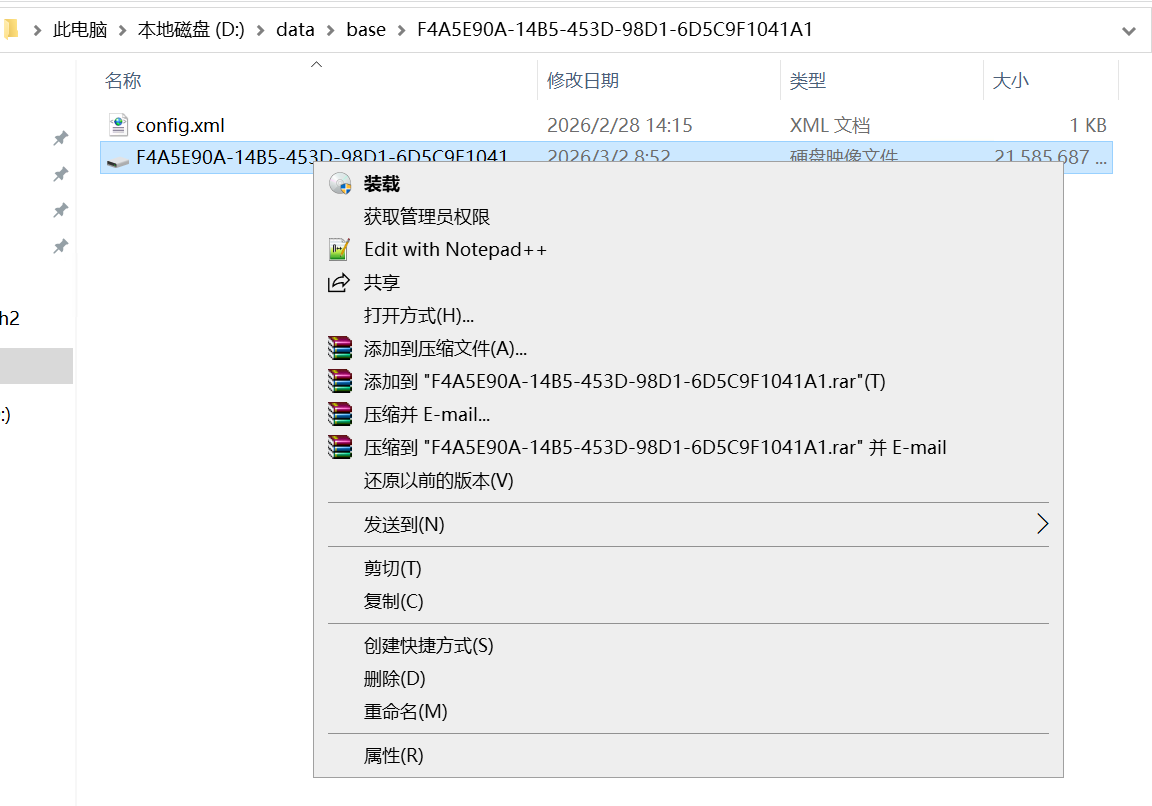
- 挂载 VHD 文件: 在服务器上,双击刚刚上传的 VHD 文件,将其挂载为虚拟磁盘。
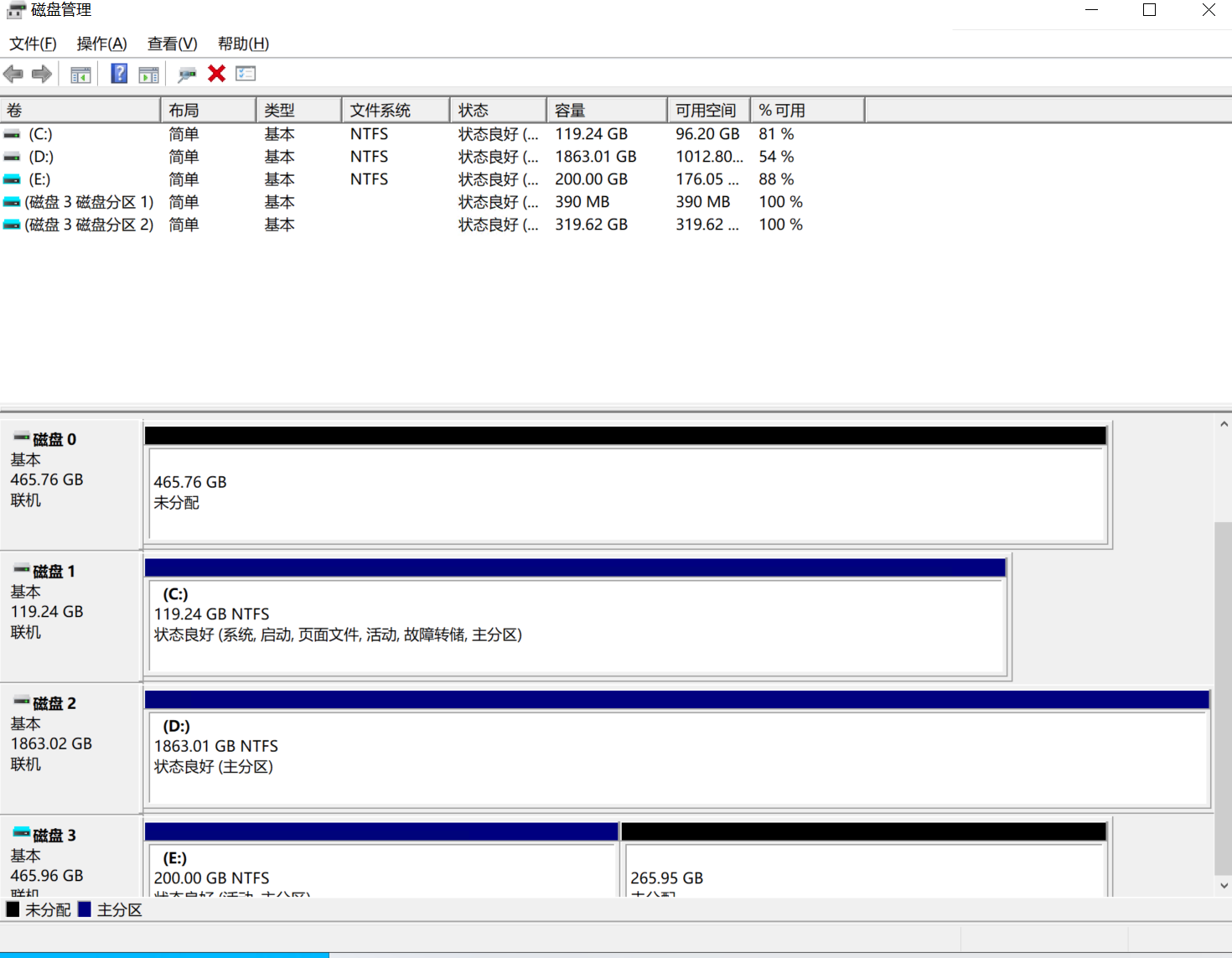
- 打开磁盘管理器: 打开 Windows 磁盘管理器 (diskmgmt.msc)。
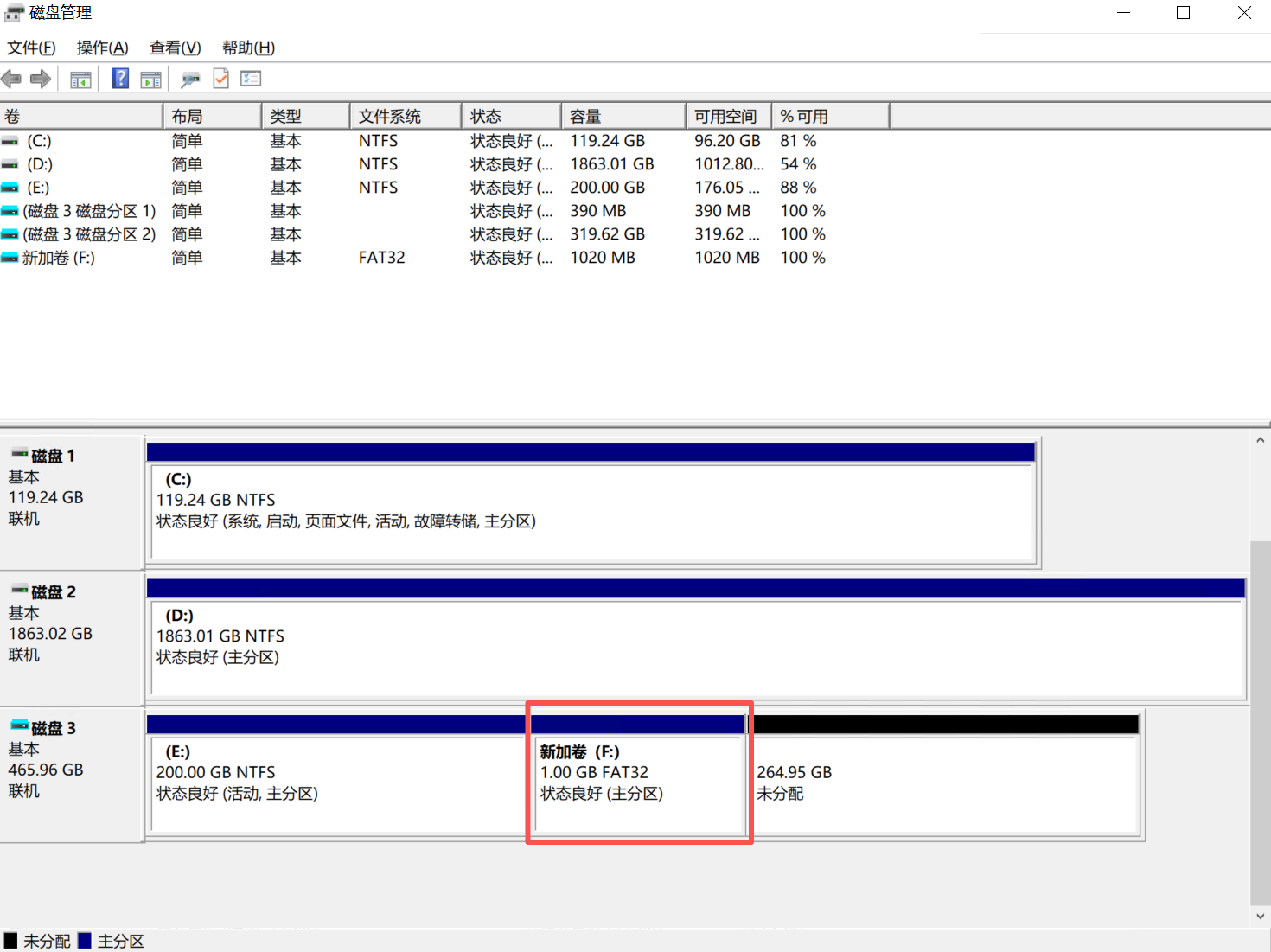
- 新建 FAT32 分区: 在磁盘管理器中,找到刚刚挂载的虚拟磁盘,右键单击,选择“新建简单卷”,创建一个大小为 1GB 的 FAT32 分区。必须使用 FAT32 分区格式。
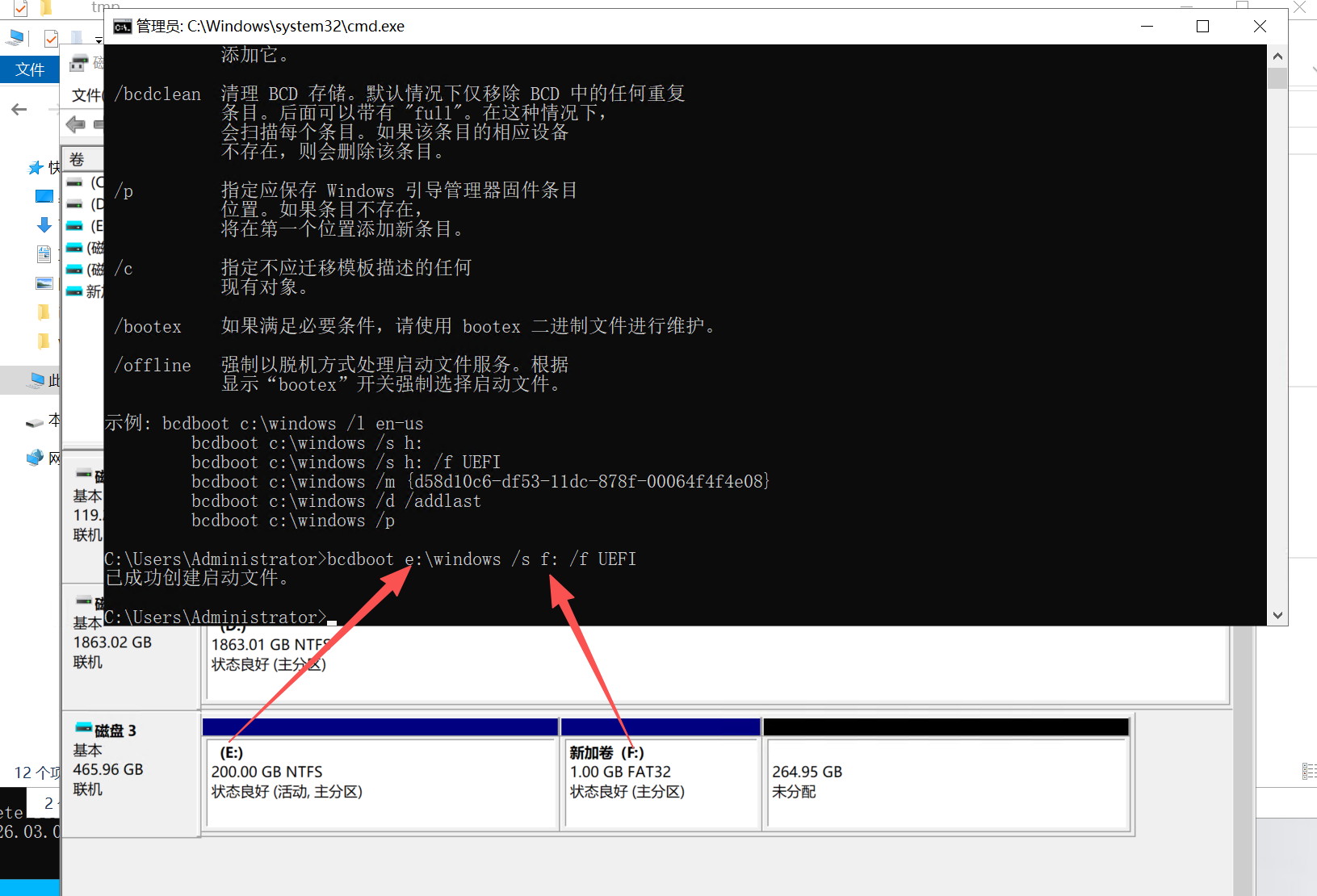
- 写入启动文件: 在新创建的 FAT32 分区上,使用
bcdboot命令写入启动文件。打开命令提示符 (以管理员身份运行),执行以下命令:bcdboot C:\windows /s X: /f ALL说明:
C:\windows是 Windows 系统目录,根据实际情况修改。X:是刚刚创建的 FAT32 分区的盘符,根据实际情况修改。/s指定启动文件存放的位置。/f ALL指定创建所有启动文件(包括 BIOS 和 UEFI)。
- 复制驱动文件: 将必要的驱动程序复制到虚拟磁盘的
tools目录中。这些驱动程序应该包含网卡、显卡等关键硬件的驱动,以确保在不同硬件环境下都能正常启动。
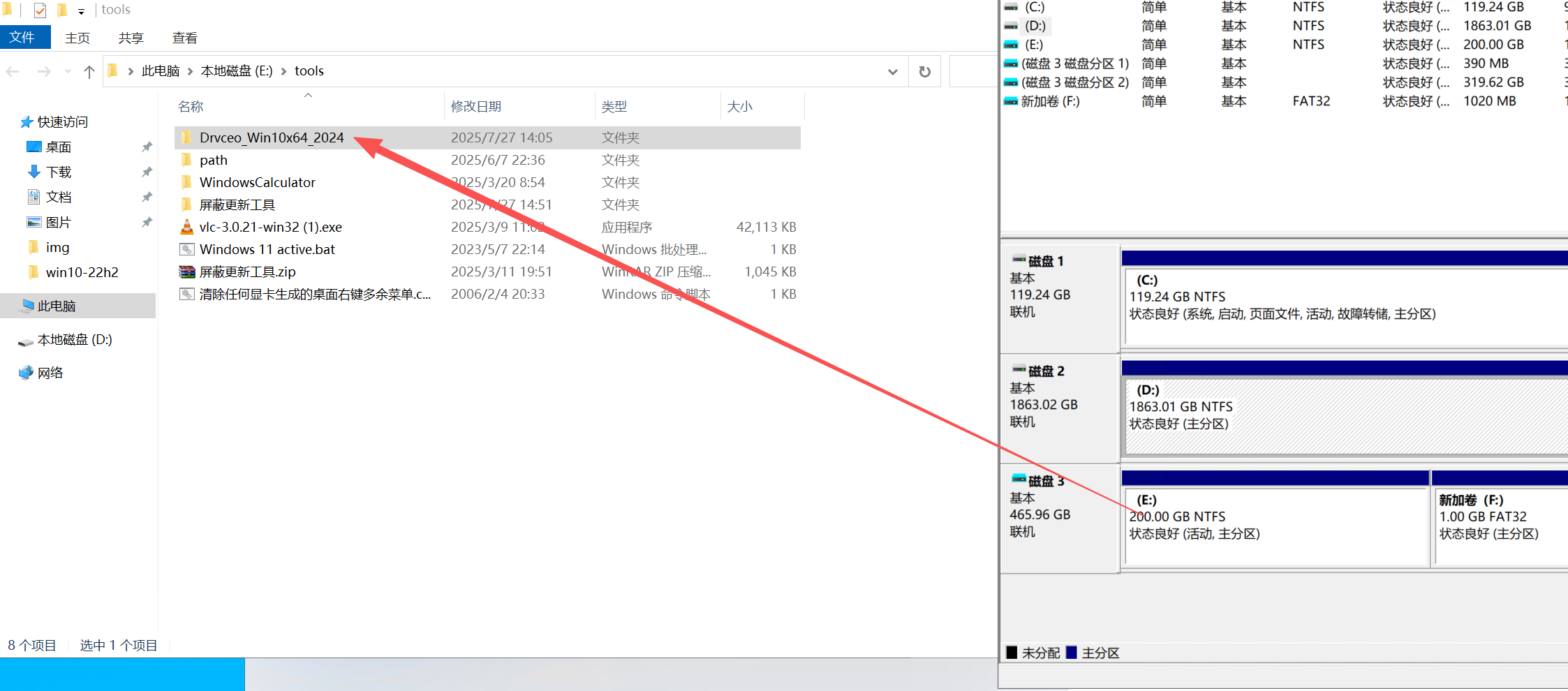
建议: 可以创建一个名为 “Drivers” 的子目录,将不同类型的驱动程序分别放入其中,方便管理。
- 卸载虚拟磁盘: 完成以上步骤后,卸载虚拟磁盘。
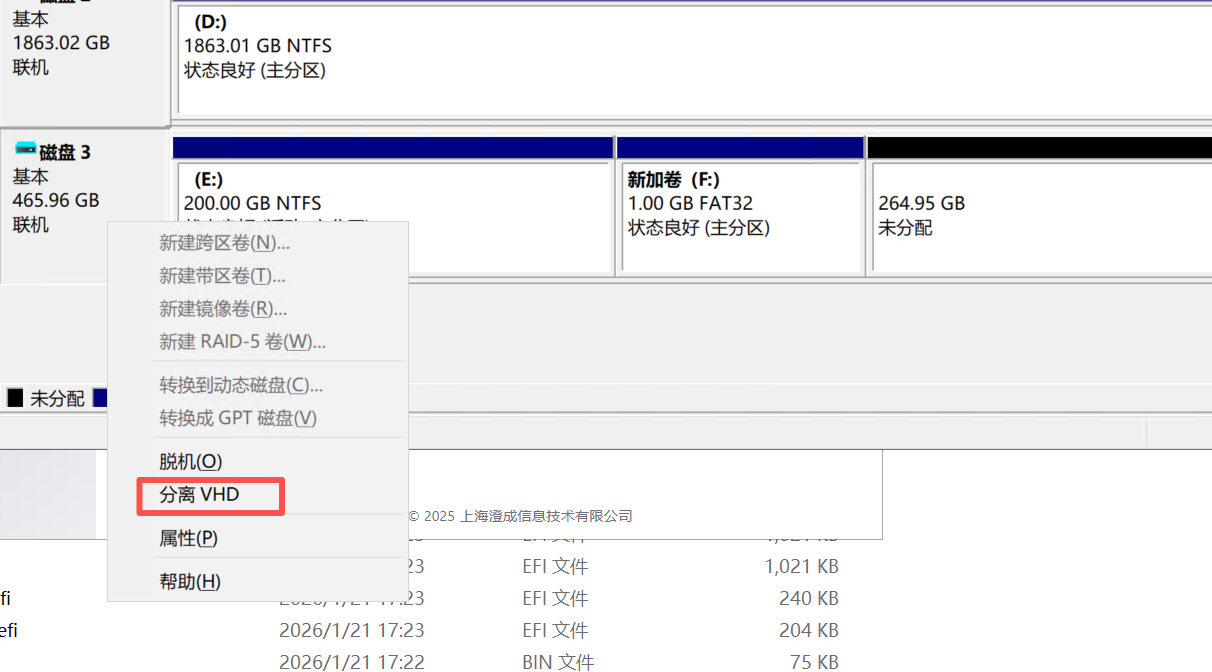
2. 修改数据库平台类型
- 修改平台类型: 登录 vDisk 云桌面集控管理平台服务器的数据库,找到对应的镜像记录,将其平台类型修改为 4,表示兼容双启动磁盘。
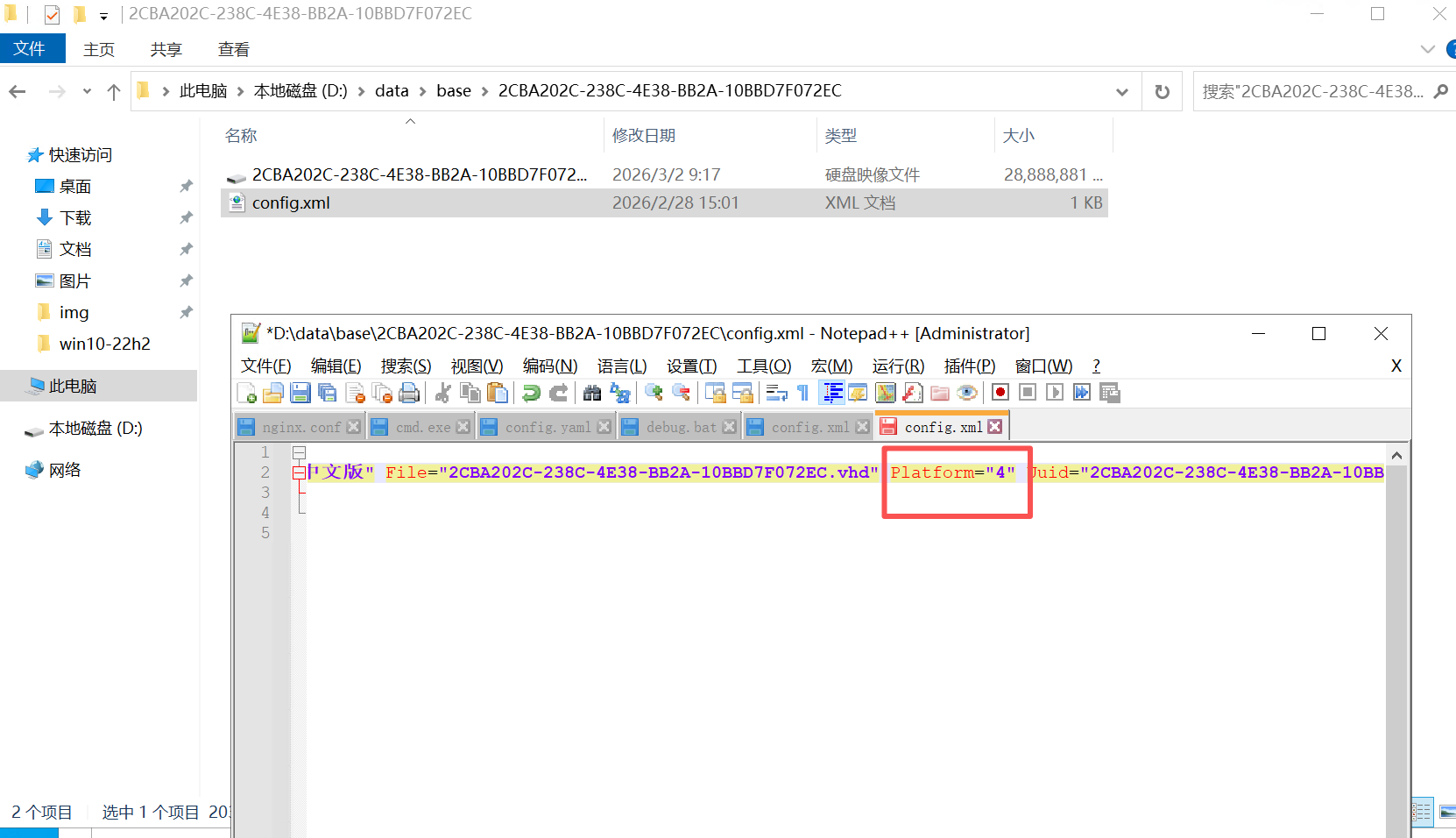
警告: 直接修改数据库存在风险,请务必提前备份数据,并在专业人士指导下进行操作。
可选方案: 如果 vDisk 云桌面集控管理平台提供了图形化界面或 API 接口来修改平台类型,建议优先使用这些方式,以降低操作风险。
- 重新添加磁盘: 在 vDisk 云桌面集控管理平台中,删除该镜像,然后重新添加进来。
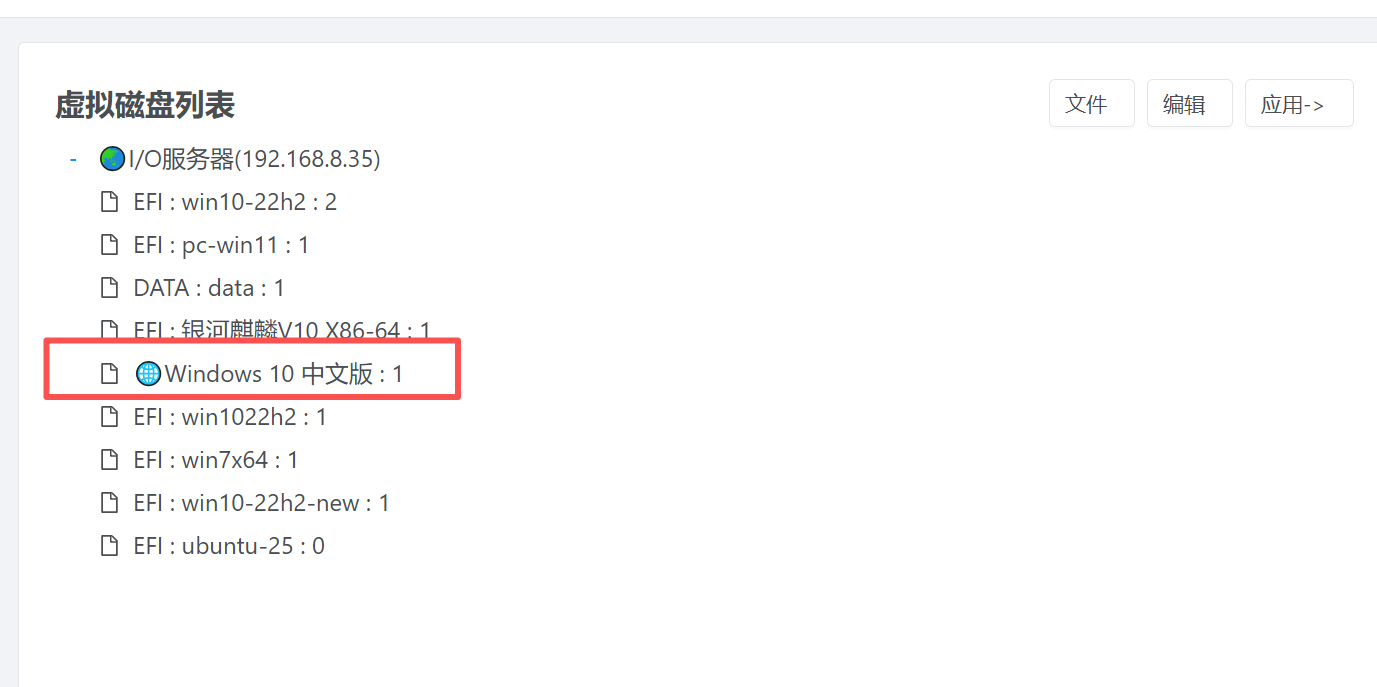
3. 下发和测试桌面
- 下发桌面: 在 vDisk 云桌面集控管理平台控制台中 (控制台 -> 桌面管理 -> 下发桌面),选择刚刚创建的兼容异构镜像,下发给需要使用的云桌面。
- 测试启动: 在不同硬件配置的客户端上测试云桌面的启动情况,分别测试 BIOS 和 EFI 启动模式,确保都能正常启动并进入系统。
常见问题排查
- 无法启动:
- 检查 FAT32 分区是否创建成功,以及启动文件是否正确写入。
- 检查 BIOS 或 UEFI 启动选项是否正确设置。
- 检查驱动程序是否完整,特别是网卡驱动,可能导致无法连接网络。
- 蓝屏或崩溃:
- 检查硬件兼容性,某些硬件可能与当前系统存在冲突。
- 尝试更新或更换驱动程序。
- 检查系统日志,查找错误信息。
- 性能问题:
- 检查硬件资源分配是否合理,例如 CPU、内存等。
- 优化系统设置,例如关闭不必要的服务和程序。
- 检查网络连接是否稳定。
落地建议
- 充分测试: 在大规模部署之前,务必进行充分的测试,确保兼容性和稳定性。
- 监控和维护: 部署完成后,定期监控云桌面的运行状态,及时处理各种问题。
- 文档记录: 详细记录创建和配置过程,方便后续维护和升级。
- 灰度发布: 采用灰度发布策略,逐步扩大使用范围,降低风险。
- 用户培训: 对用户进行必要的培训,使其了解云桌面的使用方法和注意事项。
通过以上步骤,您可以成功创建兼容 BIOS/EFI 异构多配置的 vDisk 云桌面,从而更好地满足不同硬件环境的需求,提高桌面管理的效率和灵活性。