vDisk云桌面集控管理平台:智慧校园设备统一管理方案
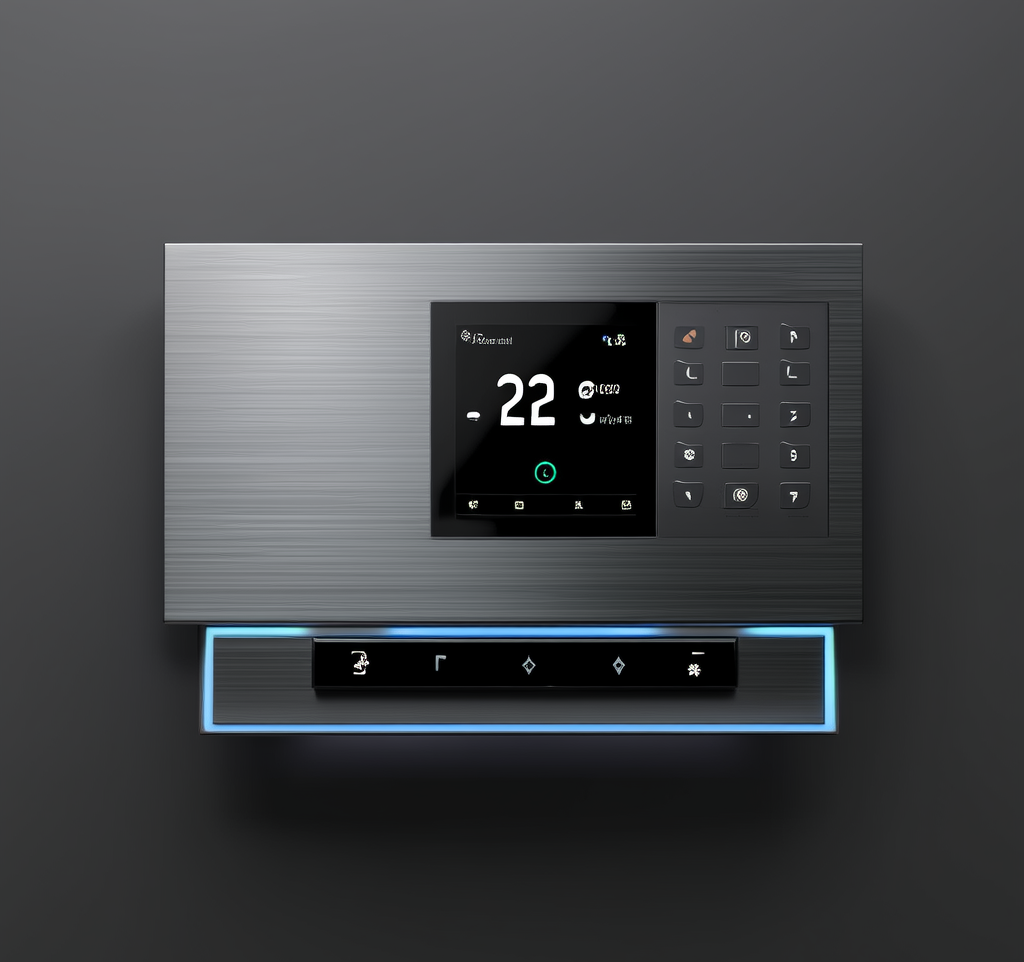
在智慧校园建设中,设备种类繁多,管理复杂。vDisk 云桌面集控管理平台提供了一套完整的解决方案,将云桌面、物联网设备和大数据分析融为一体,实现对校园内计算机、中控设备、门禁系统、监控摄像头、空调、照明等设备的统一管理。本文将详细介绍如何利用 vDisk 云桌面集控管理平台实现智慧校园的设备统一管理,提升管理效率,降低运维成本。
适用场景
本方案适用于以下场景:
- 需要对校园内大量计算机(云桌面)进行集中管控的场景。
- 需要统一管理门禁、监控、空调、照明等物联网设备的场景。
- 需要对设备能耗进行统计分析,优化能源使用的场景。
- 需要通过小程序进行移动化管理的场景。
- 需要对不同角色进行权限分级管理的场景。
前置条件
在实施本方案前,请确保已满足以下条件:
- 已部署 vDisk 云桌面集控管理平台,并完成基本的系统配置。
- 已将需要管理的计算机(云桌面)纳入 vDisk 云桌面集控管理平台管理。
- 已完成门禁控制器、监控摄像头(例如:海康、大华等品牌)、中央空调系统、智能照明系统等设备的安装和网络配置,确保设备能够正常通信。
- 已准备好微信小程序的相关开发和配置环境(可选,如需使用小程序管理功能)。
实施步骤
以下步骤将指导您如何在 vDisk 云桌面集控管理平台 中配置和管理各类设备:
1. 统一管理平台配置
vDisk 云桌面集控管理平台 的核心在于其统一管理能力。登录 vDisk 云桌面集控管理平台 的控制台,您可以在单一平台上管理各类设备。
2. 门禁系统集成
- 在 vDisk 云桌面集控管理平台 中,找到“门禁管理”模块(例如:控制台 -> 设备管理 -> 门禁管理)。
- 添加门禁控制器,并配置相关参数,例如:设备 IP 地址、端口号、通信协议等。
- 完成配置后,您可以进行以下操作:
- 远程开门:通过控制台远程控制门禁开关。
- 常开/常闭设置:设置门禁的常开或常闭状态。
3. 监控视频查看
- 在 vDisk 云桌面集控管理平台 中,找到“监控管理”模块(例如:控制台 -> 设备管理 -> 监控管理)。
- 添加监控摄像头,并配置相关参数,例如:设备 IP 地址、端口号、用户名、密码等。
- 完成配置后,您可以通过 Web 端或小程序查看摄像头的实时画面。
4. 中央空调控制
- 在 vDisk 云桌面集控管理平台 中,找到“空调管理”模块(例如:控制台 -> 设备管理 -> 空调管理)。
- 配置中央空调系统,通常需要通过 RS485 协议进行对接。
- 配置相关参数,例如:设备 ID、通信端口等。
- 完成配置后,您可以进行以下操作:
- 远程控制温度:调节空调的温度。
- 模式切换:切换空调的工作模式,例如:制冷、制热、自动等。
5. 智能照明系统
- 在 vDisk 云桌面集控管理平台 中,找到“照明管理”模块(例如:控制台 -> 设备管理 -> 照明管理)。
- 根据照明系统的协议类型(ASCII/HEX/JSON),配置相应的通信参数。
- 支持多通道灯控(1-64路),您可以单独控制每一路灯的开关状态。
6. 小程序全功能管理(可选)
如果需要使用小程序进行管理,请按照以下步骤操作:
- 在 vDisk 云桌面集控管理平台 中,开启小程序管理功能。
- 配置小程序的相关参数,例如:AppID、AppSecret 等。
- 通过微信小程序,您可以进行终端管理、设备控制、权限管理等操作。
7. 权限分级管理
vDisk 云桌面集控管理平台 支持 37 种功能权限独立配置,您可以为不同角色(例如:教师、管理员、超管)分配不同的权限。
- 在 vDisk 云桌面集控管理平台 中,找到“权限管理”模块(例如:控制台 -> 系统管理 -> 权限管理)。
- 创建不同的角色,并为每个角色分配相应的权限。
- 将用户分配到不同的角色,实现权限分级管理。
8. 能耗数据统计
vDisk 云桌面集控管理平台 可以统计计算机、空调、照明等设备的能耗数据,并生成月度/年度报表。
- 在 vDisk 云桌面集控管理平台 中,找到“能耗统计”模块(例如:控制台 -> 报表管理 -> 能耗统计)。
- 选择需要统计的设备类型和时间范围。
- 生成能耗报表,并进行分析,优化能源使用。
9. 故障告警通知
vDisk 云桌面集控管理平台 支持设备离线、异常登录、资源超限等事件的自动告警。
- 在 vDisk 云桌面集控管理平台 中,找到“告警管理”模块(例如:控制台 -> 系统管理 -> 告警管理)。
- 配置告警规则,例如:设备离线时间、CPU 使用率阈值等。
- 配置告警通知方式,例如:邮件、短信等。
- 当发生告警事件时,系统会自动发送通知。
常见问题排查
- 设备无法连接:
- 检查设备 IP 地址、端口号、通信协议等配置是否正确。
- 检查设备网络是否畅通,确保设备能够与 vDisk 云桌面集控管理平台 服务器通信。
- 检查设备防火墙是否阻止了 vDisk 云桌面集控管理平台 的访问。
- 小程序无法正常使用:
- 检查小程序配置参数是否正确。
- 检查 vDisk 云桌面集控管理平台 是否开启了小程序管理功能。
- 检查小程序授权是否正确。
- 告警通知无法收到:
- 检查告警规则配置是否正确。
- 检查告警通知方式配置是否正确。
- 检查邮件服务器或短信服务是否正常。
落地建议
- 分阶段实施:可以先从少量设备开始试点,逐步扩大管理范围。
- 制定完善的管理制度:明确各角色的职责和权限,规范设备的使用和维护。
- 定期进行巡检和维护:及时发现和解决问题,确保设备的正常运行。
- 加强用户培训:提高用户的使用技能和安全意识。
- 根据实际需求进行定制:vDisk 云桌面集控管理平台 提供了丰富的配置选项,可以根据实际需求进行定制,满足不同的管理需求。
通过 vDisk 云桌面集控管理平台,智慧校园可以实现对各类设备的统一管理,提高管理效率,降低运维成本,为师生提供更加便捷、高效、智能的学习和工作环境。
相关配图