使用小程序管理云桌面:绑定流程详解与常见问题
导语:随着移动办公的普及,使用移动端管理云桌面变得越来越重要。本文将详细介绍如何通过绑定小程序来管理云桌面,包括绑定流程、常见问题及注意事项,帮助运维人员和最终用户更便捷地管理云桌面环境。
1. 前提条件
在开始绑定小程序之前,请确保满足以下前提条件:
- 已经拥有一个可用的云桌面环境。
- 已经开通了云桌面控制台的访问权限。
- 安装了微信客户端。
- 了解云桌面控制台的登录密码。
2. 绑定小程序流程
以下是绑定小程序管理云桌面的详细步骤:
2.1 定位到小程序管理页面
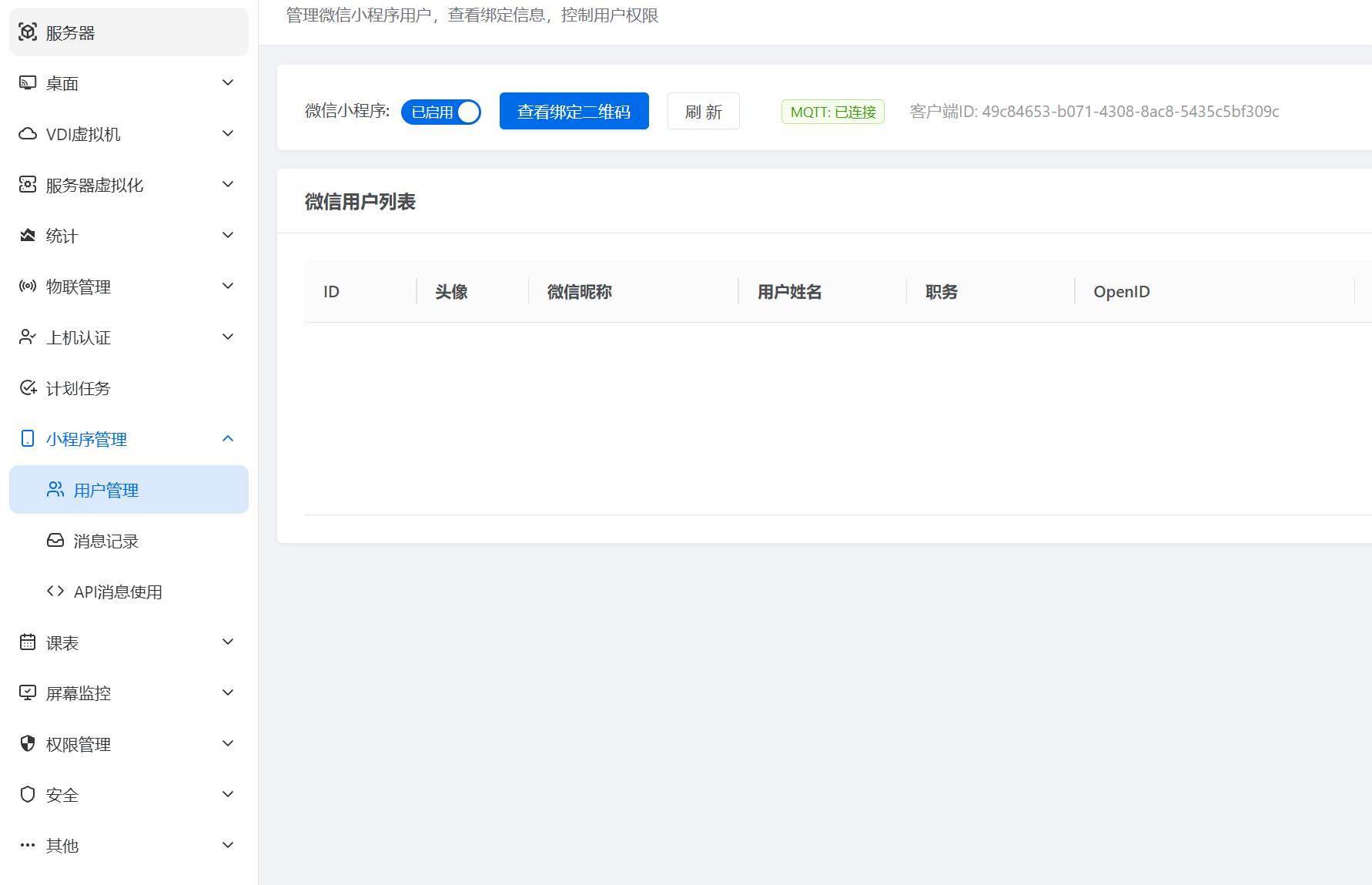
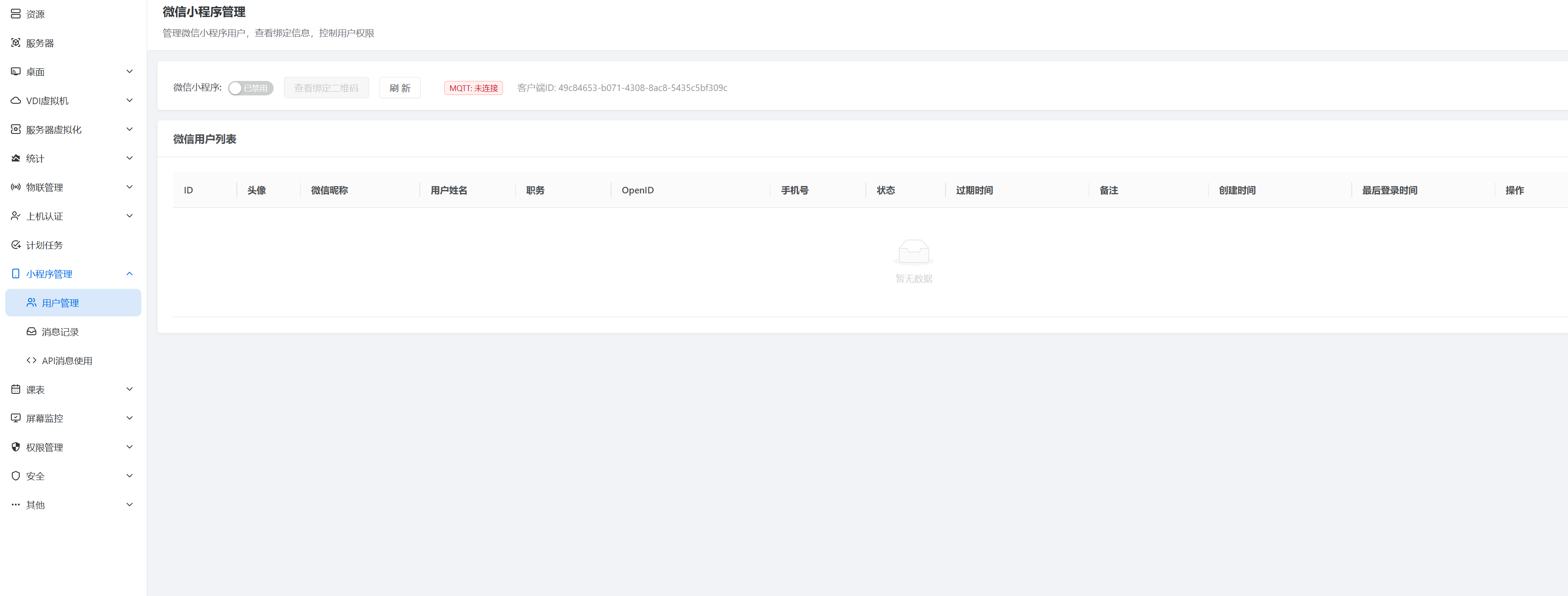
首先,登录云桌面控制台,导航到“小程序管理” -> “用户管理”页面。通常,该页面负责管理小程序服务和用户权限。
2.2 开启小程序服务
在用户管理页面,找到“开启小程序服务”的选项并启用它。 确认MQTT服务已连接。MQTT(Message Queuing Telemetry Transport)是一种轻量级的消息协议,用于设备之间的通信。 显示“MQTT已连接”表示服务器已经准备好与小程序进行通信。
2.3 扫描二维码开始绑定
点击页面上的“查看二维码”按钮。这将生成一个用于绑定小程序的二维码。
2.4 第一次扫码:关注公众号
使用微信扫描第一次生成的二维码。 扫码后,请务必点击“关注公众号”。 公众号将用于接收绑定相关的通知和消息。
2.5 第二次扫码:进入绑定流程
在关注公众号后,使用微信再次扫描同一个二维码。 再次扫码将启动小程序的绑定流程。
注意: 为什么要扫描两次? 这是因为需要通过公众号来联动通知,确保绑定过程中的消息能够及时通知到用户。
2.6 公众号通知
完成第二次扫码后,公众号会发送一条消息,确认您正在绑定云桌面服务器。
2.7 跳转到小程序
点击公众号消息中的链接,或者在微信中搜索并打开对应的小程序。
2.8 小程序认证和登录
在小程序中,您需要进行以下步骤完成认证和登录:
- 获取权限并绑定手机号: 点击“获取权限”按钮,绑定您的手机号码。 之后,您可以使用该手机号码直接认证,而无需重新拉起认证流程。
- 服务器ID和用户名: 保持服务器ID和用户名的默认设置,无需修改。
- 输入控制台密码: 输入您的云桌面控制台登录密码,并同意相关协议。 然后,点击“登录”按钮。
3. 常见问题及解决方案
3.1 登录时提示“用户已禁用”
如果在小程序登录时提示“用户已禁用”,这通常是因为该用户尚未在云桌面控制台中进行审核和授权。 默认情况下,小程序管理平台采用批准制,未经审核的用户会被默认拒绝。
解决方案:
- 回到云桌面控制台的“小程序管理”页面。
- 刷新用户列表,找到被禁用的用户。
- 允许该用户访问,并授予其相应的权限。
重要提示: 必须先在控制台中允许用户访问并授予权限,才能在小程序中正常登录和使用云桌面管理功能。
3.2 无法接收到公众号通知
如果无法接收到公众号的绑定通知,请检查以下几点:
- 确保您已经成功关注了指定的公众号。
- 检查微信的消息通知设置,确保允许接收该公众号的消息。
- 确认公众号未被屏蔽或加入黑名单。
3.3 扫码后无法跳转到小程序
如果扫码后无法跳转到小程序,请尝试以下方法:
- 确认您已经安装了最新版本的微信客户端。
- 清除微信缓存,然后重新扫码。
- 尝试使用其他微信账号进行扫码。
4. 权限设置
小程序绑定成功后,用户能够访问哪些云桌面资源取决于在控制台中分配的权限。 务必根据用户的角色和职责,合理分配权限,确保信息安全和合规性。
常见的权限设置包括:
- 云桌面启动/停止权限
- 云桌面重启权限
- 云桌面连接权限
- 云桌面配置修改权限
- 用户管理权限
- 资源监控权限
5. 安全注意事项
在使用小程序管理云桌面时,请务必注意以下安全事项:
- 妥善保管云桌面控制台的登录密码,避免泄露。
- 定期更新云桌面和相关软件的版本,以修复安全漏洞。
- 启用多因素身份验证,增强账号安全性。
- 监控用户行为,及时发现异常活动。
6. 总结
通过绑定小程序,可以实现随时随地管理云桌面,提高运维效率和用户体验。 本文详细介绍了小程序绑定流程、常见问题及解决方案,以及安全注意事项,希望能够帮助您更好地使用小程序管理云桌面环境。 在实际操作中,请根据您的具体情况进行调整,并参考官方文档获取更多信息。