vDisk 桌面云环境门禁系统集成:新增门禁设备配置指南
随着企业对安全性和访问控制要求的日益提高,将门禁系统与 vDisk 桌面云环境集成已成为一种常见的解决方案。本指南旨在为运维工程师和桌面云管理员提供详细的步骤,指导如何在 vDisk 管理控制台中新增和配置门禁设备,从而实现对虚拟桌面环境的物理访问控制。
门禁设备新增流程
本节详细介绍如何在 vDisk 管理控制台中新增门禁控制器设备。请确保您已拥有 vDisk 管理员权限,并且门禁控制器设备已正确连接到网络。
步骤一:进入门禁管理模块
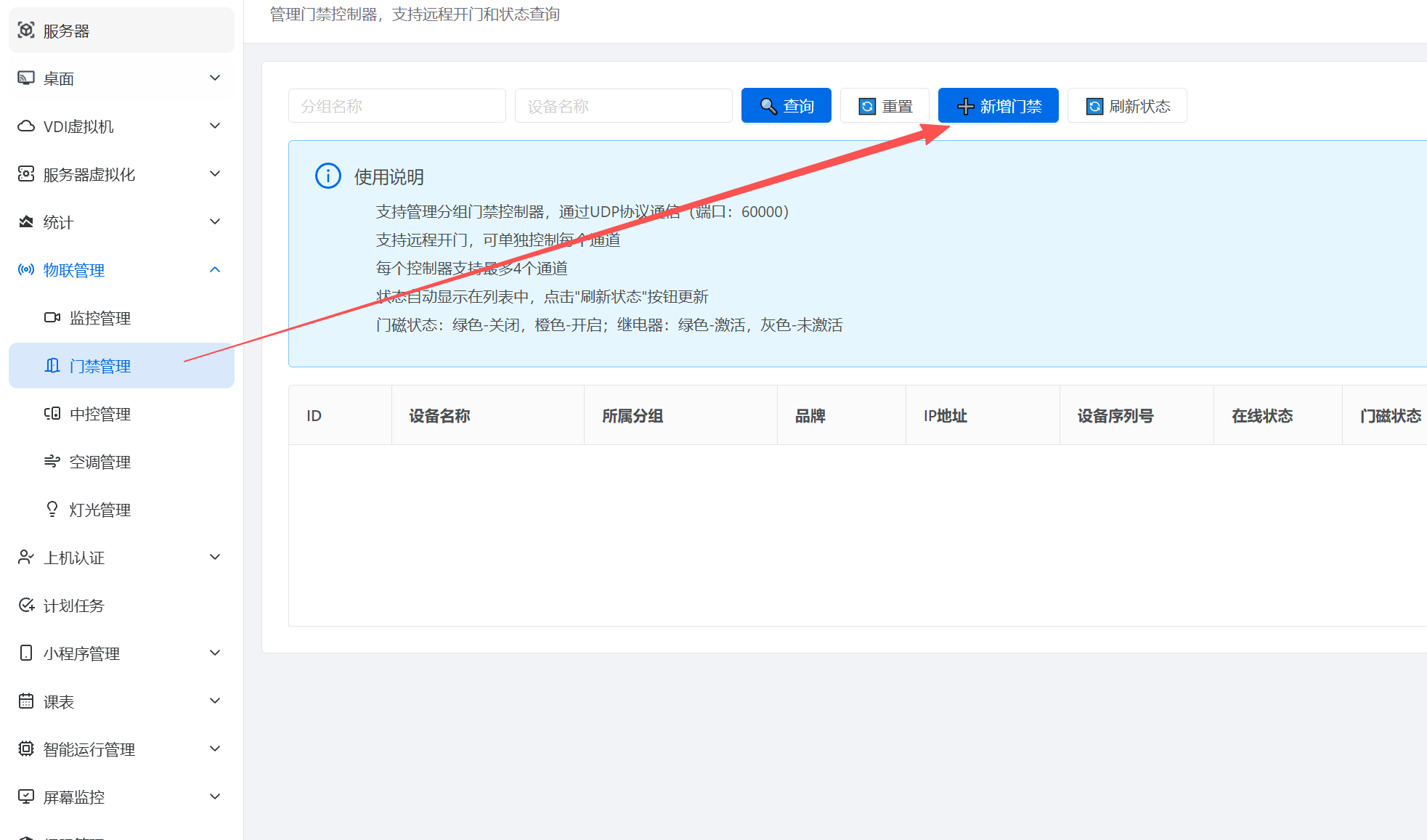
首先,登录到 vDisk 管理控制台。在控制台导航栏中,找到并点击“物联管理”选项。在“物联管理”的下拉菜单中,选择“门禁管理”,进入门禁管理页面。
步骤二:新增门禁控制器
在门禁管理页面,您将看到已添加的门禁设备列表(如果之前已添加过)。点击“新增门禁控制器”按钮,开始配置新的门禁设备。
步骤三:配置门禁控制器参数
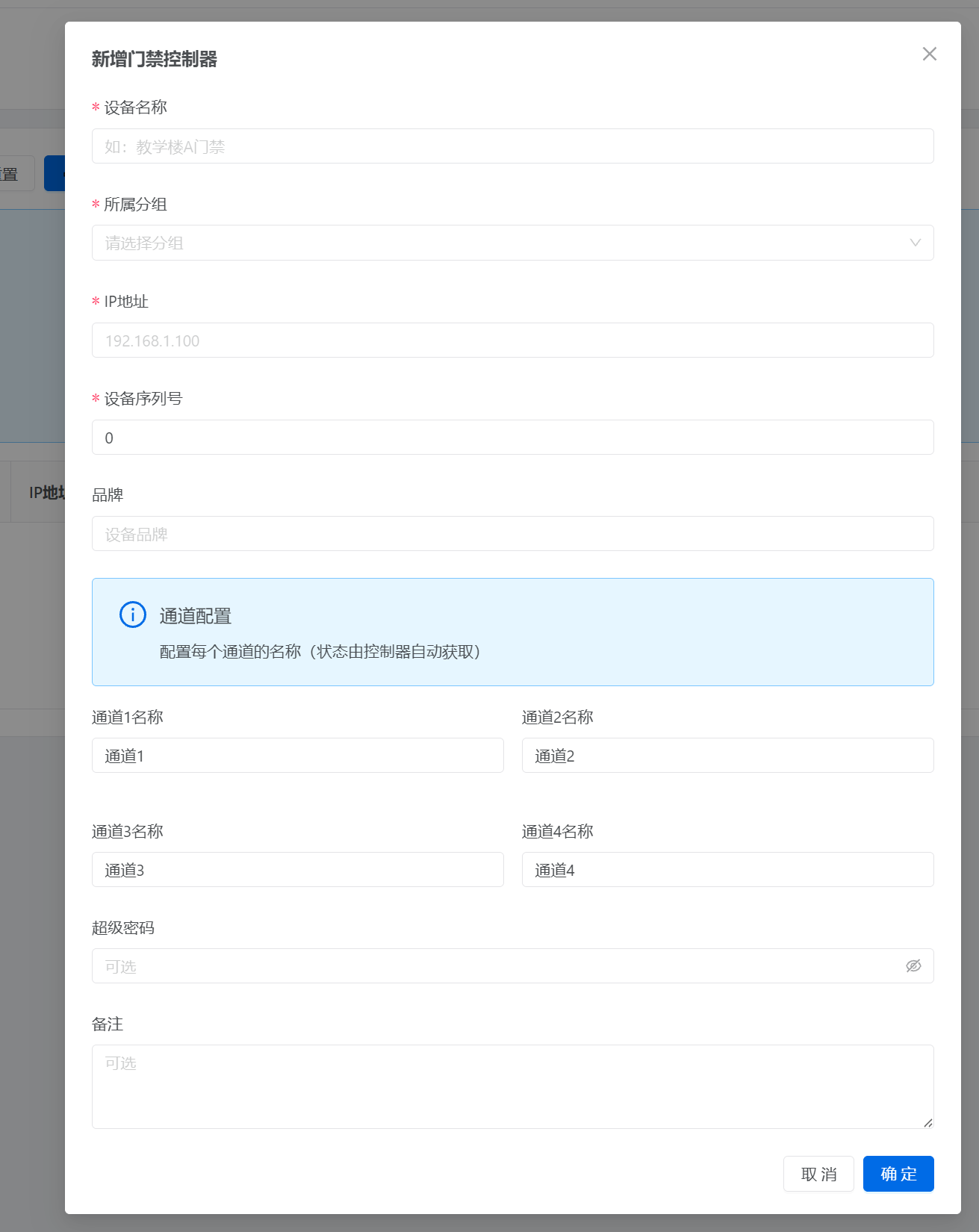
在弹出的新增门禁控制器对话框中,您需要填写以下参数:
- 设备名称: 为该门禁控制器指定一个易于识别的名称。例如,“前台门禁”、“研发部门入口”等。此名称仅用于在控制台中标识设备,方便管理。
- 所属分组: 选择该门禁控制器所属的分组。分组功能允许您对门禁设备进行逻辑划分,例如按楼层、部门等。选择一个合适的子节点,以便于后续的权限管理和维护。
- 门禁 IP: 输入门禁控制器的 IP 地址。确保 vDisk 服务器可以与该 IP 地址进行网络通信。此 IP 地址是门禁控制器在网络中的唯一标识。
- 门禁序列号: 输入门禁控制器的序列号。序列号通常位于门禁设备本体上,是设备的唯一标识符,用于系统识别和注册设备。
填写完所有参数后,仔细核对信息的准确性。确认无误后,点击“保存”按钮,完成门禁控制器的添加。
注意:
- 确保输入的 IP 地址和序列号是正确的。错误的 IP 地址会导致 vDisk 服务器无法与门禁控制器通信,而错误的序列号会导致设备无法正确注册。
- 建议为门禁设备设置静态 IP 地址,以避免 IP 地址变更导致连接中断。
使用效果与功能验证
成功添加门禁设备后,您可以进行以下操作以验证其功能和效果:
- 门禁状态监控: 在门禁管理页面,您可以实时监控门禁控制器的状态,例如在线状态、开门状态、报警状态等。
- 权限分配: 将门禁设备与 vDisk 用户或用户组进行关联,设置用户的访问权限。只有具有相应权限的用户才能通过该门禁设备访问虚拟桌面环境。
- 日志记录: 系统会自动记录用户的门禁访问日志,包括访问时间、访问用户、访问结果等。您可以查看这些日志,以便进行安全审计和故障排查。
- 远程控制: 通过 vDisk 管理控制台,您可以远程控制门禁设备的开门、关门等操作。
常见问题与注意事项
警告: 目前 vDisk 门禁系统仅支持特定型号的门禁控制器。在购买门禁设备之前,请务必与我们的技术支持团队联系,确认设备型号是否兼容。未经确认的设备可能无法正常工作。
常见问题
-
Q: 门禁设备无法连接到 vDisk 服务器?
A: 请检查以下几点:- 确保门禁设备的 IP 地址配置正确,并且与 vDisk 服务器处于同一网络。
- 检查门禁设备的网络连接是否正常。
- 检查 vDisk 服务器的防火墙设置,确保允许与门禁设备进行通信。
-
Q: 用户无法通过门禁设备访问虚拟桌面?
A: 请检查以下几点:- 确保已将该用户或用户组与门禁设备进行了关联,并授予了相应的访问权限。
- 检查用户的身份验证信息是否正确。
- 检查门禁设备的访问控制策略是否配置正确。
-
Q: 如何查看门禁设备的访问日志?
A: 在 vDisk 管理控制台中,找到“日志管理”模块。选择“门禁日志”选项,即可查看所有门禁设备的访问记录。
注意事项
- 定期检查门禁设备的运行状态,确保其正常工作。
- 定期更新门禁设备的固件,以获取最新的安全补丁和功能改进。
- 定期备份门禁设备的配置信息,以便在发生故障时进行恢复。
- 妥善保管门禁设备的管理密码,防止未经授权的访问。
总结
通过本指南,您应该能够成功地在 vDisk 桌面云环境中新增和配置门禁设备,并实现对虚拟桌面环境的物理访问控制。请务必仔细阅读本指南,并严格按照步骤进行操作。如果您在配置过程中遇到任何问题,请及时与我们的技术支持团队联系,我们将竭诚为您提供帮助。