VHD虚拟磁盘技术:客户端桌面云系统更新指南
本文档旨在为运维和桌面云技术人员提供清晰、详细的客户端桌面云系统更新操作指南。基于VHD虚拟磁盘技术,我们将介绍如何通过控制台更新客户端系统盘(通常为C盘)以及数据盘,并提供常见问题和注意事项,确保更新过程顺利进行,最大程度地减少潜在风险。
更新前的准备
在开始更新之前,请确保您已经了解以下前提条件:
- 服务器环境: 确保桌面云服务器运行稳定,且与客户端网络连接正常。
- 客户端权限: 确保您拥有足够的权限访问客户端桌面云系统设置。
- 数据备份: 强烈建议在更新前备份重要数据,以防止意外情况发生。
更新步骤详解
1. 启动更新程序
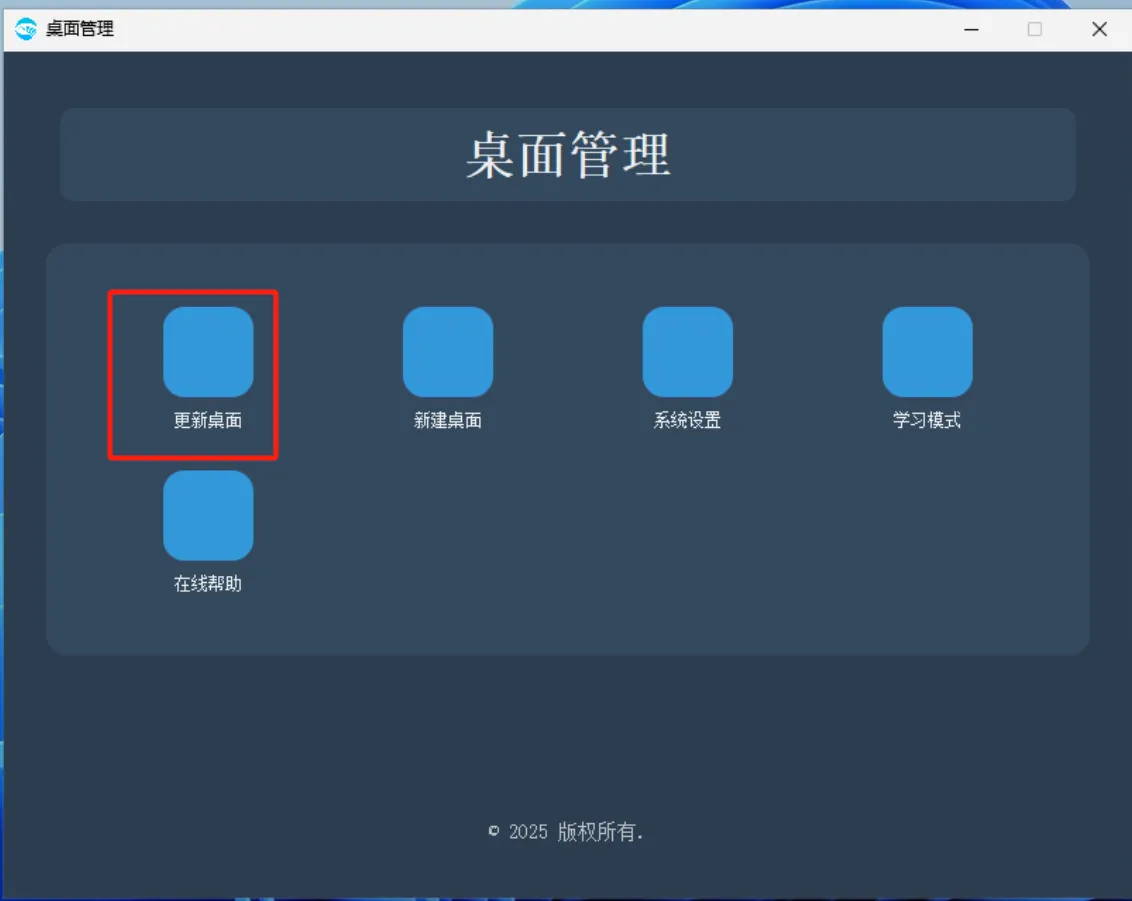
在客户端桌面云系统上,右键点击桌面,选择“系统设置”或类似的选项,找到“更新桌面”功能并启动。
2. 身份验证
系统将提示您输入控制台的用户名和密码。请输入正确的凭据以进行身份验证。
3. 选择更新内容
根据您的需求,选择要更新的内容。通常情况下,更新系统盘指的是更新C盘。如果还需要更新数据磁盘,请同时勾选“更新数据磁盘”选项。
请注意,本地桌面版本与服务器版本一致时,才可开启更新。如版本不一致,请跳过此步骤,直接执行数据更新操作。
一个镜像在同一时间只允许一台计算机进行更新。如果发生冲突,您可以登录到桌面池控制台,进入“镜像列表”,选择相应的镜像,点击“编辑”,然后执行“强制解锁”操作,放弃原计算机的数据。
4. 执行系统操作
在更新过程中,您可以正常进行系统操作。例如,安装软件、修改配置等。这些操作将会被记录并合并到新的系统镜像中。
5. 验证与确认
更新完成后,系统会提示您重启计算机。重启后,请仔细验证更新内容是否符合预期。如果验证通过,请点击“确认更新”,关闭更新操作。
如果您对更新结果不满意,或者希望放弃本次更新,请点击“取消更新”。
6. 数据合并与完成
确认更新后,系统会自动合并本地与服务器上的数据,完成更新过程。请耐心等待合并完成。

7. 推送更新
数据合并完成后,控制台将推送更新到其他客户端桌面云系统。
8. 重启计算机
推送更新完成后,请重启计算机以应用最新的系统镜像。
推送更新注意事项
在进行桌面推送时,由于网络速率不一致,计算机会自动分组传输。由于服务器带宽有限,可能会出现IO繁忙的现象,这是正常现象。当上一个资源传输完成后,下一个任务会自动开启。
如果在传输过程中发生中断(例如,关机、断网等),导致传输没有完成,该桌面会自动隐藏。下次开机时,系统会自动完成传输并恢复显示。由于数据传输没有完成就重启计算机极易导致启动失败,为了避免这种情况,系统会优先尝试进入其他系统,并自动完成下载。如果没有任何系统可进入,则会进入ROM。在此状态下,仍然可以通过控制台完成桌面传输。
对于没有完成传输的计算机,会默认进入其他的系统,并自动完成下载。当无系统可进入时,会默认进入ROM。此时,仍然可以通过控制台,完成桌面传输
常见问题与解决方案
1. 更新失败导致无法启动
如果在更新过程中出现错误,导致系统无法启动,请在启动菜单上按住Ctrl+X键,强制清空更新的内容,然后重新启动计算机。
2. 取消未完成的更新
如果想取消此次安装的数据,重新开始,可以在系统倒计时界面按下Ctrl+X键,重置更新的内容。
总结
通过本文档,我们详细介绍了基于VHD虚拟磁盘技术的客户端桌面云系统更新流程,并提供了常见问题和解决方案。遵循本文档的指导,可以有效地更新客户端系统,并最大程度地降低潜在风险,保证桌面云环境的稳定性和安全性。
在实际操作中,请根据您的具体环境和需求进行调整。如有任何疑问,请及时联系技术支持人员。