vDisk Linux 系统更新流程详解
在使用 vDisk 解决方案时,保持 Linux 客户端系统的及时更新至关重要,这不仅能确保系统的稳定性和安全性,还能获得最新的功能优化和性能提升。本文档旨在为运维人员和桌面云管理员提供一份详细的 vDisk Linux 客户端系统更新操作指南,涵盖了更新模式的进入、更新执行、更新日志记录以及数据推送等关键步骤。通过遵循本指南,您将能够高效、安全地完成 vDisk Linux 客户端的更新维护工作。
更新流程详解
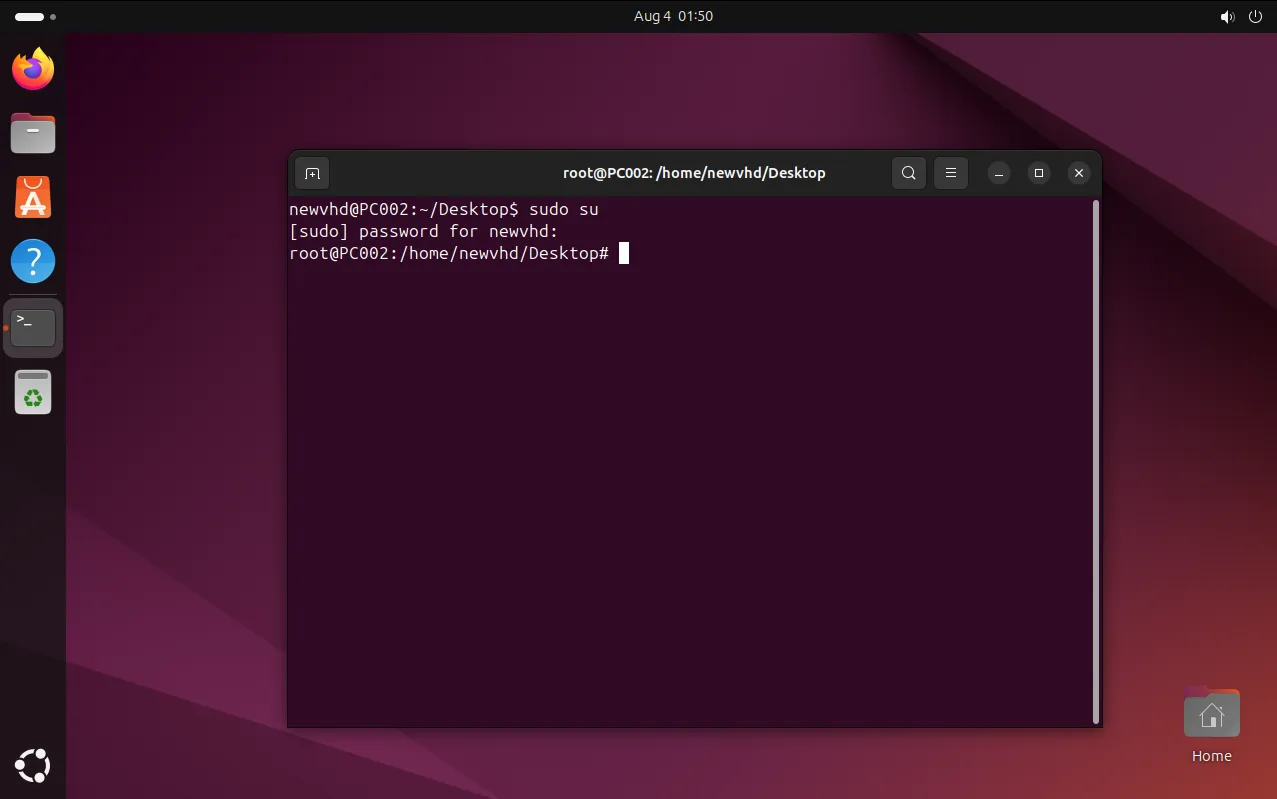
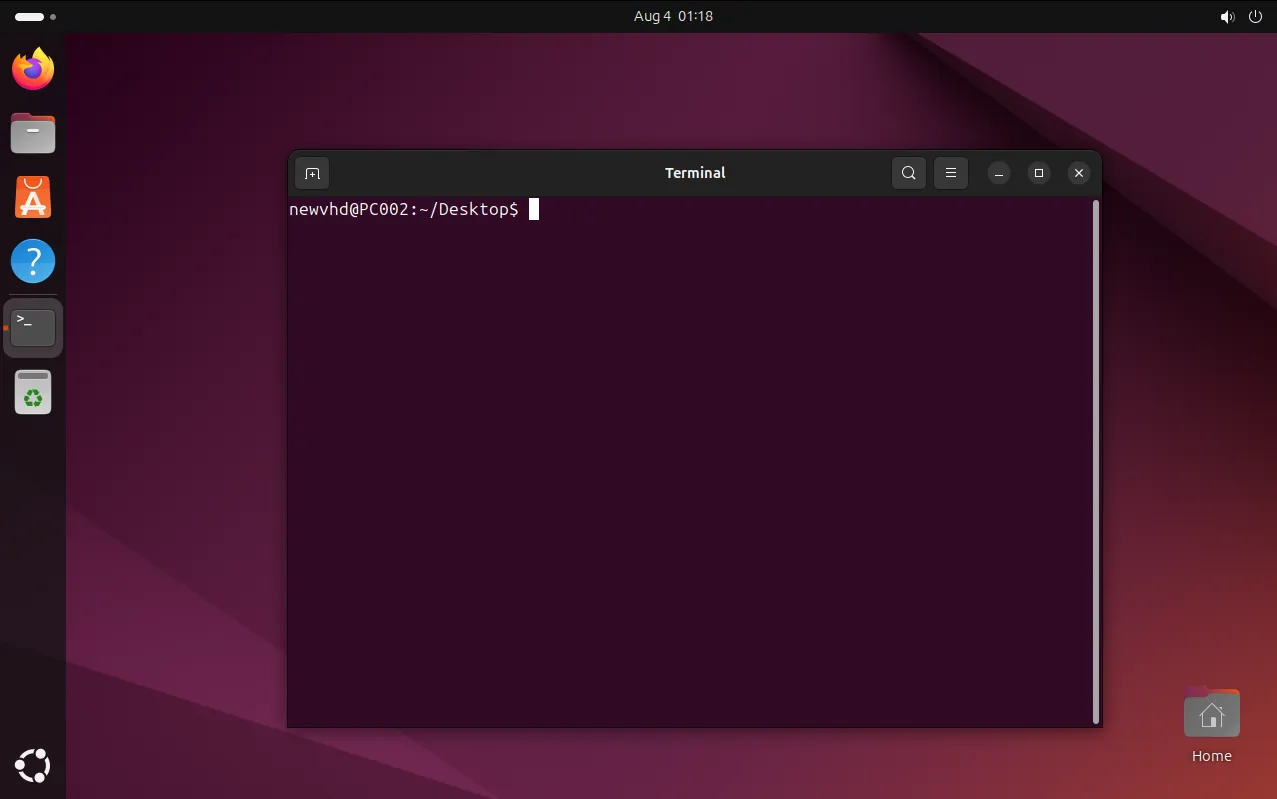
1. 打开命令行控制台
首先,您需要在 Linux 客户端系统中打开命令行控制台。这可以通过终端应用程序来实现。确保您拥有管理员权限或能够进行提权操作。
2. 获取操作权限 (sudo su)
在进行系统更新之前,必须获取 root 权限。使用 sudo su 命令可以切换到 root 用户身份。这将允许您执行需要特权才能完成的操作,例如更新系统文件和重启系统。务必谨慎使用 root 权限,避免误操作导致系统问题。
sudo su3. 进入更新模式 (enterUpdate)
vDisk 提供了一个专门的更新模式,可以确保更新过程的稳定性和一致性。通过执行 enterUpdate 命令,系统将进入更新模式。该命令会执行一系列必要的准备工作,例如卸载当前运行的 vDisk 映像,以便进行更新操作。
enterUpdate4. 确认并重启进入更新模式 (输入 ‘y’)
在执行 enterUpdate 命令后,系统会提示您确认是否重启并进入更新模式。输入 y 并按下回车键,系统将开始重启过程,并在重启后自动进入更新模式。请确保在执行此步骤之前保存所有未保存的工作,因为系统重启将中断当前会话。
5. 确认并关闭更新 (leaveupdate)
更新完成后,需要退出更新模式。使用 leaveupdate 命令可以完成此操作。与进入更新模式一样,执行 leaveupdate 命令也需要 root 权限。 因此,请确保在使用该命令之前已经执行了 sudo su 命令进行提权。leaveupdate 命令会执行必要的清理工作,例如重新挂载 vDisk 映像,使系统恢复到正常运行状态。
sudo su
leaveupdate
6. 输入更新日志
为了方便后续的问题排查和版本追溯,建议详细记录每次更新的内容。您可以创建一个文本文件,记录更新的日期、更新内容、修复的 Bug 以及新增的功能等信息。将更新日志与 vDisk 映像版本关联,可以帮助您更好地管理和维护系统。
7. 推送更新数据
完成更新后,需要将更新后的 vDisk 映像推送到服务器,以便其他客户端可以获取最新的系统镜像。具体的推送方法取决于您所使用的 vDisk 解决方案。一般来说,您可以通过管理控制台或者命令行工具来完成推送操作。请参考 vDisk 解决方案的官方文档,了解详细的推送步骤。
常见问题与注意事项
- 权限问题: 在执行更新操作时,务必确保您拥有足够的权限。如果遇到权限不足的错误,请使用
sudo命令进行提权。 - 备份重要数据: 在进行系统更新之前,强烈建议您备份重要数据。虽然 vDisk 具有一定的容错能力,但备份数据仍然是防止数据丢失的最佳手段。
- 网络连接: 在更新过程中,请确保客户端具有稳定的网络连接。如果网络连接中断,可能会导致更新失败。
- 兼容性问题: 在推送更新之前,请务必测试新版本的 vDisk 映像,以确保其与应用程序和硬件设备的兼容性。
- 更新时间: 系统更新可能需要一段时间才能完成。请耐心等待,避免在更新过程中中断操作。
- 日志查看: 如果在更新过程中遇到问题,请查看系统日志以获取更多信息。日志文件通常位于
/var/log目录下。 - 版本回退: 如果更新后出现严重问题,您可以尝试回退到之前的版本。具体的回退方法取决于您所使用的 vDisk 解决方案。
总结
通过本文档的详细介绍,相信您已经掌握了 vDisk Linux 客户端系统更新的基本流程。在实际操作中,请务必仔细阅读 vDisk 解决方案的官方文档,并根据您的具体情况进行调整。保持系统的及时更新是确保 vDisk 环境稳定运行的关键。 通过定期更新系统,您可以获得最新的安全补丁、功能优化和性能提升,从而提升桌面云的整体用户体验。