专业指南:查看与导出IDV3计算机硬件配置信息
在IDV3 (Intelligent Desktop Virtualization Version 3) 环境中,准确掌握计算机的硬件配置信息对于运维管理、故障排查和资源规划至关重要。本文档将详细介绍如何通过IDV3控制台便捷地查看和导出计算机的硬件配置信息,帮助您更好地管理和维护您的桌面云环境。
通过IDV3控制台查看硬件配置
IDV3控制台提供了一个集中管理和监控所有虚拟桌面实例的平台。通过简单的操作,您可以轻松地获取单个或多个计算机的硬件配置信息。
- 登录IDV3控制台: 使用您的管理员凭据登录到IDV3控制台。
- 导航至“统计”->“计算机”: 在控制台的导航菜单中,找到并点击“统计”选项,然后在子菜单中选择“计算机”。
- 选择目标计算机: 在计算机列表中,找到您想要查看硬件配置信息的特定计算机。您可以使用搜索功能或过滤条件来快速定位目标计算机。
- 查看硬件配置信息: 选择计算机后,控制台通常会显示该计算机的详细信息。这其中包括CPU型号、内存容量、硬盘容量、操作系统版本以及显卡信息等。具体显示的内容取决于IDV3的版本和配置。
导出计算机硬件配置信息
IDV3控制台通常也提供导出计算机硬件配置信息的功能,以便于您进行批量分析或生成报告。
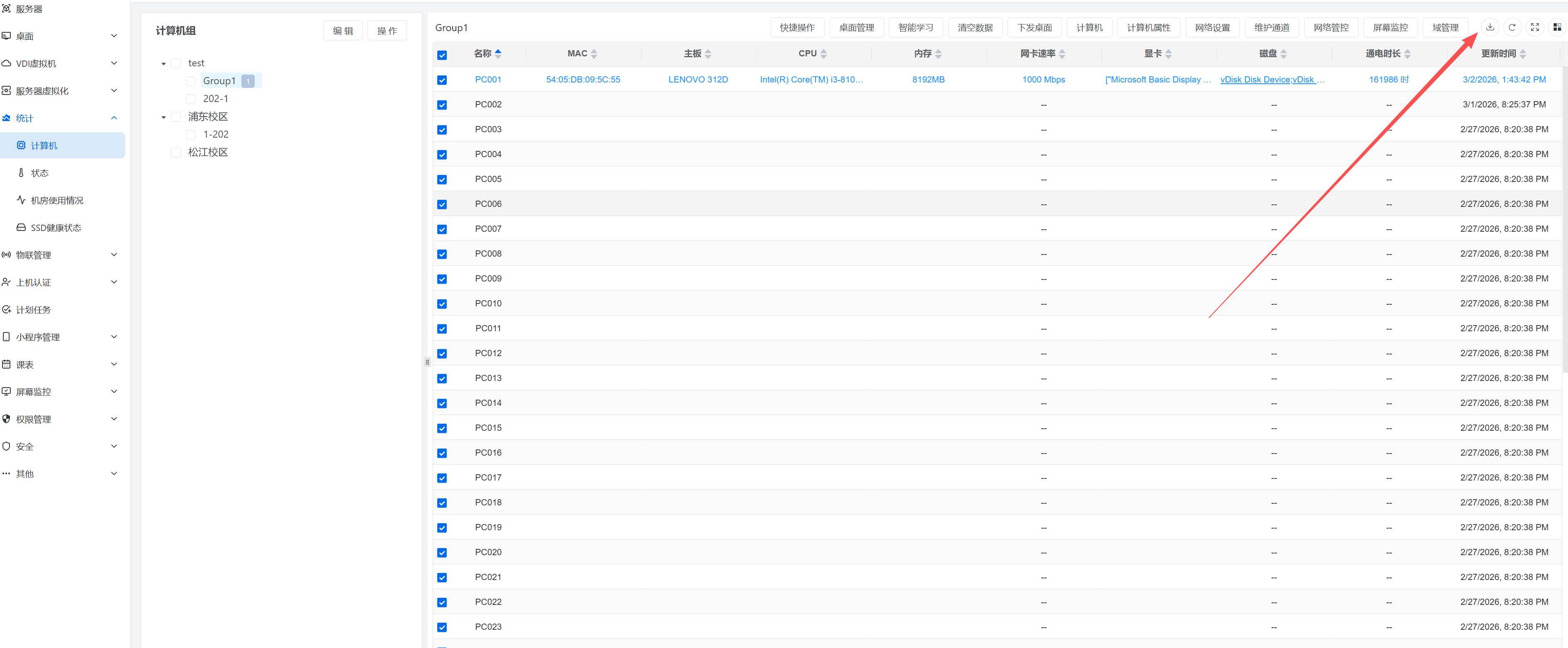
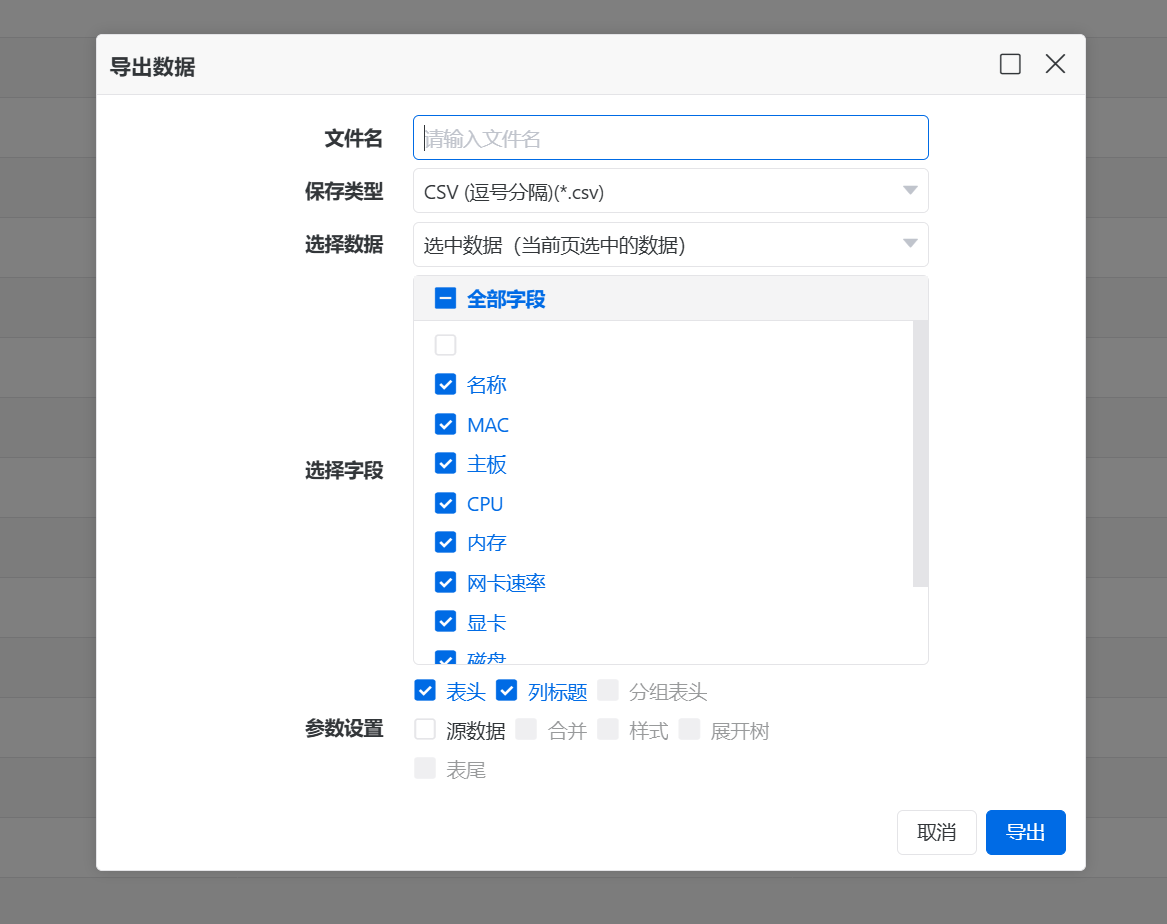
- 选择目标计算机: 在计算机列表中,选择您想要导出硬件配置信息的计算机。您可以选择单个计算机,也可以选择多个计算机。
- 执行导出操作: 在控制台中找到“导出”或类似的按钮。点击该按钮后,通常会弹出一个对话框,允许您选择导出的数据格式(例如CSV或Excel)。
- 选择导出格式: 根据您的需求选择合适的导出格式。CSV格式适合于导入到数据库或进行程序化处理,而Excel格式则更易于人工阅读和分析。
- 下载导出文件: 完成格式选择后,点击“确定”或“导出”按钮,控制台将生成包含所选计算机硬件配置信息的文件,并提示您下载。
显卡信息获取的特殊注意事项
在获取计算机的显卡信息时,有一些特殊情况需要注意:
- 显卡驱动程序: 务必确保终端(计算机)上已正确安装显卡驱动程序。 如果显卡驱动程序未安装或安装不正确,IDV3控制台可能无法正确识别显卡型号,导致显示的信息不完整或错误。
- 独立显卡支持: IDV3控制台通常支持导出多个显卡型号,这在计算机配备独立显卡的情况下非常有用。确保您的IDV3版本支持多显卡信息的导出。
- 虚拟化环境: 在虚拟化环境中,显卡信息的获取可能受到虚拟化技术的限制。某些虚拟化平台可能无法完全暴露物理显卡的型号,而是显示虚拟显卡的型号。
常见问题与注意事项
- 权限问题: 确保您拥有足够的权限才能访问IDV3控制台并执行导出操作。如果您无法访问某些功能,请联系您的系统管理员。
- 数据准确性: IDV3控制台显示的硬件配置信息依赖于终端计算机的报告。如果终端计算机的硬件配置发生变化,但未及时更新到控制台,可能会导致数据不准确。
- 版本兼容性: 不同版本的IDV3控制台可能在界面布局和功能上有所差异。请参考您所使用的IDV3版本的官方文档。
- 定期更新: 定期检查和更新终端计算机的硬件配置信息,以确保IDV3控制台的数据是最新的。
- 网络连接: 确保终端计算机与IDV3控制台之间的网络连接稳定,以便及时同步硬件配置信息。
总结
通过IDV3控制台查看和导出计算机的硬件配置信息是IDV3运维管理的重要组成部分。本文档详细介绍了操作步骤和注意事项,希望能帮助您更好地利用IDV3控制台,提升桌面云环境的管理效率和可靠性。