IDV3:高效识别与校验本地缓存桌面下载情况
导语: 在大规模IDV3桌面云环境中,确保所有终端使用的桌面镜像版本一致且为最新至关重要。本文档旨在指导运维人员如何利用IDV3内置的版本校验功能,快速识别和排查本地缓存桌面下载情况,确保终端用户获得最佳体验。特别是在大规模部署前或开学季等关键时期,本方法尤为重要。
IDV3版本校验功能概述
IDV3桌面云解决方案提供了强大的版本校验功能,允许管理员对比终端本地缓存的桌面镜像与服务器上的最新版本。通过该功能,可以快速识别以下问题:
- 桌面数量不一致: 终端本地缓存的桌面数量与服务器记录不符,可能导致部分用户无法访问桌面。
- 桌面版本不是最新: 终端使用的桌面镜像版本过旧,可能存在安全漏洞或功能缺失。
- 终端桌面漏发: 部分终端由于网络或其他原因未能成功下载最新的桌面镜像。
有效利用版本校验功能,可以显著提高桌面云环境的稳定性和安全性,减少用户报告的问题,并提升运维效率。
如何使用IDV3版本校验功能
1. 定位到“桌面”->“版本校验”
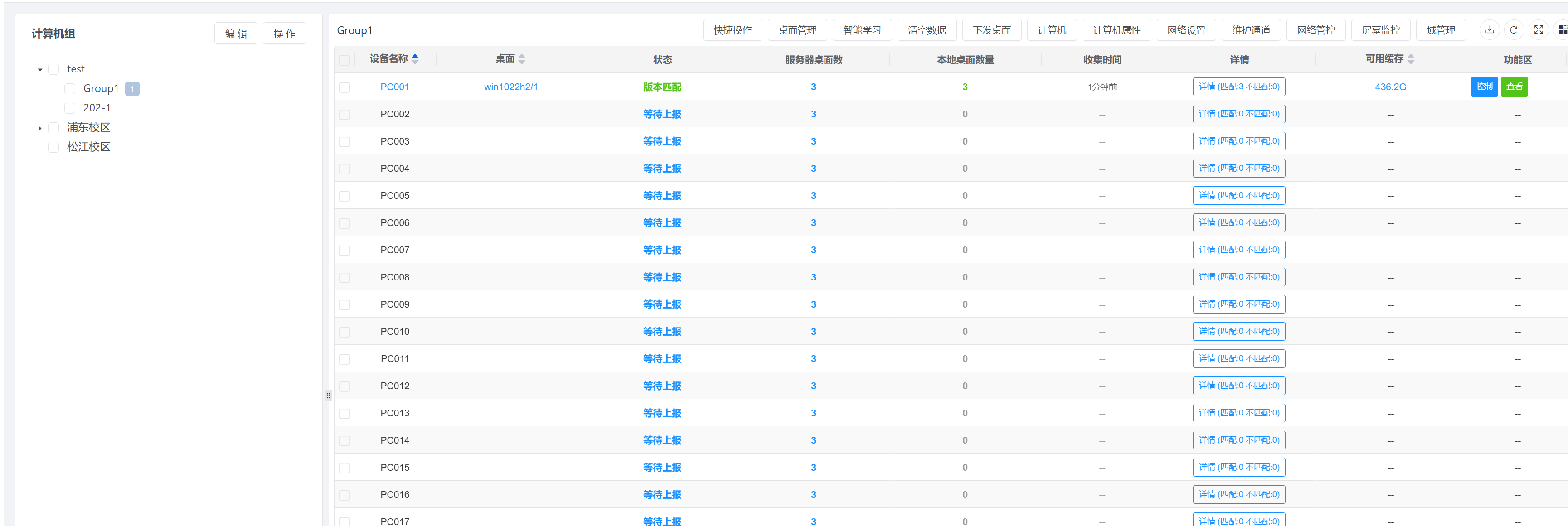
在IDV3管理控制台中,导航至“桌面”模块,然后选择“版本校验”子菜单。这将打开版本校验界面,显示当前所有终端的桌面版本信息。
2. 查看版本校验结果
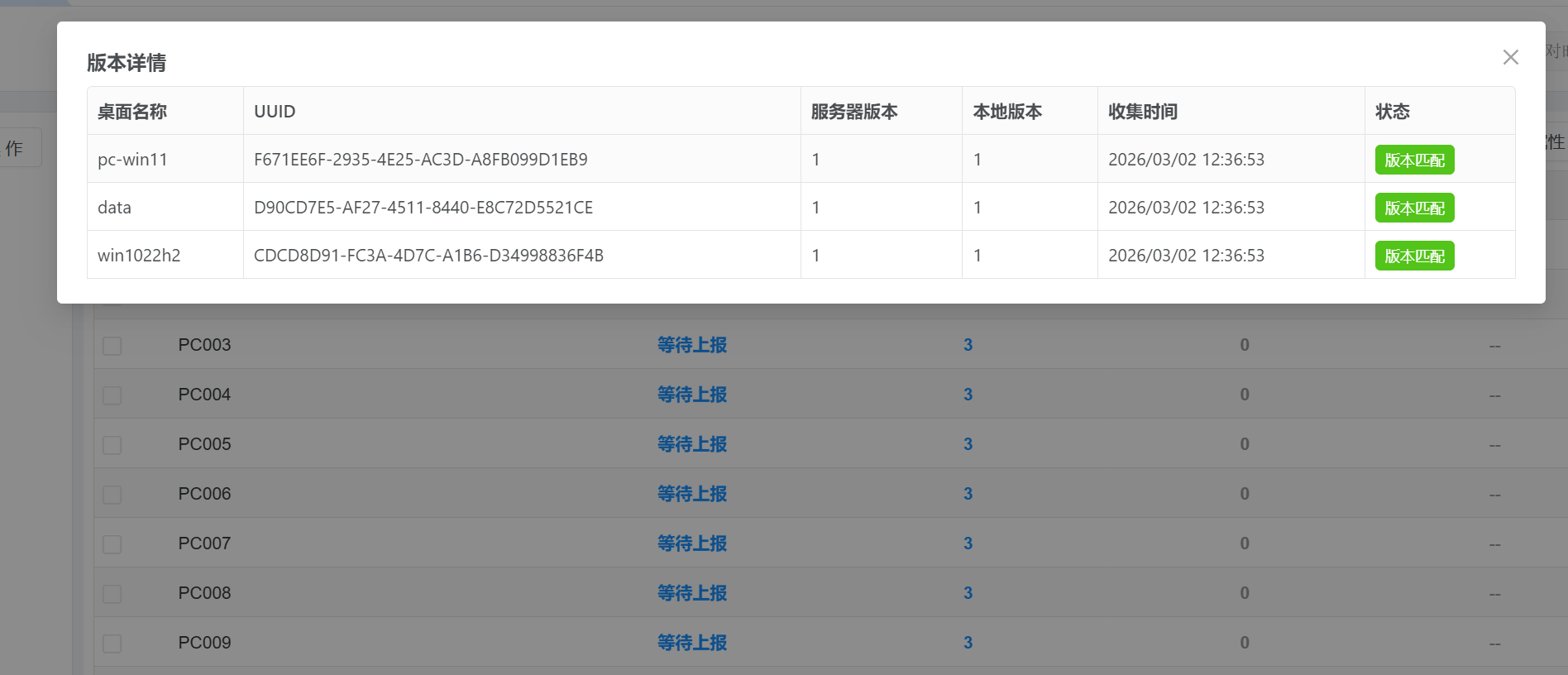
版本校验界面将显示以下关键信息:
- 终端名称/ID: 标识唯一的终端设备。
- 本地桌面数量: 终端本地缓存的桌面镜像数量。
- 服务器桌面数量: 服务器上配置的桌面镜像数量。
- 本地桌面版本: 终端本地缓存的桌面镜像版本号。
- 服务器桌面版本: 服务器上最新的桌面镜像版本号。
- 状态: 显示终端桌面镜像是否与服务器版本一致,例如“一致”、“不一致”、“缺失”。
3. 分析校验结果并采取相应措施
根据版本校验结果,对存在问题的终端采取相应的措施:
- 桌面数量不一致:
- 检查终端网络连接是否稳定。
- 尝试手动同步桌面镜像。
- 检查终端是否正确配置了桌面云连接。
- 桌面版本不是最新:
- 强制终端更新桌面镜像。
- 检查服务器是否已成功发布新版本桌面镜像。
- 检查终端是否正确配置了自动更新策略。
- 终端桌面漏发:
- 手动推送桌面镜像到该终端。
- 检查终端的网络配置和防火墙设置。
- 考虑增加桌面镜像分发服务器的带宽。
IDV3通常提供批量操作功能,允许管理员一次性对多个终端执行相同的操作,例如强制更新桌面镜像或重新同步桌面。
版本校验的最佳实践
1. 定期执行版本校验
建议定期执行版本校验,例如每周一次或每月一次,以确保桌面云环境的稳定性和安全性。尤其是在发布新的桌面镜像后,务必执行版本校验,确保所有终端都已更新到最新版本。
2. 在大规模部署前进行全面排查
在大规模部署IDV3桌面云环境前,务必进行全面排查,确保所有终端都已正确配置并成功下载了桌面镜像。这可以避免在部署后出现大量问题,减少运维压力。
3. 关注开学季等关键时期
在开学季等终端用户使用高峰期,应特别关注版本校验结果,及时处理任何问题。这可以确保用户获得最佳的桌面云体验,提高用户满意度。
4. 配置自动化告警
利用IDV3的告警功能,配置自动化告警,当发现终端桌面版本与服务器不一致时,自动发送告警通知给运维人员。这可以帮助运维人员及时发现和解决问题,避免问题扩大化。
常见问题与注意事项
1. 版本校验结果显示“未知”
如果版本校验结果显示“未知”,通常表示终端无法连接到服务器,或者终端上的IDV3客户端出现问题。请检查终端的网络连接,并尝试重启IDV3客户端。
2. 强制更新桌面镜像失败
如果强制更新桌面镜像失败,请检查终端的磁盘空间是否足够,以及终端的网络连接是否稳定。此外,还可以检查服务器上的桌面镜像是否损坏。
3. 如何处理大量版本不一致的终端?
如果发现大量终端的桌面版本不一致,可能是由于网络拥堵或服务器负载过高导致的。可以尝试分批次更新桌面镜像,并增加桌面镜像分发服务器的带宽。
4. 版本校验的权限控制
确保只有授权的运维人员才能访问和使用版本校验功能,以防止误操作或恶意攻击。
总结
IDV3的版本校验功能是管理大规模桌面云环境的利器。通过定期执行版本校验,并根据校验结果采取相应的措施,可以确保桌面云环境的稳定性和安全性,提高用户满意度,并降低运维成本。掌握并熟练运用版本校验功能,是IDV3桌面云运维人员必备的技能。