基于VHD的BIOS/EFI双启动U盘制作指南
本文档旨在指导运维工程师和桌面云技术人员使用特定工具,快速制作一个支持BIOS和EFI双启动的U盘。该U盘可用于系统安装、维护以及故障排除等场景。 制作过程简单易懂,但务必仔细阅读说明,避免因操作失误导致数据丢失。
准备工作
在开始制作启动U盘之前,请确保已准备好以下资源:
- 一个容量合适的U盘(建议8GB或以上)。
- 启动U盘制作工具。(下载链接见下文)
- 一台运行Windows操作系统的计算机。
工具下载
启动U盘制作工具,请从以下链接下载:
百度网盘下载 (提取码: j7bb)
请注意,该工具可能由于使用了较早的开发技术(如AutoIt和一些命令行工具)而被安全软件误报。我们已对工具进行过安全检查,您可以放心使用。如果仍然担心,建议在虚拟机或沙箱环境中运行该工具。
制作步骤
以下是制作启动U盘的详细步骤:
-
启动工具
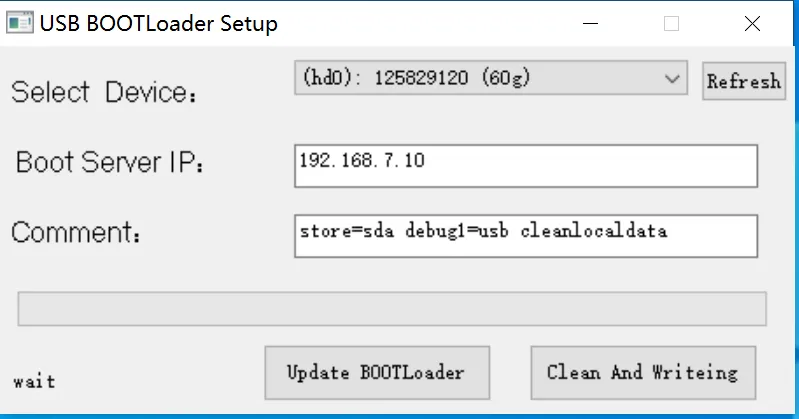
双击下载的工具程序,启动U盘制作界面。
-
选择U盘
在“select device”下拉菜单中,选择您要制作启动U盘的U盘设备。 请务必仔细核对U盘盘符,选择错误的设备会导致数据丢失!
-
配置启动服务器IP
在“boot server ip”文本框中,输入启动服务器的IP地址。 如果您不需要通过网络启动,可以保留默认设置或者填写一个占位符IP地址。该选项主要用于PXE网络启动环境,对于本地启动U盘,影响不大。
-
启动参数
“comment”文本框显示启动参数。 通常情况下,保持默认值即可。 如果需要自定义启动参数,请谨慎修改,并确保了解参数的含义。
-
开始制作
点击 “clean and writing” 按钮,开始制作启动U盘。 此过程会格式化U盘并写入启动文件,请耐心等待。
在制作过程中,请勿断开U盘连接或关闭程序,否则可能导致U盘损坏。
制作完成
制作完成后,您将获得一个支持BIOS和EFI双启动的U盘。 可以使用该U盘进行系统安装、维护和故障排除等操作。
常见问题与注意事项
-
Q: 制作过程中出现错误提示怎么办?
A: 首先检查U盘是否连接正常,U盘盘符是否选择正确。 尝试重新运行程序,如果问题仍然存在,请更换U盘或联系技术支持。
-
Q: 制作好的U盘无法启动怎么办?
A: 检查计算机的BIOS/EFI设置,确保已将U盘设置为第一启动项。 不同的计算机进入BIOS/EFI设置的方法不同,请参考您的计算机主板或厂商的说明书。
-
Q: 工具提示有病毒,是否可以安全使用?
A: 由于该工具使用了较早的开发技术,可能会被安全软件误报。 我们已对工具进行过安全检查,您可以放心使用。 如果仍然担心,建议在虚拟机或沙箱环境中运行该工具。
-
Q: boot server ip 的作用是什么?
A: 该选项用于指定PXE网络启动服务器的IP地址。 如果您不需要通过网络启动,可以保留默认设置或者填写一个占位符IP地址。
-
重要提示:在选择U盘设备时,务必仔细核对,避免选择错误的设备导致数据丢失。
-
重要提示:制作过程会格式化U盘,请提前备份U盘中的重要数据。
总结
通过本文档的指导,您可以轻松制作一个支持BIOS和EFI双启动的U盘。 该U盘在系统维护和故障排除等方面具有重要作用。 请务必仔细阅读说明,按照步骤操作,并注意安全事项。 希望本文档能帮助您更好地完成相关工作。
如果您在使用过程中遇到任何问题,欢迎联系我们,我们将竭诚为您提供技术支持。
@Author: okstop okstop.sh@gmail.com
@Date: 2025-08-06