Linux VHD 虚拟磁盘更新指南:安全高效升级桌面云环境
本文档旨在为运维工程师和桌面云技术人员提供一份关于 Linux 环境下 VHD (Virtual Hard Disk) 虚拟磁盘更新的详细操作指南。通过本文,您可以了解如何安全、高效地对 VHD 虚拟磁盘进行更新,从而保证桌面云环境的稳定性和性能。本指南假设您已具备一定的 Linux 基础知识和 VHD 虚拟磁盘的使用经验。
更新 VHD 虚拟磁盘的必要性
在桌面云环境中,VHD 虚拟磁盘作为用户操作系统和应用程序的载体,其版本和状态直接影响到用户的体验和系统的安全性。定期更新 VHD 虚拟磁盘至关重要,原因如下:
- 修复已知漏洞: 安全漏洞是持续存在的威胁。通过更新 VHD,可以及时修复已知的安全漏洞,防止恶意攻击和数据泄露。
- 提升系统性能: 新版本的操作系统和应用程序通常会进行性能优化,更新 VHD 可以带来更快的启动速度、更流畅的运行体验。
- 增加新功能: 新版本往往会引入新的功能和特性,更新 VHD 可以让用户体验到最新的技术成果,提高工作效率。
- 保证兼容性: 随着软硬件环境的变化,更新 VHD 可以保证虚拟磁盘与最新的硬件驱动和应用程序的兼容性,避免出现兼容性问题。
VHD 虚拟磁盘更新步骤
以下步骤详细介绍了如何在 Linux 环境下更新 VHD 虚拟磁盘。请务必按照步骤操作,并仔细阅读每个步骤的说明和注意事项。
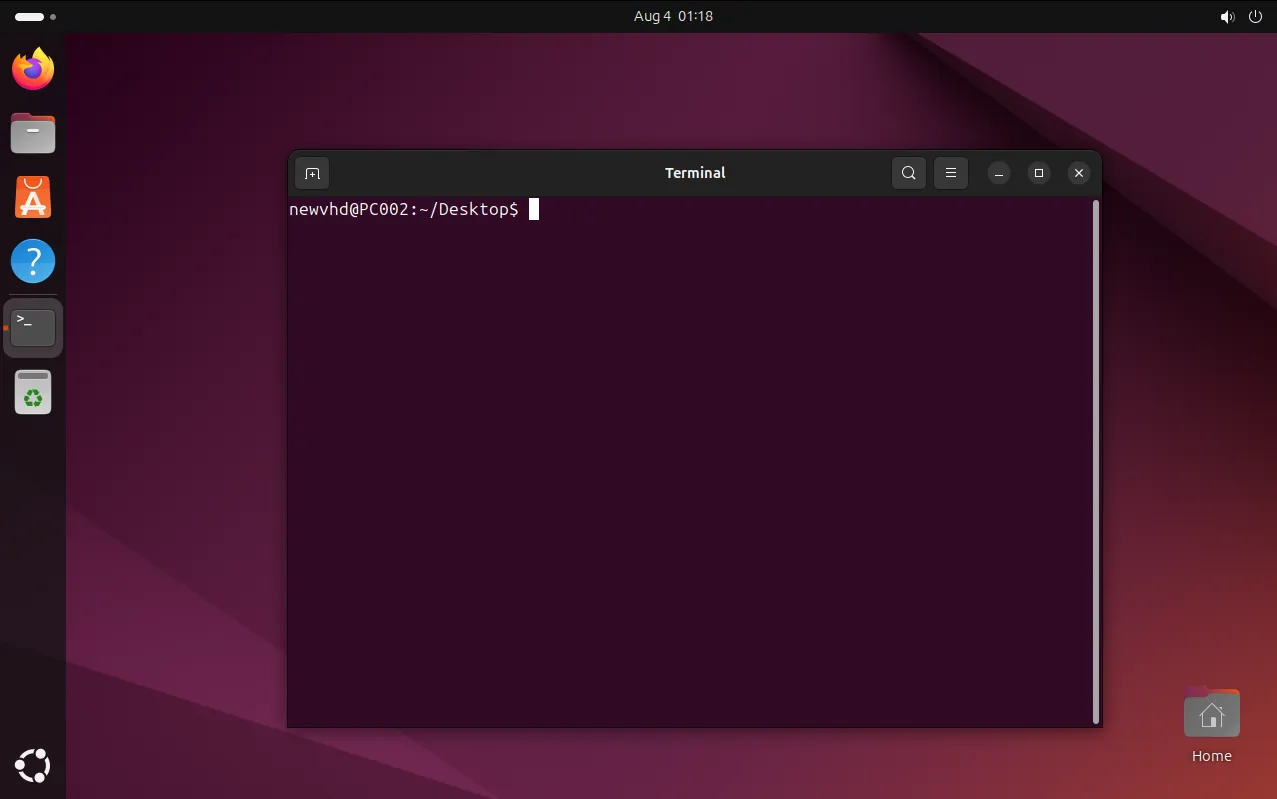
1. 打开命令行控制台
首先,您需要打开 Linux 系统的命令行控制台。可以使用终端模拟器,例如 GNOME Terminal, Konsole, xterm 等。确保您可以通过命令行界面与系统进行交互。
2. 获取管理员权限
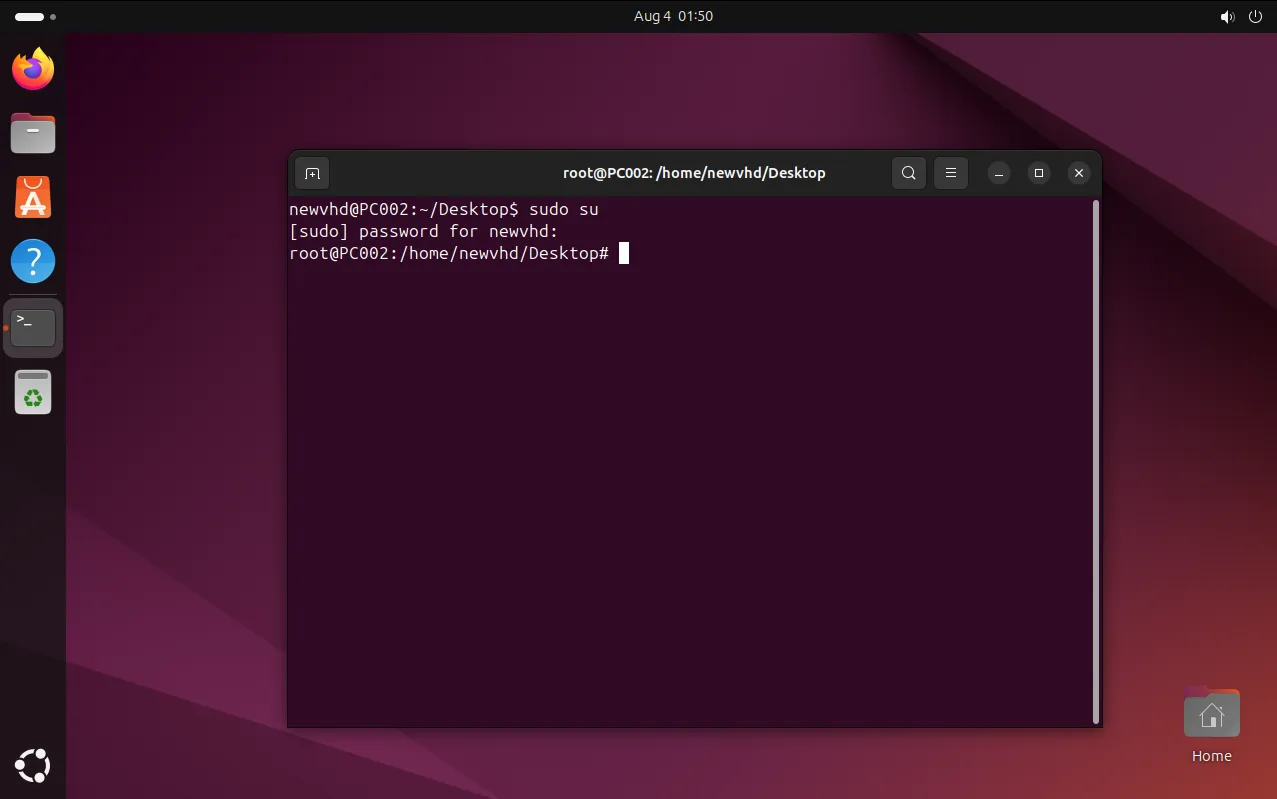
VHD 虚拟磁盘的更新操作通常需要管理员权限。在命令行控制台中,使用 sudo su 命令切换到 root 用户。这将允许您执行需要特权的操作。
sudo su输入您的用户密码以确认提升权限。成功切换到 root 用户后,命令行提示符会发生变化,通常会显示 # 符号。
3. 进入更新模式 (enterUpdate)
执行 enterUpdate 命令进入 VHD 虚拟磁盘的更新模式。该命令会执行一系列的预备操作,例如卸载 VHD 镜像、备份关键数据等。请确保在执行此命令之前,所有与 VHD 虚拟磁盘相关的应用程序和服务都已经关闭。
enterUpdate注意:enterUpdate 命令可能需要根据您的具体环境和配置进行调整。请参考相关的 VHD 管理工具的文档,了解正确的命令用法和参数。
4. 确认并重启进入更新模式
系统会提示您确认是否要重启并进入更新模式。输入 y 并按下回车键以确认。系统将自动重启并进入专门的更新环境。
y在更新模式下,系统会执行一系列的更新操作,例如应用补丁、安装新版本的软件包等。此过程可能需要一段时间,请耐心等待。
5. 确认并关闭更新 (leaveupdate)
更新完成后,系统会提示您确认并关闭更新模式。输入 leaveupdate 命令并按下回车键。系统将执行清理操作,例如重新挂载 VHD 镜像等。
leaveupdate注意: 与进入更新模式类似,leaveupdate 命令也可能需要根据您的具体环境和配置进行调整。请参考相关的 VHD 管理工具的文档,了解正确的命令用法和参数。
6. 输入更新日志 (可选)
为了方便后续的维护和故障排除,建议您记录本次更新的详细信息,例如更新的内容、修复的漏洞、新增的功能等。可以将这些信息保存在一个专门的更新日志文件中。
可以使用文本编辑器,例如 vi, nano, gedit 等,创建一个新的日志文件,并将更新信息写入其中。
nano /var/log/vhd_update.log7. 推送更新数据 (可选)
如果您的 VHD 虚拟磁盘是集中管理的,可以将更新后的 VHD 镜像推送到中央存储库,以便其他用户或服务器可以下载和使用。
具体的推送方法取决于您的 VHD 管理工具和存储架构。可以使用 rsync, scp, sftp 等工具将 VHD 镜像上传到指定的位置。
常见问题及注意事项
- 更新前备份: 在执行更新操作之前,务必对 VHD 虚拟磁盘进行备份。如果更新过程中出现问题,可以快速恢复到之前的状态。
- 关闭相关服务: 在进入更新模式之前,确保所有与 VHD 虚拟磁盘相关的应用程序和服务都已经关闭,避免数据损坏或更新失败。
- 检查磁盘空间: 确保 VHD 虚拟磁盘和系统磁盘有足够的可用空间,以容纳更新过程中产生的文件和数据。
- 阅读更新日志: 在更新完成后,仔细阅读更新日志,了解更新的内容和可能的影响,以便及时发现和解决问题。
- 测试验证: 在将更新后的 VHD 虚拟磁盘投入生产环境之前,务必进行充分的测试验证,确保其稳定性和兼容性。
- 权限问题: 确保执行更新操作的用户具有足够的权限。如果遇到权限问题,可以使用
sudo命令提升权限。 - 命令找不到: 如果遇到
enterUpdate或leaveupdate命令找不到的问题,请检查相关的 VHD 管理工具是否已经正确安装和配置。
总结
通过本文档,您应该已经了解了如何在 Linux 环境下更新 VHD 虚拟磁盘。请务必按照步骤操作,并仔细阅读每个步骤的说明和注意事项。定期更新 VHD 虚拟磁盘是保证桌面云环境安全、稳定和高效运行的重要措施。希望本文档能够帮助您顺利完成 VHD 虚拟磁盘的更新工作。