优化VHD桌面云体验:开机选单配置详解
在VHD虚拟磁盘技术的桌面云环境中,开机选单是一个重要的组成部分,它允许用户在启动时选择不同的操作系统或执行特定操作。本文将详细介绍开机选单的各项配置,帮助运维人员优化桌面云的用户体验和管理效率。
开机选单配置入口
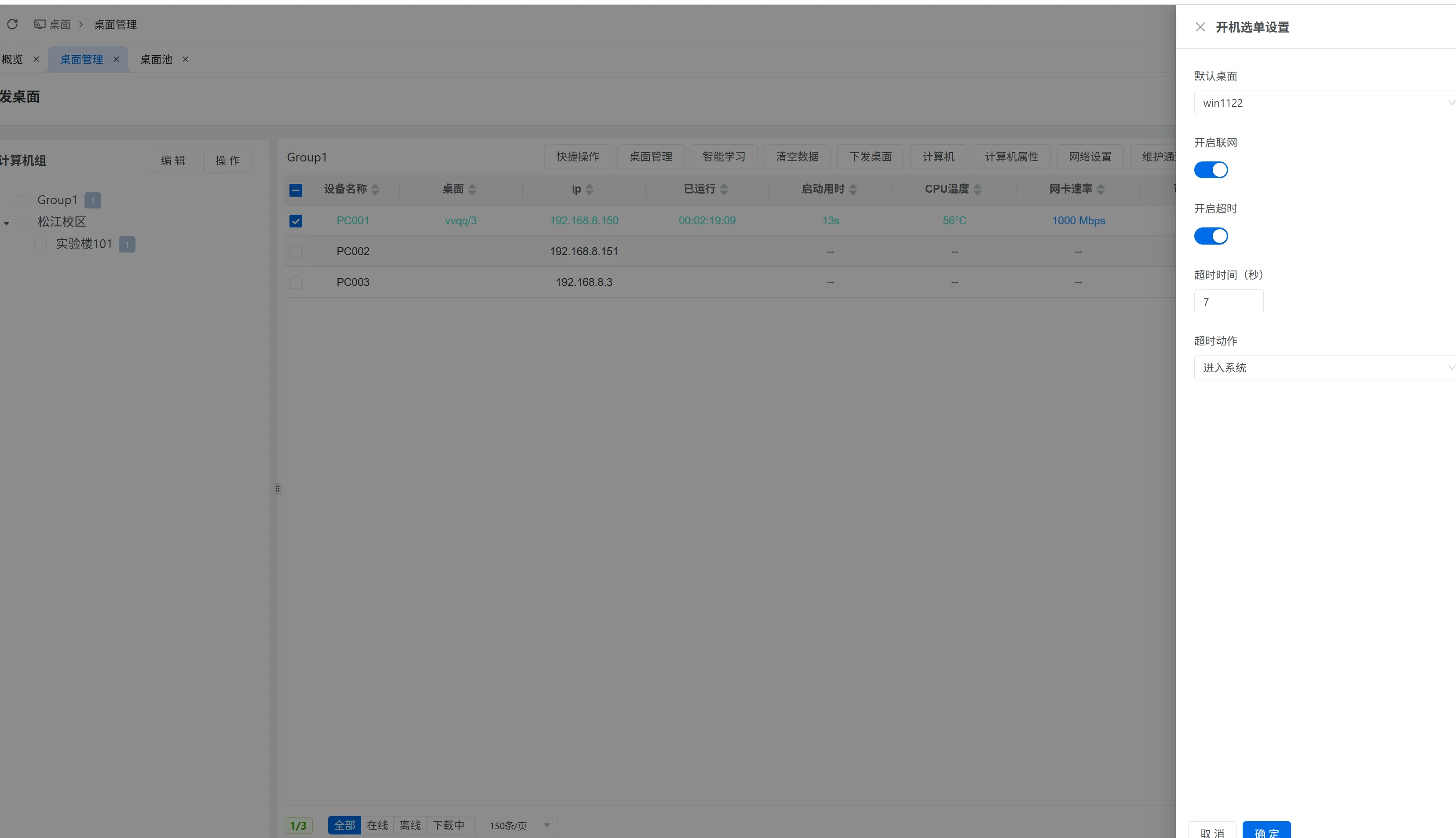
您可以通过以下路径访问开机选单配置: 桌面 -> 桌面管理 -> 桌面管理 -> 开机选单 。
开机选单配置项详解
1. 默认桌面
“默认桌面”选项用于设置开机选单中默认启动的操作系统或桌面环境。用户未进行任何选择时,系统将自动启动此默认桌面。合理配置默认桌面可以提高用户效率,尤其是在用户通常只使用一个桌面环境的情况下。
2. 开启联网
“开启联网”选项控制开机选单是否在启动时连接服务器,并同步相关数据。启用此选项后,客户端将在显示开机选单时尝试连接服务器,并同步用户配置文件、策略更新等。这对于需要最新配置和策略的桌面环境至关重要。
重要提示: “开启联网”功能仅支持EFI模式。确保您的客户端设备使用EFI启动模式,才能正常使用此功能。如果客户端使用传统的BIOS启动模式,则该功能将无法工作。
联网模式下,涉及以下数据同步和访问:
- IP 访问模式: 客户端使用IP地址与服务器通信。
- 计算机设置同步: 从服务器同步计算机的特定设置到客户端,例如网络配置、时间同步等。
3. 开启超时
“开启超时”选项决定客户端启动时是否显示开机选单。启用此选项后,客户端启动时将显示开机选单,允许用户手动选择启动的操作系统。禁用此选项后,客户端将直接启动默认桌面,不会显示开机选单。在需要快速启动且用户无需选择的情况下,可以禁用此选项。
4. 超时时间
“超时时间”选项设置开机选单的默认倒计时时间(通常以秒为单位)。如果在超时时间内用户未进行任何选择,系统将执行“超时动作”中配置的操作。超时时间的设置应根据用户的使用习惯和网络环境进行调整。过短的超时时间可能导致用户来不及选择,而过长的超时时间则会延长启动时间。
5. 超时动作
“超时动作”选项定义在超时时间内用户未进行任何选择时系统执行的操作。常见的超时动作包括:
- 进入默认系统: 启动“默认桌面”中配置的操作系统。
- 进入ROM: 启动预先安装在ROM中的操作系统或恢复环境。
- 关机: 关闭计算机。
将“超时动作”设置为“关机”可以实现一种特殊的安全机制:如果计算机启动后无人操作,则会自动关机。这可以防止未经授权的用户访问桌面云环境,并节省电力。
常见问题与注意事项
- EFI模式的重要性: 再次强调,“开启联网”功能仅支持EFI启动模式。请确保您的客户端设备使用正确的启动模式。
- 网络连接: 确保客户端设备在启动时能够连接到服务器,以便成功同步数据。网络连接问题可能导致同步失败,影响用户体验。
- 用户权限: 某些配置选项可能需要管理员权限才能修改。请确保您具有足够的权限。
- 测试与验证: 在生产环境中部署任何配置更改之前,请务必在测试环境中进行充分的测试与验证,以确保配置的正确性和稳定性。
- 日志记录: 启用详细的日志记录,以便在出现问题时进行故障排除。
配置示例与最佳实践
以下是一些配置示例,供您参考:
- 场景1: 大部分用户使用相同的桌面环境,但偶尔需要切换到其他系统进行维护。配置:
- 默认桌面:设置为常用桌面环境。
- 开启超时:启用。
- 超时时间:设置为10秒。
- 超时动作:设置为“进入默认系统”。
这样,用户在10秒内未进行任何操作,则自动进入常用桌面。如果需要切换系统,可以在10秒内手动选择。
- 场景2: 确保无人值守的客户端自动关机,防止未经授权的访问。配置:
- 默认桌面:可以任意设置,不影响关机功能。
- 开启超时:启用。
- 超时时间:设置为30秒。
- 超时动作:设置为“关机”。
这样,客户端启动后,如果在30秒内无人操作,则自动关机。
- 场景3:所有用户需要连接服务器才能获得最新的桌面配置。配置:
- 默认桌面:设置为用户使用的桌面系统。
- 开启联网:启用。
- 开启超时:启用。
- 超时时间:设置为5秒。
- 超时动作:设置为“进入默认系统”。
确保客户端是EFI启动模式,并在5秒内自动连接服务器并加载默认桌面。
总结
通过合理配置开机选单,您可以优化VHD桌面云的用户体验、提高管理效率,并增强安全性。理解每个配置项的作用,并根据实际需求进行调整,是成功部署和管理桌面云的关键。请务必在生产环境中进行任何更改之前进行充分的测试,并密切关注客户端设备的运行状况。