使用VHD创建兼容BIOS/EFI多配置桌面环境
在桌面云环境中,统一管理和维护桌面镜像至关重要。VHD (Virtual Hard Disk) 虚拟磁盘技术提供了一种高效便捷的方式来创建和管理桌面镜像。本文将详细介绍如何利用 VHD 技术,构建一个既能支持传统 BIOS 启动,又能支持现代 EFI 启动的多配置桌面环境,从而实现对异构硬件平台的兼容,提升桌面云的适用性。
1. 前期准备
在开始之前,请确保您已具备以下条件:
- 一台运行 Windows Server 操作系统的服务器,用于存储和管理 VHD 镜像。
- 一个 Windows 10 或更高版本的操作系统安装镜像,用于制作基础系统。
- 熟悉 Windows 磁盘管理工具 (
diskmgmt.msc) 和bcdboot命令。 - 了解 BIOS 和 EFI 启动模式的区别。
2. 创建兼容 BIOS/EFI 启动的 VHD 镜像
2.1. 创建 BIOS 模式的 VHD 镜像
首先,我们需要创建一个基于 BIOS 模式的 VHD 镜像。这意味着我们将使用传统的 MBR (Master Boot Record) 分区表格式。
- 安装系统:在虚拟机或物理机上,选择 BIOS 模式启动,并安装 Windows 操作系统。确保磁盘分区格式为 MBR。
- 安装客户端软件:在安装好的操作系统中,安装所需的桌面云客户端软件和其他应用程序。
- 上传 VHD 镜像:将创建好的 VHD 镜像上传到服务器的指定存储位置。
2.2. 添加 EFI 启动支持
为了使 VHD 镜像同时支持 EFI 启动,我们需要在其内部创建一个 FAT32 分区,并写入 EFI 启动文件。
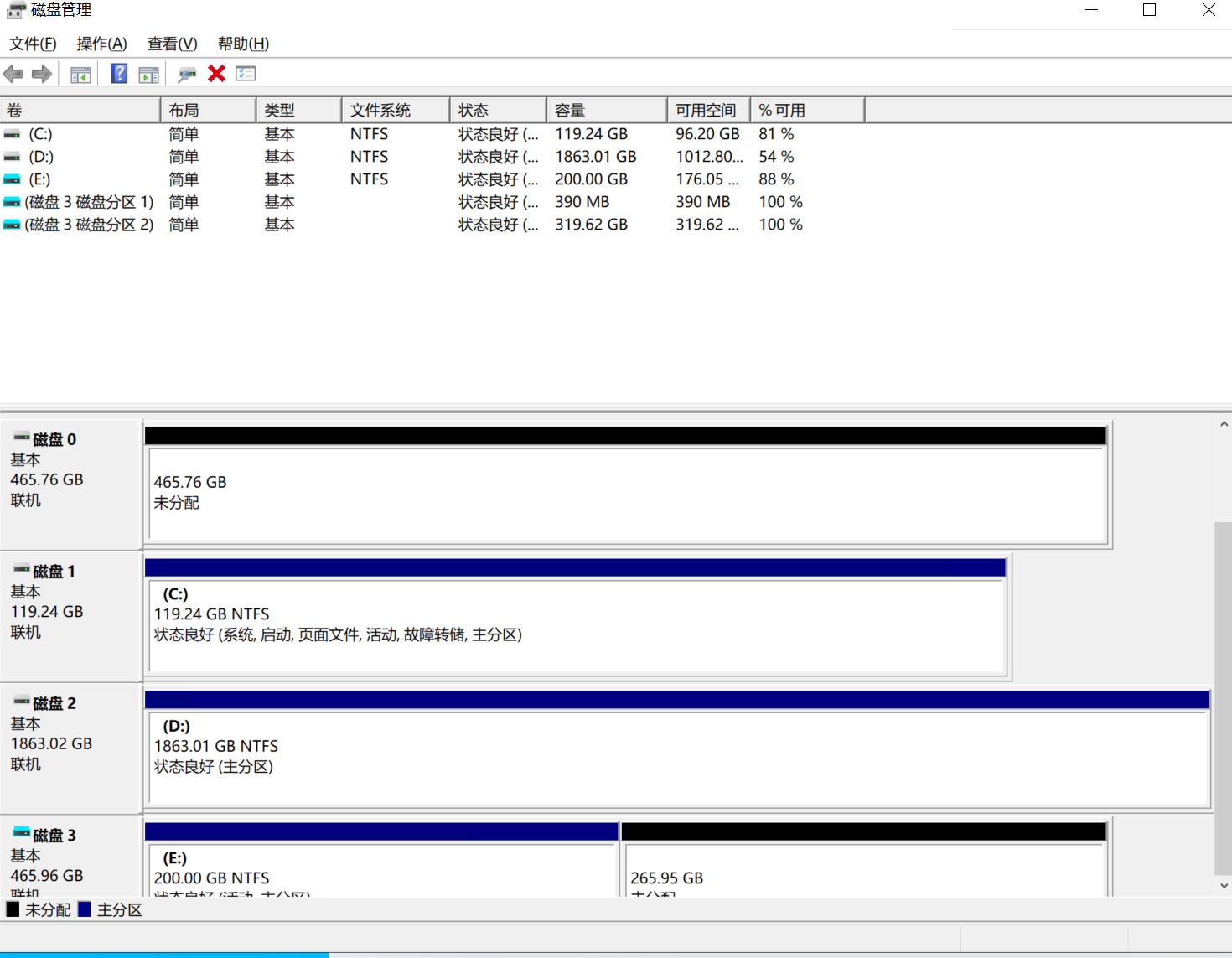
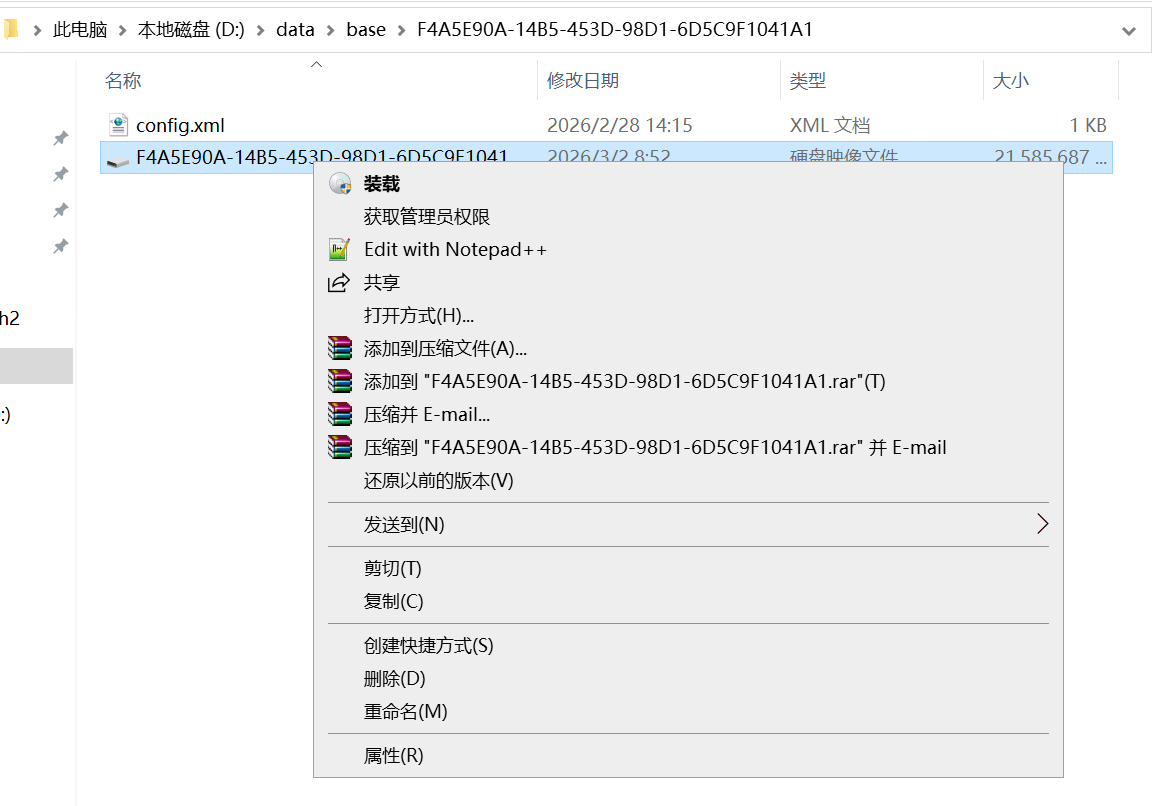
- 挂载 VHD 镜像:在服务器上,双击上传的 VHD 文件,将其挂载为虚拟磁盘。
- 打开磁盘管理器:运行
diskmgmt.msc打开磁盘管理器。 - 创建 FAT32 分区:在磁盘管理器中,找到刚刚挂载的虚拟磁盘,右键单击未分配空间,选择“新建简单卷”。
- 配置分区:按照向导提示,创建一个大小为 1GB 的 FAT32 分区。务必选择 FAT32 文件系统。
- 写入启动文件:使用
bcdboot命令将 EFI 启动文件写入到新创建的 FAT32 分区。打开命令提示符 (以管理员身份运行),然后执行以下命令:
bcdboot C:\Windows /s X: /f UEFI其中,
C:\Windows是 Windows 操作系统的安装目录,X:是 FAT32 分区的盘符。请根据实际情况修改盘符。
2.3. 添加驱动程序 (可选)
为了确保 VHD 镜像在各种硬件平台上都能正常运行,建议将常用的驱动程序添加到 VHD 镜像中。可以将驱动程序复制到一个名为 tools 的目录,方便后续使用。
注意: 驱动程序应包含网卡驱动、显卡驱动、声卡驱动等常用驱动。某些特定的硬件可能需要额外的驱动程序。
2.4. 卸载 VHD 镜像
完成以上步骤后,可以在磁盘管理器中右键单击虚拟磁盘,选择“分离 VHD”来卸载 VHD 镜像。
3. 配置桌面云平台
3.1. 修改数据库 (如果需要)
某些桌面云平台可能需要修改数据库,以指定 VHD 镜像的平台类型。如果您的平台需要此步骤,请参考平台文档,将 VHD 镜像的平台类型设置为“4”或类似的兼容双启动磁盘的选项。
3.2. 添加或重新导入 VHD 镜像
根据您的桌面云平台的操作方式,将修改后的 VHD 镜像添加到平台中。如果之前已经添加过该镜像,建议先删除,然后重新添加,以确保平台能够正确识别新的配置。
4. 常见问题及注意事项
- FAT32 分区大小:虽然示例中使用了 1GB 的 FAT32 分区,但实际所需空间可能更小。根据实际情况调整分区大小,但建议不要小于 500MB。
bcdboot命令错误:如果bcdboot命令执行失败,请检查命令参数是否正确,以及 FAT32 分区是否已正确格式化。- 驱动程序兼容性:确保添加到 VHD 镜像中的驱动程序与目标硬件平台兼容。不兼容的驱动程序可能会导致系统崩溃或其他问题。
- VHD 镜像性能:VHD 镜像的性能受到存储介质的影响。建议使用高性能的存储介质 (如 SSD) 来存储 VHD 镜像,以获得更好的用户体验。
- 系统激活:使用 VHD 镜像部署的桌面可能需要重新激活 Windows 操作系统。请确保您已准备好有效的激活密钥。
- BIOS/UEFI 启动选择: 客户端启动时,需要根据实际硬件配置选择 BIOS 或 UEFI 启动。 可以考虑在客户端启动管理程序中提供选项让用户选择。
5. 总结
通过本文介绍的方法,您可以创建一个兼容 BIOS 和 EFI 启动的多配置桌面 VHD 镜像,从而实现对异构硬件平台的兼容。这不仅可以简化桌面云的管理和维护,还可以提高桌面云的适用性,为用户提供更好的体验。在实际操作过程中,请务必仔细阅读平台文档,并根据实际情况进行调整。希望本文能够帮助您成功构建灵活高效的桌面云环境。