Windows下VHD 1MiB对齐与63扇区问题排障指南
- 适用于Windows 7及以上系统,覆盖原生挂载、Hyper-V虚拟机使用、Native Boot场景的VHD/VHDX文件
- 解决手动创建VHD、WIM转VHD后分区不对齐引发的IO性能下降问题
- 不涉及VHDX二进制元数据的底层修复,仅覆盖标准工具可解决的对齐问题
很多用户手动创建VHD,或将WIM镜像导出到VHD时,很容易遗留错误的分区对齐问题:legacy 63扇区偏移会在4K原生物理盘上产生额外的读写拆分,不仅拖慢VHD运行性能,还会增加固态存储的磨损。本文整理Windows下VHD 1MiB对齐与63扇区问题的可操作排障步骤,解决该问题无需第三方工具,使用Windows自带diskpart工具创建分区时指定align=1024参数,即可获得标准1MiB对齐,彻底解决63扇区偏移引发的性能问题。
VHD是微软定义的虚拟磁盘文件格式,VHDX是VHD的升级格式,支持更大容量和元数据容错,本文的对齐排障方法同时适用于两种格式。
如果你的情况更接近这一类,不妨再看看《Windows VHDX动态扩容失败:512/4K扇区对齐排障指南》。
检查现有VHD的对齐状态
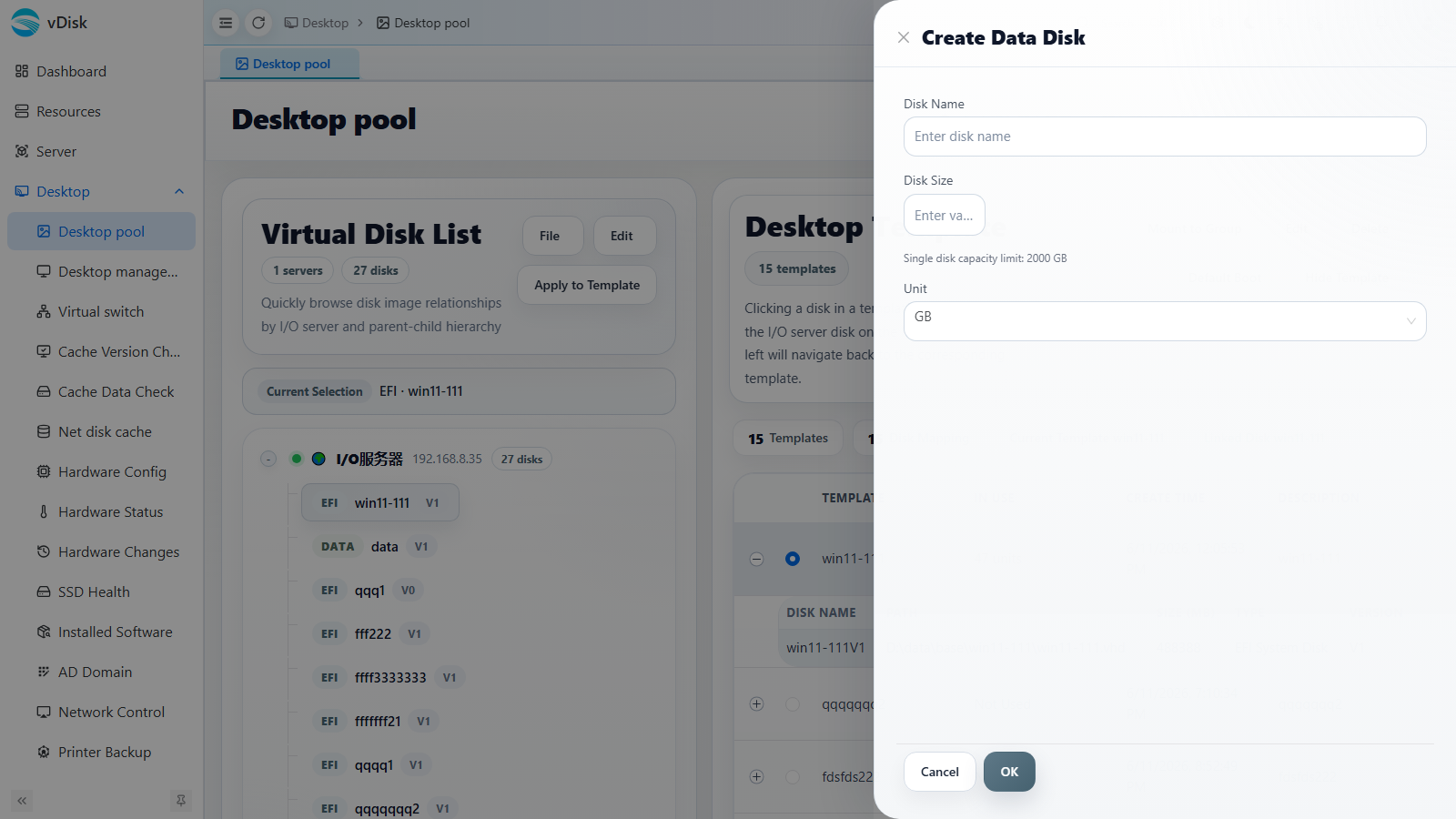
正式操作前需要先确认当前VHD是否真的存在对齐问题,无需直接调整分区。不管是已挂载还是未挂载的VHD,都可以通过Windows自带的diskpart工具查看分区偏移,判断对齐状态。
这部分在《Windows云桌面VHD常见问题排查与优化指南》里有更完整的展开。
两种对齐模式的核心差异,以及对磁盘性能的影响整理如下:
| 对齐类型 | 起始字节偏移 | 对应512B逻辑扇区数 | 典型性能影响 |
|---|---|---|---|
| 遗留63扇区对齐 | 32256字节 | 63 | 在4K原生/512e物理盘上,每一次IO都会产生拆分读改写,性能下降明显,额外增加固态磨损 |
| 标准1MiB对齐 | 1MiB(1048576字节)的整数倍 | 2048的整数倍 | 和物理盘扇区边界匹配,无额外IO损耗,性能符合预期 |
具体检查步骤:打开管理员权限的命令提示符,启动diskpart后挂载VHD,选中对应的目标磁盘,输入list partition,查看Offset列的数值:如果第一个分区的Offset是32256,就是典型的63扇区不对齐问题;如果是1048576或其整数倍,就是对齐正常。也可以使用PowerShell命令Get-Partition | Select-Object DiskNumber, PartitionNumber, StartingOffset批量输出所有分区的偏移值。
准备修复VHD对齐所需环境与备份
对齐修复需要重新创建分区,会清除VHD内所有原有数据,操作前必须先完整备份整个VHD文件到其他存储位置,确认备份可正常访问后再继续操作。
如果修复的是数据盘VHD,可以直接在当前系统操作,不需要进入WinPE环境。如果修复的是可启动VHD的系统分区,建议进入对应版本的WinPE环境操作,避免分区被系统占用无法修改。
整个修复过程不需要额外下载第三方分区工具,Windows自带的diskpart和PowerShell就可以完成所有操作,部分第三方工具反而会默认沿用legacy对齐规则,更容易引入问题。
重新创建对齐分区修复问题
- 以管理员身份打开命令提示符,输入
diskpart回车进入工具交互界面 - 输入
select vdisk file="完整VHD文件路径"选中目标VHD文件 - 输入
attach vdisk将VHD挂载到系统 - 输入
list disk找到刚挂载的VHD对应的磁盘编号,输入select disk 编号选中该磁盘 - 输入
clean清除原有分区表(此操作不可逆,必须提前备份数据) - 按照你的分区表需求创建对齐分区,参数统一指定align=1024即可获得标准1MiB对齐
不同分区表类型下,对齐参数的用法整理如下:
| 分区表类型 | 适用场景 | diskpart对齐创建命令 |
|---|---|---|
| MBR | legacy BIOS启动、小于2TB的旧系统VHD | create partition primary align=1024 |
| GPT | UEFI启动、大于2TB的VHD | create partition primary align=1024 |
| MBR扩展分区 | MBR下创建多个逻辑分区 | create partition extended align=1024 |
创建完分区后,正常格式化分区,再把之前备份的数据还原进去就完成修复。如果是还原系统镜像,使用DISM把WIM镜像释放到新对齐的分区即可。
修复完成后验证对齐结果
操作完成后,使用本文之前介绍的对齐检查方法再次验证,确认分区起始偏移为1MiB的整数倍,就说明对齐修复成功。
如果修复的是可启动VHD,验证完对齐后,需要重新修复引导启动项,因为clean操作清除了原有分区的引导数据,引导修复的方法和普通物理盘的引导修复一致,使用bcdboot命令生成新的引导文件即可。
VHD对齐相关常见疑问
问:从WIM用DISM释放到VHD会不会自动产生63扇区偏移?
答:Windows 7时代的旧版WinPE自带的DISM,往VHD释放镜像时会默认沿用MBR的legacy 63扇区对齐,Windows 10及以上版本的WinPE已经默认启用1MiB对齐,转换系统镜像的时候优先用新版本WinPE操作,就能自动避开该问题。
问:宿主分区不对齐会不会影响VHD对齐?
答:会产生叠加影响。VHD本身就是宿主文件系统上的一个文件,宿主分区不对齐会导致VHD文件的块本身就存在偏移,加上VHD内部不对齐,IO损耗会加倍,建议先把宿主分区对齐,再处理VHD的对齐问题。
问:差分VHD需要每个子盘都重新对齐吗?
答:不需要,只需要对齐基盘就可以,差分盘的块偏移继承自基盘,基盘对齐后子盘不需要额外调整。
排障核心要点整理
- 排查IO性能故障时,先检查现有VHD分区的起始偏移,确认对齐问题后再排查其他故障
- 所有会清除数据的操作必须提前备份完整VHD文件,不要直接在原文件上操作
- 创建VHD分区的时候,参数带
align=1024就能默认获得1MiB对齐,从根源避免63扇区问题 - 如果是短期测试用VHD,对性能要求不高,不修复也不影响正常挂载使用
- Hyper-V Gen2虚拟机默认用GPT分区和1MiB对齐,很少遇到这个问题,Gen1 legacy BIOS模式的虚拟机更容易碰到63扇区偏移问题
- 从WIM转换VHD的时候,用Windows 10及以上版本的WinPE和DISM,默认就是1MiB对齐,不需要额外调整参数