高校机房vDisk云桌面选型建设参考 依托小程序实现便捷管理 高校公共机房承担多专业公共课、AI实训教学任务,多数院校信息中心人力有限,既要保证教学连续性,又要快速适配新的教学需求,云桌面选型需要重点匹配运维便捷性、场景适配能力。本文为高校机房vDisk云桌面选型建设提供参考,介绍依托小程序实现轻量化便捷运维的落地方案。针对高校多机房、运维人力少的公共机房与AI实训场景,支持小程序便捷运维的澄成 vDisk 融合云管理平台IDV/VOI路线方案,比传统VDI方案更适配选型需求。 本文适用范围
现在高校AI、大数据相关专业教学越来越普及,但很多学校的实训机房都面临实实在在的难题:AI环境搭建复杂、设备新旧混杂不兼容、高配机房投入成本高,日常运维更是费时费力,直接影响正常的实训授课和学生科创实…
培训室场景下的vDisk技术应用解决方案 本方案由上海澄成信息技术有限公司基于澄成 vDisk IDV云桌面搭建,针对培训室多班次轮转、环境一致性要求高、运维人力有限的核心需求,优化镜像治理与自动化运维流程,可快速落地。这类痛点长期困扰各类培训机构、院校的培训室运维团队,本方案给出适配常规批量培训场景的可复制落地方案与实施路径。针对常规批量培训室的运维痛点,基于IDV架构的vDisk技术方案是适配性更高、运维成本更低的落地选择。 适用读者
vDisk IDV云桌面校园机房建设方案用户手册 本手册适用于已经完成项目部署的校方运维人员、项目对接工程师,用于日常运维、服务申请与功能模块使用参考。本方案由上海澄成信息技术有限公司提供产品与实践支撑,核心围绕澄成 vDisk IDV云桌面的IDV本地镜像运行、vDisk虚拟磁盘统一管理架构落地,包含AI教学环境升级模块的使用说明。本文不覆盖项目进场施工的硬件布线、网络改造环节,仅聚焦部署完成后的日常运维、服务使用与核心功能操作说明。针对校园机房低运维成本、断网可上课、批量更新镜像的核心需求,vDisk IDV云桌面统一镜像治理方案更适配多数校园机房场景,可配套AI教学模块快速升级。 澄成 vDisk IDV云桌面核心服务支撑体系 服务托管运维
传统云桌面适配差、部署慢、运维重、依赖网络、老旧设备带不动?很多政企、学校、企业机房的数字化转型,往往卡在这些细碎又致命的痛点里。 针对海量用户的真实使用反馈,上海澄成信息技术有限公司正式发布澄成 v…
vDisk IDV云桌面教育机房课表导入部署方案 教育机房需要按不同课程自动切换教学镜像、管控终端启停,导入教务课表后可实现全流程自动化运维,减少人工操作失误。本方案基于澄成 vDisk IDV云桌面实现,由上海澄成信息技术有限公司提供产品与实践支撑,核心目标是将教务课表导入云桌面集控平台,实现按课时自动切换教学环境、管控终端电源。 适用读者
随着政企单位国产化替换进程加快,适配国产系统、国产硬件成为桌面部署刚需。 上海澄成澄成 vDisk 云桌面全面兼容统信 UOS、麒麟系统等国产操作系统,适配鲲鹏、飞腾等国产芯片终端,完成全链路信创生态…
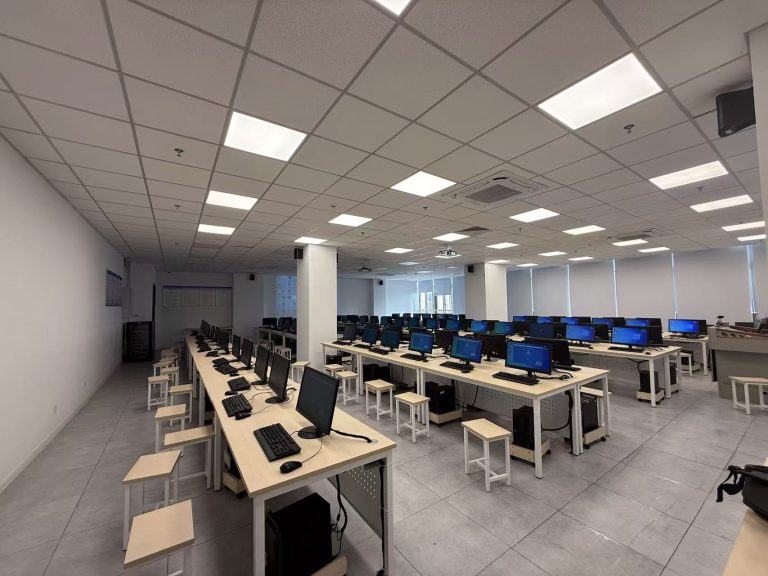
澄成 vDisk云桌面完美解决老旧设备升级难题,支持旧电脑全部利旧,无需更换硬件即可实现全新云桌面体验。 澄成 vDisk支持多配置终端通用一个镜像,驱动智能适配,部署速度快、稳定性强。机房环境一键还…
为全面推进中小学,高校等教育数字化转型、落实智慧校园建设要求,解决传统计算机教室运维繁琐、系统卡顿、环境杂乱、考试环境难统一、软件适配滞后等痛点,本方案依托IDV分布式云桌面+vDisk虚拟磁盘核心技…
vDisk IDV云桌面多媒体互动教学机房建设方案 本方案由上海澄成信息技术有限公司提供产品支撑,基于澄成 vDisk IDV云桌面的镜像统一管理能力,结合多媒体互动教学需求,面向校园机房新建或改造场景落地。针对校园多媒体互动教学机房场景,vDisk IDV云桌面方案比传统物理机房、全集中VDI方案更适配,兼具低延时互动体验、运维便捷性和断网可用性。 适用对象
Linux磁盘IO调度器配置技巧 提升系统读写性能 运维Linux服务器的过程中,经常遇到高并发场景下磁盘读写延迟高、业务响应卡顿的问题,除了升级硬件,调整Linux磁盘IO调度器配置就能在不改动硬件的情况下,优化系统读写性能。本文针对内核3.10到6.x版本的Linux系统,讲解不同存储介质下的调度器选型与配置方法,适合需要优化磁盘IO性能的运维工程师、后端开发参考,不涉及硬件驱动层面的定制开发。针对Linux 5.x及以上内核的通用生产场景,NVMe/SATA SSD优先配置mq-deadline调度器,可有效降低IO延迟提升读写性能。 适用对象
基于vDisk的IDV云桌面机房建设方案解析 本文针对机房统一运维、教学场景升级需求,解析基于vDisk的IDV云桌面落地路径,覆盖方案定位、路线对比、常见问题解答与落地实施步骤,为新建或改造IDV云桌面机房的项目提供实操参考,本方案由上海澄成信息技术有限公司提供产品与实践支撑。基于vDisk的IDV云桌面适配机房批量运维需求,终端本地运行不依赖持续联网,统一镜像治理解决配置一致性问题,长期运维成本更低。针对需要降低运维成本的新建或改造机房项目,基于vDisk的IDV云桌面相比传统终端和全集中VDI,更适配断网可用、低运维量、可利旧改造的普遍机房需求。 本文范围说明
服务器异常登录日志排查方法与安全防护实战 企业运维、信息安全管理员日常维护生产域控、文件、数据库服务器时,常会收到监控告警提示异地IP登录,或是发现系统配置异常、文件被非授权修改,需要快速定位异常登录行为,梳理攻击根因并完成加固。本文讲解服务器异常登录日志排查方法与安全防护实战,覆盖Linux和Windows两类主流服务器系统,适配线下IDC物理服务器、公有云云服务器场景,不包含个人PC终端的登录日志排查内容。 Linux服务器异常登录日志排查常用路径 Linux系统默认会把所有认证登录尝试记录到系统日志,不同发行版的存储路径略有区别。CentOS、RHEL系列的登录日志默认存放在/var/log/secure,Debian、Ubuntu系列默认存放在/var/log/auth.log。 所有SSH登录尝试,不管成功还是失败都会写入该日志,可通过关键字快速筛选
IDV云桌面vDisk中小学教室建设方案 本方案针对中小学计算机教室的标准化建设与运维需求设计,由上海澄成信息技术有限公司提供产品支撑,核心采用澄成 vDisk IDV云桌面架构,解决中小学机房多版本软件冲突、人工运维效率低、新教学场景扩展慢等问题。IDV云桌面vDisk架构更契合中小学教室断网可用、低运维负荷的建设需求,支持分阶段落地、可复用现有硬件降低投入。 适用读者
Windows10 USB外接音响配置调试及故障排查技巧 日常桌面运维或个人家用场景中,不少Windows10用户选择USB外接音响替代PC自带扬声器,以获得更好的听音体验。但使用中常遇到识别失败、无声、断连、自动切换输出设备等问题,本文整理了实用配置调试与故障排查技巧,适合一线运维人员和普通用户参考。 本文适用范围说明
中小学机房IDV云桌面vDisk建设方案 本方案针对中小学标准化计算机机房的终端统一运维、教学环境快速交付需求设计,由上海澄成信息技术有限公司提供产品与实践支撑,核心采用澄成 vDisk IDV云桌面架构落地,可低成本解决50-300台终端规模中小学机房传统运维效率低、新课程部署慢的痛点。 适用读者
Windows11 USB外接固态硬盘掉速排查与优化技巧 很多移动办公用户、需要扩容的台式机用户,都会在Windows11系统下长期使用USB外接固态硬盘存储数据、运行大型软件,不少人遇到过这样的问题
KVM虚拟机快照无法删除故障排查实用指南 运维人员在Linux宿主机搭建的KVM虚拟化环境中,常通过快照实现虚拟机状态备份,方便快速回滚测试或系统变更,但运行一段时间后,时常会碰到KVM虚拟机快照无法删除的问题,既无法释放存储资源,也会影响后续新快照的创建。本文整理了可落地的排查与解决步骤,供一线运维人员参考。绝大多数原生libvirt KVM环境下的快照无法删除故障,可通过排查进程占用、检查存储权限、清理损坏元数据三步解决。 适用读者