vDisk 云桌面:怎么手动排课?详细课表配置指南
本文介绍如何在 vDisk 云桌面集控管理平台中手动配置详细课表。通过手动排课,您可以在已导入的课表基础上进行灵活调整和补充,以满足特定的教学需求。请注意,手动排课功能主要用于在已导入课表的空白区域插入新的课程安排,无法直接修改或删除原始导入的课表数据。
适用场景
- 需要在已导入的课表基础上增加额外课程或调整个别时间段的课程安排。
- 由于原始课表数据不完整,需要手动补充缺失的课程信息。
- 临时调整课程安排,例如,安排补课或特殊讲座。
前置条件
- 已成功部署并登录 vDisk 云桌面集控管理平台。
- 已经通过导入功能添加了基础课表数据。
- 了解需要调整或新增课程的具体时间和内容。
实施步骤
按照以下步骤在 vDisk 云桌面集控管理平台中手动配置详细课表:
- 定位到详细课表页面:
在 vDisk 云桌面集控管理平台控制台中,依次选择 控制台 -> 课表 -> 详细课表。这将打开详细课表视图,显示当前已导入的课表信息。
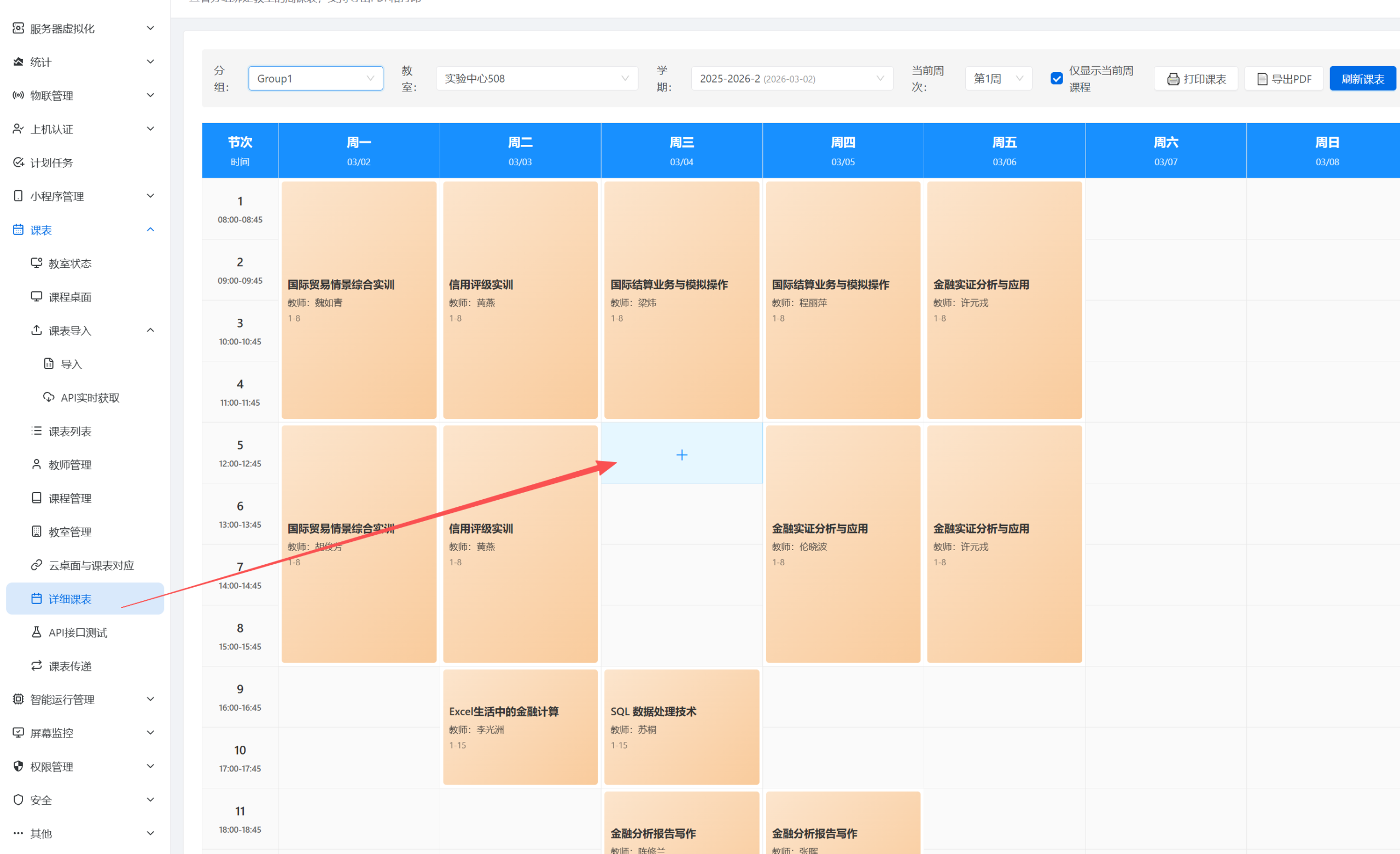
- 选择空白区域进行插入:
在详细课表视图中,找到您希望插入新课程的空白区域。请注意,手动排课功能仅能在未安排课程的空白区域使用。
提示: 已经有课程安排的区域无法直接修改,只能在空白区域新增课程。如果需要修改现有课程,建议考虑重新导入修改后的完整课表,或联系技术支持寻求其他解决方案。
- 添加课程信息:
单击选定的空白区域,系统将弹出一个对话框或表单,用于输入新课程的详细信息。所需信息可能包括:
- 课程名称: 输入课程的完整名称。
- 教师: 选择或输入授课教师的姓名。
- 教室: 选择或输入上课教室的编号或名称。
- 开始时间: 设置课程的开始时间。
- 结束时间: 设置课程的结束时间。
- 备注: 可选,输入任何与课程相关的备注信息。
根据您的实际需求,填写所有必填字段,并确保信息的准确性。
- 保存课程信息:
填写完课程信息后,单击“保存”或类似的按钮,将新课程添加到课表中。系统通常会显示一个确认消息,表明课程已成功添加。
- 重复步骤 2-4 添加更多课程:
如果需要添加更多课程,请重复步骤 2-4,直到完成所有手动排课操作。
- 检查和确认:
完成所有手动排课操作后,仔细检查课表,确保所有课程安排正确无误。如有需要,可以进行微调或更正。
常见问题排查
- 无法在已有课程的区域添加新课程:
这是因为手动排课功能仅限于在空白区域插入课程。如果需要修改现有课程,建议考虑重新导入课表或联系技术支持。
- 保存的课程信息没有显示在课表中:
首先,检查是否正确保存了课程信息。其次,刷新页面,查看课表是否更新。如果问题仍然存在,请检查网络连接,并尝试重新登录 vDisk 云桌面集控管理平台。
- 课程时间冲突:
vDisk 云桌面集控管理平台通常会检查课程时间冲突。如果在添加课程时出现时间冲突提示,请检查课程的开始时间和结束时间是否与其他课程重叠,并进行相应调整。
- 无法删除手动添加的课程:
确认您要删除的课程是手动添加的,而不是原始导入的。手动添加的课程通常可以直接删除。选择对应的课程,查找“删除”或类似操作按钮,即可删除。
- 导入课表后,手动排课的内容丢失:
建议:手动排课作为补充方案,不建议和整体课表导入混合使用。可以考虑先完成整体课表调整,再一次性导入;或者先手动排课,导出课表,再和原始课表合并后导入。
落地建议
- 充分利用备注功能:
在添加课程信息时,尽量详细填写备注信息,例如,课程类型、适用学生等。这有助于更好地管理和组织课程安排。
- 定期备份课表数据:
为了防止数据丢失,建议定期备份课表数据。vDisk 云桌面集控管理平台通常提供导出课表数据的功能,您可以将课表数据导出为 Excel 或其他格式的文件,并保存到安全的位置。
- 权限管理:
合理分配课表管理权限,避免未经授权的修改。vDisk 云桌面集控管理平台通常提供用户角色和权限管理功能,您可以根据实际需要设置不同的用户权限。
- 考虑与其他模块联动:
vDisk 云桌面不仅仅是课表管理工具。考虑将课表信息与其他模块联动,例如,与学生管理、资源调度等模块集成,可以提升整体教学效率。
通过以上步骤,您可以有效地利用 vDisk 云桌面集控管理平台的手动排课功能,灵活调整和补充课表信息,以满足不同的教学需求。如果在操作过程中遇到任何问题,建议参考 vDisk 云桌面集控管理平台的官方文档或联系技术支持寻求帮助。