vDisk 云桌面:Windows 镜像快速制作、上传与应用指南
本文档介绍了如何使用 vDisk 云桌面集控管理平台快速制作、上传 Windows 镜像,并将其应用到云桌面。通过 vDisk 云桌面,您可以集中管理和维护操作系统镜像,从而简化桌面部署和维护工作。本指南适用于需要快速部署和管理大量 Windows 云桌面的场景。
适用场景
- 批量部署相同配置的 Windows 云桌面。
- 快速恢复或升级云桌面操作系统。
- 集中管理和维护操作系统镜像,减少维护工作量。
- 应急启动和测试环境。
前置条件
- 已安装 vDisk 云桌面集控管理平台,并已完成基本配置。如果尚未安装,请参考官方快速安装文档。
- 已准备好一台安装了所需 Windows 版本的计算机,作为镜像制作源。
- 确保制作镜像的计算机与 vDisk 云桌面服务器网络互通。
实施步骤
1. 安装 vDisk 客户端
在用于制作镜像的 Windows 计算机上安装 vDisk 客户端。保持默认选项即可完成安装。
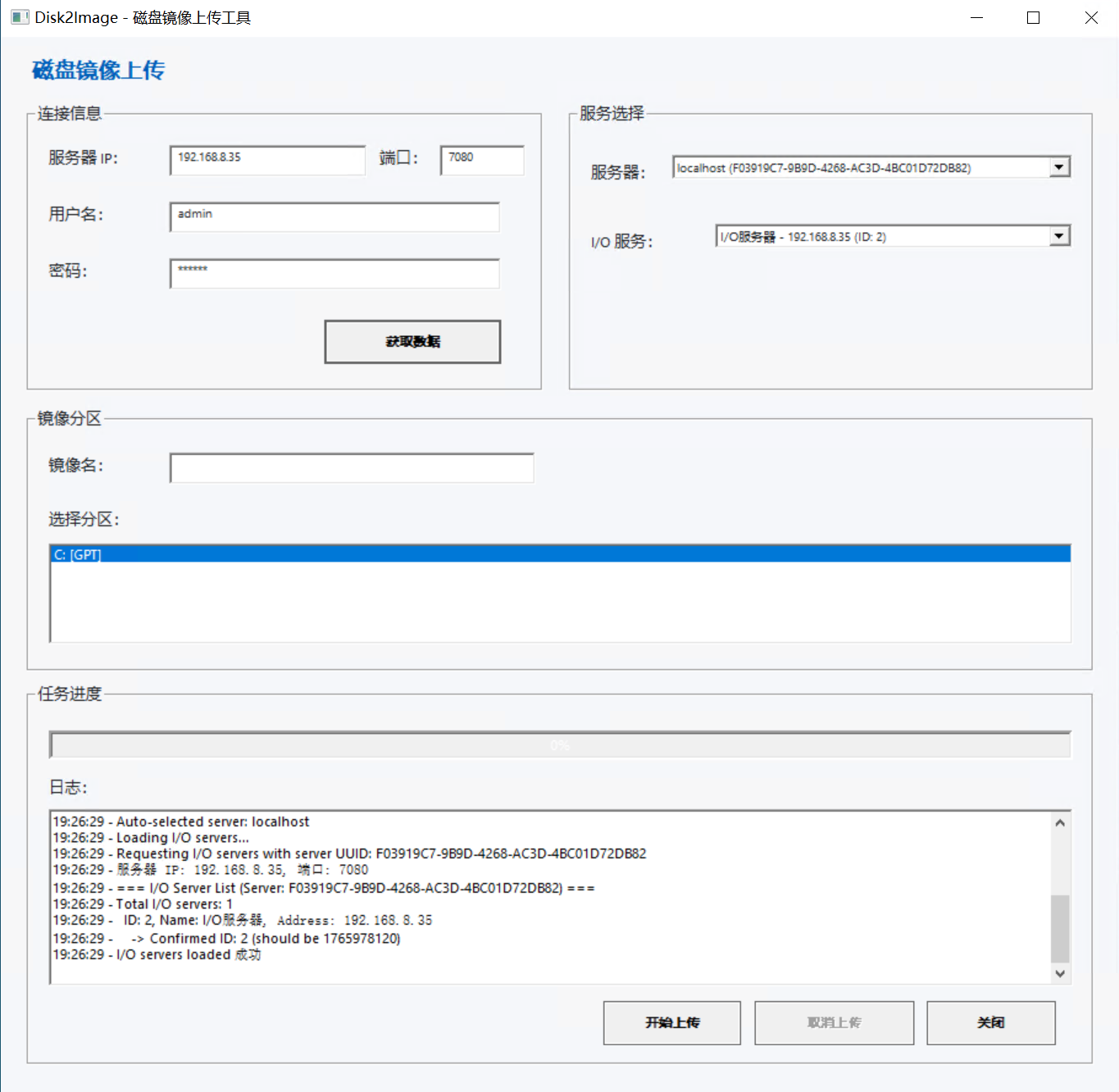
2. 启动镜像制作工具
安装完成后,镜像制作工具会自动弹出。如果未弹出,请手动运行 vDisk 客户端,通常会自动启动镜像制作工具。
3. 配置镜像制作参数
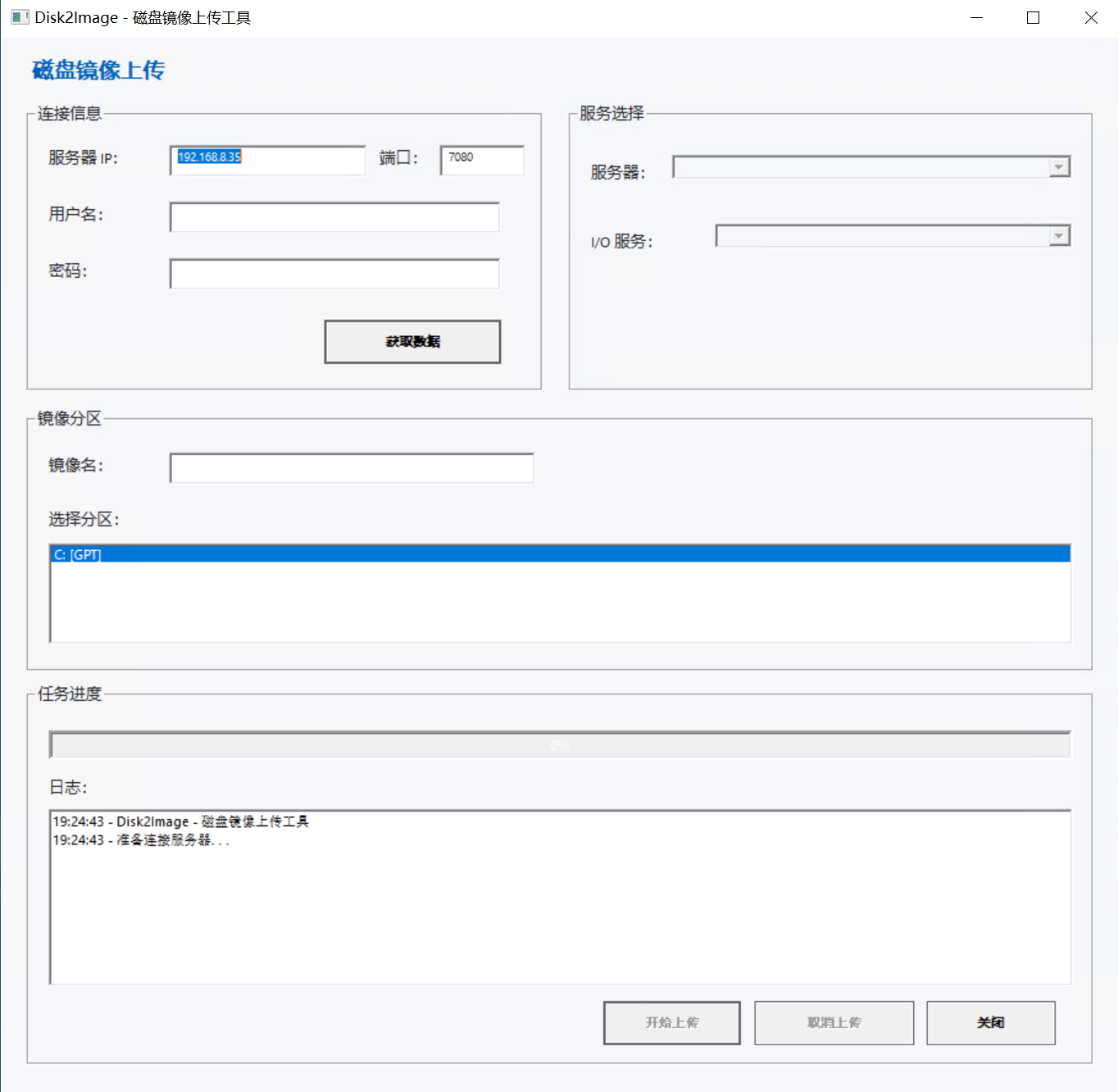
在镜像制作工具界面,输入以下信息:
- 服务器 IP 地址: vDisk 云桌面集控管理平台的服务器 IP 地址。
- 用户名: 默认为 admin。
- 密码: 默认为 123456。
然后,根据您的需求进行以下配置:
- 服务选择: 在单服务器环境下,保持默认即可。如果您的环境是多服务器架构,请选择正确的服务节点。
- 镜像名称: 输入一个易于识别的镜像名称,例如 “win1022h2″。 建议使用包含操作系统版本和用途的名称。
- 选择分区: 默认选择 C 盘。EFI 分区会自动一同上传,无需额外设置。 请确保 C 盘包含完整的操作系统和应用程序。
4. 上传镜像
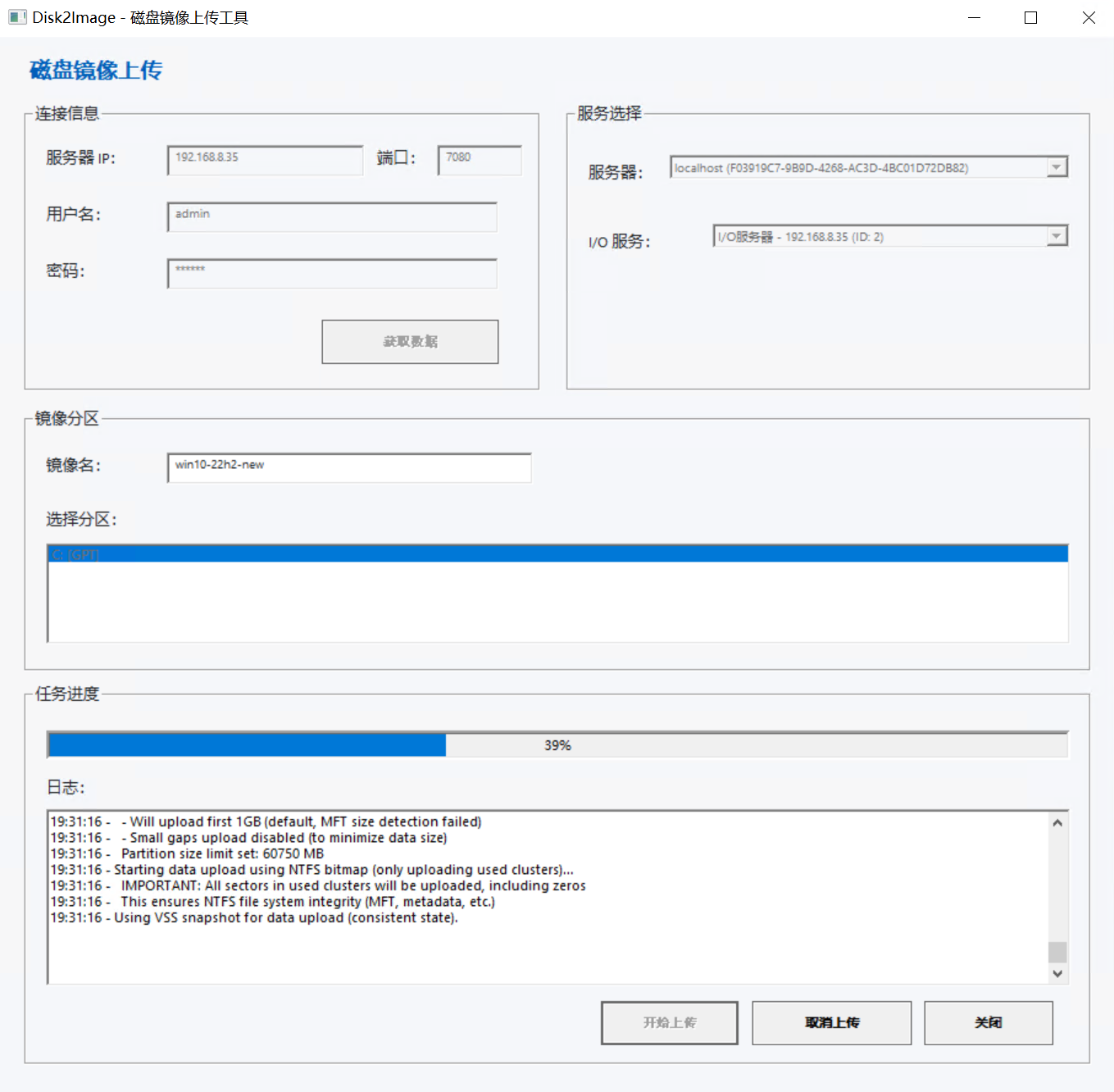
确认配置无误后,点击“开始上传”。 上传过程中,请勿对系统进行任何操作,以避免数据损坏。
上传时间取决于网络速度和镜像大小。请耐心等待上传完成。
5. 确认上传完成
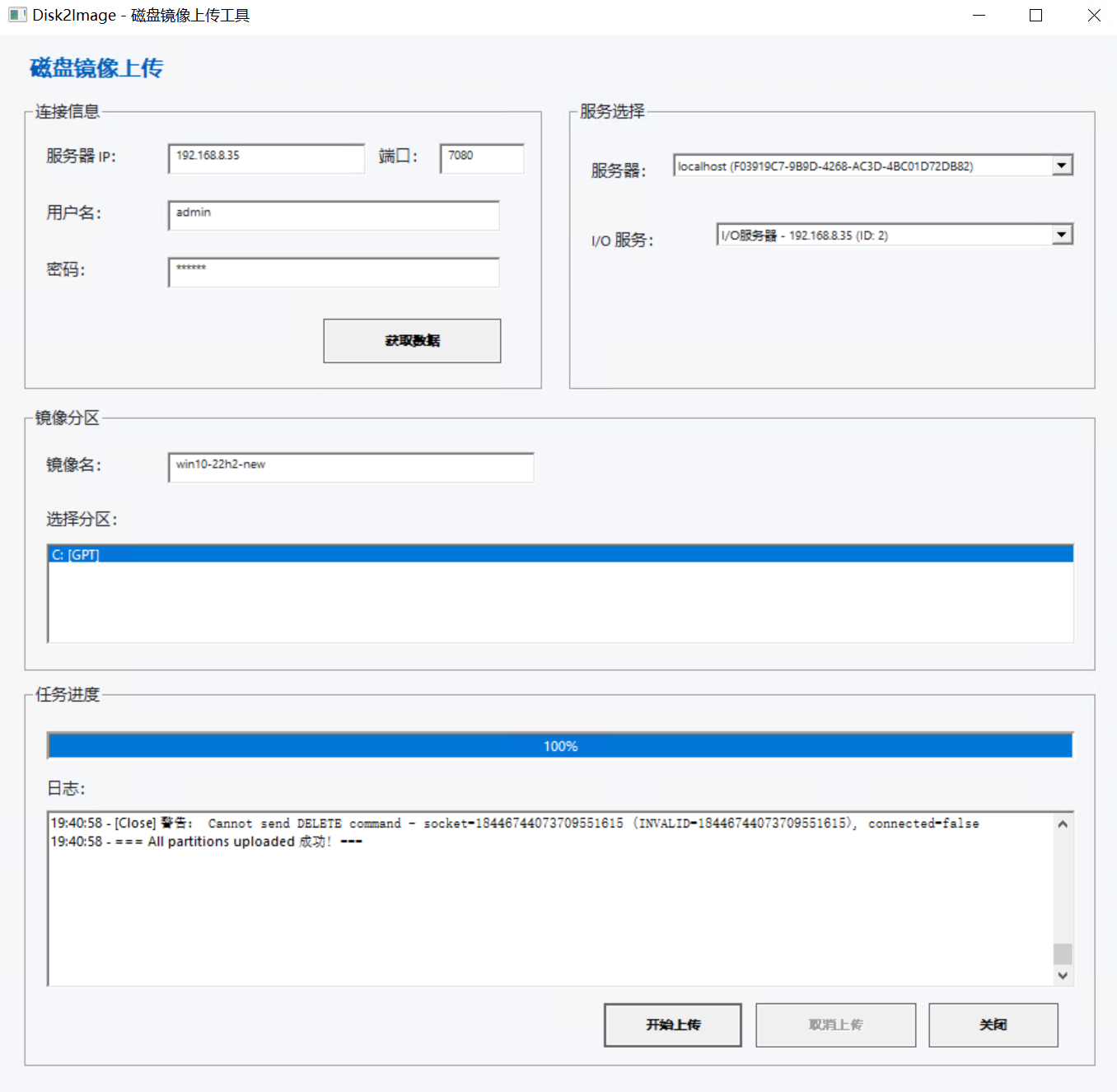
上传完成后,镜像制作工具会提示上传完成。 界面上的“开始上传”按钮会由灰色变为可选状态。
注意: 上传完成后,可能会收到多次网络磁盘关闭的提示。这是因为上传完成后,系统会多次尝试断开网络连接。 这属于正常现象,不会影响数据完整性和镜像的可用性,可以忽略这些警告。
6. 应用镜像到计算机分组
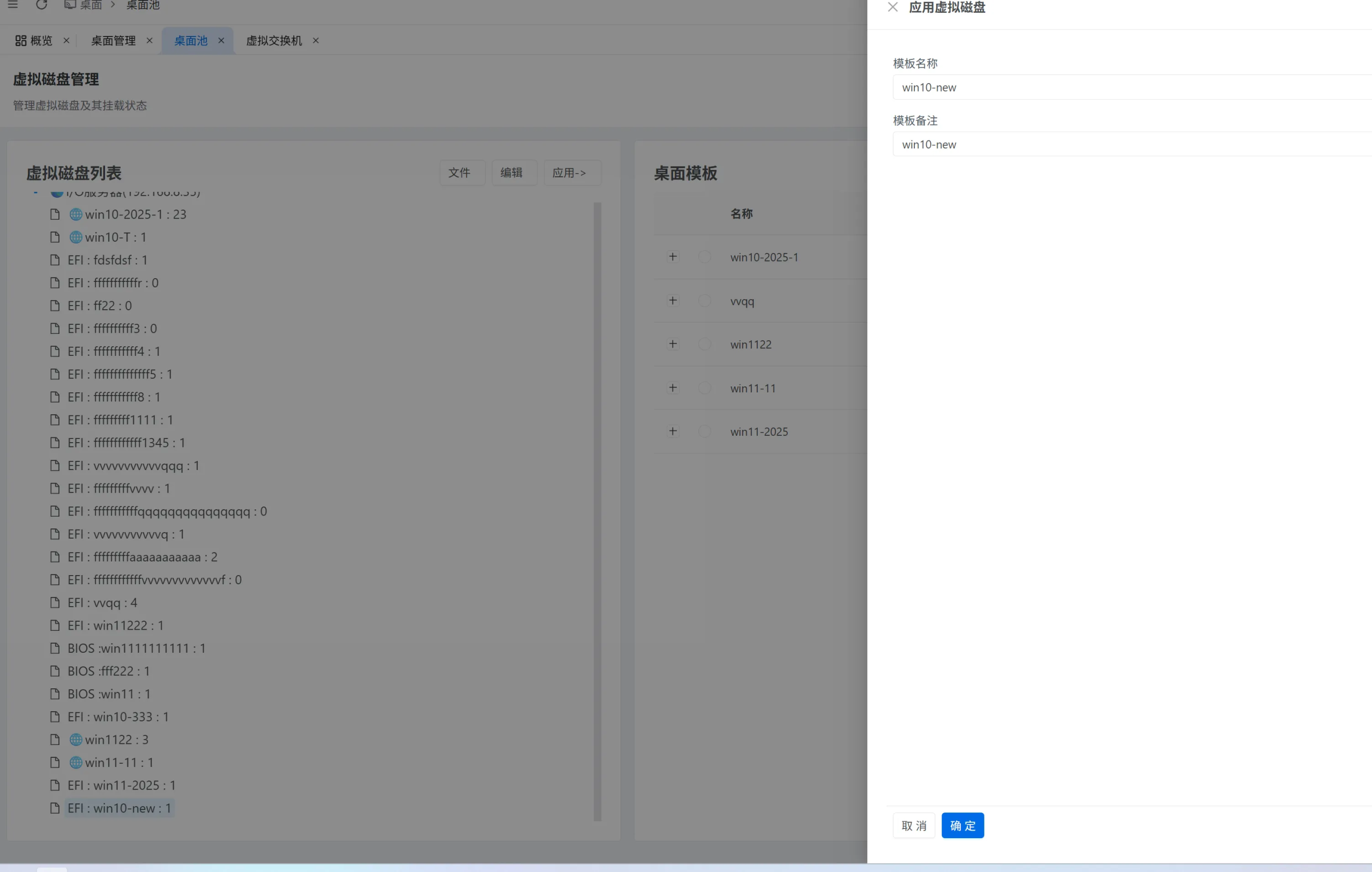
镜像上传完成后,需要在 vDisk 云桌面集控管理平台中将其应用到计算机分组。
- 登录 vDisk 云桌面集控管理平台。
- 进入“桌面池” -> “虚拟磁盘列表”。
- 找到刚刚上传成功的镜像。
- 点击“应用到分组”,选择要应用的分组。
7. 挂载镜像到桌面模板
将镜像挂载到桌面模板,以便在创建云桌面时使用该镜像。
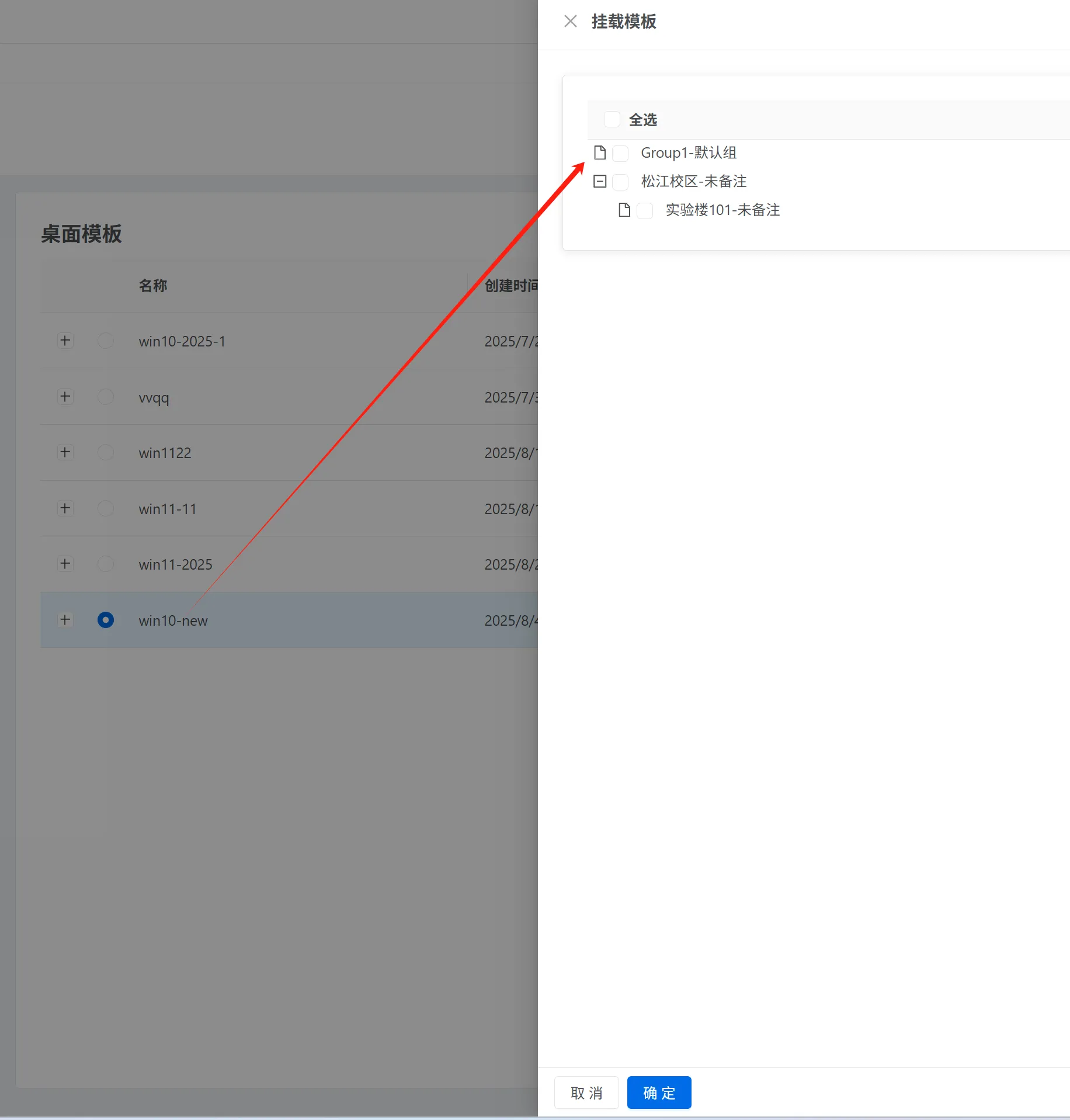
- 进入“桌面池” -> “桌面模板”。
- 选择要使用的桌面模板(如果没有,请先创建)。
- 点击“挂载”,选择刚刚上传的镜像。
8. 下发桌面到计算机
将桌面模板下发到指定的计算机,使其使用新的镜像启动。
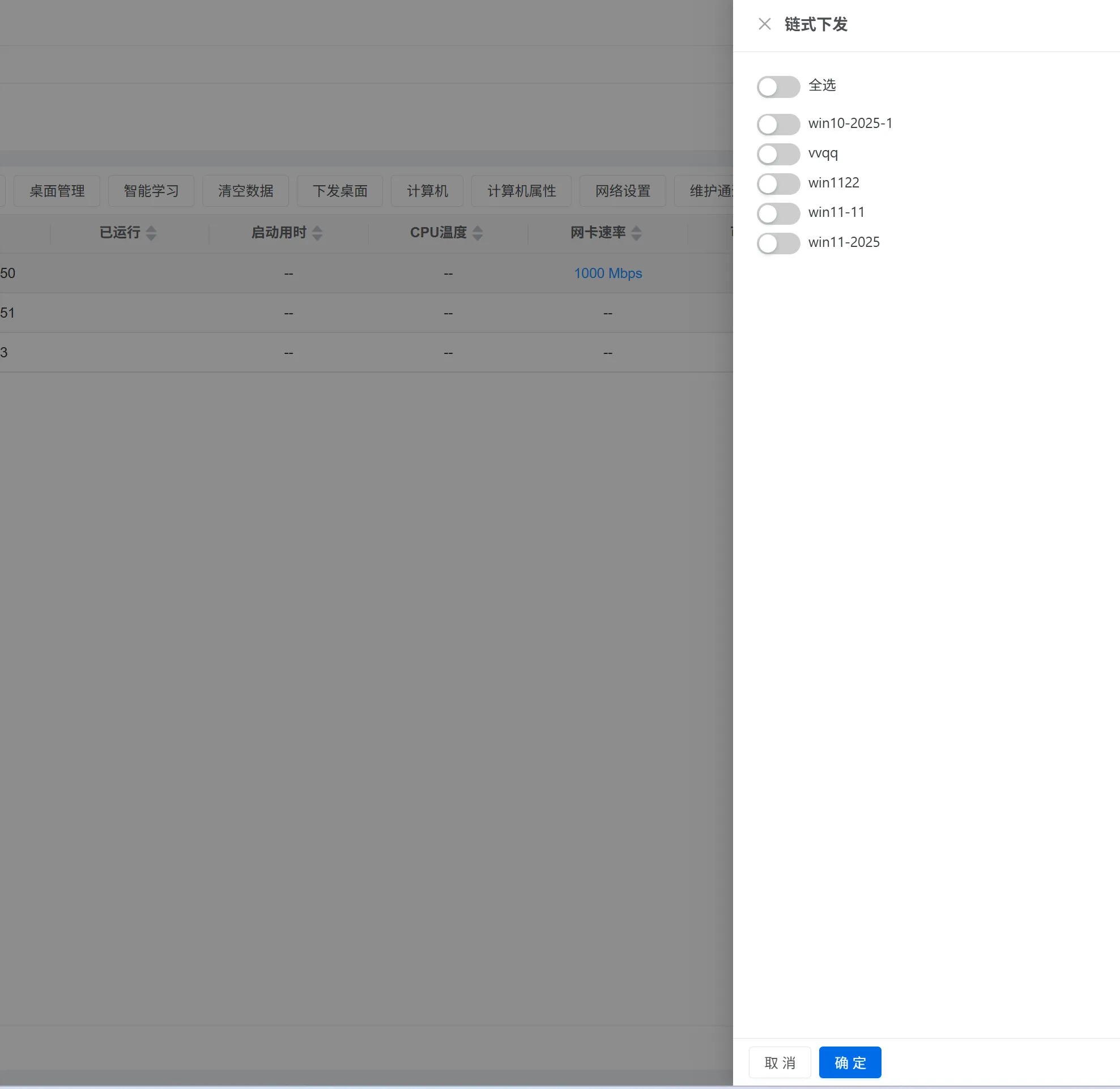
- 进入“桌面管理” -> “下发桌面”。
- 选择“链式下发”。
- 选择要下发桌面的计算机。
- 选择包含已挂载镜像的桌面模板。
- 确认下发配置,点击“开始下发”。
9. 重启计算机
桌面下发完成后,重启计算机即可使用新的镜像启动。
注意: 在镜像下载完成前,系统会自动隐藏该系统。这是为了确保用户使用完整的镜像,避免因未完成下载而导致的问题。
10. 网络启动 (可选)
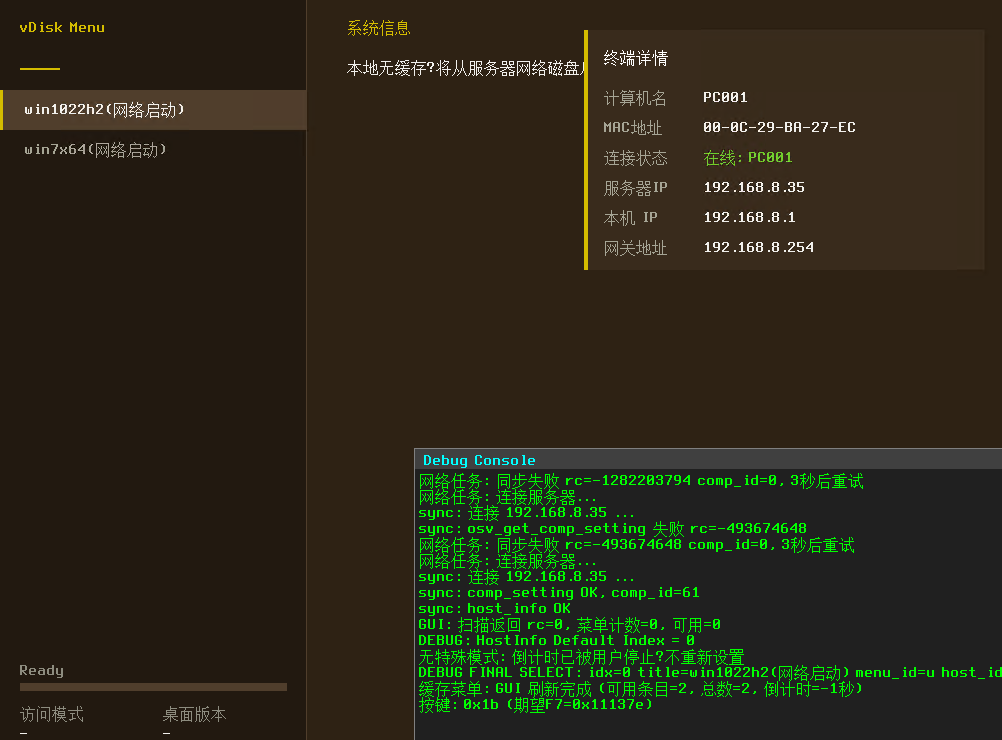
vDisk 云桌面支持网络启动,允许计算机在没有完整下载镜像的情况下启动。这是一个应急启动或测试的方案。
操作步骤: 在第七步开始下载后,如果已经开始下载并有下载速度,可以直接重启计算机。
网络启动的特性:
- 网络启动时,计算机会一边缓存一边启动。下载完成后,会自动转化为本地启动。
- 网络启动主要用作应急启动(在桌面未下载完成时)、硬盘容量不足或安全要求特殊的场景。由于无法提供离线启动,建议正常使用时还是进行完整下载。
- 如果开机弹出自动下载提示,可以在 “控制台” -> “桌面管理” -> “下发桌面” -> “清空下载任务” 来取消下载。 请注意,在网络启动时同时下载桌面可能会导致操作卡顿,因为网络资源有限。
- 同一台计算机支持缓存启动 + 网络启动的组合。对于不长期使用的桌面,可以考虑只定义网络启动。
常见问题排查
- 上传失败: 检查网络连接是否正常,确保计算机与 vDisk 云桌面服务器可以互相访问。 检查用户名和密码是否正确。 检查磁盘空间是否足够。
- 无法启动: 检查 BIOS 设置,确保已启用网络启动。 检查 DHCP 服务器是否正常工作,确保计算机可以获取 IP 地址。 检查镜像是否完整上传。
- 启动速度慢: 如果使用网络启动,启动速度会受到网络速度的影响。建议等待镜像完整下载后再使用。
- 蓝屏或崩溃: 可能是镜像损坏或与硬件不兼容。尝试重新上传镜像,或使用其他镜像。
落地建议
- 在生产环境中使用前,务必在测试环境中进行充分测试。
- 定期更新和维护操作系统镜像,以确保安全性。
- 根据实际需求,合理配置桌面模板和计算机分组。
- 监控云桌面性能,及时发现和解决问题。
- 根据实际情况选择合适的启动方式(本地启动或网络启动)。
相关配图