vDisk云桌面空间不足?半缓存配置指南,SSD不再捉襟见肘
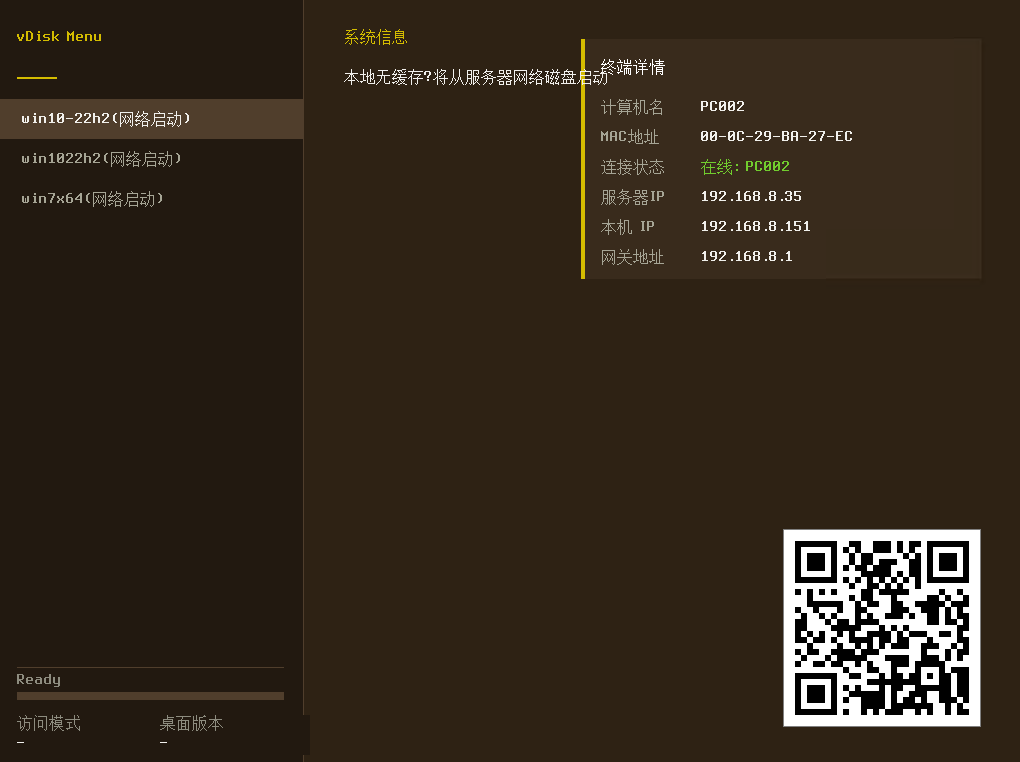
在使用 vDisk 云桌面集控管理平台时,如果遇到SSD硬盘空间不足的问题,可以考虑使用半缓存模式。半缓存允许仅缓存实际使用的系统数据,从而显著减少对本地存储的需求。本文将详细介绍如何在 vDisk 云桌面集控管理平台中配置半缓存,并提供一些问题排查和优化建议。
适用场景
- 本地SSD硬盘空间有限,无法容纳完整的云桌面镜像。
- 需要同时运行多个云桌面,但希望最大程度地节省本地存储资源。
- 希望在保证一定离线可用性的前提下,充分利用网络资源。
前置条件
- 已安装并配置 vDisk 云桌面集控管理平台。
- 已创建包含操作系统和常用软件的基础镜像。
- 确保云桌面客户端具备网络启动能力(PXE)。
实施步骤
- 创建网络启动镜像(可选但强烈建议):
为了充分发挥半缓存的优势,建议创建一个专门用于网络启动的镜像。这个镜像可以只包含最基本的操作系统和必要的驱动程序,体积尽可能小。这样可以加快云桌面的启动速度,并减少网络传输的数据量。
具体操作步骤:
- 登录 vDisk 云桌面集控管理平台控制台。
- 进入“镜像管理”模块。
- 点击“创建镜像”,选择“网络启动镜像”类型。
- 按照向导完成镜像创建。
- 配置桌面组:
在 vDisk 云桌面集控管理平台中,半缓存的配置是在桌面组级别进行的。因此,需要选择或创建一个需要应用半缓存的桌面组。
具体操作步骤:
- 登录 vDisk 云桌面集控管理平台控制台。
- 进入“桌面管理”模块。
- 选择或创建需要配置的桌面组。
- 点击“编辑”按钮,进入桌面组配置页面。
- 启用半缓存:
在桌面组配置页面,找到缓存相关的设置选项。通常,这些选项会位于“存储”或“高级设置”部分。
具体操作步骤:
- 找到“缓存模式”或类似的选项。
- 选择“半缓存”或“按需缓存”模式。
- 如果之前创建了网络启动镜像,请在此处指定该镜像。
- 设置缓存大小上限(可选)。可以根据本地SSD的剩余空间设置一个合理的上限,避免缓存占用过多空间。
- 保存配置。
- 下发桌面:
配置完成后,需要将配置下发到云桌面。具体操作步骤:
- 在桌面组管理页面,选择刚刚配置的桌面组。
- 点击“下发桌面”按钮。
- 选择需要下发的桌面,并确认下发。
- 验证配置:
下发完成后,启动云桌面,观察缓存的使用情况。可以通过以下方式验证配置是否生效:
- 查看云桌面的启动速度。如果使用了网络启动镜像,启动速度应该比全缓存模式更快。
- 监控本地SSD的剩余空间。在使用云桌面的过程中,SSD的剩余空间会逐渐减少,但不会像全缓存模式那样迅速耗尽。
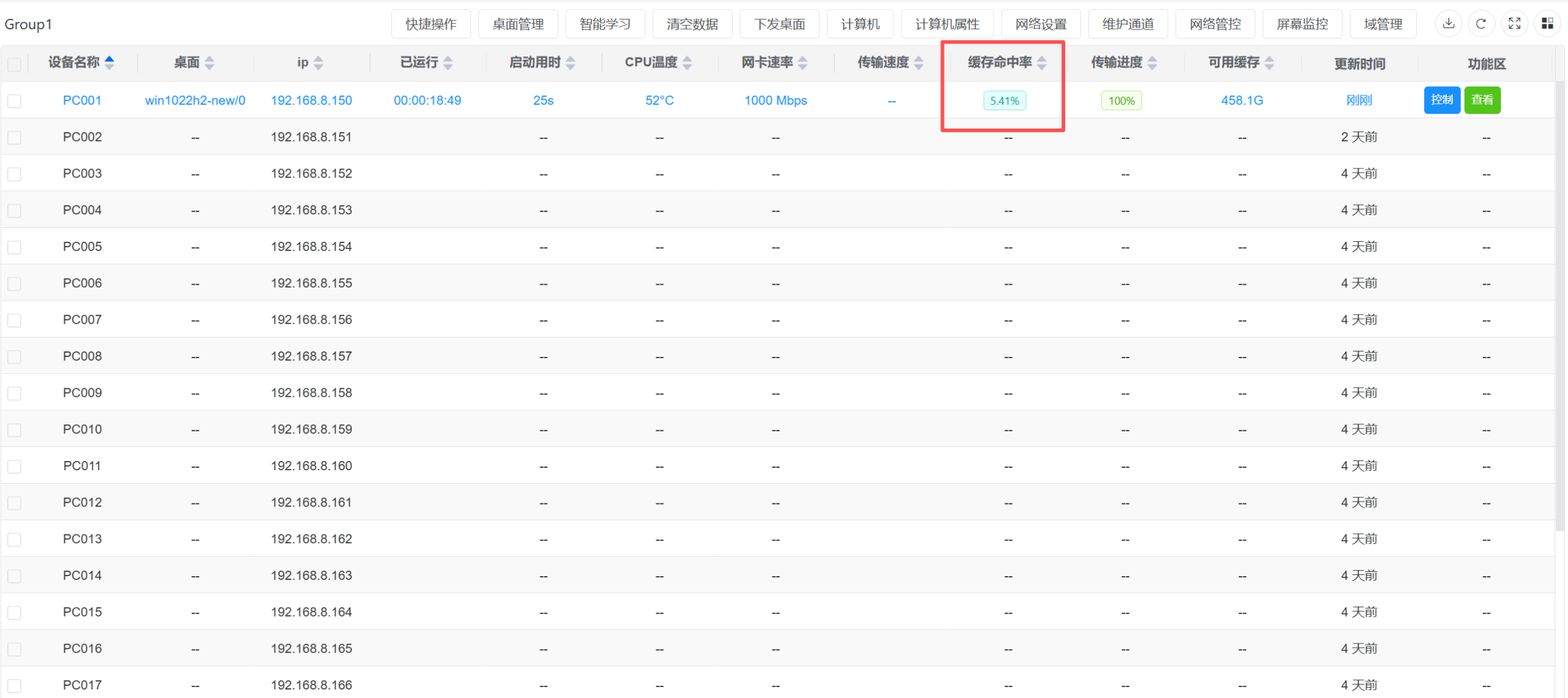
- 检查 vDisk 云桌面集控管理平台的监控面板。通常,监控面板会显示每个云桌面的缓存使用情况。
常见问题排查
- 云桌面启动失败:
- 检查网络连接是否正常。半缓存模式依赖于网络连接来获取未缓存的数据。
- 检查网络启动镜像是否配置正确。如果使用了网络启动镜像,确保镜像文件存在且可访问。
- 检查DHCP服务器是否正常工作,云桌面需要通过DHCP获取IP地址。
- 云桌面运行缓慢:
- 检查网络带宽是否充足。如果网络带宽不足,会导致数据传输缓慢,影响云桌面的性能。
- 检查SSD的读写速度。如果SSD的读写速度较慢,也会影响云桌面的性能。
- 检查缓存大小是否合理。如果缓存太小,会导致频繁的网络数据传输,影响云桌面的性能。
- 考虑增加内存,提高数据缓存能力。
- 缓存占用空间过大:
- 检查是否安装了过多的应用程序。不常用的应用程序会占用大量的缓存空间。
- 清理临时文件和垃圾文件。临时文件和垃圾文件也会占用缓存空间。
- 适当调整缓存大小上限。
落地建议
- 合理规划镜像:
可以将常用的应用程序安装在基础镜像中,不常用的应用程序安装在独立的网络启动镜像中。这样可以减少基础镜像的体积,加快云桌面的启动速度,并节省本地存储空间。
- 定期维护缓存:
定期清理缓存,删除不再使用的文件和数据。这可以释放缓存空间,提高云桌面的性能。
- 监控缓存使用情况:
使用 vDisk 云桌面集控管理平台的监控面板,定期监控每个云桌面的缓存使用情况。这可以帮助您及时发现问题,并采取相应的措施。
- 充分利用网络资源:
半缓存模式依赖于网络资源。因此,需要确保网络连接稳定、带宽充足。可以考虑使用高速网络或优化网络配置,提高云桌面的性能。
- 根据实际情况调整配置:
半缓存的配置需要根据实际情况进行调整。可以根据云桌面的使用场景、本地SSD的剩余空间、网络带宽等因素,选择合适的缓存模式和缓存大小上限。
- 测试和验证:
在正式部署半缓存之前,务必进行充分的测试和验证。这可以帮助您发现潜在的问题,并确保配置能够满足实际需求。
- 考虑SSD的寿命:
频繁的读写操作会缩短SSD的寿命。可以通过优化缓存策略、减少不必要的写入操作等方式来延长SSD的寿命。
- 全缓存与半缓存灵活切换:
vDisk 云桌面集控管理平台通常允许在全缓存和半缓存模式之间灵活切换。可以根据实际需求,为不同的桌面组选择不同的缓存模式。例如,对于需要频繁访问数据的桌面组,可以选择全缓存模式;对于只需要运行少量应用程序的桌面组,可以选择半缓存模式。
通过合理配置和优化,半缓存模式可以有效地解决 vDisk 云桌面空间不足的问题,让您在有限的SSD空间内运行更多的云桌面,并提升整体的使用体验。
相关配图