vDisk 云桌面:如何快速管理和操作分组设备?
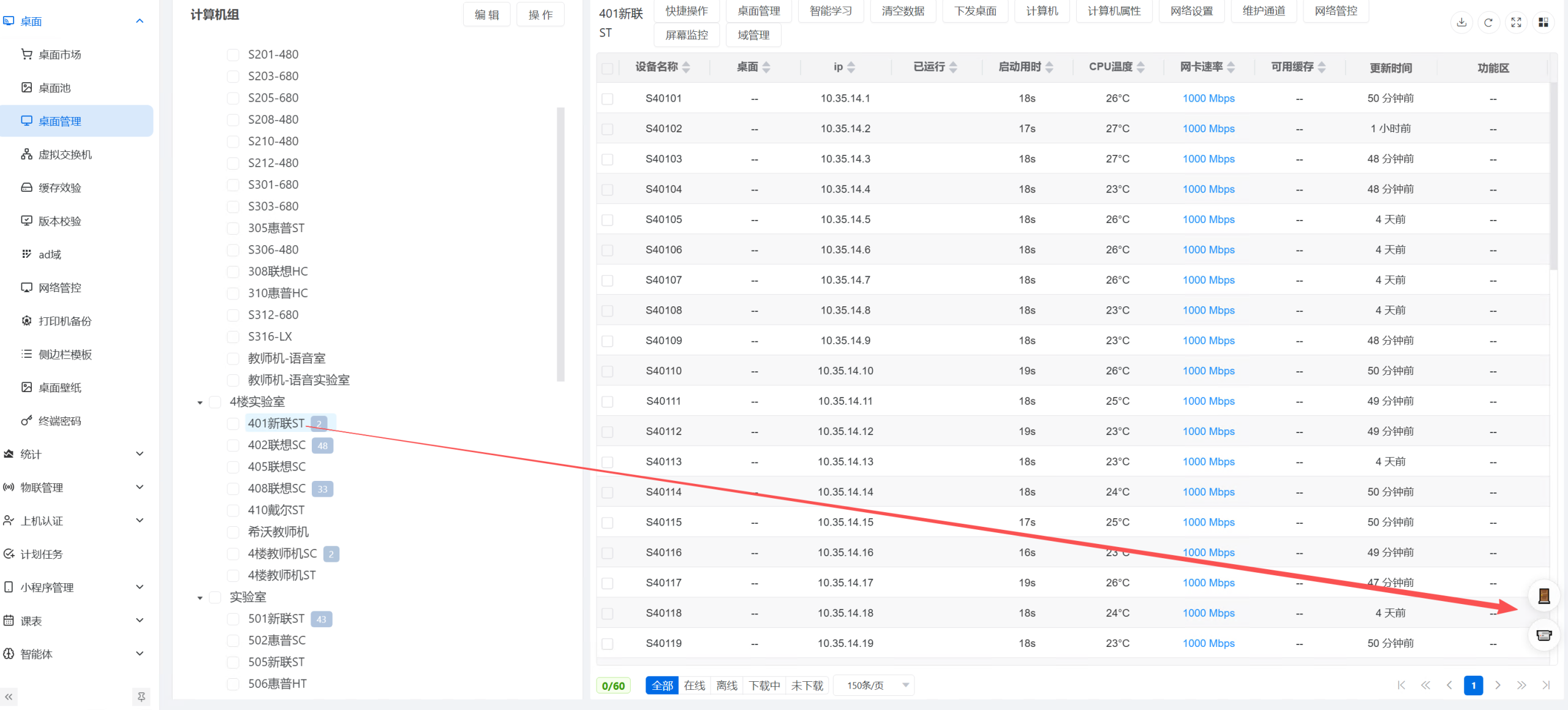
本文介绍如何通过 vDisk 云桌面集控管理平台,快速管理和操作分组后的云桌面设备。通过分组管理,您可以针对不同部门、用途或地理位置的设备,批量执行策略下发、状态监控等操作,从而提升运维效率。
适用场景
- 需要对大量云桌面设备进行统一管理的企业。
- 需要根据不同部门或用途,对云桌面设备进行分组管理的场景。
- 需要在不同地点远程管理云桌面设备的场景。
前置条件
- 已成功部署 vDisk 云桌面集控管理平台。
- 已创建云桌面设备,并将其分配到相应的分组中。
- 已拥有具备相应管理权限的 vDisk 云桌面平台账号。
实施步骤
在 vDisk 云桌面集控管理平台中,可以通过以下两种方式快速管理和操作分组设备:
1. 通过控制台快速管理
vDisk 云桌面集控管理平台提供基于 Web 的控制台,方便管理员进行集中管理。
- 登录控制台: 使用具备相应权限的账号登录 vDisk 云桌面集控管理平台控制台。
- 进入桌面管理: 在控制台左侧导航栏中,选择“桌面” -> “桌面管理”。
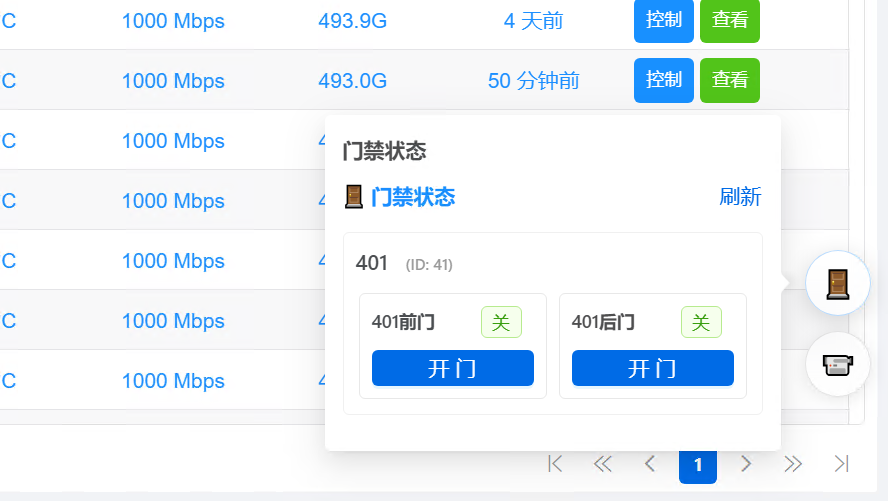
- 选择分组: 在桌面管理页面,通过分组筛选器选择需要管理的分组。如果当前分组配置了设备,设备列表上方会显示快捷操作图标。
- 执行操作: 根据需求,点击相应的快捷操作图标,例如:
- 策略下发: 快速为该分组下的所有设备下发预设的策略配置。
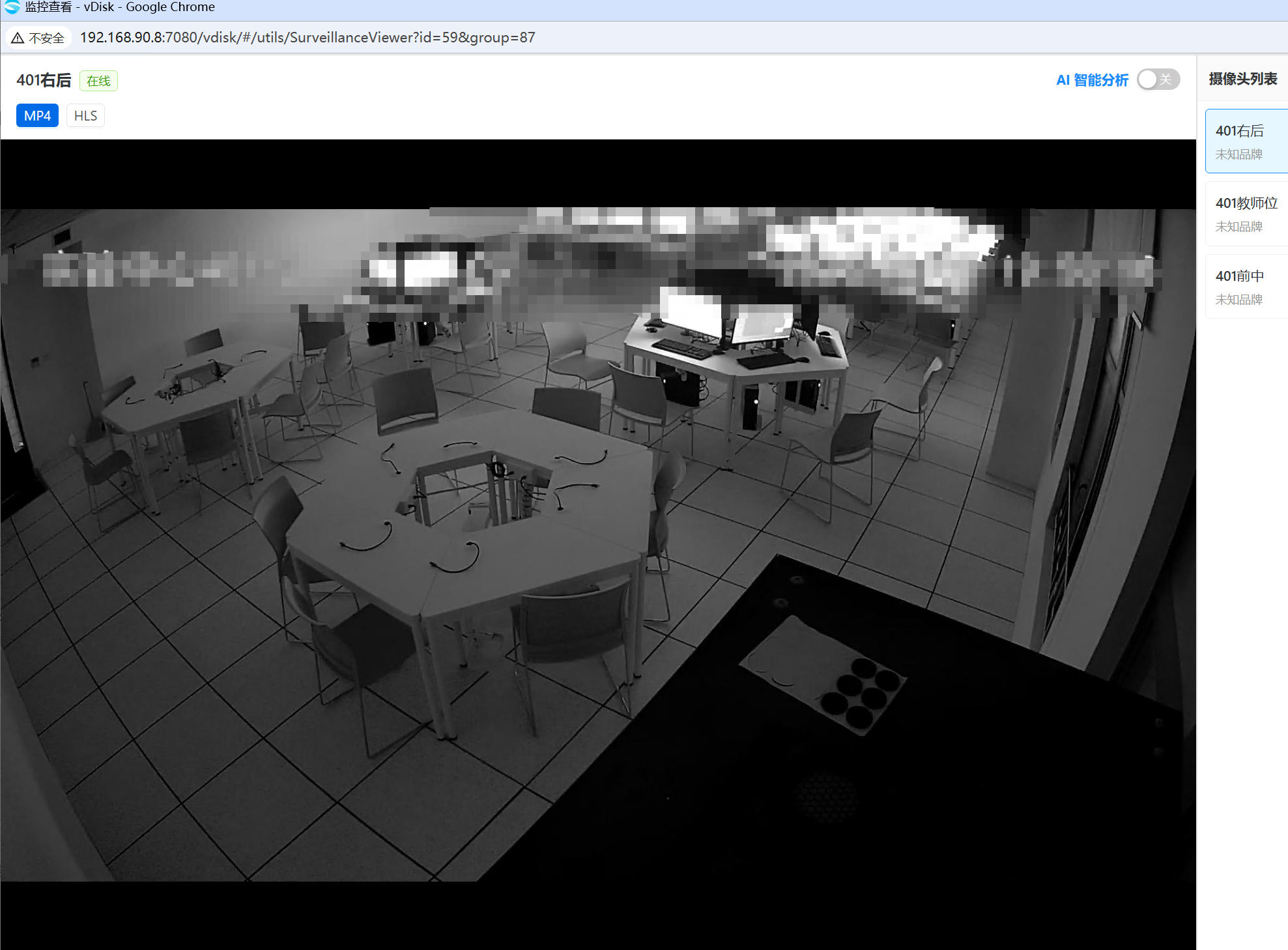
- 状态监控: 实时监控该分组下所有设备的运行状态,例如 CPU 使用率、内存占用率、磁盘空间等。
- 重启/关机: 批量重启或关闭该分组下的所有设备。
- 其他管理操作: 根据实际情况,执行其他可用的管理操作。具体操作选项会根据系统配置和设备类型有所不同。例如,门禁设备可能提供“开门”、“关门”等操作,监控设备可能提供“启动监控”、“停止监控”等操作。
2. 通过小程序快速控制
vDisk 云桌面集控管理平台还提供小程序,方便管理员随时随地进行管理(**注意:出于安全考虑,小程序操作通常会限制境外 IP 访问。**)。
- 打开小程序: 使用微信扫描 vDisk 云桌面集控管理平台提供的小程序二维码,或者在微信中搜索并打开小程序。
- 登录账号: 使用具备相应权限的 vDisk 云桌面平台账号登录小程序。
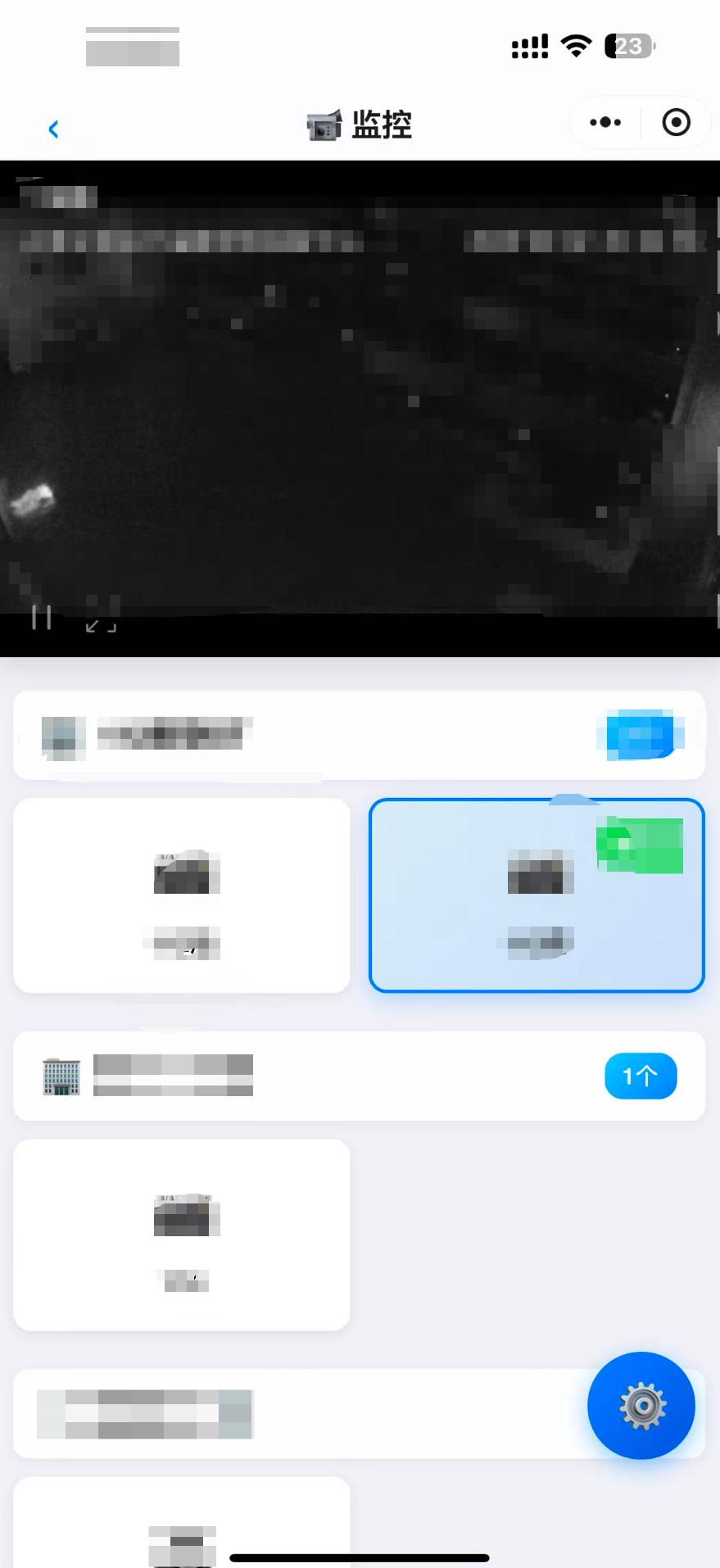
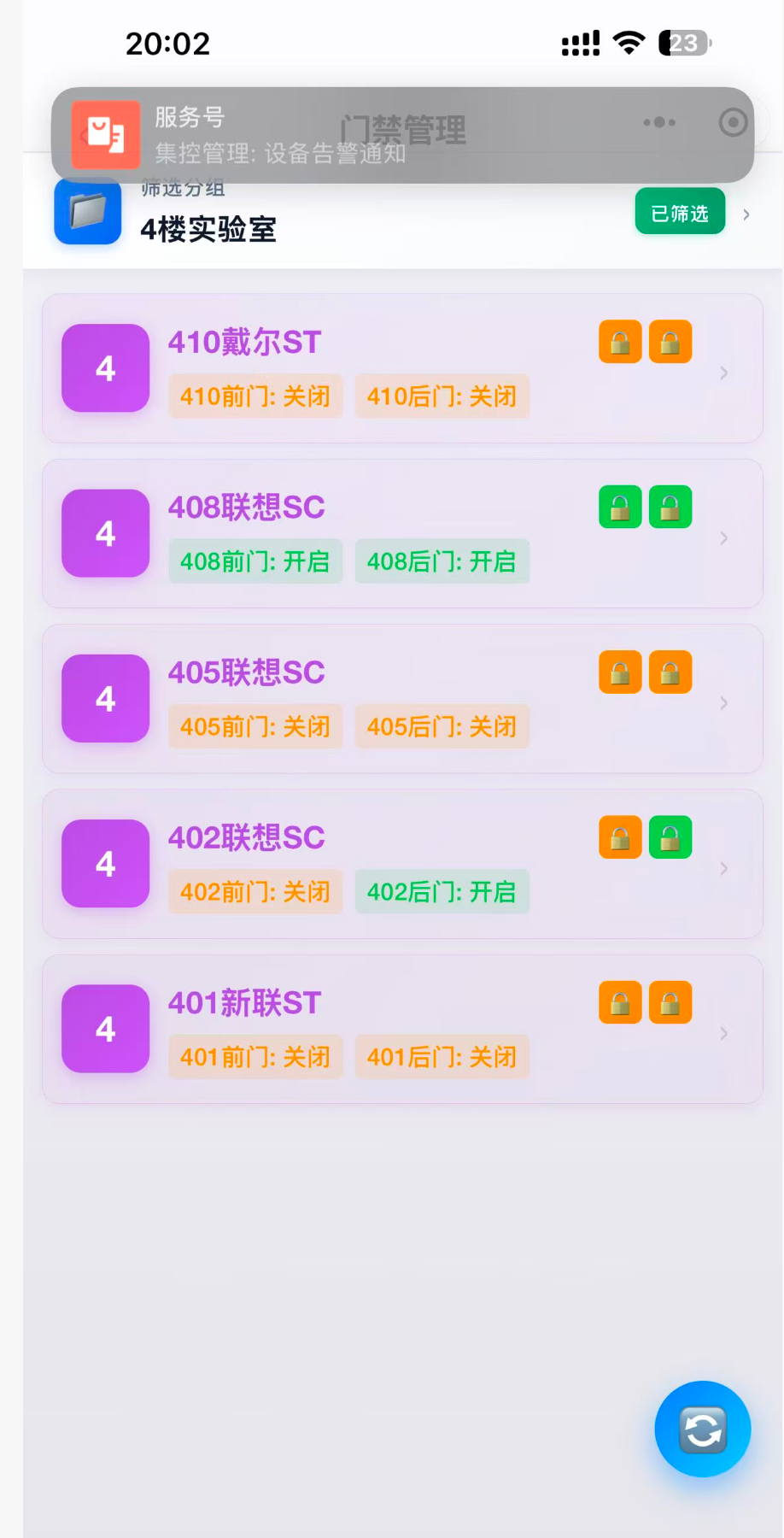
- 选择分组: 在小程序主界面,选择需要管理的分组。
- 执行操作: 在分组详情页面,您可以执行以下操作:
- 查看设备列表: 查看该分组下的所有设备,以及设备的基本信息和状态。
- 远程控制: 选择单个设备,进行远程控制,例如远程开关机、重启等。
- 查看监控数据: 查看设备的实时监控数据,例如 CPU 使用率、内存占用率等。
常见问题排查
- 无法登录控制台/小程序:
- 请检查用户名和密码是否正确。
- 请确认账号是否具备相应的管理权限。
- 请检查网络连接是否正常。
- 如果使用小程序,请确认当前 IP 地址是否允许访问。
- 设备列表为空:
- 请确认该分组下是否已分配设备。
- 请检查当前账号是否具有查看该分组下设备的权限。
- 无法执行某些操作:
- 请确认当前账号是否具有执行该操作的权限。
- 请检查设备是否处于正常状态。
- 请确认操作是否与设备类型兼容。例如,某些操作可能只适用于特定类型的设备。
- 小程序连接失败:
- 请确认小程序是否为最新版本,尝试更新小程序。
- 检查手机网络连接是否稳定。
- 确认服务器地址配置是否正确。
落地建议
- 合理划分分组: 根据实际需求,合理划分分组,例如按部门、用途或地理位置进行划分。
- 配置权限: 为不同用户分配不同的管理权限,确保安全性。建议采用最小权限原则,只授予用户执行其工作所需的最小权限。
- 定期巡检: 定期检查设备状态,及时发现和解决问题。
- 利用策略模板: 充分利用 vDisk 云桌面集控管理平台提供的策略模板,快速下发统一配置。
- 关注安全: 务必重视云桌面的安全管理,定期更新安全补丁,加强访问控制。
- 监控告警: 设置合理的监控告警阈值,当设备状态异常时,及时收到告警通知。
- 备份与恢复: 定期备份云桌面数据,以防止数据丢失。
- 培训与文档: 对管理员进行相关培训,并提供详细的操作文档,方便管理员快速上手。
可选方案和补充说明
- 关于境外IP访问限制:如果需要允许境外IP访问小程序,需要评估安全风险,并在vDisk 云桌面集控管理平台配置相应的安全策略。建议采用VPN等安全方式进行境外访问。
- 关于设备类型与操作:不同的云桌面设备类型,支持的操作可能不同。具体支持的操作,请参考设备厂商提供的文档。
- 关于策略下发失败:策略下发可能因为网络问题、设备状态异常等原因导致失败。请检查网络连接,并确保设备处于正常运行状态。如果多次尝试仍然失败,请联系技术支持。
相关配图