vDisk 云桌面:怎么实现多品牌终端的统一管理?
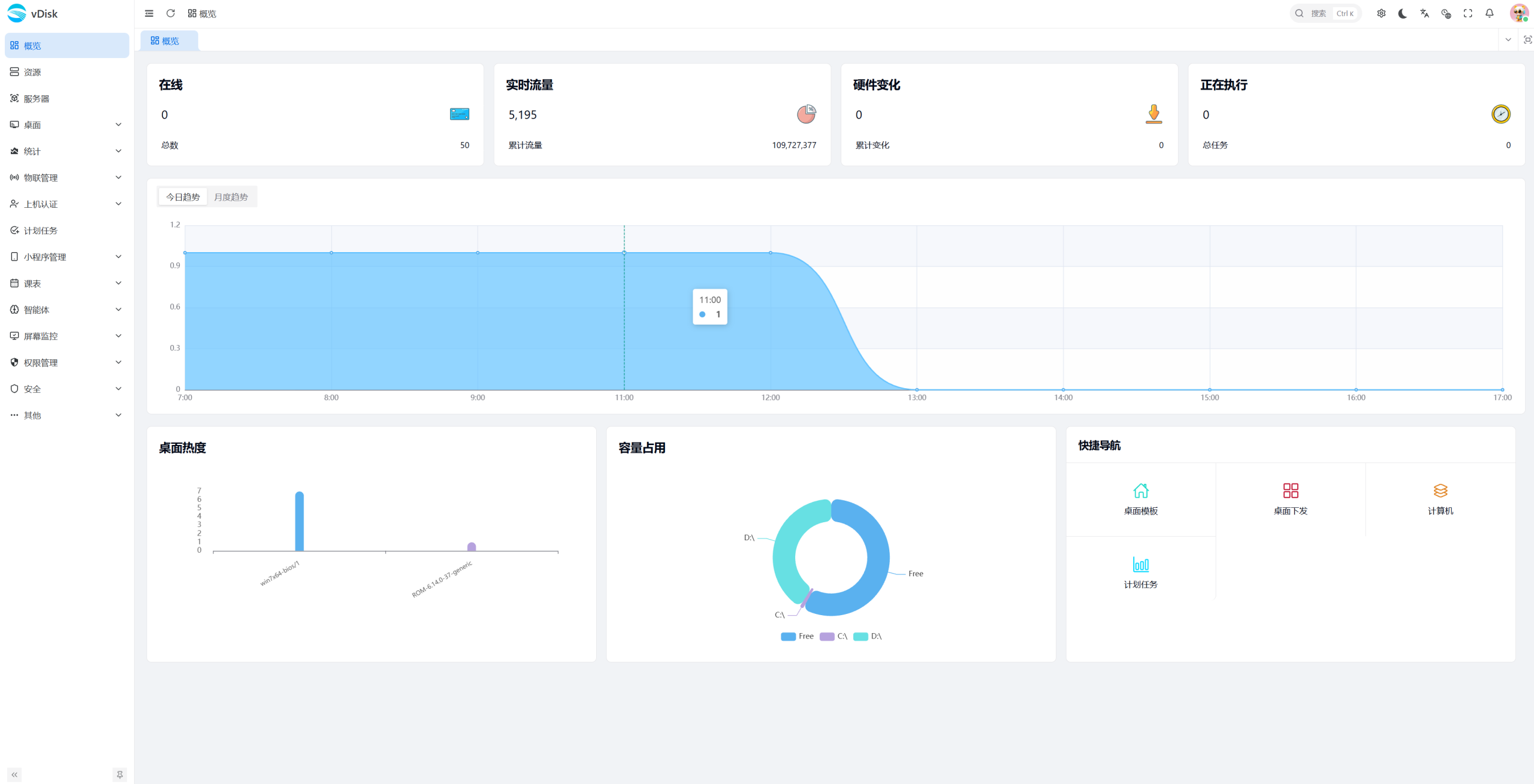
在企业IT环境中,统一管理不同品牌的终端设备是一项挑战。vDisk 云桌面集控管理平台提供了一种有效的解决方案,通过镜像配置分离、驱动自动匹配等技术,实现对 Dell、联想、HP 等多品牌终端的集中管理和远程运维。本文将详细介绍如何利用 vDisk 云桌面实现这一目标,并提供常见问题排查和落地建议。
适用场景
- 教育行业: 统一管理不同品牌和型号的教学终端,快速部署和更新教学环境。
- 企业办公: 集中管理员工使用的各种品牌电脑,简化 IT 维护工作。
- 政府机构: 对大量不同型号的终端设备进行统一安全管控。
- 呼叫中心: 快速部署和维护座席使用的终端,保障业务连续性。
前置条件
- 已成功部署 vDisk 云桌面集控管理平台。
- 已准备好用于创建基础镜像的“黄金镜像”。
- 已规划好桌面分组和用户分配策略。
- 确保所有终端设备能够通过网络访问 vDisk 云桌面服务器。
实施步骤
vDisk 云桌面实现多品牌终端统一管理的核心在于“镜像配置分离”和“驱动自动匹配”两大功能。具体步骤如下:
1. 准备基础镜像
首先,需要创建一个包含操作系统、常用应用软件和必要驱动程序的基础镜像(又称“黄金镜像”)。建议选择一款兼容性较好的操作系统版本,并安装常用的办公软件和安全软件。
操作步骤:
- 在一台干净的虚拟机或物理机上安装操作系统。
- 安装常用的应用软件,如 Office 套件、浏览器等。
- 安装必要的驱动程序,确保系统能够正常运行。
- 进行系统优化,例如关闭不必要的服务、清理垃圾文件等。
- 使用 vDisk 云桌面提供的镜像制作工具,将系统制作成基础镜像。
- 将制作好的基础镜像上传到 vDisk 云桌面服务器。
2. 配置镜像启动模式
vDisk 云桌面支持 BIOS Legacy 和 UEFI 两种启动模式,需要根据终端设备的实际情况进行配置。建议选择 UEFI 启动模式,因为它具有更好的安全性和性能。
操作步骤:
- 登录 vDisk 云桌面集控管理平台控制台。
- 进入“镜像管理”模块。
- 选择上传的基础镜像。
- 在镜像属性中,配置启动模式为 BIOS Legacy 或 UEFI。
建议: 如果企业内部同时存在支持 BIOS Legacy 和 UEFI 的终端,建议创建两个镜像,分别对应不同的启动模式。
3. 终端录入
将需要管理的终端设备录入到 vDisk 云桌面集控管理平台中。可以通过手动录入或批量导入的方式进行。
操作步骤:
- 登录 vDisk 云桌面集控管理平台控制台。
- 进入“终端管理”模块。
- 点击“添加终端”按钮。
- 输入终端设备的 MAC 地址、IP 地址等信息。
- 选择终端所属的桌面组。
- 保存终端信息。
建议: 可以使用 CSV 文件批量导入终端信息,提高录入效率。
4. 分发桌面
将基础镜像分发到录入的终端设备上。vDisk 云桌面支持批量分发,可以一次性将镜像分发到多个终端。
操作步骤:
- 登录 vDisk 云桌面集控管理平台控制台。
- 进入“桌面管理”模块。
- 选择需要分发的桌面组。
- 点击“下发桌面”按钮。
- 选择基础镜像。
- 配置桌面参数,如分辨率、颜色深度等。
- 确认分发信息,开始分发。
5. 驱动自动匹配
vDisk 云桌面集控管理平台具有驱动自动匹配功能,可以在终端启动时自动识别硬件并安装相应的驱动程序。这大大简化了驱动管理的复杂度。
工作原理: 终端启动时,vDisk 云桌面会检测终端的硬件信息,并与驱动库中的驱动程序进行匹配。如果找到匹配的驱动程序,则会自动安装。如果找不到匹配的驱动程序,则会提示用户手动安装。
建议: 定期更新 vDisk 云桌面的驱动库,以支持更多新型号的硬件设备。
6. 终端配置管理
vDisk 云桌面允许对终端进行个性化配置,例如修改桌面壁纸、设置默认应用程序等。这些配置可以保存为模板,并应用到其他终端上。
操作步骤:
- 登录 vDisk 云桌面集控管理平台控制台。
- 进入“终端管理”模块。
- 选择需要配置的终端。
- 点击“配置”按钮。
- 修改桌面壁纸、设置默认应用程序等。
- 保存配置。
7. 微信小程序管理
vDisk 云桌面配套微信小程序,支持终端监控、远程重启、系统推送等管理操作。管理员可以通过微信小程序随时随地管理云桌面。
主要功能:
- 终端监控: 实时查看终端的运行状态,如 CPU 使用率、内存使用率等。
- 远程重启: 远程重启终端,解决终端故障。
- 系统推送: 向终端推送系统更新、应用更新等。
- 消息通知: 接收终端告警信息。
常见问题排查
- 终端无法启动: 检查网络连接是否正常,确认终端是否能够访问 vDisk 云桌面服务器。
- 桌面卡顿: 检查服务器资源是否充足,优化基础镜像。
- 驱动程序安装失败: 检查驱动库是否包含所需的驱动程序,尝试手动安装驱动程序。
- 微信小程序无法连接: 检查微信小程序是否已授权,确认网络连接是否正常。
落地建议
- 充分测试: 在大规模部署之前,进行充分的测试,确保系统稳定可靠。
- 制定详细的部署计划: 制定详细的部署计划,包括硬件准备、软件安装、用户培训等。
- 定期维护: 定期维护 vDisk 云桌面系统,包括更新驱动库、优化基础镜像等。
- 培训用户: 对用户进行培训,使其了解如何使用云桌面。
- 监控系统性能: 实时监控系统性能,及时发现和解决问题。
通过以上步骤,您可以利用 vDisk 云桌面集控管理平台实现对多品牌终端的统一管理,降低 IT 维护成本,提高工作效率。 vDisk 云桌面不仅简化了终端管理,还提升了安全性,为企业提供了一个高效、稳定的桌面虚拟化解决方案。
相关配图