vDisk 云桌面:如何隐藏指定系统?两种方法详解
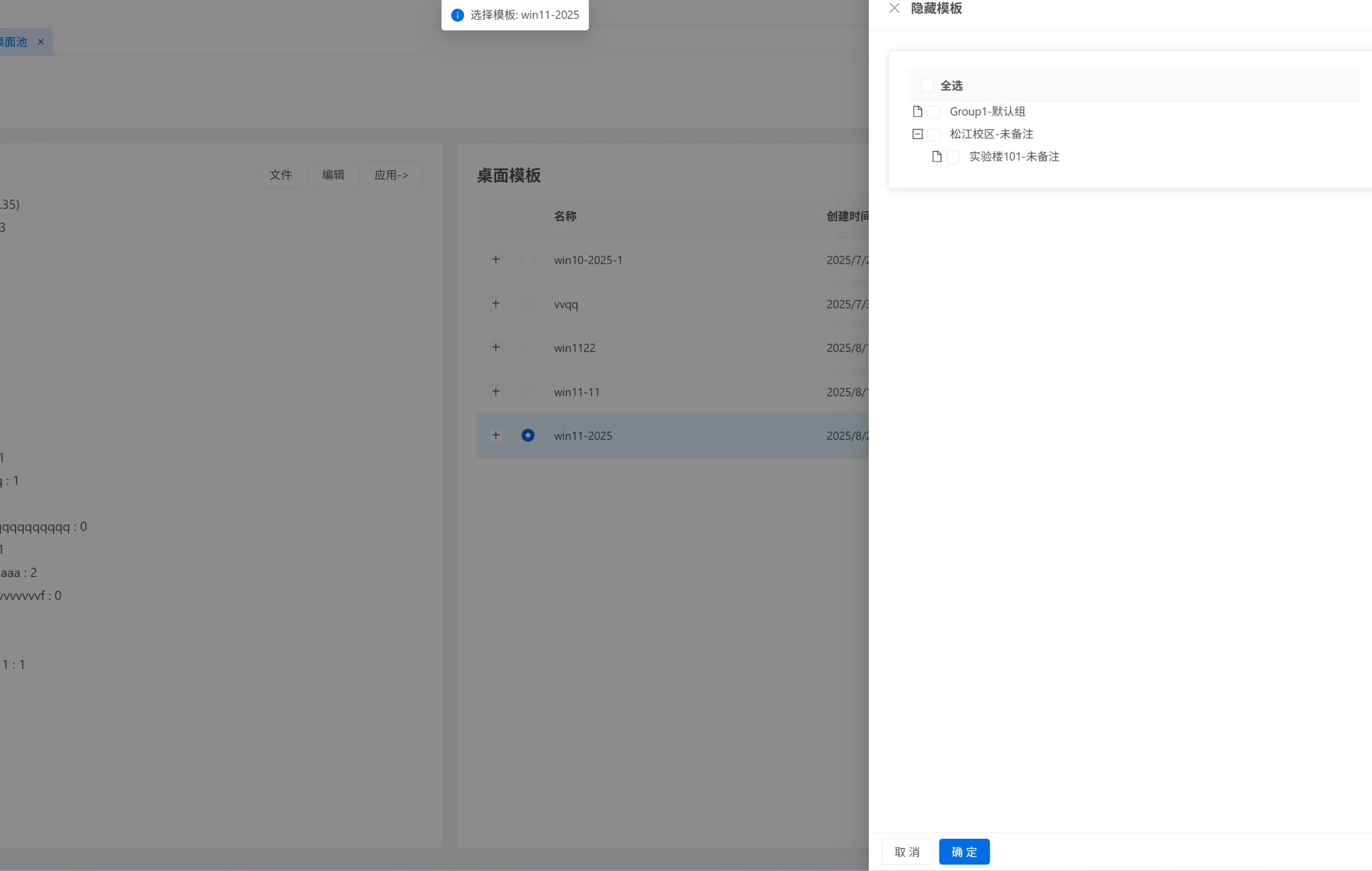
在使用 vDisk 云桌面集控管理平台的过程中,您可能需要隐藏某些特定的桌面系统,例如:出于安全考虑,需要暂时屏蔽存在漏洞的系统;或者为了简化用户界面,只显示特定部门或用户的可用桌面。本文将介绍两种在 vDisk 云桌面集控管理平台中隐藏指定系统的方法,您可以根据实际情况选择最适合的方案。
适用场景
- 安全管理: 隐藏存在安全漏洞或需要维护的系统,防止用户访问。
- 简化界面: 仅向特定用户或用户组显示其可用的桌面,减少用户的选择困扰。
- 资源调整: 临时隐藏不再使用的桌面,以便进行资源回收或重新分配。
- 测试环境: 隐藏正在测试的桌面,避免影响生产环境用户。
前置条件
- 已成功安装并配置 vDisk 云桌面集控管理平台。
- 已创建桌面池,并已将需要管理的桌面系统添加到相应的桌面池中。
- 您需要具有管理员权限,才能执行隐藏桌面的操作。
方法一:通过桌面池隐藏(推荐)
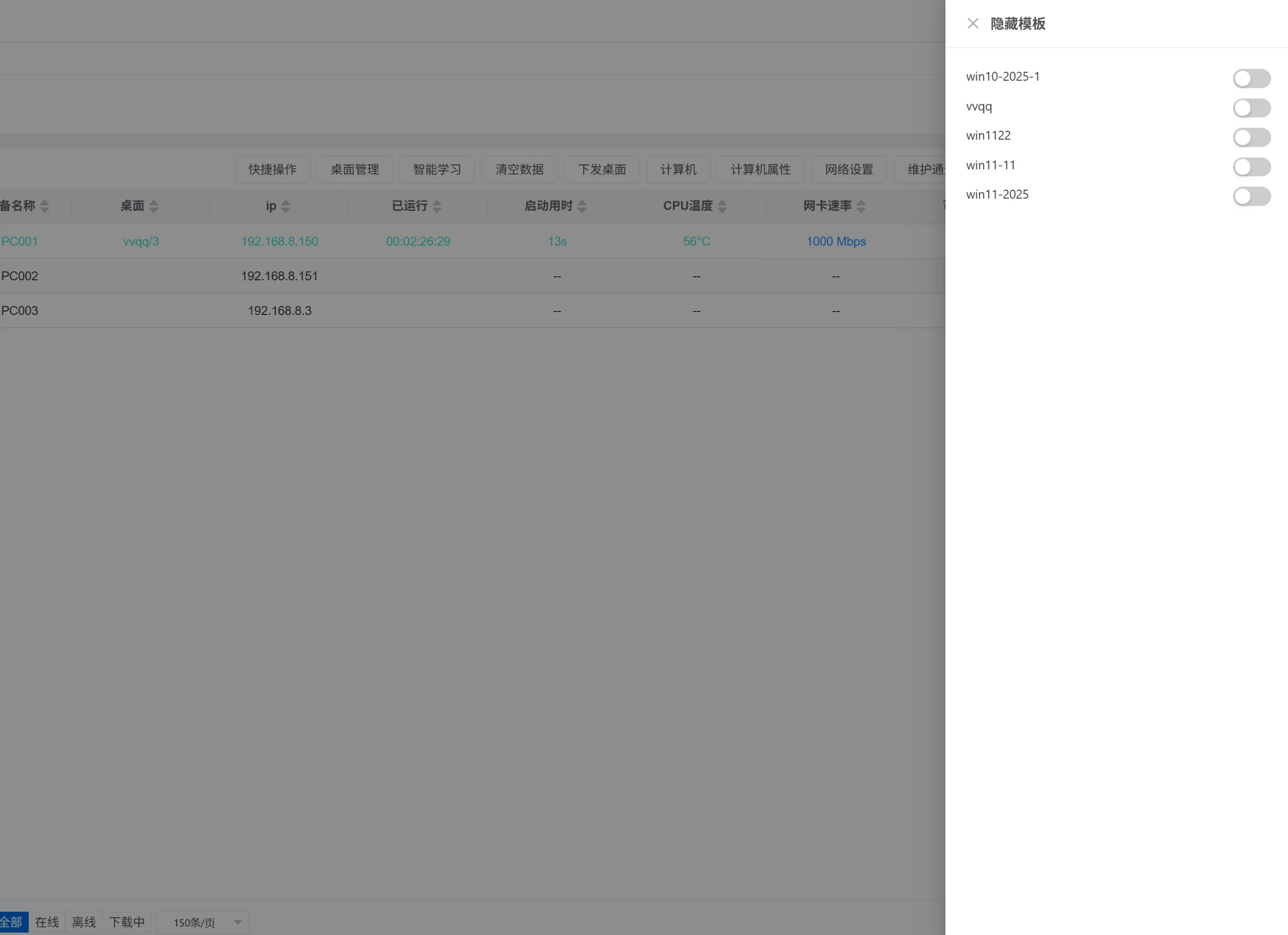
通过桌面池隐藏桌面系统,可以实现批量管理,尤其适用于需要隐藏大量桌面的场景。这种方法操作简便,效率较高,推荐在大多数情况下使用。
实施步骤
- 登录 vDisk 云桌面集控管理平台。
- 导航至 桌面池 -> 隐藏模板 页面。
- 在桌面池列表中,找到包含需要隐藏的桌面系统的桌面池。
- 选中需要隐藏的桌面池。
- 点击“隐藏模板”按钮。
- 在弹出的对话框中,确认隐藏操作。
注意:
- 隐藏桌面池后,该桌面池中的所有桌面系统都将对用户不可见。
- 如果需要恢复显示,只需在相同位置取消隐藏即可。
建议
建议使用桌面池隐藏功能进行批量管理,更高效,更方便。
方法二:通过桌面管理隐藏
通过桌面管理隐藏桌面系统,可以针对单个桌面进行操作,适用于需要精细化控制的场景。但是,当需要隐藏大量桌面时,操作会比较繁琐。
实施步骤
- 登录 vDisk 云桌面集控管理平台。
- 导航至 桌面 -> 桌面管理 -> 桌面管理 -> 隐藏桌面 页面。
- 在桌面列表中,找到需要隐藏的桌面系统。
- 选中需要隐藏的桌面系统。
- 点击“隐藏桌面”按钮。
- 在弹出的对话框中,确认隐藏操作。
注意:
- 隐藏单个桌面后,该桌面系统将对用户不可见。
- 如果需要恢复显示,只需在相同位置取消隐藏即可。
建议
如果需要隐藏的桌面数量较少,可以选择此方法。但对于大规模部署,建议使用桌面池进行批量管理。
常见问题排查
-
隐藏后,用户仍然可以看到桌面?
- 可能原因: 用户的权限设置不正确,或者桌面池的配置存在问题。
- 排查建议: 检查用户的权限配置,确保其没有访问被隐藏桌面的权限。同时,检查桌面池的配置,确保隐藏设置已生效。建议刷新用户权限或重新登录客户端尝试。
-
无法隐藏桌面?
- 可能原因: 用户权限不足,或者桌面系统正在被使用。
- 排查建议: 确认您具有管理员权限。如果桌面系统正在被使用,请先断开用户的连接,然后再尝试隐藏。或者强制关机后,再进行隐藏操作。
-
隐藏后,桌面池状态显示异常?
- 可能原因: 隐藏操作可能导致桌面池状态同步延迟。
- 排查建议: 刷新桌面池状态,或者稍等片刻后再次查看。如果问题仍然存在,请联系技术支持。
-
隐藏桌面后,是否会影响计费?
- 可能原因: 具体计费策略取决于您的 vDisk 云桌面集控管理平台的配置。
- 排查建议: 查看您的计费策略文档,确认隐藏桌面是否会停止计费。一般来说,停止使用的桌面建议直接删除,可以节省资源和费用。
落地建议
- 在进行隐藏操作前,建议提前通知用户,避免造成不必要的困扰。
- 对于重要的桌面系统,建议在隐藏前进行备份,以防止意外情况发生。
- 定期检查隐藏的桌面系统,并根据实际情况进行调整。
- 建议使用标签或备注功能,对隐藏的桌面系统进行标记,方便管理和维护。
- 选择隐藏方法时,应根据实际需求和场景进行选择,以达到最佳的管理效果。对于批量操作,推荐使用桌面池隐藏;对于单个桌面,可以使用桌面管理隐藏。
- 在执行任何更改之前,最好在测试环境中进行验证,以确保操作的正确性和预期效果。
- 定期审查和更新您的桌面隐藏策略,以适应不断变化的安全和业务需求。