vDisk 云桌面:如何导入和管理教务课表?实操指南
在使用 vDisk 云桌面集控管理平台时,教务课表的导入和管理是提升教学效率的重要环节。本文将详细介绍如何在 vDisk 云桌面集控管理平台中导入教务课表,并建立云桌面与课表的教室对应关系,最终实现对教室课表的查询和管理。本指南旨在帮助管理员快速掌握相关操作,优化云桌面环境下的教学资源分配。
适用场景
本指南适用于以下场景:
- 学校或教育机构使用 vDisk 云桌面集控管理平台管理教学资源。
- 需要将教务系统中的课表导入到 vDisk 云桌面平台,以便进行统一管理和调度。
- 需要将云桌面与实际教室进行关联,方便师生查询和使用对应教室的课表信息。
前置条件
在开始导入和管理课表之前,请确保已满足以下条件:
- 已成功部署并配置 vDisk 云桌面集控管理平台。
- 已获取教务系统的课表数据,并将其整理为平台支持的格式(通常为 CSV 或 Excel)。
- 已规划好云桌面与实际教室的对应关系。
- 了解学期开始日期,这是后续课表计划执行的基础。
实施步骤
以下是导入和管理课表的详细步骤:
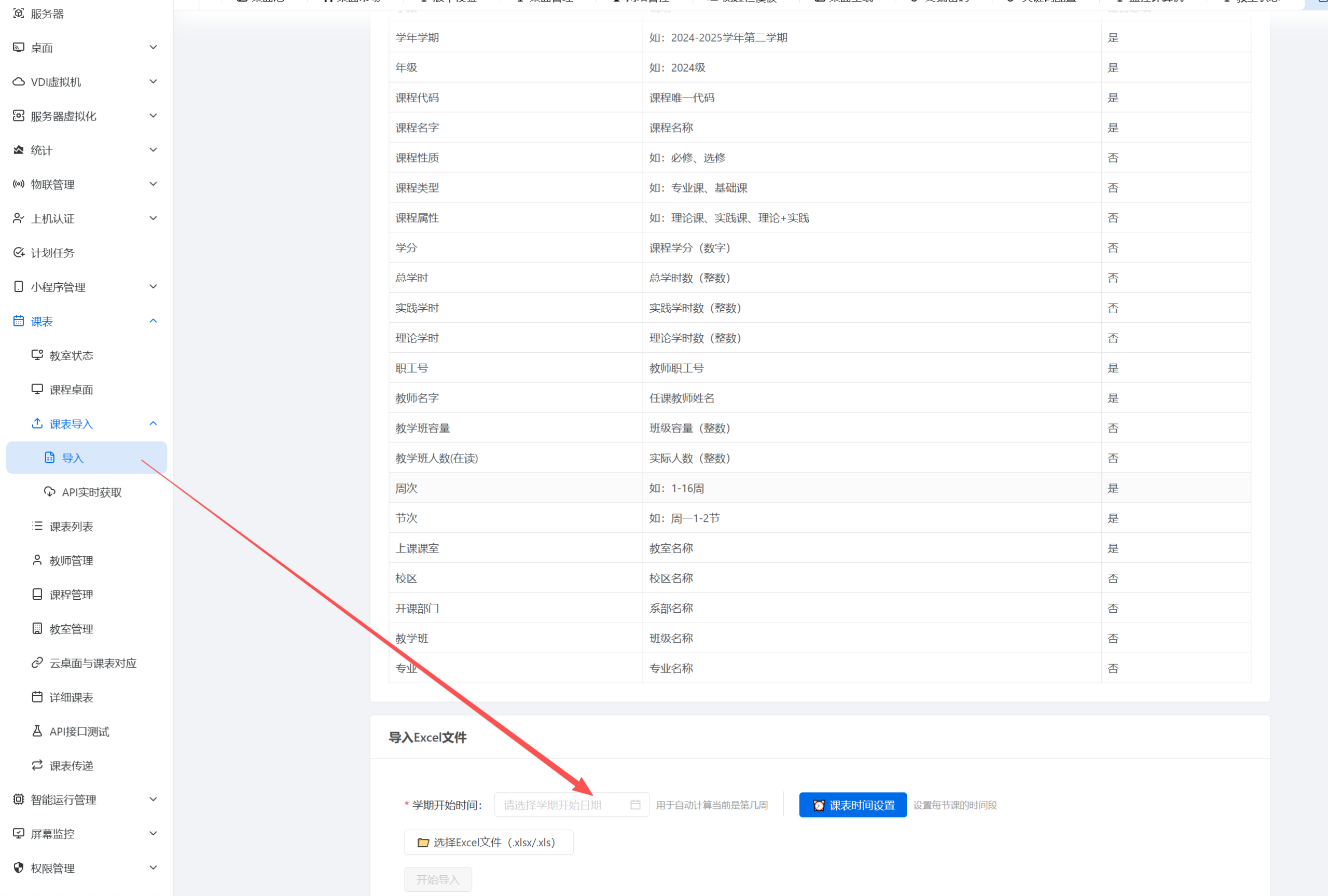
1. 导入课表
首先,需要将教务课表导入到 vDisk 云桌面集控管理平台中。操作步骤如下:
- 登录 vDisk 云桌面集控管理平台。
- 在控制台中,依次选择:控制台 -> 课表 -> 课表导入。
- 在课表导入页面,选择要导入的课表文件(CSV 或 Excel 格式)。
-
填写学期开始日期。注意:所有课表计划都将基于此日期执行。请务必准确填写。
建议:在导入前,仔细核对学期开始日期,避免因日期错误导致课表计划执行异常。
- 确认导入信息无误后,点击“导入”按钮。
导入完成后,系统会显示导入结果。如果导入失败,请检查课表文件格式和内容是否符合要求,并根据错误提示进行修正。
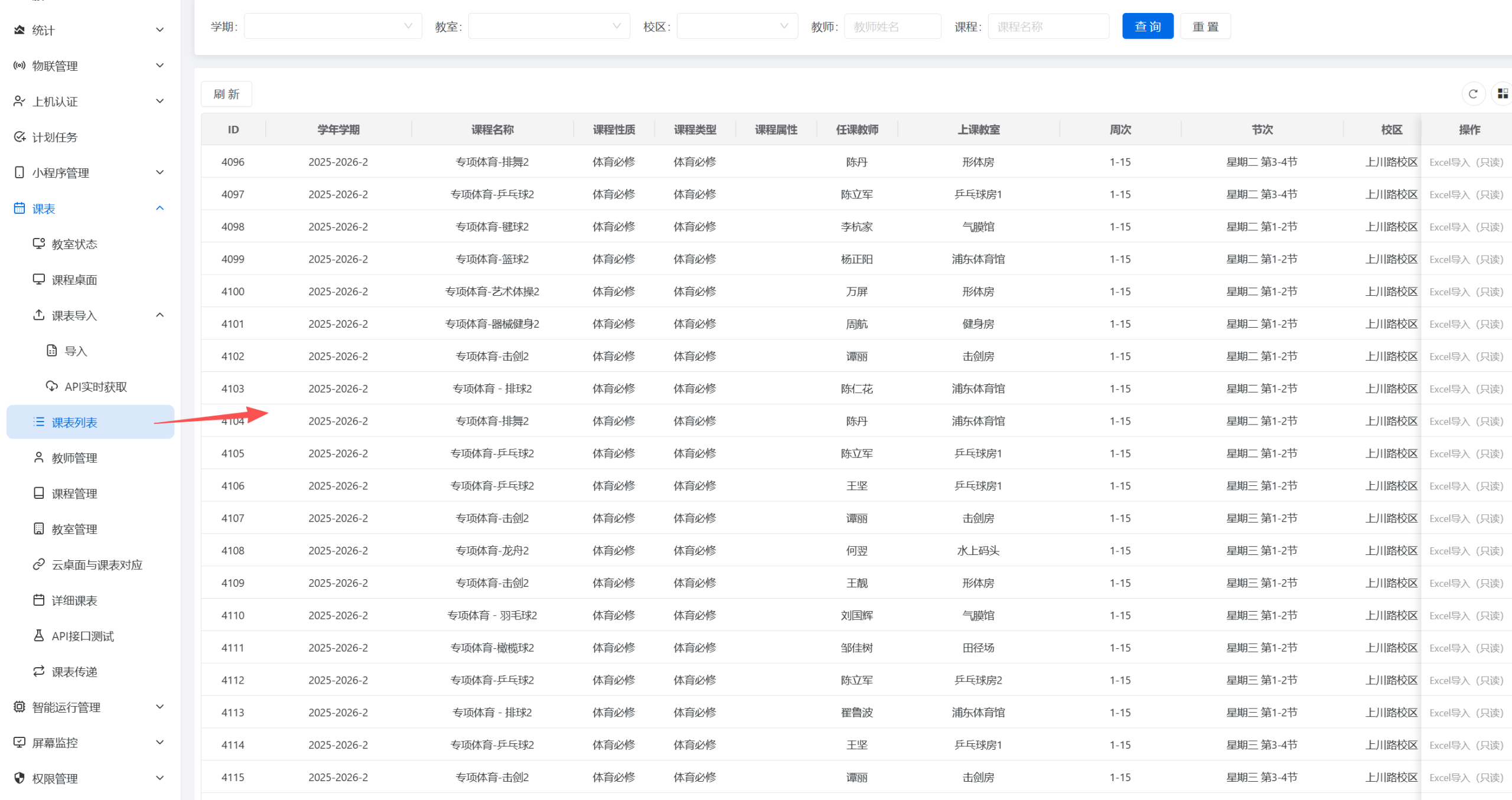
2. 查询导入的课表
课表导入成功后,可以在课表列表中查询已导入的课表信息。操作步骤如下:
- 登录 vDisk 云桌面集控管理平台。
- 在控制台中,依次选择:控制台 -> 课表 -> 课表列表(具体菜单名称可能略有差异,请以实际界面为准)。
- 在课表列表页面,可以查看已导入的课表信息,包括课表名称、学期、导入时间等。
-
可选: 可以根据需要,使用筛选条件(如学期、课表名称)来快速查找目标课表。
建议: 定期检查课表列表,确保课表信息完整和准确。
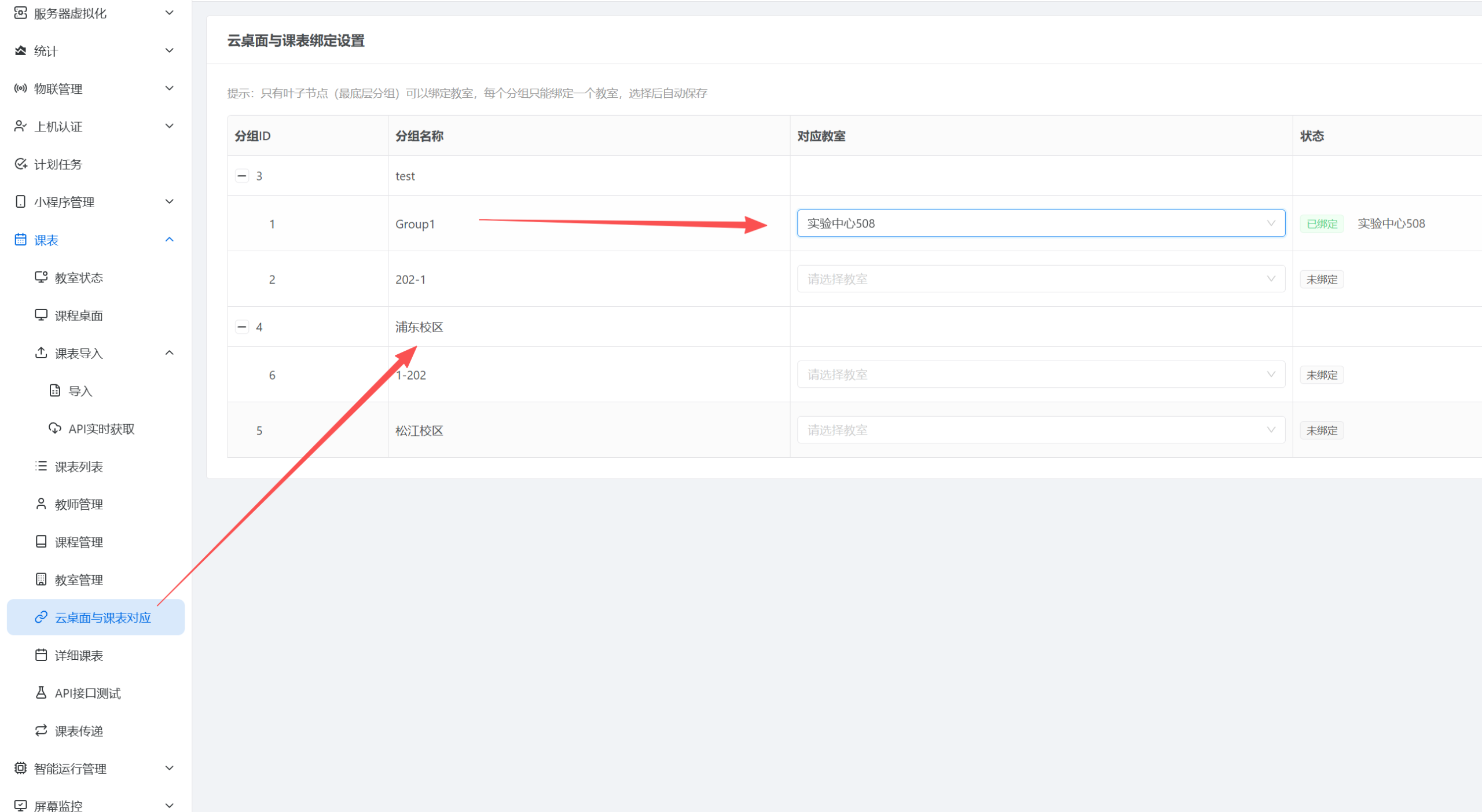
3. 设置云桌面与教务课表的教室对应关系
为了实现云桌面与实际教室的关联,需要设置云桌面与教务课表的教室对应关系。操作步骤如下:
- 登录 vDisk 云桌面集控管理平台。
- 在控制台中,依次选择:控制台 -> 课表 -> 云桌面与课表对应。
-
在云桌面与课表对应页面,找到需要关联的云桌面和教室。
注意: 确保云桌面的命名规范清晰,方便查找和关联。
-
建立云桌面与教室的对应关系。
可选方案:
- 如果平台支持批量导入对应关系,可以使用 CSV 或 Excel 文件导入。
- 如果平台仅支持手动设置,则逐个设置云桌面与教室的对应关系。
- 保存设置。
设置完成后,云桌面用户就可以在云桌面环境中查询到对应教室的课表信息。
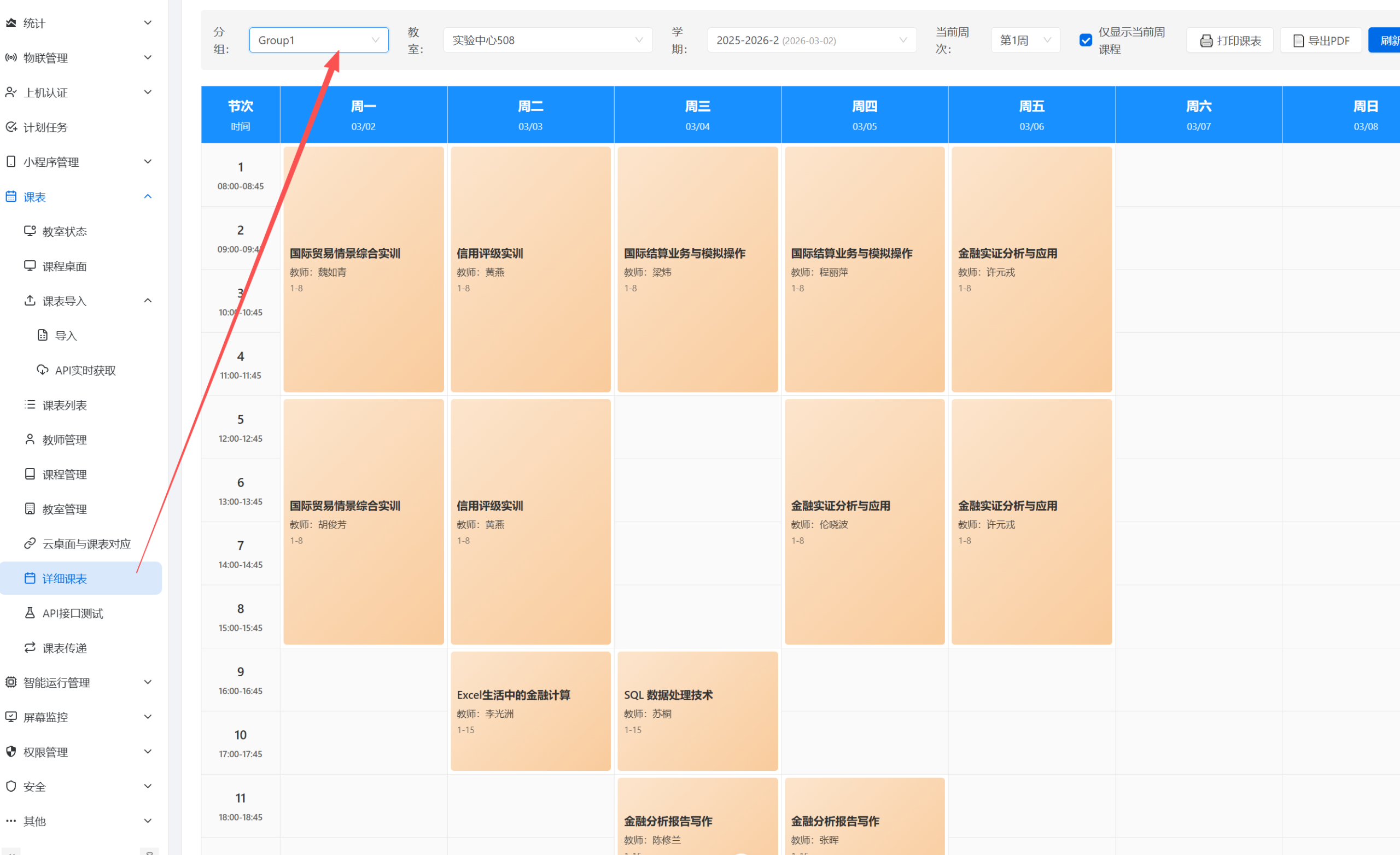
4. 查询教室课表
完成上述设置后,可以查询教室课表,验证设置是否生效。操作步骤如下:
- 登录 vDisk 云桌面集控管理平台。
- 在控制台中,依次选择:控制台 -> 课表 -> 详细课表。
- 在详细课表页面,选择要查询的教室。
-
查看该教室的课表信息。
建议: 可以根据日期和时间段筛选课表信息,以便快速找到所需的课程安排。
常见问题排查
在导入和管理课表的过程中,可能会遇到一些问题。以下是一些常见问题及其排查方法:
-
课表导入失败:
- 检查课表文件格式是否正确(应为 CSV 或 Excel 格式)。
- 检查课表文件内容是否符合平台要求,例如字段是否完整、数据类型是否正确。
- 检查学期开始日期是否正确。
- 查看平台的错误日志,获取更详细的错误信息。
-
云桌面与教室对应关系设置错误:
- 检查云桌面和教室的命名是否规范,是否容易混淆。
- 检查对应关系是否正确,是否存在错配的情况。
- 重新设置对应关系,并保存。
-
无法查询到教室课表:
- 检查云桌面与教室的对应关系是否已设置。
- 检查课表数据是否已成功导入。
- 检查查询条件是否正确,例如日期和时间段是否合理。
-
课表信息显示不正确:
- 检查课表数据源是否正确。
- 检查数据同步是否正常。
- 尝试重新导入课表数据。
落地建议
为了更好地利用 vDisk 云桌面集控管理平台管理教务课表,以下是一些建议:
-
制定清晰的课表管理流程:
明确课表数据的来源、导入、维护和更新流程,确保课表信息的准确性和及时性。
-
规范云桌面和教室的命名:
采用统一的命名规范,方便查找和管理云桌面和教室,避免混淆和错误。
-
定期检查和维护课表数据:
定期检查课表数据的完整性和准确性,及时更新和修正错误信息,确保课表信息的有效性。
-
培训用户:
对教师和学生进行培训,使其了解如何使用云桌面平台查询课表信息,提高教学效率。
-
建立反馈机制:
建立用户反馈机制,收集用户在使用过程中遇到的问题和建议,不断优化课表管理流程和平台功能。
通过以上步骤和建议,您可以有效地利用 vDisk 云桌面集控管理平台导入和管理教务课表,为师生提供便捷的教学资源服务。
相关配图