VHD 虚拟磁盘:单系统重传技术指南
在虚拟桌面基础设施 (VDI) 环境中,基于 VHD(Virtual Hard Disk)技术的系统重传是一种常见的运维操作。本文档旨在为运维工程师和桌面云技术人员提供一份关于如何重传单个 VHD 系统镜像的详细指南,涵盖从启动前的准备到重传后的验证等关键步骤,以确保系统恢复的顺利进行。本文重点介绍如何在开机菜单中触发重传,以及在没有网络启动环境的情况下如何操作。
触发单系统重传
当需要对单个 VHD 系统进行重传时,最直接的方法是在启动菜单中进行操作。以下步骤详细描述了如何利用 Ctrl+D 快捷键触发重传过程。
操作步骤
- 启动目标虚拟机: 启动需要重传的虚拟机或桌面云实例。
-
进入启动菜单: 在系统启动过程中,密切关注屏幕提示,及时进入启动菜单。通常,可以通过按下
F2、Delete、F12或Esc等按键进入启动菜单。具体按键取决于虚拟化平台或物理机的 BIOS 设置。 -
触发重传: 在启动菜单中,按下
Ctrl+D组合键。这将触发系统进入重传流程。
终端密码
在执行 Ctrl+D 操作后,系统可能会提示需要输入终端密码。终端密码用于验证操作的合法性,防止未经授权的系统重传。
查找终端密码: 您可以通过以下途径找到终端密码:
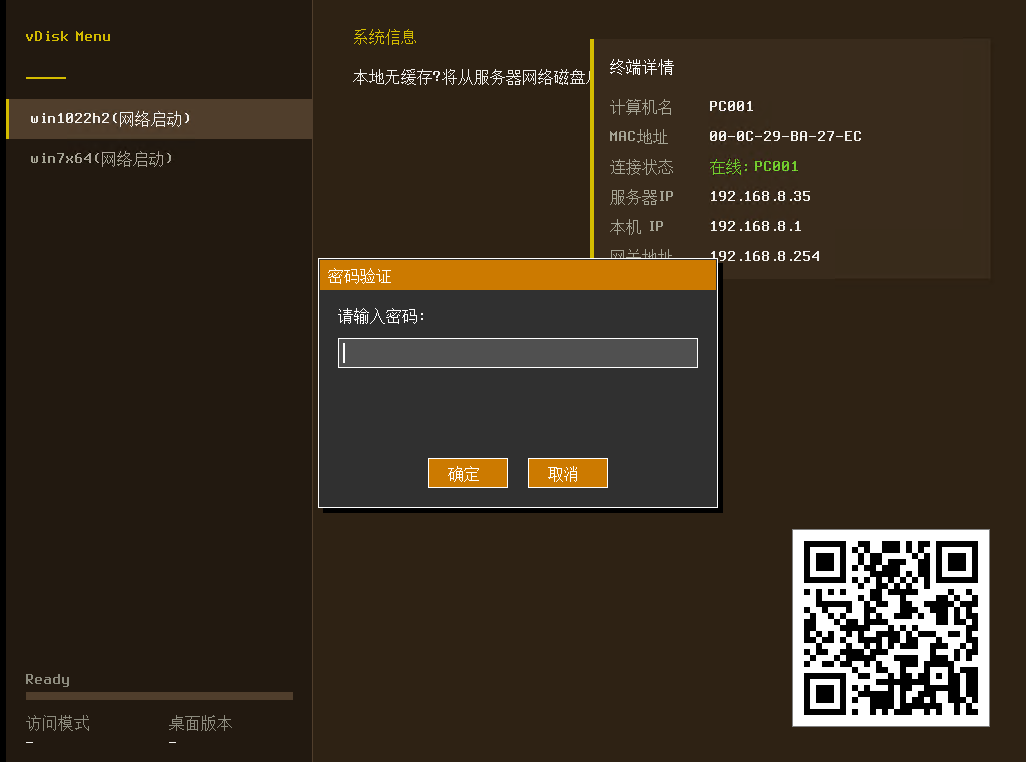
- 控制台: 登录到桌面云管理控制台,导航至“桌面”或“实例”管理页面,找到目标虚拟机,然后在详细信息或配置页面中查找“终端密码”或类似的字段。通常,终端密码会以加密形式存储,需要解密后才能使用。
- 小程序: 某些云平台或桌面云解决方案提供专门的小程序或工具,用于管理和查询终端密码。打开小程序,选择相应的虚拟机,即可查看终端密码。
- 文档记录: 如果是企业内部部署的桌面云环境,终端密码可能记录在内部文档或知识库中。
无网络启动环境下的重传
在某些情况下,目标虚拟机可能没有配置网络启动环境,或者网络启动服务器出现故障。此时,需要采取不同的方法进行系统重传。
操作步骤
-
清除旧系统: 首先,按照上述步骤,尝试使用
Ctrl+D触发重传。如果系统无法通过网络启动,则需要清除旧的系统镜像。具体操作取决于虚拟化平台。可能需要在控制台执行删除操作,或者在虚拟机配置中移除旧的 VHD 文件。 - 重启计算机: 清除旧系统后,重启计算机。系统将无法从原来的 VHD 启动,而是进入一个空白或引导失败的状态。
- 进入另一个系统: 启动另一台可用的虚拟机或物理机,该虚拟机需要能够访问到存储 VHD 镜像的共享存储或网络位置。
-
执行重传: 在这个可用的系统中,利用虚拟化平台提供的管理工具(例如,VMware vCenter、Citrix Studio 等),将新的或更新的 VHD 镜像上传到目标虚拟机。具体步骤包括:
- 登录到虚拟化平台管理控制台。
- 找到目标虚拟机。
- 选择“编辑虚拟机设置”或类似选项。
- 添加新的硬盘,并选择从已有的 VHD 文件创建。
- 浏览到存储 VHD 镜像的网络位置,选择要重传的 VHD 文件。
- 保存虚拟机设置。
- 启动目标虚拟机: 完成 VHD 镜像的上传后,启动目标虚拟机。系统将从新的 VHD 镜像启动。
常见问题与注意事项
- 终端密码错误: 如果输入的终端密码错误,重传过程将无法继续。请仔细核对密码,或联系管理员重置密码。
- 网络启动失败: 如果网络启动失败,请检查网络配置、DHCP 服务器设置以及 PXE 服务器是否正常工作。
- VHD 镜像损坏: 如果 VHD 镜像损坏,重传过程将无法完成。请确保 VHD 镜像的完整性和可用性。
- 权限问题: 确保您有足够的权限访问和修改虚拟机配置,以及上传 VHD 镜像。
- 备份: 在执行任何重传操作之前,务必备份重要数据,以防止数据丢失。
- VHD 类型兼容性: 注意虚拟化平台支持的 VHD 类型(如 VHD、VHDX)。确保上传的 VHD 镜像与平台兼容。
- 存储空间: 确保目标虚拟机所在的存储空间有足够的容量来容纳新的 VHD 镜像。
总结
本文详细介绍了 VHD 虚拟磁盘单系统重传的两种主要方法:通过启动菜单触发重传和在没有网络启动环境下的重传。掌握这些方法可以帮助运维工程师和桌面云技术人员更高效地管理和维护 VDI 环境。在实际操作中,请根据具体情况选择合适的方法,并注意备份数据,以确保系统恢复的顺利进行。同时,要密切关注虚拟化平台的文档和最佳实践,以便更好地利用 VHD 技术提升 VDI 系统的可靠性和可用性。