VHD 环境下桌面云快速管理区域优化方案
导语: 在 VHD (Virtual Hard Disk) 虚拟磁盘技术的桌面云环境中,高效便捷的管理至关重要。本文档旨在介绍如何通过控制台和移动端小程序,快速管理和操作桌面云环境中的设备,特别是针对门禁设备和监控设备。我们将深入探讨控制台的快捷操作方式,以及小程序在简化管理流程方面的应用,并着重强调安全策略和注意事项,助力运维人员提升管理效率。
控制台快速设备管理
为了简化 VHD 桌面云环境中的设备管理,控制台提供了直观且高效的快捷操作入口。通过控制台,运维人员可以快速定位和管理桌面云中的设备。
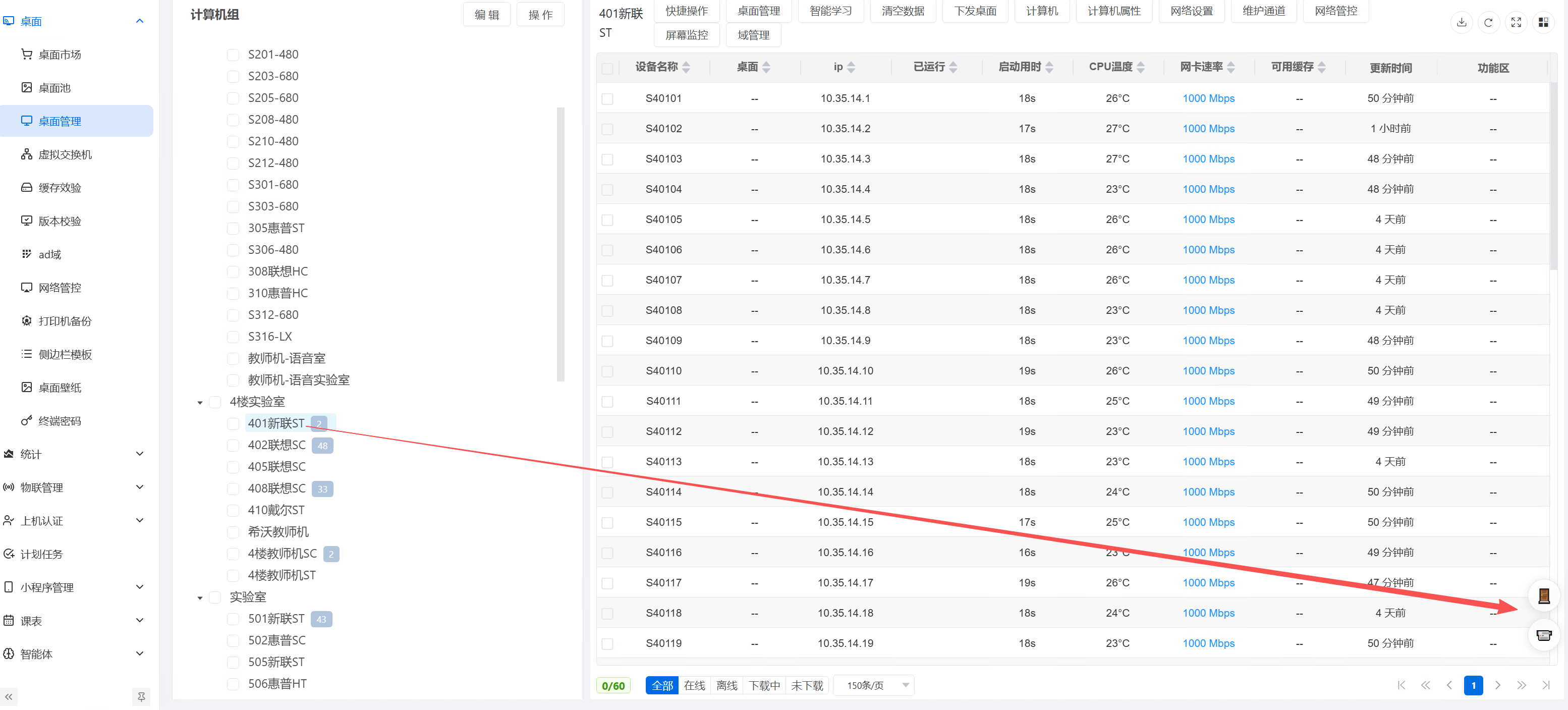
访问路径: 控制台 -> 桌面 -> 桌面管理
快捷操作图标: 如果当前分组已配置设备,控制台界面会显示快捷操作图标,方便用户进行快速操作。这些图标通常对应设备的常用管理功能,例如:
- 启动/停止设备: 一键启动或停止虚拟桌面,方便进行维护和资源调度。
- 重启设备: 解决临时性问题,无需登录到虚拟桌面内部操作。
- 连接设备: 快速连接到虚拟桌面,进行日常使用或故障排查。
- 状态监控: 查看设备的 CPU、内存、磁盘等资源使用情况,及时发现潜在问题。
- 重置设备: 将设备恢复到初始状态,适用于测试环境或清理恶意软件。
- 快照管理: 创建和恢复虚拟桌面的快照,用于备份和快速回滚。
针对特定设备的快速管理:
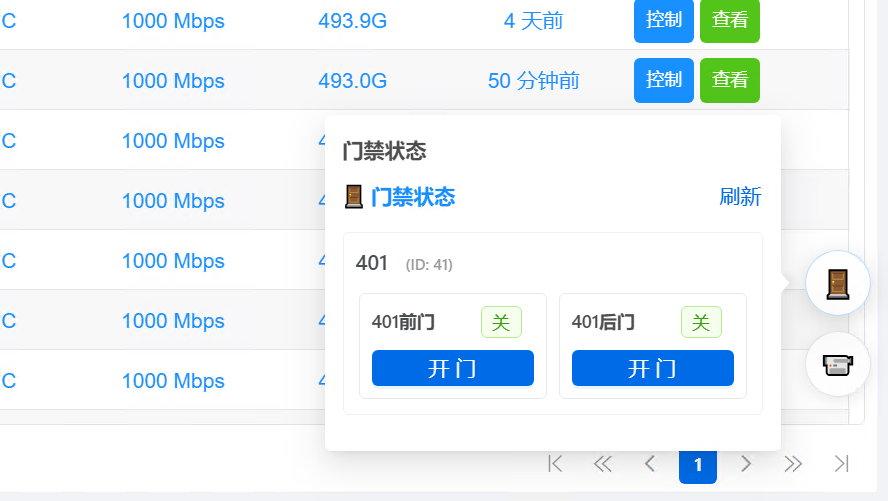
门禁设备快速管理
在桌面云环境中,门禁设备的管理通常涉及权限控制、状态监控和日志审计等方面。通过控制台,可以实现以下功能:
- 权限分配: 集中管理用户对门禁设备的访问权限,例如设置允许访问的时间段、区域等。
- 实时监控: 监控门禁设备的运行状态,例如在线状态、报警信息等。
- 日志查询: 查询门禁设备的访问记录,方便进行安全审计和事件追溯。
- 远程控制: 远程控制门禁设备的开关,例如远程开门、关门等。
监控设备快速管理
对于 VHD 桌面云环境中的监控设备,控制台可以提供以下管理功能:
- 视频流查看: 实时查看监控设备的视频流,了解监控区域的状况。
- 录像回放: 回放历史录像,用于事件调查和证据保存。
- 设备配置: 配置监控设备的分辨率、帧率、存储路径等参数。
- 告警管理: 设置告警规则,例如移动侦测、遮挡告警等,及时发现异常情况。
- 云存储管理: 管理监控录像的云存储,包括存储容量、备份策略等。
小程序快速控制
为了满足用户随时随地管理 VHD 桌面云环境的需求,我们提供了移动端小程序,方便用户在移动设备上进行快速控制。
小程序功能:
- 设备状态查看: 随时随地查看虚拟桌面的运行状态,例如 CPU、内存、磁盘使用率等。
- 远程连接: 通过手机或平板电脑远程连接到虚拟桌面,进行日常办公或维护。
- 开关机操作: 远程控制虚拟桌面的开关机,方便进行资源调度。
- 告警信息推送: 接收虚拟桌面的告警信息,及时发现并处理问题。
- 门禁控制: 远程控制门禁设备的开关,方便人员出入管理。
- 监控查看: 实时查看监控画面,了解监控区域的状况。
安全注意事项:
由于小程序直接暴露了对 VHD 桌面云环境的控制权限,因此必须高度重视安全性。我们采取了以下安全措施:
- IP 限制: 小程序操作仅限中国大陆地区用户使用,限制国外 IP 用户访问,防止未经授权的访问。
- 身份验证: 采用多因素身份验证机制,确保只有授权用户才能访问小程序。
- 数据加密: 对小程序与服务器之间的通信数据进行加密,防止数据泄露。
- 权限控制: 根据用户角色分配不同的权限,避免越权操作。
- 安全审计: 定期进行安全审计,发现并修复潜在的安全漏洞。
常见问题与注意事项
- 小程序无法连接: 请检查网络连接是否正常,并确保 IP 地址位于中国大陆地区。
- 控制台快捷操作图标不显示: 请确认当前分组是否已配置设备。
- 设备状态显示异常: 请检查设备是否正常运行,并确保网络连接畅通。
- 修改权限后未生效: 请刷新控制台或小程序,或重新登录以使更改生效。
- 定期更新小程序: 为了获得最佳性能和安全性,请定期更新小程序到最新版本。
- 重视安全: 妥善保管账号密码,避免泄露,定期更改密码。
总结
通过控制台的快捷操作和移动端小程序,我们可以实现对 VHD 桌面云环境的快速管理和控制。控制台提供了集中化的管理界面,方便运维人员进行日常维护和管理。小程序则提供了移动化的访问方式,方便用户随时随地进行操作。在享受便捷性的同时,我们必须高度重视安全性,采取必要的安全措施,确保 VHD 桌面云环境的安全稳定运行。希望本文档能帮助您更好地管理 VHD 桌面云环境,提升工作效率。