终端密码设置指南及应用场景详解
在桌面云或集中管理的终端环境中,终端密码扮演着至关重要的角色。它不仅用于基本的身份验证,还在系统维护、故障排除和特定功能授权等方面发挥着关键作用。本文将详细介绍终端密码的设置方法,并深入探讨其在不同应用场景下的具体用途,帮助运维人员和最终用户更好地理解和使用终端密码。
终端密码的设置方法
终端密码的设置通常位于终端客户端的设置界面中,具体路径可能因不同的桌面云解决方案而略有差异。常见的设置路径为:桌面 -> 终端密码。 请参考您所使用的桌面云平台的具体文档进行设置。
终端密码的应用场景
终端密码并非仅仅用于登录验证,它在系统管理和用户体验方面具有更广泛的应用。以下列出几个常见的应用场景:
场景 1:开机菜单强制重置缓存及网络启动
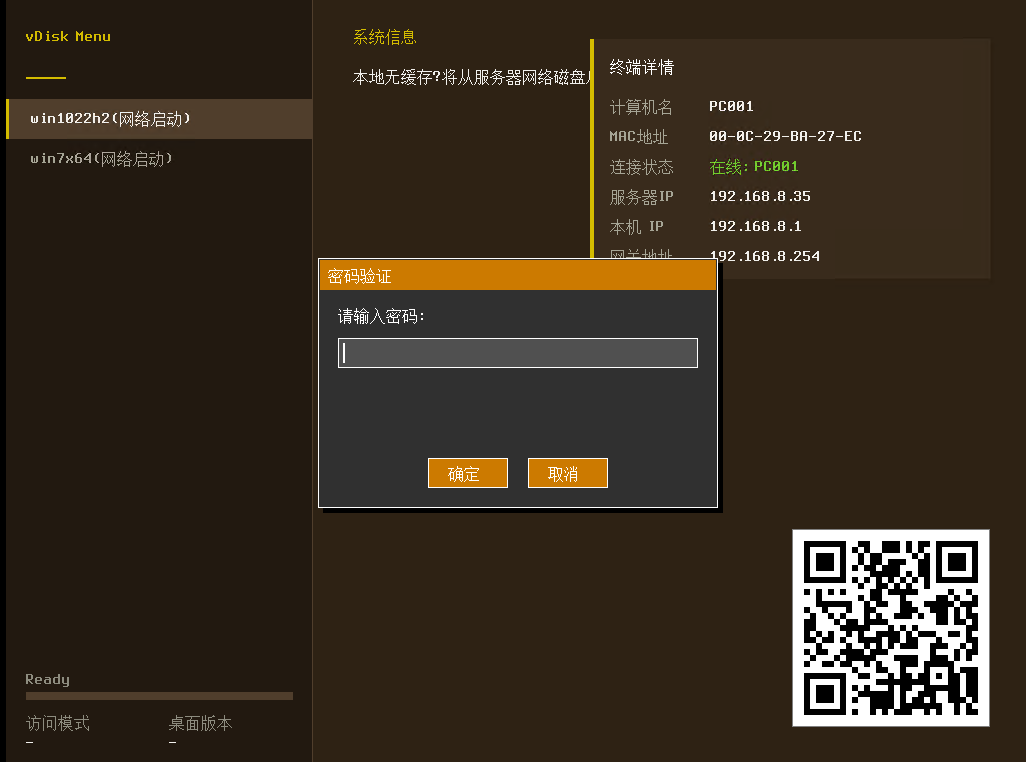
在某些情况下,终端系统可能出现异常,导致无法正常启动或运行。此时,可以通过开机菜单强制重置缓存并尝试网络启动来解决问题。该操作通常需要输入终端密码进行验证,以确保操作的安全性。
操作步骤:
- 重启终端设备。
- 在开机菜单中,选择需要处理的启动项。
- 按下
Ctrl + D组合键,触发强制清除缓存的操作。 - 系统将提示输入终端密码,输入正确的密码后,即可开始清除缓存并尝试网络启动。
注意事项:
- 强制清除缓存操作会彻底删除终端系统上的所有数据,包括基础镜像、工作区等。
- 如果终端支持网络启动,清除缓存后将立即尝试从网络启动。请确保网络连接正常。
- 请谨慎使用此功能,避免误操作导致数据丢失。
场景 2:上机认证(超级密码认证)
某些桌面云环境启用了上机认证功能,需要用户在登录系统前进行身份验证。在某些情况下,可能需要使用超级密码进行认证,例如管理员进行维护操作或用户忘记密码时。终端密码可能被用作上机认证的超级密码,具体配置请参考上机管理界面的配置教程。
注意事项:
- 上机认证功能的启用和配置通常由系统管理员负责。
- 超级密码的权限较高,请妥善保管,避免泄露。
场景 3:客户端系统设置
终端密码可用于保护客户端的系统设置,防止用户随意修改关键参数。例如,修改本机IP地址、服务器IP地址等。
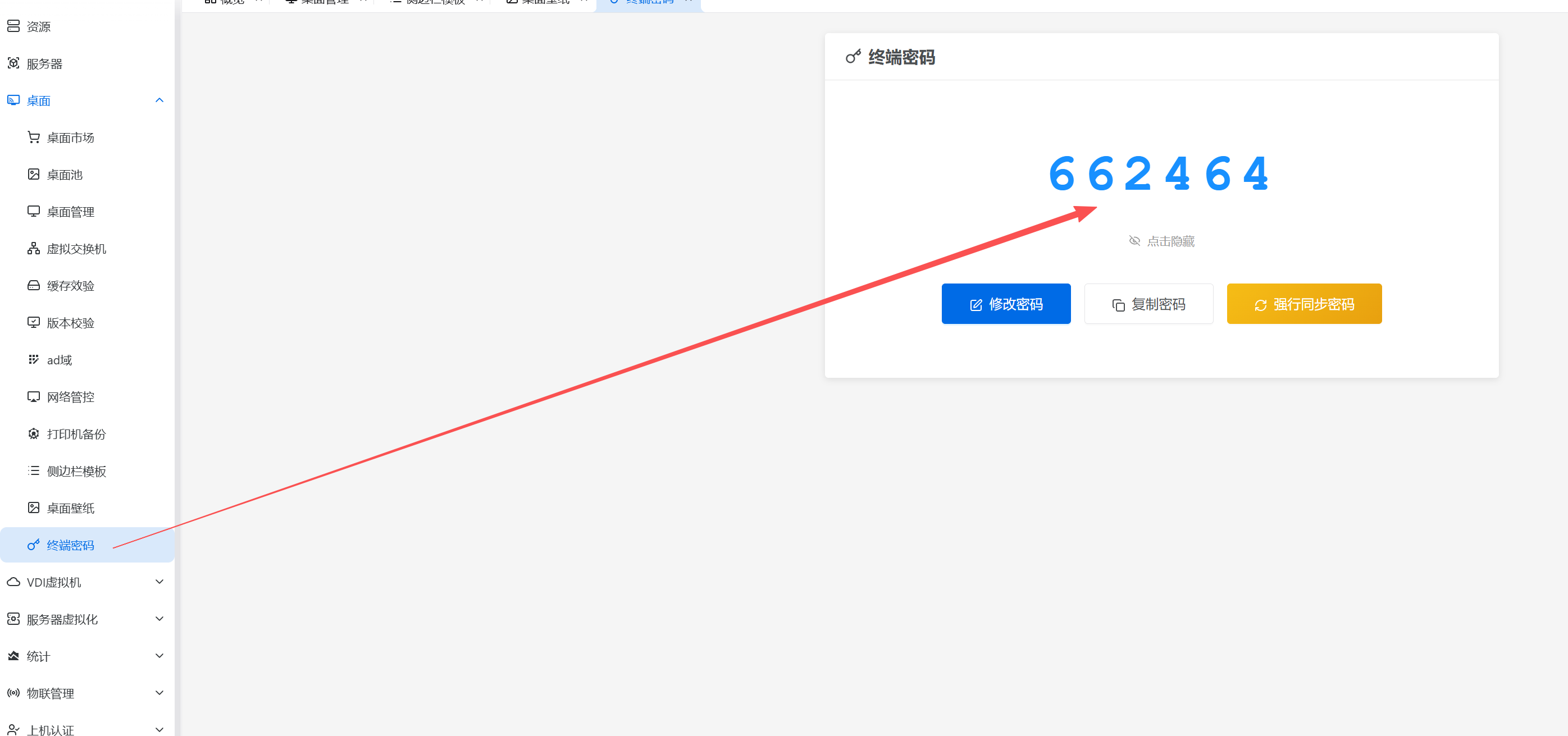
操作示例:
- 进入终端客户端的“系统设置”界面。
- 尝试修改本机IP地址或服务器IP地址。
- 系统将提示输入终端密码,输入正确的密码后,才能进行修改。
应用场景:
- 离线使用:当终端设备需要带离网络环境独立使用时,可以在系统设置中修改本机IP地址,避免因IP地址冲突导致无法正常使用。还原系统后,IP地址会被重置。
- 防止误操作:限制普通用户修改网络配置,避免因误操作导致网络连接中断。
场景 4:自助开启学习模式
学习模式是一种特殊的运行模式,允许用户在终端上安装软件或进行其他配置更改,而这些更改不会在系统还原时被清除。终端密码可用于授权用户自助开启学习模式。
操作流程:
- 管理员在控制台上为用户下发开启学习模式的权限,并提供终端密码。
- 用户在终端客户端上选择开启学习模式。
- 系统提示输入终端密码,输入正确的密码后,终端进入学习模式。
- 用户可以在学习模式下安装软件或进行其他配置更改。
- 学习模式结束后,系统会自动锁定,数据不会还原。
应用场景:
- 多媒体教室:学生需要在教室的终端上安装特定的软件,用于课程学习。
- 临时软件安装:用户需要在终端上临时安装一些软件,用于完成特定的工作任务。
注意事项:
- 学习模式下安装的软件和配置更改会占用终端的存储空间。
- 学期结束后,管理员可以通过控制台清除学习模式下产生的数据,以保证数据的完整性和干净性。
常见问题与注意事项
- 忘记终端密码怎么办? 如果忘记终端密码,请联系系统管理员进行重置。
- 终端密码的安全性如何保障? 请定期更改终端密码,并选择复杂度较高的密码,以提高安全性。
- 终端密码与用户密码有什么区别? 终端密码用于保护终端系统的安全和关键设置,用户密码用于登录用户账户。两者用途不同,建议设置不同的密码。
- 使用
Ctrl+D强制重置缓存,但没有提示输入密码? 请检查您的终端设置,确保该功能已启用密码保护。
总结
终端密码是桌面云环境中重要的安全机制,它不仅用于身份验证,还在系统维护、功能授权等方面发挥着重要作用。通过了解终端密码的设置方法和应用场景,运维人员和最终用户可以更好地管理和使用终端设备,提高工作效率和安全性。请务必妥善保管终端密码,并定期进行更改,以确保终端系统的安全稳定运行。