vDisk 课表导入及云桌面教室关联指南
本文档详细介绍了如何在 vDisk 解决方案中导入课表,并将云桌面与教务系统课表的教室进行对应关联,以便实现更智能化的云桌面管理和资源分配。通过课表导入和教室关联,可以确保云桌面在特定时间段内提供与教学内容相匹配的软件环境和资源,从而提升教学效率和用户体验。
课表导入流程
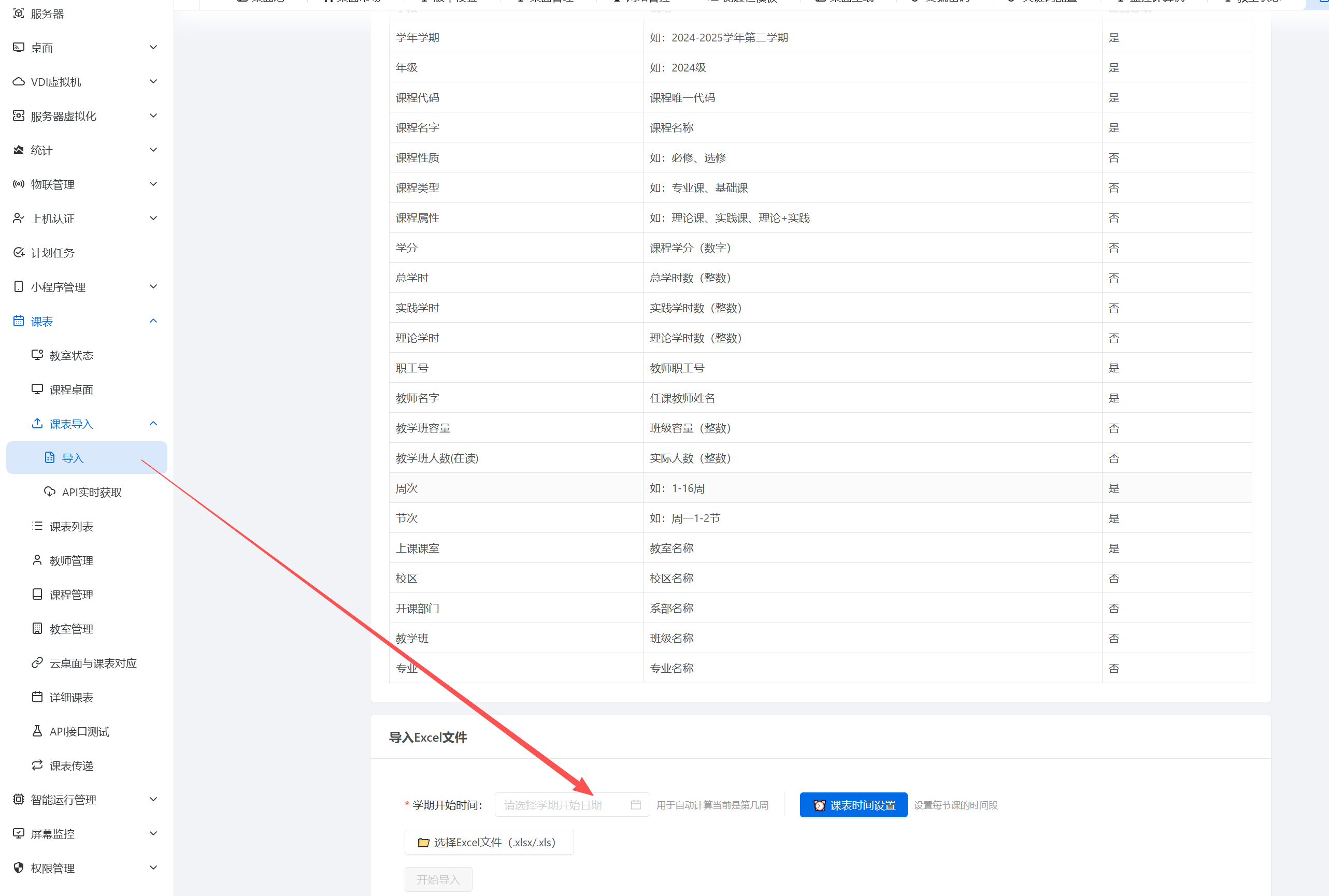
1. 导航至课表导入页面
首先,登录 vDisk 控制台,并定位到“课表”模块下的“课表导入”功能。该功能通常位于控制台的菜单栏或侧边栏,具体位置可能因 vDisk 版本的不同而略有差异。请参考您的 vDisk 控制台界面进行准确定位。
2. 设置学期开始日期
在课表导入页面,您需要输入学期的开始日期。这个日期至关重要,因为 vDisk 系统会根据该日期来安排和执行所有与课表相关的计划,例如云桌面资源的自动分配、软件环境的自动切换等。务必确保输入的学期开始日期准确无误。
建议在导入课表之前,仔细核对教务系统中的学期开始日期,避免因日期错误导致后续的课表执行出现偏差。
3. 导入课表文件
通常,课表数据以特定格式的文件(例如 CSV、Excel 等)提供。根据 vDisk 系统的要求,选择正确的课表文件并上传。在上传之前,请确保课表文件的格式符合 vDisk 系统的规范,并且包含所有必要的字段,例如课程名称、上课时间、教室地点、授课教师等。如果文件格式不正确或缺少必要字段,可能会导致导入失败或数据错误。
一些 vDisk 系统可能提供课表文件的模板下载,您可以下载模板并按照模板格式整理课表数据,以确保导入的成功率和数据准确性。
4. 验证导入结果
课表导入完成后,vDisk 系统通常会提供导入结果的验证功能。您可以查看导入报告,确认是否有导入错误或警告。如果发现错误,需要及时更正课表文件并重新导入。
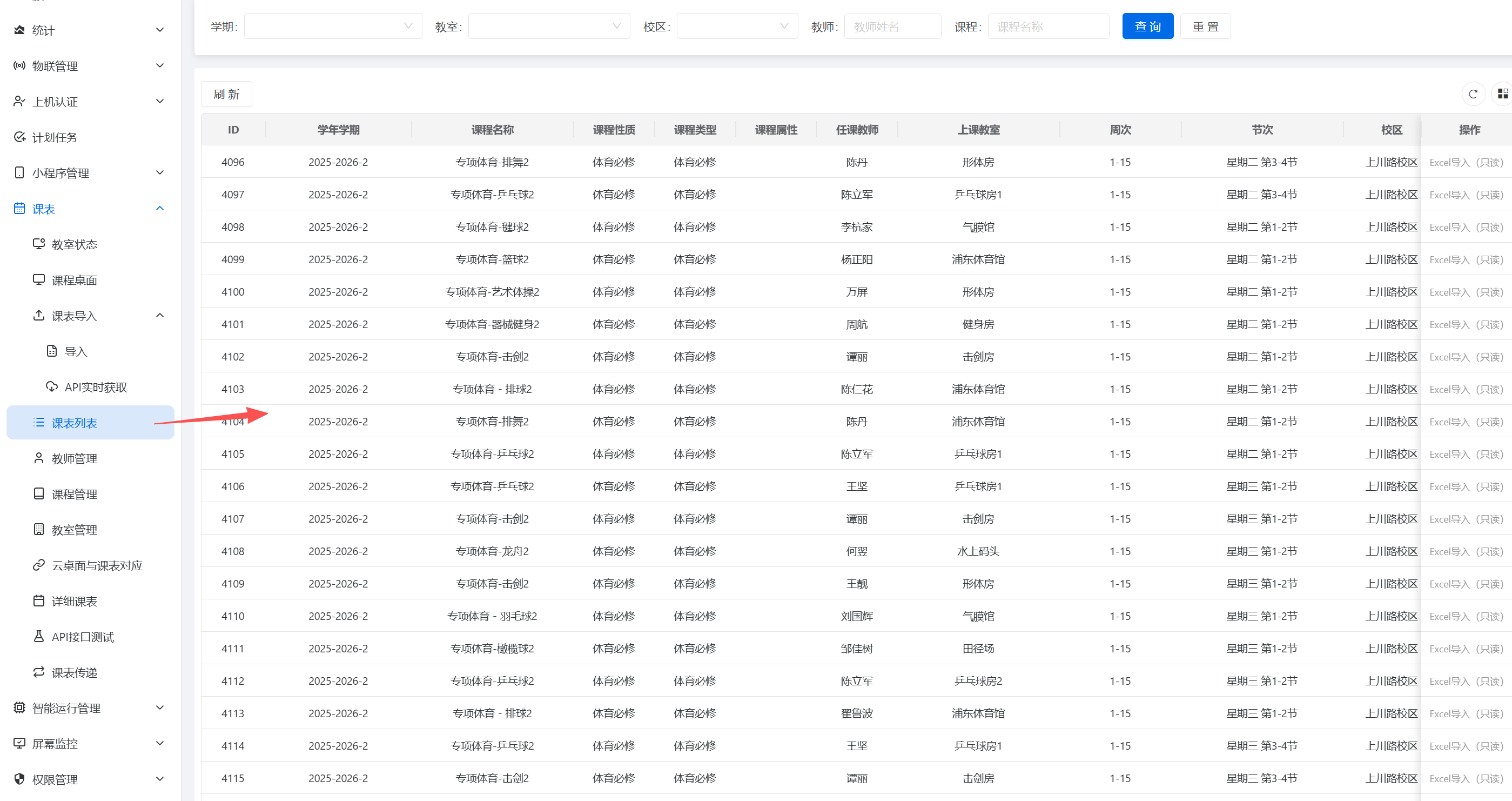
5. 课表列表查询
成功导入课表后,您可以在“课表列表”页面查询已导入的课表信息。在该页面,您可以查看课表的详细内容,例如课程安排、上课时间、教室地点等。还可以对已导入的课表进行编辑、删除等操作。
云桌面与教务中心课表教室对应关系配置
1. 导航至教室对应关系配置页面
登录 vDisk 控制台,定位到“课表”模块下的“云桌面与课表对应”功能。该功能用于建立云桌面与教务系统课表中教室之间的对应关系,以便 vDisk 系统能够根据课表信息自动将云桌面分配到正确的教室。
2. 建立教室对应关系
在教室对应关系配置页面,您需要建立 vDisk 系统中的云桌面教室与教务系统课表中的教室之间的映射关系。通常,您可以通过选择或手动输入的方式来建立这种对应关系。例如,您可以将 vDisk 系统中的“云桌面教室 A”与教务系统课表中的“物理教室 101”进行关联。
确保建立的教室对应关系准确无误,否则可能会导致云桌面被错误地分配到错误的教室,从而影响教学活动的正常进行。
3. 验证教室对应关系
完成教室对应关系配置后,建议进行验证,确保配置的正确性。您可以模拟一次课程安排,查看云桌面是否被正确地分配到对应的教室。
查询教室课表
1. 导航至详细课表页面
登录 vDisk 控制台,定位到“课表”模块下的“详细课表”功能。该功能用于查询特定教室的课表信息,以便了解该教室在特定时间段内的课程安排情况。
2. 选择教室和时间范围
在详细课表页面,您需要选择要查询的教室和时间范围。例如,您可以选择“物理教室 101”和“本周”作为查询条件。
3. 查看课表信息
选择查询条件后,vDisk 系统会显示该教室在指定时间范围内的课表信息,包括课程名称、上课时间、授课教师等。您可以根据需要查看和分析这些信息。
常见问题与注意事项
-
课表文件格式: 确保课表文件的格式符合 vDisk 系统的要求。如果不确定,请查阅 vDisk 系统的文档或联系技术支持。
-
学期开始日期: 学期开始日期是课表执行的基础,务必确保其准确无误。
-
教室对应关系: 建立准确的云桌面与教务系统课表教室对应关系,是实现云桌面自动分配的关键。
-
数据备份: 在导入课表或修改配置之前,建议先备份相关数据,以防止意外情况发生。
-
定期检查: 定期检查课表信息和教室对应关系,确保其与实际情况保持一致。
-
权限管理: 确保只有授权人员才能进行课表导入和配置操作,以防止误操作或恶意篡改。
-
云桌面资源预留: 为了保证上课期间云桌面的流畅使用,需要提前预留足够的云桌面资源,避免资源不足导致上课卡顿。
总结
通过本文档的介绍,您可以了解如何在 vDisk 解决方案中导入课表,并将云桌面与教务系统课表的教室进行对应关联。这些操作能够帮助您实现更智能化的云桌面管理和资源分配,从而提升教学效率和用户体验。在实际操作过程中,请务必仔细阅读 vDisk 系统的文档,并根据您的实际情况进行配置。如有任何疑问,请及时联系 vDisk 系统的技术支持。