创建兼容异构 BIOS/UEFI 多配置桌面:技术指南
在虚拟桌面基础设施 (VDI) 环境中,支持不同硬件平台和启动模式(BIOS 和 UEFI)至关重要。本文档旨在指导管理员如何创建能够兼容 BIOS 和 UEFI 启动模式的多配置桌面镜像,以满足异构硬件环境下的桌面交付需求。本指南适用于 Windows 10 及以上版本的操作系统。
制作兼容 BIOS/UEFI 启动的镜像 (Windows 10+)
以下步骤详细介绍了如何创建一个 VHD 镜像,使其能够同时支持传统的 BIOS 启动模式和现代的 UEFI 启动模式。
步骤 1:基于 BIOS 模式安装操作系统
首先,在虚拟机或物理机上,选择 BIOS 启动模式,并安装 Windows 10 或更高版本的操作系统。确保磁盘格式设置为 MBR(Master Boot Record)分区类型,这是 BIOS 启动模式所要求的。
步骤 2:安装客户端并上传系统镜像
完成操作系统安装后,安装 VDI 客户端软件。客户端安装完成后,将该系统镜像(通常为 VHD 或 VHDX 文件)上传到服务器存储库中。
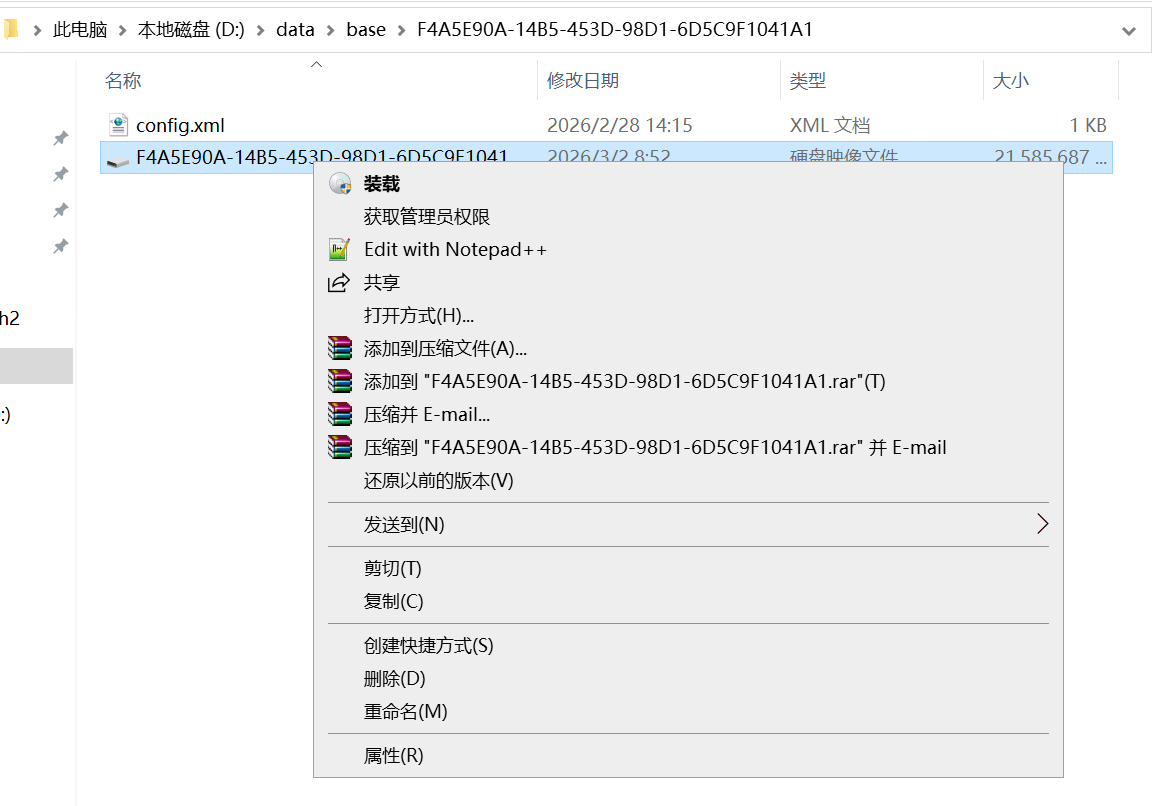
步骤 3:挂载上传的 VHD 镜像
在服务器上,找到刚刚上传的 VHD 文件,并使用服务器操作系统自带的磁盘管理工具将其挂载为一个虚拟磁盘。
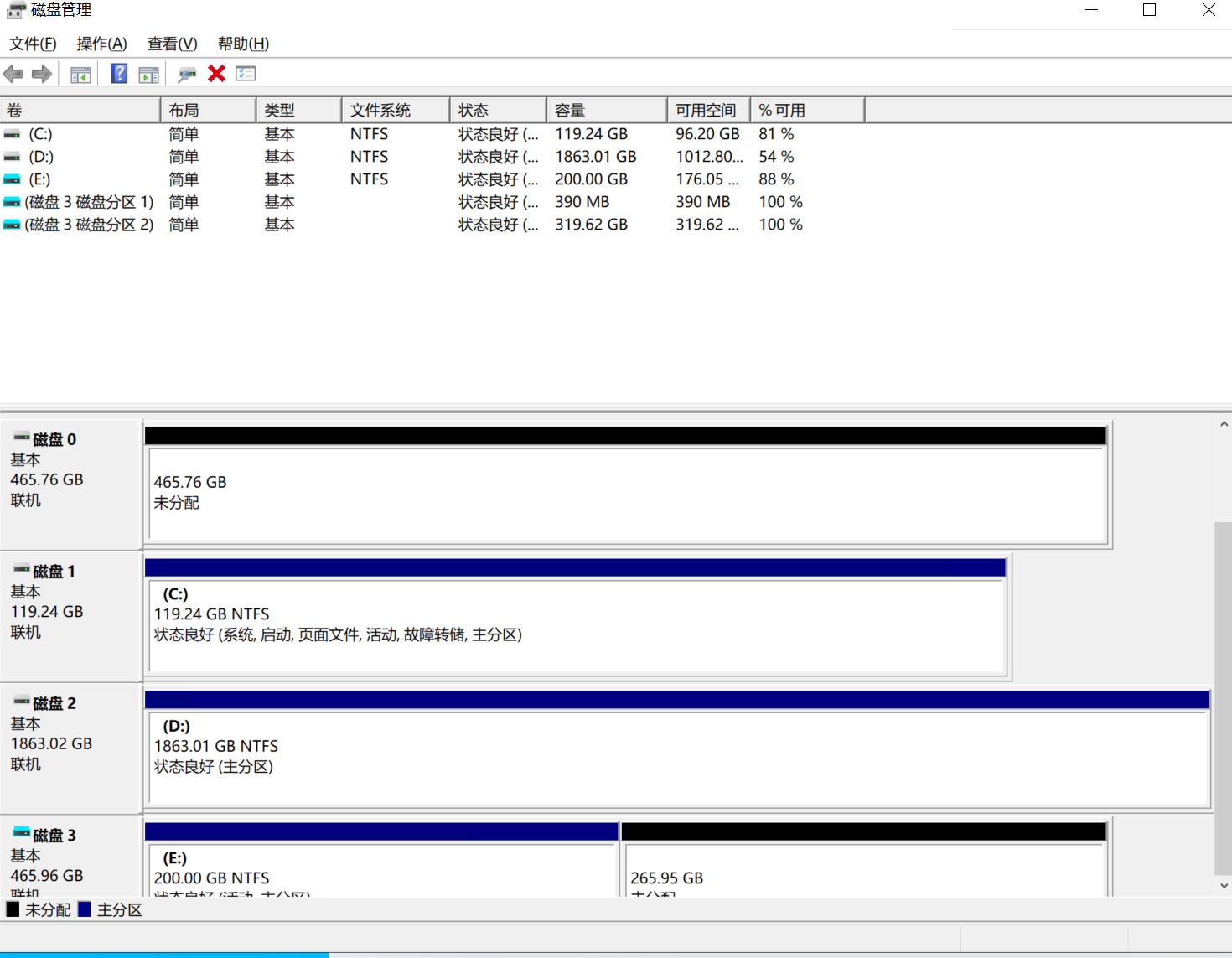
步骤 4:打开磁盘管理器
使用 Windows 磁盘管理器 (diskmgmt.msc) 管理虚拟磁盘。可以通过在“运行”对话框中输入 diskmgmt.msc 并按 Enter 键来启动磁盘管理器。
步骤 5:创建 FAT32 分区
在磁盘管理器中,找到刚刚挂载的虚拟磁盘,右键单击未分配的空间,选择“新建简单卷”。按照向导提示,创建一个大小为 1GB 的 FAT32 分区。必须使用 FAT32 文件系统,因为 UEFI 固件通常支持从 FAT32 分区读取启动文件。
重要提示: 确保新建的分区格式为 FAT32。 这是兼容UEFI启动的关键。
步骤 6:写入 UEFI 启动文件
使用 bcdboot 命令将 UEFI 启动文件写入到新创建的 FAT32 分区中。打开命令提示符(以管理员身份运行),然后执行以下命令:
bcdboot C:\Windows /s X: /f UEFI
其中:
C:\Windows是已安装操作系统的 Windows 目录。X:是 FAT32 分区的盘符。/s指定启动文件要复制到的卷标。/f UEFI指定启动固件类型为 UEFI。
步骤 7:复制驱动文件
将必要的驱动程序文件复制到 VHD 镜像中的一个名为“tools”的目录。 这些驱动程序可能包括网卡驱动、显卡驱动等,以确保桌面云实例启动后能够正常工作。 创建“tools”目录(如果不存在),并将驱动程序复制到该目录中。
步骤 8:卸载虚拟磁盘
完成上述步骤后,在磁盘管理器中右键单击虚拟磁盘,选择“分离 VHD”来卸载虚拟磁盘。
步骤 9:修改数据库平台类型
在桌面云管理平台的数据库中,找到与该镜像对应的记录,并将平台类型修改为“4”,表示兼容双启动磁盘。具体的数据库修改方法取决于所使用的桌面云平台。
注意: 此步骤需要根据具体使用的桌面云平台进行操作,请参考对应平台的数据库操作手册。
步骤 10:重新添加磁盘
在桌面云管理平台中,删除旧的磁盘镜像记录,然后重新添加更新后的 VHD 镜像。这样,新的镜像配置才能生效。
常见问题与注意事项
- FAT32 分区大小: 建议 FAT32 分区大小为 1GB,以确保有足够的空间存放 UEFI 启动文件。
- 驱动程序兼容性: 确保复制到 “tools” 目录中的驱动程序与桌面云实例的硬件配置兼容。
- 数据库修改: 在修改数据库平台类型时,务必小心谨慎,避免误操作导致系统不稳定。
- 镜像测试: 完成以上步骤后,建议先在测试环境中部署几个桌面云实例,验证镜像的兼容性和稳定性。
- bcdboot命令失败: 如果 bcdboot 命令执行失败,请检查命令参数是否正确,以及 FAT32 分区是否已正确创建。
- BIOS和UEFI启动顺序: 某些硬件可能需要手动调整启动顺序,确保可以从VHD镜像启动。
总结
通过以上步骤,您可以创建一个兼容 BIOS 和 UEFI 启动模式的多配置桌面镜像。这种镜像能够适应不同的硬件平台,简化桌面云环境的管理和维护工作。在实际操作中,请务必仔细阅读文档,并根据具体情况进行调整。 成功创建兼容异构启动的桌面镜像,可以显著提高 VDI 环境的灵活性和兼容性,满足企业不断增长的业务需求。