IDV3:网络启动模式下镜像的直接更新流程详解
在 IDV3 桌面云环境中,网络启动 (Netboot) 是一种常用的操作系统部署和管理方式。 当桌面云实例右上角出现 “netboot” 提示时,表明该实例正在以网络启动模式运行。 本文将详细介绍如何在网络启动模式下直接更新镜像,以便快速部署更新到所有终端,确保系统安全和功能完善。 本文旨在帮助运维人员和桌面云技术人员更好地理解和掌握 IDV3 的镜像更新流程,提高工作效率。
网络启动镜像更新流程
在网络启动模式下,对系统镜像进行更新,主要分为以下几个步骤。 请务必按照步骤操作,确保更新过程的顺利进行,避免数据丢失或系统不稳定。
步骤一:进入镜像更新模式
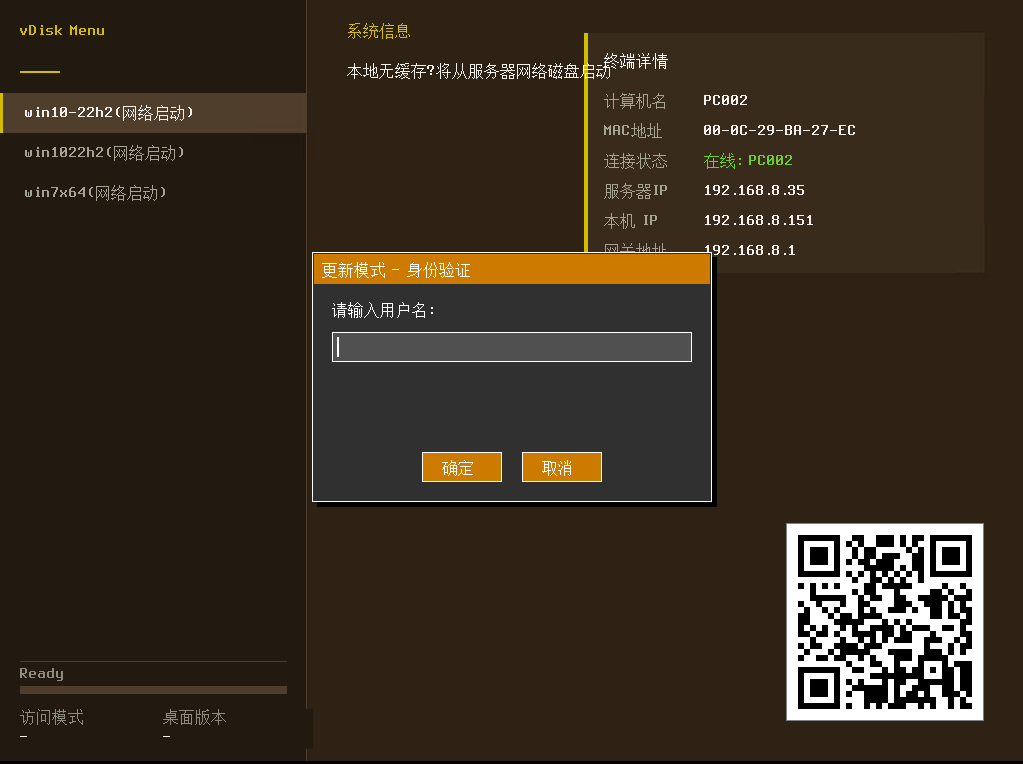
首先,需要进入镜像更新模式。 具体操作如下:
- 在开机启动菜单中,选择需要更新的操作系统。 注意: 必须选择以网络启动方式启动的菜单项。
- 选中目标菜单项后,同时按下
Ctrl + U组合键。 这将触发系统进入镜像更新模式。系统会提示您即将进入更新模式。
重要提示: 请务必确认选择的是网络启动的菜单项,否则无法进入更新模式。
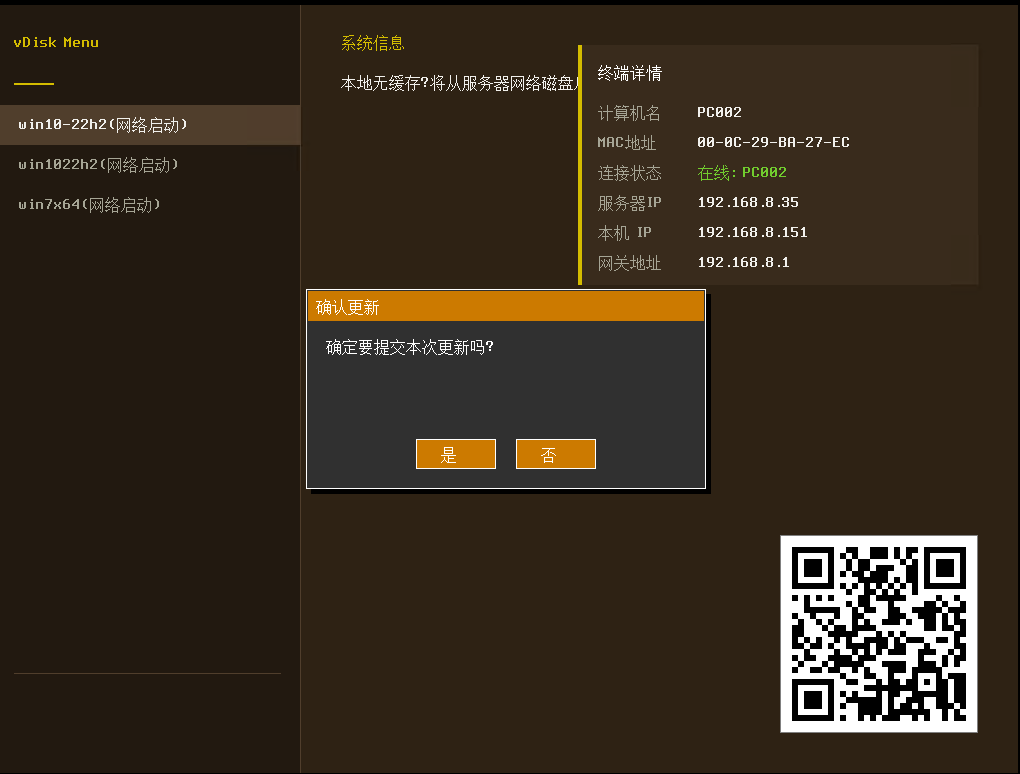
步骤二:确认更新并提交更新日志
完成镜像更新后,需要确认更新并提交更新日志。 具体操作如下:
- 返回到启动菜单。
- 再次选中刚刚更新的操作系统菜单项。
- 同时按下
Ctrl + P组合键。 这将提示您确认更新。 - 系统会弹出更新日志填写框。 请务必详细填写更新日志,包括更新内容、修复的 Bug、新增的功能等。 详细的更新日志有助于后续问题排查和版本管理。
- 确认更新日志无误后,点击“确认更新”按钮。
- 系统将以普通模式启动更新后的操作系统。
注意事项:
- 务必确认选择的是刚刚更新的操作系统菜单项,避免更新错误。
- 详细的更新日志非常重要,请认真填写。
- 在确认更新之前,请确保所有数据都已备份,以防止意外情况发生。
步骤三:取消更新(可选)
如果由于某种原因需要取消更新,可以按照以下步骤操作:
- 选择刚刚开启更新的系统菜单项。
- 同时按下
Ctrl + O组合键。 - 系统会弹出一个取消更新的确认框。
- 确认取消更新后,点击“确定”按钮。 系统将取消此次更新。
使用场景: 例如,在更新过程中发现严重错误,需要立即回滚到之前的版本。
常见问题与注意事项
在进行网络启动镜像更新时,可能会遇到一些问题。 以下是一些常见问题和注意事项,供您参考:
- 问题: 无法进入更新模式。
原因: 没有选择网络启动的菜单项。
解决方法: 确认选择的是网络启动的菜单项,并重新尝试。
- 问题: 更新过程中出现错误。
原因: 网络连接不稳定、镜像文件损坏等。
解决方法: 检查网络连接是否稳定,重新下载镜像文件,并重新尝试更新。
- 问题: 更新后系统无法启动。
原因: 更新过程中出现错误、更新日志填写错误等。
解决方法: 尝试取消更新,回滚到之前的版本。 检查更新日志是否正确,并重新尝试更新。 如果问题仍然存在,请联系技术支持。
重要注意事项:
- 在更新之前,务必备份重要数据。
- 确保网络连接稳定。
- 详细填写更新日志,方便后续问题排查。
- 如果遇到问题,请及时联系技术支持。
总结
本文详细介绍了 IDV3 网络启动模式下镜像的直接更新流程。 通过本文的介绍,您可以了解到如何在网络启动模式下进入更新模式、确认更新并提交更新日志、取消更新等操作。 同时,本文还提供了一些常见问题和注意事项,帮助您更好地应对更新过程中可能遇到的问题。 掌握这些知识,可以帮助您更高效地管理 IDV3 桌面云环境,确保系统安全和功能完善。
希望本文能够帮助您更好地理解和掌握 IDV3 的镜像更新流程。 如果您有任何问题或建议,欢迎随时联系我们。