vDisk 环境下手动排课指南
在 vDisk 桌面云环境中,课表管理是确保教学资源合理分配和学生课程顺利进行的的关键环节。本指南旨在详细介绍如何在 vDisk 控制台中进行手动排课操作,帮助管理员和教师灵活调整课表,满足个性化的教学需求。 请注意,当前系统只支持在导入课表的基础上进行增量排课,无法直接修改或删除原始导入的课表数据。
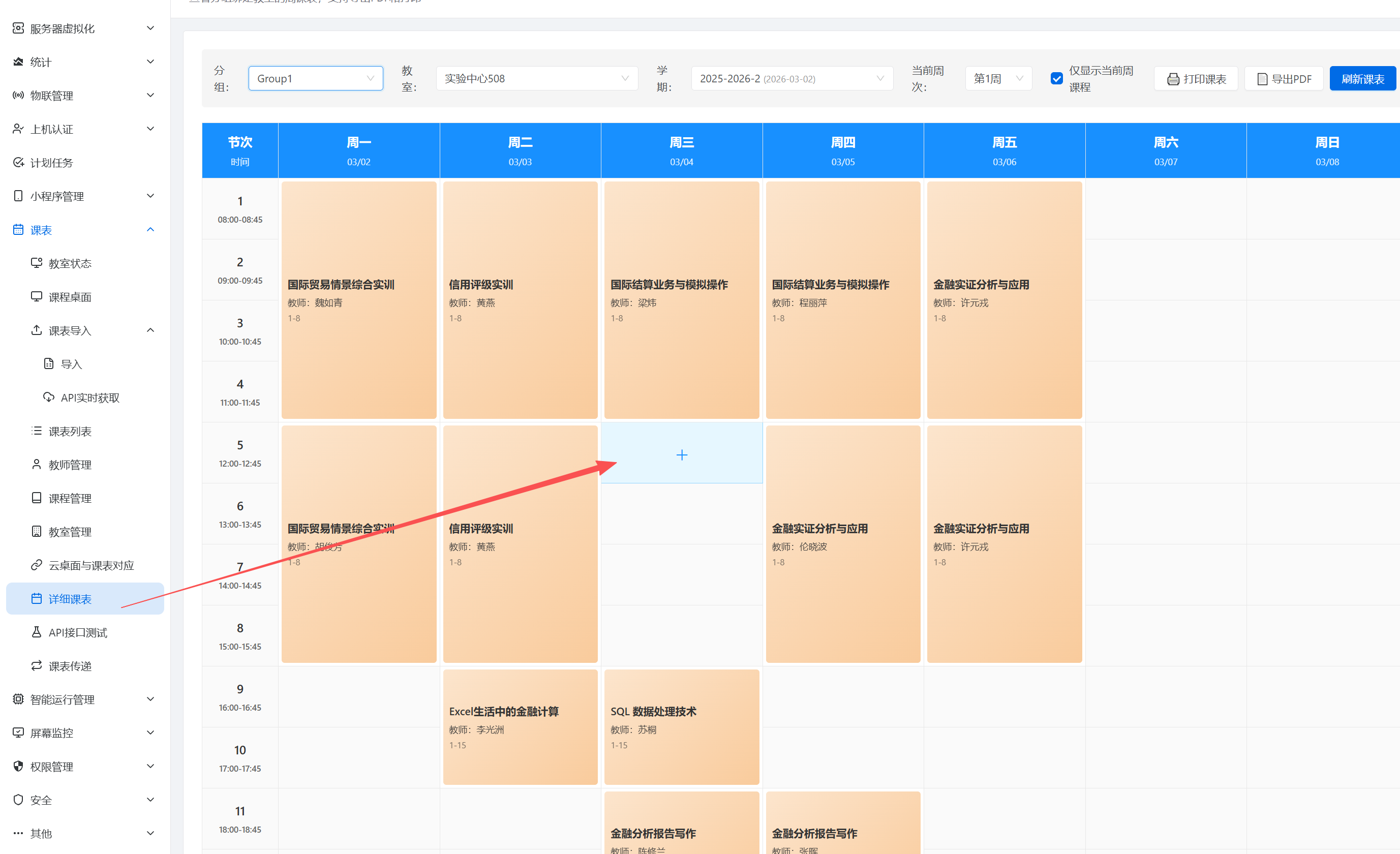
1. 进入详细课表管理页面
首先,您需要登录 vDisk 控制台,并按照以下步骤进入详细课表管理页面:
- 步骤 1:登录 vDisk 管理控制台。
- 步骤 2:在控制台导航栏中,找到并点击 “课表” 选项。
- 步骤 3:在课表管理页面中,选择 “详细课表” 选项卡。
进入详细课表页面后,您将看到当前已导入的课表信息。 这一页面是进行手动排课操作的起点。
2. 手动添加课程
在详细课表页面,您可以手动在未安排课程的空余时段添加新的课程。请注意,此操作仅限于在空白区域进行,无法直接覆盖或修改已导入的原始课表数据。
- 步骤 1:在课表视图中,找到您希望添加课程的空余时段(例如,某个教室在特定日期和时间段内未安排课程)。
- 步骤 2:点击该空余时段,系统将弹出课程添加对话框。
- 步骤 3:在对话框中,填写课程的详细信息,包括课程名称、授课教师、教室、上课时间等。
- 步骤 4:确认所有信息填写无误后,点击 “保存” 按钮。
成功保存后,新的课程将显示在课表中。 您可以重复以上步骤,添加多个课程。
3. 删除手动添加的课程
如果您需要删除之前手动添加的课程,可以在详细课表页面进行操作。 需要强调的是,您只能删除手动添加的课程,无法删除原始导入的课表数据。
- 步骤 1:在课表视图中,找到您要删除的手动添加的课程。
- 步骤 2:点击该课程,系统将弹出课程信息对话框。
- 步骤 3:在课程信息对话框中,找到 “删除” 按钮并点击。
- 步骤 4:系统将提示您确认删除操作,请仔细核对信息后确认删除。
完成确认后,该课程将从课表中移除。
4. 常见问题与注意事项
- Q: 为什么我无法修改或删除原始导入的课表?
A: 当前 vDisk 课表管理系统仅支持在原始导入的课表基础上进行增量排课。为了保护原始数据的完整性,系统不允许直接修改或删除原始导入的课表数据。如果需要修改原始课表,建议重新导入新的课表数据。
- Q: 手动添加课程时,如何避免时间冲突?
A: 在添加课程时,系统会自动检测时间冲突。如果输入的上课时间与已安排的课程冲突,系统会给出提示。请仔细检查并调整上课时间,确保所有课程安排合理。
- Q: 删除课程后,我可以恢复吗?
A: 删除课程操作不可逆。在删除课程之前,请务必仔细核对信息,确保删除的是正确的课程。建议定期备份课表数据,以便在需要时进行恢复。
- Q: 导入新的课表后,手动添加的课程会保留吗?
A: 导入新课表后,原有的手动添加的课程可能会被覆盖,具体取决于新课表的数据。建议在导入新课表前,先备份手动添加的课程信息,以便在导入后重新添加。
- 注意事项:
- 在进行任何课表操作之前,请务必备份当前课表数据,以防数据丢失。
- 手动排课时,请仔细核对课程信息,确保所有信息准确无误。
- 如有任何疑问,请及时联系 vDisk 技术支持团队,获取专业帮助。
5. 总结
通过本指南,您应该已经掌握了如何在 vDisk 环境下进行手动排课的基本操作。 手动排课功能为管理员和教师提供了灵活的课表管理能力,可以根据实际教学需求,对课表进行补充和调整。 请务必注意,当前系统仅支持增量排课,无法直接修改或删除原始导入的课表数据。 在进行任何操作之前,建议备份课表数据,并仔细核对信息,确保所有操作正确无误。 掌握这些技巧,将有助于您更好地管理 vDisk 桌面云环境下的课表,提升教学效率和用户体验。